

20/02/2023
Problémy s baterií iPhonu jsou pro každého uživatele frustrující a mohou značně omezit použitelnost vašeho zařízení. Ať už se vaše baterie vybíjí příliš rychle, nenabíjí se správně, nebo se projevuje neočekávaným chováním, existuje celá řada kroků a řešení, které můžete implementovat, abyste svůj iPhone vrátili do optimálního výkonu. Tento článek vás provede všemi důležitými aspekty péče o baterii a pomůže vám vyřešit nejčastější problémy, abyste si mohli užívat plynulé a nepřerušované používání vašeho zařízení.
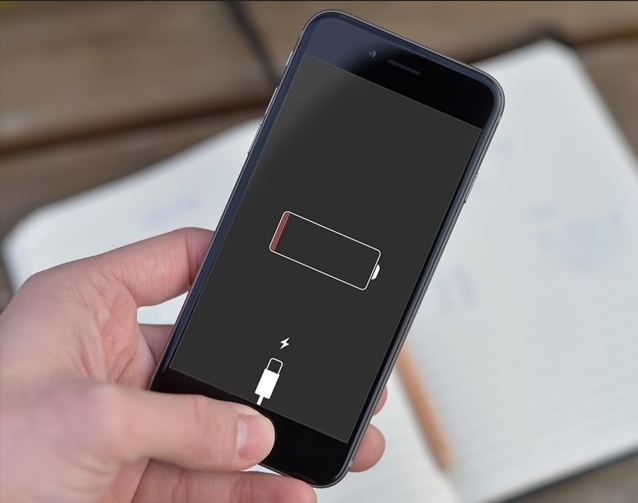
Porozumění běžným problémům s baterií iPhonu
Než se pustíme do řešení, je důležité pochopit, jaké problémy se s bateriemi iPhonu nejčastěji vyskytují a co je může způsobovat. Identifikace správného problému je prvním krokem k jeho efektivnímu řešení.
Rychlé vybíjení baterie
Váš iPhone se může vybíjet mnohem rychleji než obvykle, a to i při minimálním používání. To může být způsobeno různými faktory, včetně náročných aplikací, aktivit na pozadí, zastaralého softwaru nebo zhoršujícího se stavu samotné baterie. Někdy se může zdát, že se procenta baterie doslova „sypou“ před očima, což je jasný signál, že něco není v pořádku. V takových případech je důležité zjistit, které aplikace spotřebovávají nejvíce energie a zda je problém způsoben softwarem nebo hardwarem.
Pomalé nebo žádné nabíjení
Váš iPhone se může nabíjet neobvykle dlouho, nebo se nemusí nabíjet vůbec. To může naznačovat problém s nabíjecím kabelem, adaptérem, nabíjecím portem, nebo přímo s baterií. Je běžné, že se nabíjecí port zanese prachem nebo nečistotami, což brání správnému kontaktu. Také poškozený kabel nebo adaptér, i když vypadají v pořádku, mohou být příčinou pomalého nebo nestabilního nabíjení.
Neočekávané vypínání
Váš iPhone se může náhle vypnout, a to i s dostatečným nabitím baterie. To je často známkou problému s baterií, protože baterie již nemusí být schopna poskytnout dostatek energie k udržení provozu zařízení, zejména při náročnějších úkolech. V extrémních případech se telefon může vypnout i při 20-30 % nabití, což je jasná známka degradované baterie, která již nedokáže udržet stabilní napětí pod zátěží.
Přehřívání baterie
Váš iPhone se může nadměrně zahřívat během nabíjení nebo používání. To může být způsobeno vadnou baterií, intenzivními úkoly (například hraním graficky náročných her), nebo vnějšími faktory prostředí, jako je přímé sluneční světlo. Přehřívání nejen snižuje komfort používání, ale dlouhodobě může poškodit i další komponenty telefonu a urychlit degradaci baterie.
Řešení problémů s baterií iPhonu
Nyní se podíváme na konkrétní kroky, které můžete podniknout k diagnostice a řešení problémů s baterií vašeho iPhonu. Doporučujeme postupovat krok za krokem a po každém kroku zkontrolovat, zda se problém vyřešil.
1. Kontrola stavu baterie
Prvním a nejdůležitějším krokem je zkontrolovat aktuální stav vaší baterie. Apple poskytuje vestavěnou funkci, která vám umožní nahlédnout do zdraví baterie vašeho iPhonu. Přejděte do Nastavení > Baterie > Kondice baterie a nabíjení. Zde naleznete procento Maximální kapacity. Nižší procento (například pod 80 %) naznačuje degradovanou baterii, která může vyžadovat výměnu. Dále zkontrolujte sekci Schopnost špičkového výkonu. Pokud se zde objeví zpráva, že vaše baterie již není schopna poskytovat špičkový výkon, znamená to, že je výrazně degradovaná a ovlivňuje celkový výkon vašeho iPhonu, včetně možných neočekávaných vypínání.
2. Optimalizace využití baterie
Mnoho problémů s výdrží baterie je způsobeno nastavením softwaru a způsobem, jakým iPhone používáte. Optimalizace těchto nastavení může výrazně prodloužit životnost baterie mezi nabíjeními.
- Snížení jasu obrazovky: Obrazovka je jedním z největších žroutů baterie. Přejděte do Nastavení > Zobrazení a jas a upravte posuvník jasu. Zvažte také zapnutí funkce Automatický jas, která se přizpůsobí okolnímu světlu a šetří energii.
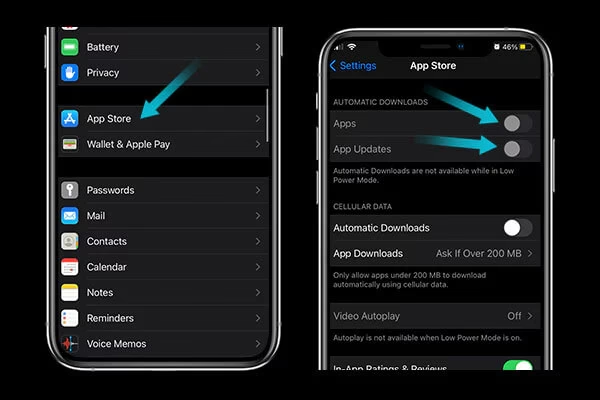
- Vypnutí obnovování aplikací na pozadí: Některé aplikace neustále aktualizují svůj obsah, i když je nepoužíváte. Přejděte do Nastavení > Obecné > Aktualizace aplikací na pozadí a vypněte tuto funkci pro aplikace, které nepotřebují neustálé aktualizace (např. sociální sítě, které nepotřebujete mít vždy aktuální). Můžete ji vypnout úplně nebo jen pro vybrané aplikace.
- Omezení lokalizačních služeb: Mnoho aplikací neustále využívá vaši polohu, což spotřebovává značné množství energie. Přejděte do Nastavení > Soukromí a zabezpečení > Polohové služby a zakažte tuto funkci pro aplikace, které vaši polohu nepotřebují, nebo je nastavte na „Při používání aplikace“.
- Zapnutí režimu nízké spotřeby: Tento režim dočasně snižuje spotřebu energie omezením aktivity na pozadí, vizuálních efektů a dalších funkcí. Jde o skvělý nástroj, jak prodloužit výdrž baterie, když se blížíte k nízkému nabití. Zapnete jej v Nastavení > Baterie. Ikona baterie v pravém horním rohu se změní na žlutou, což signalizuje jeho aktivaci.
3. Aktualizace softwaru iOS
Apple pravidelně vydává aktualizace iOS, které často zahrnují opravy chyb a vylepšení výkonu, jež mohou řešit problémy s baterií. Ujistěte se, že máte na svém iPhonu nainstalovanou nejnovější verzi iOS. Přejděte do Nastavení > Obecné > Aktualizace softwaru a zkontrolujte dostupné aktualizace. Instalace nejnovější aktualizace iOS může vyřešit mnoho problémů, které se na první pohled zdají být hardwarové, ale ve skutečnosti jsou softwarového původu.
4. Správa používání aplikací
Některé aplikace jsou známé tím, že spotřebovávají více energie než jiné. Správné řízení aplikací může výrazně zlepšit výdrž baterie.
- Identifikace energeticky náročných aplikací: Přejděte do Nastavení > Baterie a podívejte se na rozpis spotřeby baterie jednotlivými aplikacemi. Pokud zjistíte, že nějaká aplikace spotřebovává neúměrně mnoho energie, zvažte omezení jejího používání nebo její odinstalování.
- Zavírání nepoužívaných aplikací: I když iOS efektivně spravuje paměť, zavírání aplikací, které aktivně nepoužíváte, může uvolnit systémové zdroje a potenciálně snížit spotřebu baterie. Dvojitým stisknutím tlačítka Domů (nebo přejetím prstem nahoru ze spodní části obrazovky na novějších modelech) zobrazíte přepínač aplikací a přejetím prstem nahoru po náhledech aplikací je zavřete.
- Odinstalování nepotřebných aplikací: Pokud máte aplikace, které nepoužíváte, odinstalujte je. Nejenže uvolníte místo v úložišti, ale také zajistíte, že se nebudou spouštět na pozadí nebo využívat systémové zdroje. Na domovské obrazovce dlouze stiskněte ikonu aplikace, poté klepněte na Odebrat aplikaci > Smazat aplikaci.
5. Řešení problémů s nabíjením
Pokud se váš iPhone nenabíjí správně, problém nemusí být v samotné baterii, ale v nabíjecím příslušenství nebo portu.
- Kontrola nabíjecího příslušenství: Zkontrolujte nabíjecí kabel a adaptér, zda nevykazují známky poškození, jako jsou roztřepené dráty, ohnuté kolíky nebo spálené části. Poškozené příslušenství může být nejen neefektivní, ale i nebezpečné. Vždy doporučujeme používat originální příslušenství Apple nebo certifikované nabíječky a kabely třetích stran (MFi certifikace).
- Vyčištění nabíjecího portu: Prach, nečistoty a vlákna se mohou snadno nahromadit v nabíjecím portu vašeho iPhonu, což brání správnému připojení. Použijte jemný kartáček s měkkými štětinami (např. zubní kartáček) nebo stlačený vzduch k opatrnému odstranění veškerého prachu nebo nečistot z nabíjecího portu. Buďte velmi opatrní, abyste nepoškodili vnitřní kontakty.
- Vyzkoušení jiné zásuvky: Zkuste svůj iPhone zapojit do jiné zásuvky nebo USB portu (např. na počítači), abyste vyloučili potenciální problém se zdrojem napájení.
6. Restartování iPhonu
Jednoduchý restart může často vyřešit drobné softwarové závady, které ovlivňují výkon baterie. Stiskněte a podržte boční tlačítko (nebo horní tlačítko na starších modelech), dokud se neobjeví posuvník pro vypnutí. Přetáhněte posuvník pro vypnutí iPhonu. Počkejte několik sekund, poté znovu stiskněte a podržte boční tlačítko (nebo horní tlačítko), dokud se neobjeví logo Apple.
7. Obnovení všech nastavení
Pokud problémy přetrvávají, můžete zkusit resetovat všechna nastavení vašeho iPhonu na výchozí hodnoty. Tím se vyřeší případné konflikty v nastavení, které by mohly ovlivňovat baterii, aniž by došlo k vymazání vašich dat. Přejděte do Nastavení > Obecné > Přenést nebo resetovat iPhone > Resetovat. Klepněte na Resetovat všechna nastavení. Budete muset znovu nastavit Wi-Fi hesla, tapetu a další osobní nastavení, ale vaše aplikace a data zůstanou nedotčena.
8. Obnovení iPhonu
Toto je drastičtější krok, který by měl být použit jako poslední softwarové řešení. Obnovení iPhonu vymaže veškerá data a nastavení a nainstaluje čistou kopii iOS. Před provedením tohoto kroku je naprosto nezbytné zálohovat váš iPhone do iCloudu nebo počítače. Poté připojte svůj iPhone k počítači a otevřete iTunes nebo Finder. Vyberte svůj iPhone a klikněte na Obnovit iPhone. Po dokončení obnovení můžete obnovit svá data ze zálohy.
9. Zvážení výměny baterie
Pokud je baterie vašeho iPhonu výrazně degradovaná (například maximální kapacita pod 80 %) nebo způsobuje přetrvávající problémy i po vyzkoušení všech výše uvedených kroků, může být čas na výměnu baterie. Kontaktujte podporu Apple nebo navštivte autorizovaného poskytovatele služeb, abyste se informovali o možnostech výměny baterie. Výměna baterie je často nejefektivnějším řešením pro starší zařízení s degradovanou baterií a může mu vdechnout nový život.
Další tipy pro udržení zdraví baterie
Kromě řešení stávajících problémů je důležité dodržovat i preventivní opatření, která pomohou udržet baterii vašeho iPhonu v dobré kondici a prodloužit její celkovou životnost.
- Vyhněte se extrémním teplotám: Vystavení iPhonu velmi horkému nebo studenému prostředí může negativně ovlivnit výkon a životnost baterie. Nenechávejte telefon na přímém slunci v autě, ani jej nevystavujte mrazu. Ideální provozní teplota pro iPhone je mezi 0 °C a 35 °C.
- Pravidelně nabíjejte iPhone: Vyhněte se tomu, aby se vaše baterie úplně vybila nebo zůstala plně nabitá po delší dobu. Ideální je udržovat úroveň nabití mezi 20 % a 80 %. Časté krátké nabíjení je pro baterii lepší než jedno dlouhé nabíjení z úplného vybití na 100 %.
- Používejte originální nabíjecí příslušenství Apple: Nabíječky a kabely třetích stran, které nejsou certifikovány (MFi), nemusí být kompatibilní nebo bezpečné pro baterii vašeho iPhonu. Mohou způsobit pomalé nabíjení, přehřívání nebo dokonce poškození baterie.
- Vypněte vibrace a haptickou odezvu: Pokud je nepotřebujete, vypnutí vibrací pro oznámení a klávesnici může také ušetřit trochu energie.
- Omezte push notifikace: Každá push notifikace probudí telefon a rozsvítí obrazovku. Pro méně důležité aplikace zvažte vypnutí notifikací nebo jejich přepnutí na „Tiché doručení“.
| Co dělat pro zdravou baterii | Co nedělat pro zdravou baterii |
|---|---|
| Udržovat iOS aktuální | Ponechávat telefon v extrémních teplotách (horko/zima) |
| Používat režim nízké spotřeby, když je to potřeba | Nechat baterii často zcela vybít (0%) |
| Používat originální nebo MFi certifikované nabíječky | Používat poškozené nebo neoriginální nabíječky bez certifikace |
| Pravidelně kontrolovat kondici baterie v Nastavení | Ignorovat varovné zprávy o stavu baterie |
| Optimalizovat nastavení aplikací a aktualizací na pozadí | Nechat aplikace běžet na pozadí bez kontroly spotřeby |
| Nabíjet baterii ideálně mezi 20% a 80% | Nechat telefon neustále na nabíječce po dosažení 100% |
Často kladené otázky (FAQ)
Jak často bych měl nabíjet svůj iPhone?
Neexistuje „správná“ frekvence. Moderní lithium-iontové baterie v iPhonech se nejlépe cítí, když jsou udržovány v rozmezí 20 % až 80 % nabití. Můžete nabíjet, kdykoli je to pro vás pohodlné, a nemusíte čekat, až se baterie úplně vybije. Krátké a časté nabíjení je pro životnost baterie lepší než jedno dlouhé nabíjení z úplného vybití.
Je rychlé nabíjení špatné pro baterii?
Rychlé nabíjení je navrženo tak, aby bylo pro baterii bezpečné. iPhone má vestavěné mechanismy pro řízení nabíjecího procesu a zabránění poškození. Při rychlém nabíjení se baterie nabíjí rychleji do určitého procenta (obvykle 50 % během 30 minut) a poté se rychlost nabíjení zpomalí, aby se minimalizovalo zatížení baterie. Používání certifikovaných rychlonabíječek je bezpečné.
Jak dlouho by měla vydržet baterie iPhonu?
Životnost baterie iPhonu je měřena v cyklech nabití. Baterie iPhonu by si měla udržet až 80 % své původní kapacity po 500 úplných nabíjecích cyklech. To obvykle odpovídá přibližně 2-3 letům běžného používání, ale záleží to na individuálních zvyklostech. Pokud klesne pod 80 %, Apple obvykle doporučuje výměnu.
Mám nechat iPhone přes noc na nabíječce?
Moderní iPhony mají funkci optimalizovaného nabíjení baterie, která se učí vaše nabíjecí návyky. Pokud telefon necháte přes noc na nabíječce, iPhone nabije baterii na 80 % a poté počká s nabitím na 100 % těsně předtím, než ho obvykle odpojíte. To pomáhá snížit opotřebení baterie. Takže ano, je to obecně bezpečné, ale udržování baterie v rozmezí 20-80 % je stále nejlepší pro dlouhodobou životnost.
Může mi přehřívání poškodit baterii?
Ano, extrémní teplo je jedním z největších nepřátel lithium-iontových baterií. Dlouhodobé vystavení vysokým teplotám může trvale snížit maximální kapacitu baterie a zkrátit její životnost. Pokud se váš iPhone přehřívá, snažte se ho ochladit a zjistit příčinu, případně přerušit náročné úkoly nebo nabíjení.
Problémy s baterií iPhonu mohou být nepříjemné, ale se správným řešením problémů a údržbou můžete tyto problémy často vyřešit a prodloužit životnost vaší baterie. Implementací tipů a řešení uvedených v tomto článku můžete optimalizovat výkon baterie vašeho iPhonu a užívat si nepřerušované používání vašeho zařízení. Pamatujte, že pokud problém přetrvává nebo máte podezření na hardwarovou závadu, neváhejte vyhledat odbornou pomoc od podpory Apple nebo autorizovaného servisního partnera. Vaše baterie vám poděkuje!
Chceš-li si přečíst další články podobné jako Prodlužte životnost baterie vašeho iPhonu, navštiv kategorii Baterie.