
14/10/2022
Bezdrátová Bluetooth zařízení se stala nedílnou součástí našeho každodenního života, přinášející nám neuvěřitelnou mobilitu a pohodlí při používání iPhonu. Sluchátka, reproduktory, chytré hodinky – vše se snadno připojuje bez otravných kabelů. Ale co se stane, když omylem klepnete na možnost „Zapomenout toto zařízení“ a vaše oblíbená sluchátka zmizí ze seznamu dostupných zařízení? Může iPhone „nezapomenout“ Bluetooth zařízení? Přímá funkce „nezapomenout“ sice neexistuje, ale nezoufejte! Existuje několik účinných metod, jak obnovit spojení s vaším iPhonem a znovu si užívat bezdrátovou svobodu. V tomto článku se podrobně podíváme na tři hlavní způsoby, jak se s touto situací vypořádat a úspěšně znovu spárovat zařízení, které váš iPhone „zapomněl“.
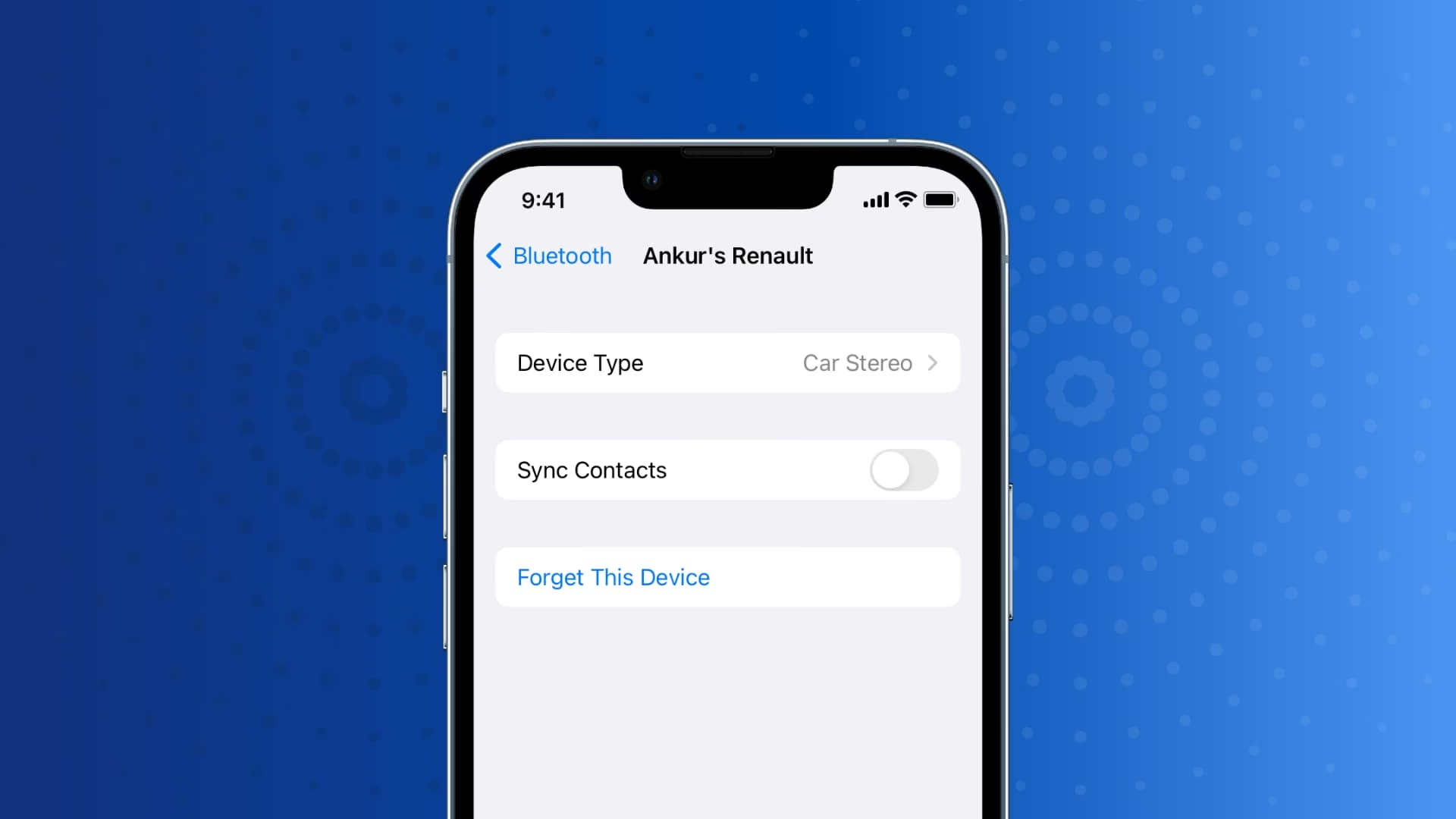
Co znamená „zapomenout“ Bluetooth zařízení na iPhonu?
Když na iPhonu zvolíte možnost „Zapomenout toto zařízení“ pro konkrétní Bluetooth příslušenství, iPhone zruší veškerou uloženou paměť o tomto zařízení. To zahrnuje jeho název, ověřovací klíče a veškeré specifické nastavení, které s ním byly spojeny. Je to jako byste si smazali kontakt z telefonního seznamu – iPhone ho už nebude automaticky rozpoznávat ani se s ním pokoušet spojit. Místo „nezapomenutí“ je tedy cílem znovu ho iPhonu „představit“, aby se s ním mohl opětovně spárovat jako s novým zařízením. Tento proces je často nutný nejen při omylném smazání, ale také při řešení problémů s připojením nebo při předávání zařízení jinému uživateli.
Proč iPhone „zapomene“ zařízení?
- Odstranění uživatelem: Nejčastěji k tomu dojde, když uživatel ručně vybere možnost „Zapomenout toto zařízení“ v nastavení Bluetooth.
- Řešení problémů: Někdy se tato akce provádí záměrně k vyřešení problémů s připojením, kdy se zařízení nechce správně spárovat nebo funguje nestabilně. Odstranění a opětovné spárování může vyčistit „digitální šum“.
- Zabezpečení a soukromí: Pokud prodáváte nebo dáváte svůj iPhone někomu jinému, je dobré odstranit všechna spárovaná zařízení, aby se zabránilo neoprávněnému přístupu.
- Neaktivita: Ačkoliv méně časté, některá zařízení mohou být „zapomenuta“ po dlouhé době nečinnosti nebo pokud se často připojují k jiným zařízením.
Jak již bylo řečeno, iPhone nemá tlačítko „nezapomenout“. Místo toho musíme zařízení znovu uvést do režimu párování, aby ho iPhone mohl opět detekovat a připojit se k němu. Níže jsou uvedeny tři hlavní metody, seřazené podle jejich účinnosti a složitosti. Doporučujeme začít od nejjednodušší (restart) a postupovat k těm složitějším, pokud jednodušší metody selžou.
Metoda č. 1: Resetování samotného Bluetooth zařízení
Toto je pravděpodobně nejúčinnější a často i nejrychlejší způsob, jak znovu spárovat Bluetooth zařízení, které váš iPhone „zapomněl“. Když zařízení resetujete do továrního nastavení nebo do režimu párování, vymažete jeho předchozí spojení a umožníte mu se znovu „představit“ jakémukoli dostupnému iPhonu, který hledá nová zařízení. Proces resetování se liší v závislosti na konkrétním typu a výrobci zařízení. Vždy je dobré zkontrolovat uživatelskou příručku vašeho zařízení, kde najdete přesné pokyny.
Příklady resetování běžných Bluetooth zařízení:
Jak znovu spárovat sluchátka Sony Bluetooth (např. WI-C300)
Pokud jste na iPhonu stiskli „Zapomenout toto zařízení“ pro svá sluchátka Sony, při dalším pokusu o připojení se neobjeví v seznamu „Moje zařízení“. Budete je muset uvést do režimu párování, stejně jako když jste je párovali poprvé.
- Nejprve sluchátka vypněte.
- Podržte tlačítko napájení a tlačítko snížení hlasitosti („-“) po dobu několika sekund, dokud zařízení čtyřikrát nezabliká modrým světlem. Toto obvykle indikuje reset nebo vstup do režimu párování.
- Zapněte Bluetooth zařízení a měli byste slyšet hlášku „Bluetooth pairing“ nebo podobný výraz. (To naznačuje, že zařízení bylo resetováno a je připraveno k opětovnému párování.)
- Zapněte Bluetooth na iPhonu (Nastavení > Bluetooth).
- Zapomenuté zařízení by se nyní mělo objevit pod „Další zařízení“, připravené k opětovnému spárování.
Jak znovu spárovat Apple AirPods
Proces pro AirPods, které váš iPhone „zapomněl“, je obvykle ještě jednodušší, protože jsou integrovány do ekosystému Apple.
- Vložte AirPods zpět do nabíjecího pouzdra.
- Zavřete víčko pouzdra.
- Počkejte 30 sekund.
- Otevřete víčko pouzdra.
- S otevřeným víčkem stiskněte a podržte tlačítko nastavení na zadní straně pouzdra po dobu asi 15 sekund, dokud stavová kontrolka nezabliká oranžově a poté bíle.
- Znovu připojte AirPods podle běžného postupu (přibližte pouzdro s otevřeným víčkem k iPhonu a postupujte podle pokynů na obrazovce).
Tato metoda je vysoce efektivní, protože přímo řeší problém s rozpoznatelností zařízení. Jakmile je Bluetooth zařízení resetováno, stane se opět „viditelným“ pro váš iPhone a můžete ho znovu spárovat.
Metoda č. 2: Resetování síťových nastavení na iPhonu
Druhá nejúčinnější metoda je resetování síťových nastavení na iPhonu. Tato metoda je radikálnější než resetování samotného Bluetooth zařízení, protože ovlivní více než jen Bluetooth. Při resetování síťových nastavení na iPhonu dojde k vymazání všech vašich uložených Wi-Fi sítí (včetně hesel!), nastavení mobilních dat a nastavení VPN. Je důležité si uvědomit, že budete muset znovu zadat všechna svá Wi-Fi hesla a překonfigurovat VPN, pokud je používáte.
Co bude resetováním síťových nastavení ovlivněno?
- Wi-Fi sítě: Všechny uložené Wi-Fi sítě a jejich hesla budou smazány. Budete se muset znovu připojit ke svým Wi-Fi sítím a zadat hesla.
- Mobilní data: Nastavení mobilních dat se vrátí na výchozí hodnoty.
- Nastavení VPN: Všechny uložené informace o VPN, jako jsou hesla, názvy serverů a typy VPN, budou smazány.
- Bluetooth nastavení: To je klíčové pro náš problém. Všechna spárovaná Bluetooth zařízení budou z paměti iPhonu odstraněna, což efektivně „nezapomene“ zařízení, které chcete znovu připojit.
Postup resetování síťových nastavení:
- Otevřete Nastavení na iPhonu.
- Přejděte na Obecné.
- Přejděte dolů a klepněte na Přenést nebo resetovat iPhone.
- Zvolte Resetovat.
- Vyberte Resetovat nastavení sítě.
- Budete vyzváni k potvrzení, že si opravdu přejete resetovat síťová nastavení (možná budete muset zadat svůj přístupový kód).
- Po dokončení systémového resetu a restartování iPhonu, přejděte do Nastavení > Bluetooth.
- Uvidíte seznam zařízení, která se dříve spárovala s iPhonem. To by mělo zahrnovat i zařízení, které chcete znovu připojit. Pokud se neobjeví automaticky, ujistěte se, že je vaše Bluetooth zařízení zapnuté a v režimu párování, a iPhone ho pak detekuje jako „Další zařízení“.
Tato metoda je účinná, protože provede „generální úklid“ všech bezdrátových spojení vašeho iPhonu, včetně Bluetooth. Je však třeba ji používat s rozvahou kvůli ztrátě uložených Wi-Fi hesel.
Metoda č. 3: Restartování iPhonu
Třetí a nejjednodušší metoda je restartování iPhonu. I když je tato metoda nejméně účinná ve srovnání s předchozími dvěma, je často dobré ji vyzkoušet jako první, protože nevyžaduje žádné složité kroky ani ztrátu dat. Jednoduchý restart může vyřešit dočasné softwarové závady, které brání správnému fungování Bluetooth.
Postup restartování iPhonu:
- Podržte tlačítko napájení (nebo boční tlačítko a jedno z tlačítek hlasitosti u novějších modelů), dokud se na obrazovce neobjeví posuvník pro vypnutí.
- Posuňte tlačítko, které se objeví na obrazovce, pro vypnutí.
- Počkejte asi půl minuty, než se iPhone úplně vypne.
- Znovu podržte tlačítko napájení (nebo boční tlačítko), dokud se neobjeví logo Apple, čímž iPhone opět zapnete.
Po restartování iPhonu znovu zapněte Bluetooth a zkuste se připojit k vašemu Bluetooth zařízení. Někdy stačí jen „čerstvý start“, aby se spojení obnovilo.
Srovnání metod pro obnovení Bluetooth spojení
Abychom vám pomohli s rozhodováním, kterou metodu zvolit, připravili jsme srovnávací tabulku:
| Metoda | Účinnost | Složitost | Ztráta dat/nastavení | Doporučení |
|---|---|---|---|---|
| Resetování Bluetooth zařízení | Vysoká | Střední (závisí na zařízení) | Žádná (jen na BT zařízení) | Nejlepší pro specifické zařízení. Zkuste, pokud restart nepomůže. |
| Resetování síťových nastavení iPhonu | Velmi vysoká | Vysoká | Wi-Fi hesla, VPN, mobilní data | Použijte jako poslední možnost, pokud ostatní selžou. |
| Restartování iPhonu | Nízká až Střední | Nízká | Žádná | Vždy zkuste jako první, je to nejjednodušší. |
Tipy pro úspěšné opětovné spárování a řešení problémů
Kromě výše uvedených metod existují i obecné tipy, které mohou pomoci zajistit hladké opětovné spárování a vyřešit běžné problémy s Bluetooth:
- Zkontrolujte stav nabití: Ujistěte se, že jak iPhone, tak Bluetooth zařízení jsou dostatečně nabité. Nízká baterie může způsobovat problémy s připojením.
- Ujistěte se, že je Bluetooth zapnuté: Na obou zařízeních, na iPhonu (Nastavení > Bluetooth) a na samotném Bluetooth zařízení.
- Režim párování: Nejčastější chybou je, že Bluetooth zařízení není v režimu párování. Většina zařízení má specifický postup (např. dlouhé podržení tlačítka napájení), který je uvede do režimu detekce. Bez toho je iPhone neuvidí.
- Vzdálenost a rušení: Ujistěte se, že jsou zařízení blízko u sebe (ideálně do 1 metru) a že v okolí nejsou zdroje silného rušení (např. mikrovlnné trouby, routery, jiné bezdrátové přístroje).
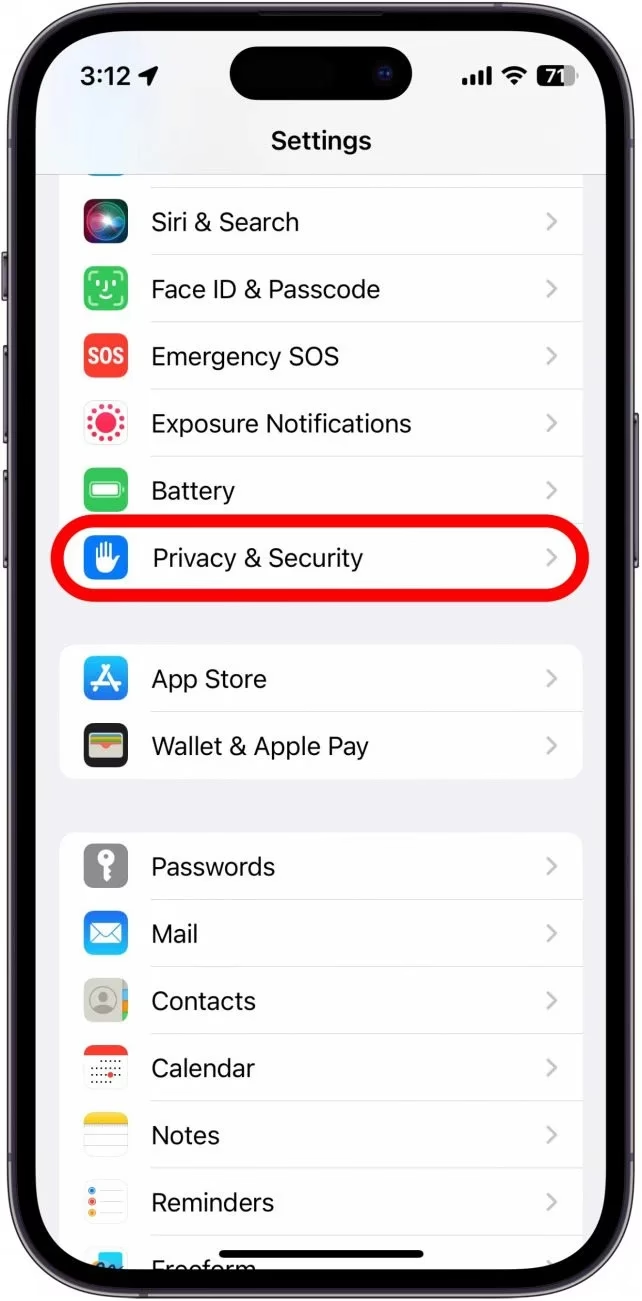
- Aktualizace softwaru: Vždy se ujistěte, že váš iPhone má nejnovější verzi iOS. Apple často vydává aktualizace, které zlepšují stabilitu Bluetooth a řeší známé chyby. Přejděte do Nastavení > Obecné > Aktualizace softwaru.
- Vyčistěte seznam zařízení: Pokud máte v seznamu „Moje zařízení“ v nastavení Bluetooth mnoho starých a nepoužívaných zařízení, zvažte jejich odstranění. Někdy může příliš mnoho uložených spojení způsobovat problémy.
- Zkuste jiné zařízení: Pokud iPhone stále nedokáže detekovat konkrétní Bluetooth zařízení, ale vidí jiná, problém je pravděpodobně v Bluetooth zařízení samotném. Zkuste ho spárovat s jiným telefonem nebo tabletem, abyste ověřili jeho funkčnost.
- Tvrdý reset (Force Restart): Někdy může pomoci i tvrdý reset iPhonu, který je agresivnější než běžný restart. Postup se liší podle modelu iPhonu (např. pro iPhone 8 a novější: stiskněte a rychle uvolněte tlačítko zvýšení hlasitosti, stiskněte a rychle uvolněte tlačítko snížení hlasitosti, poté stiskněte a držte boční tlačítko, dokud se neobjeví logo Apple).
Často kladené dotazy
1. Co přesně znamená „zapomenout“ Bluetooth zařízení z pohledu iPhonu?
„Zapomenout“ Bluetooth zařízení znamená, že iPhone vymaže veškeré údaje o spárování pro dané zařízení ze své paměti. To zahrnuje identifikační údaje a ověřovací klíče. iPhone ho přestane automaticky rozpoznávat a připojovat se k němu. Pro opětovné použití je nutné zařízení znovu spárovat jako zcela nové.
2. Pomůže „zapomenutí“ zařízení vyřešit problémy s připojením?
Ano, často ano. Pokud máte s Bluetooth zařízením přetrvávající problémy s připojením, které nelze vyřešit jednoduchým odpojením a opětovným připojením, „zapomenutí“ a následné opětovné spárování může vyčistit případné chyby v paměti spojení a obnovit stabilní funkčnost.
3. Jak znovu spáruji zapomenuté Bluetooth zařízení?
Jakmile zařízení „zapomenete“ (nebo spíše iPhone „zapomene“ ho), musíte projít standardním procesem párování. Ujistěte se, že je Bluetooth zařízení v režimu párování (obvykle indikováno blikajícím světlem nebo zvukovou zprávou) a poté ho vyberte ze seznamu dostupných zařízení v nastavení Bluetooth na vašem iPhonu (Nastavení > Bluetooth > Další zařízení).
4. Mohu „zapomenout“ zařízení, které momentálně není v dosahu?
Ano, můžete. Váš iPhone uchovává záznamy o všech dříve spárovaných zařízeních, bez ohledu na to, zda jsou momentálně v dosahu nebo zapnutá. Stačí přejít do Nastavení > Bluetooth, najít zařízení v seznamu „Moje zařízení“ a klepnout na ikonu „i“ (informace) vedle jeho názvu a poté zvolit „Zapomenout toto zařízení“.
5. Ovlivní „zapomenutí“ jednoho Bluetooth zařízení ostatní zařízení spárovaná s mým iPhonem?
Ne, neovlivní. „Zapomenutí“ jednoho zařízení se týká pouze spojení mezi vaším iPhonem a tímto konkrétním zařízením. Ostatní spárovaná zařízení zůstanou nedotčena a budou se nadále připojovat normálně.
6. Co dělat, když můj iPhone stále nedokáže detekovat Bluetooth reproduktor, ale vidí jiná BT zařízení?
Pokud váš iPhone vidí jiná Bluetooth zařízení, ale ne konkrétní reproduktor, problém je s největší pravděpodobností v reproduktoru samotném. Zkuste:
- Uvést reproduktor do režimu párování (často dlouhým podržením tlačítka napájení nebo speciálního tlačítka Bluetooth).
- Resetovat reproduktor do továrního nastavení (viz manuál reproduktoru).
- Ujistit se, že reproduktor není již spárován s jiným zařízením v blízkosti.
- Pokud je to možné, zkuste reproduktor spárovat s jiným telefonem, abyste vyloučili problém s hardwarem reproduktoru.
7. Existuje riziko ztráty dat při resetování síťových nastavení?
Při resetování síťových nastavení se neztratí vaše osobní data (fotky, kontakty, aplikace). Ztratíte však uložená Wi-Fi hesla, nastavení VPN a případná vlastní nastavení mobilních dat. Budete je muset znovu zadat.
Doufáme, že vám tento podrobný průvodce pomohl úspěšně obnovit spojení s vaším „zapomenutým“ Bluetooth zařízením. Ať už se jedná o jednoduchý restart, resetování samotného zařízení nebo komplexnější reset síťových nastavení, vždy existuje řešení, jak vrátit vaše bezdrátové příslušenství zpět do hry. S trochou trpělivosti a dodržením těchto kroků se vaše technologie opět stane vaším spolehlivým společníkem. Pamatujte, že pochopení, jak vaše zařízení fungují, je klíčem k bezproblémovému digitálnímu životu!
Chceš-li si přečíst další články podobné jako Obnovení Spojení: iPhone a Zapomenutá Bluetooth Zařízení, navštiv kategorii Technologie.