
21/03/2026
Pokud patříte mezi uživatele iPhonu, kteří se potýkají s neustálým zapínáním Bluetooth, i když jste ho před chvílí vypnuli, nejste sami. Mnoho uživatelů se domnívá, že vypnutím Bluetooth v Ovládacím centru je problém vyřešen, ale Apple má pro tuto funkci specifické chování, které může být matoucí. V tomto komplexním průvodci prozkoumáme, proč se Bluetooth na vašem iPhonu může samo zapínat a jak ho efektivně a trvale deaktivovat, abyste měli plnou kontrolu nad svým zařízením. Pochopení nuancí mezi dočasným a trvalým vypnutím Bluetooth je klíčové pro optimalizaci výdrže baterie a ochranu soukromí. Pojďme se ponořit do detailů a jednou provždy vyřešit problém s neposlušným Bluetooth na vašem iPhonu.
Proč se Bluetooth na vašem iPhonu zapíná samo?
Existuje několik důvodů, proč se Bluetooth na vašem iPhonu může automaticky zapínat, i když jste ho ručně vypnuli. Pochopení těchto důvodů je prvním krokem k efektivnímu řešení problému.
Rozdíl mezi Ovládacím centrem a Nastavením
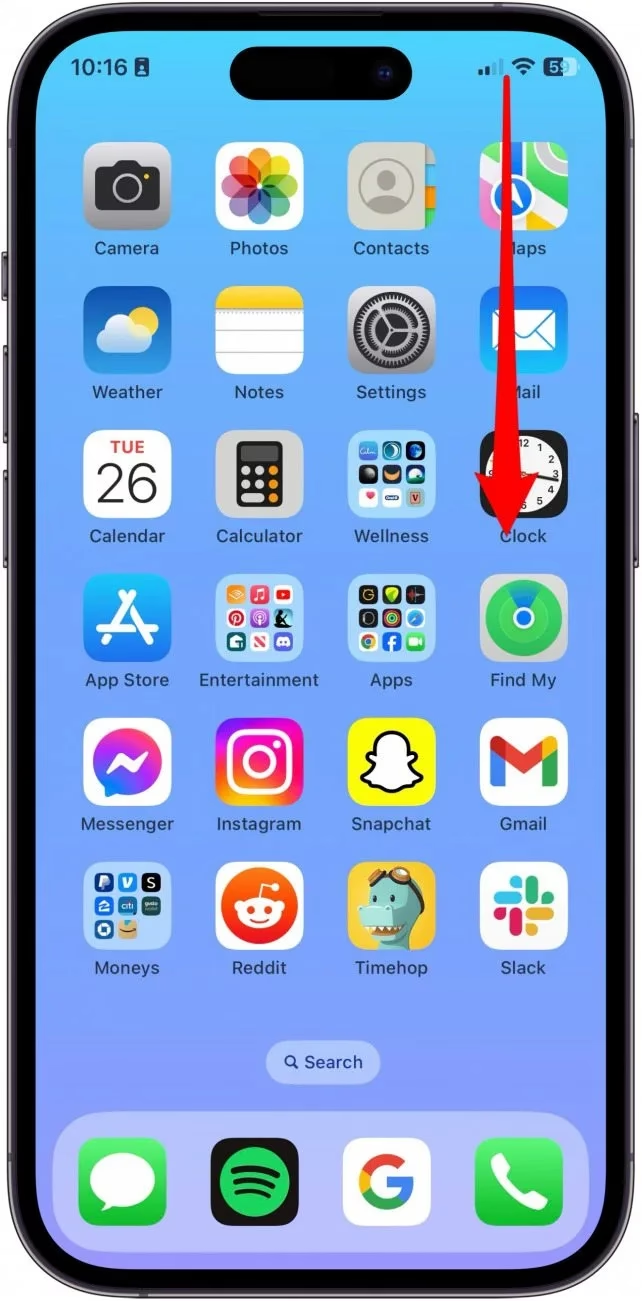
Nejčastější příčinou automatického zapínání Bluetooth je způsob, jakým ho uživatelé vypínají. Když vypnete Bluetooth z Ovládacího centra (přejetím prstem dolů z pravého horního rohu obrazovky u novějších iPhonů nebo nahoru ze spodní části u starších modelů), neodpojíte Bluetooth zcela. Místo toho se pouze odpojí od aktuálně připojených zařízení a zakáže nové připojení po dobu 24 hodin nebo do doby, než opustíte aktuální polohu. To umožňuje, aby funkce jako AirDrop, Handoff nebo Hledání zařízení nadále fungovaly na pozadí. Pro trvalé vypnutí je nutné jít do aplikace Nastavení.
Možné softwarové chyby
Někdy může být příčinou softwarová chyba v samotném operačním systému iOS. Aktualizace softwaru mohou přinést nové chyby nebo opravit stávající. Pokud se Bluetooth začalo samo zapínat po nedávné aktualizaci iOS, je možné, že jde o dočasný problém, který bude opraven v budoucích verzích.
AirDrop a automatické zapínání Bluetooth
Funkce AirDrop, která umožňuje rychlé sdílení souborů mezi zařízeními Apple, silně spoléhá na Bluetooth (a Wi-Fi). Pokud máte AirDrop nastavený na „Pouze kontakty“ nebo „Všichni“, Bluetooth se automaticky zapne, aby mohlo detekovat další zařízení v okolí. I když Bluetooth vypnete, AirDrop ho může znovu aktivovat, jakmile je potřeba pro sdílení souborů.
Připojená zařízení a jejich vliv
Některá dříve spárovaná Bluetooth zařízení, jako jsou chytré hodinky, sluchátka nebo systémy v autě, mohou mít schopnost „probudit“ Bluetooth na vašem iPhonu a pokusit se o opětovné připojení, pokud jsou v dosahu. Pokud se iPhone neustále připojuje k určitému zařízení, může to být důvodem, proč se Bluetooth aktivuje.
Automatizace a zkratky
Pokud používáte aplikaci Zkratky (Shortcuts) a vytvořili jste si nějaké automatizace, je možné, že některá z nich nechtěně zapíná Bluetooth. Například automatizace, která zapne Bluetooth, když dorazíte domů nebo když otevřete určitou aplikaci. Je důležité zkontrolovat nastavení automatizací a ujistit se, že žádná z nich neobsahuje akci pro zapnutí Bluetooth.
Jak trvale vypnout Bluetooth na iPhonu
Nyní, když víme, proč se Bluetooth může samo zapínat, pojďme se podívat na konkrétní kroky, jak ho efektivně a trvale vypnout.
Metoda 1: Vypnutí Bluetooth přes Nastavení (Doporučeno!)
Toto je jediný spolehlivý způsob, jak trvale vypnout Bluetooth na vašem iPhonu, dokud ho ručně znovu nezapnete. Pokud Bluetooth vypnete touto metodou, zůstane vypnuté i po restartu zařízení nebo po uplynutí 24 hodin.
- Otevřete aplikaci Nastavení na vašem iPhonu.
- Posouvejte se dolů a klepněte na Bluetooth.
- V horní části obrazovky uvidíte přepínač Bluetooth. Klepnutím na něj ho přepněte do polohy Vypnuto. Přepínač změní barvu z zelené na šedou.
Po provedení těchto kroků by mělo být Bluetooth na vašem iPhonu trvale vypnuto. Pokud ho budete chtít v budoucnu znovu použít, stačí přepínač vrátit do polohy zapnuto.
Metoda 2: Vypnutí Bluetooth přes Ovládací centrum (Pouze dočasné)
Jak již bylo zmíněno, vypnutí Bluetooth přes Ovládací centrum není trvalé. Je to spíše "odpojení" od všech zařízení a zabránění novým spojením na krátkou dobu. Pokud vám stačí jen dočasné odpojení, postupujte takto:
- Otevřete Ovládací centrum:
- Na iPhonech s Face ID (iPhone X a novější): Přejeďte prstem dolů z pravého horního rohu obrazovky.
- Na iPhonech s tlačítkem Domů: Přejeďte prstem nahoru ze spodní části obrazovky.
- Klepněte na ikonu Bluetooth (modrá ikona se symbolem Bluetooth). Po klepnutí by se měla ikona změnit na šedou s přeškrtnutím, což značí, že je Bluetooth dočasně vypnuto.
Pamatujte, že tato metoda nevadí funkcím jako AirDrop nebo Handoff v používání Bluetooth na pozadí, a Bluetooth se pravděpodobně znovu aktivuje následující den nebo po změně polohy.
Metoda 3: Použití Siri pro vypnutí Bluetooth
Pokud dáváte přednost hlasovým příkazům, můžete požádat Siri, aby vypnula Bluetooth za vás:
- Aktivujte Siri hlasovým příkazem „Hey Siri“ nebo dlouhým stiskem bočního tlačítka (nebo tlačítka Domů).
- Jakmile se Siri aktivuje, řekněte „Vypni Bluetooth“ (Turn off Bluetooth).
- Siri potvrdí akci a Bluetooth bude vypnuto prostřednictvím nastavení, což je trvalé vypnutí.
Tato metoda je rychlá a pohodlná, a co je důležité, vypíná Bluetooth skutečně v Nastavení, nikoli jen dočasně v Ovládacím centru.
Další řešení problémů, když se Bluetooth stále zapíná
Pokud se Bluetooth i po použití metody přes Nastavení stále zapíná, nebo pokud chcete mít jistotu, že žádná jiná funkce ho neaktivuje, zkuste následující kroky.
Vypněte AirDrop
Jak už víme, AirDrop je častým viníkem automatického zapínání Bluetooth. Pokud ho nepotřebujete aktivně používat, je dobré ho vypnout.
- Otevřete Ovládací centrum (přejetím prstem dolů z pravého horního rohu nebo nahoru ze spodní části).
- Dlouze stiskněte blok s ikonami připojení (Wi-Fi, Bluetooth, Mobilní data, Letový režim).
- Zobrazí se rozšířené menu. Klepněte na ikonu AirDrop.
- Vyberte možnost „Příjem vypnut“ (Receiving Off).
Tímto zajistíte, že AirDrop nebude aktivovat Bluetooth, pokud ho nebudete explicitně potřebovat.
Odeberte připojená zařízení (Zapomenout toto zařízení)
Některá zařízení se mohou pokoušet o opětovné připojení a tím aktivovat Bluetooth. Pokud máte podezření na konkrétní zařízení, můžete ho z iPhonu odebrat.
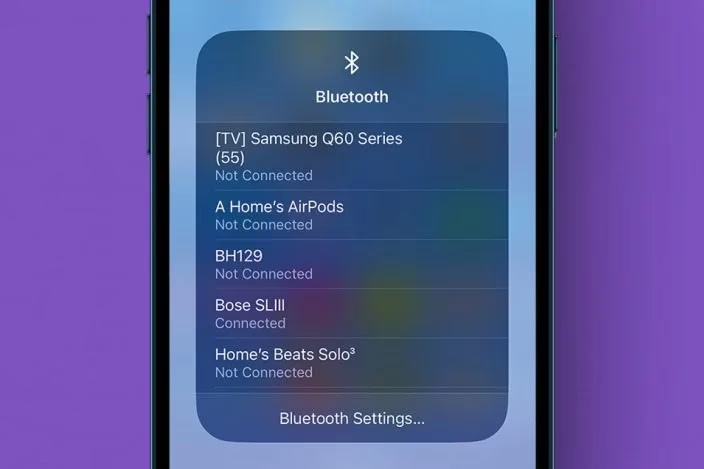
- Otevřete aplikaci Nastavení.
- Klepněte na Bluetooth.
- Vedle názvu zařízení, které chcete odebrat, klepněte na ikonu „i“ v kroužku.
- Klepněte na „Zapomenout toto zařízení“ (Forget This Device) a potvrďte.
Opakujte tento proces pro všechna zařízení, která již nepoužíváte nebo která by mohla způsobovat problémy. Po odebrání zařízení se ujistěte, že je Bluetooth vypnuto v Nastavení.
Resetujte nastavení sítě
Pokud výše uvedené kroky nepomohly, může být problém v poškozených síťových nastaveních. Resetování síťových nastavení vymaže všechna uložená nastavení Wi-Fi, Bluetooth profily, VPN a další síťová data. Nebojte se, vaše osobní data (fotky, aplikace, kontakty) zůstanou nedotčena.
- Otevřete aplikaci Nastavení.
- Klepněte na Obecné.
- Posouvejte se dolů a klepněte na Přenést nebo resetovat iPhone (Transfer or Reset iPhone).
- Klepněte na Resetovat.
- Vyberte „Resetovat nastavení sítě“ (Reset Network Settings). Budete vyzváni k zadání přístupového kódu vašeho iPhonu.
Po dokončení resetu zkuste znovu vypnout Bluetooth v Nastavení a sledujte, zda se problém vyřešil.
Zkontrolujte aktualizace iOS
Jak již bylo zmíněno, softwarové chyby mohou být příčinou. Ujistěte se, že váš iPhone používá nejnovější verzi iOS. Apple pravidelně vydává aktualizace, které opravují chyby a zlepšují výkon.
- Otevřete aplikaci Nastavení.
- Klepněte na Obecné.
- Klepněte na Aktualizace softwaru (Software Update).
Pokud je k dispozici aktualizace, stáhněte ji a nainstalujte. Po aktualizaci ověřte chování Bluetooth.
Zakažte automatizace v aplikaci Zkratky
Pečlivě zkontrolujte aplikaci Zkratky, zda nemáte nastavenou automatizaci, která by mohla zapínat Bluetooth.
- Otevřete aplikaci Zkratky (Shortcuts).
- V dolní části klepněte na kartu Automatizace (Automation).
- Projděte si seznam automatizací a hledejte ty, které by mohly zahrnovat akci „Nastavit Bluetooth“ (Set Bluetooth) na zapnuto.
- Pokud takovou automatizaci najdete, klepněte na ni a buď ji zcela smažte, nebo upravte tak, aby neaktivovala Bluetooth.
Pro lepší pochopení rozdílů mezi jednotlivými metodami vypnutí Bluetooth si prohlédněte následující tabulku.
| Metoda vypnutí | Trvalé vypnutí? | Ovlivňuje AirDrop/Handoff? | Snadnost použití |
|---|---|---|---|
| Přes Nastavení | Ano | Ano (zcela deaktivuje) | Střední (několik klepnutí) |
| Přes Ovládací centrum | Ne (dočasné) | Ne (umožňuje pozadí) | Vysoká (jedno klepnutí) |
| Přes Siri | Ano | Ano (zcela deaktivuje) | Vysoká (hlasový příkaz) |
Často kladené otázky (FAQ)
Zde jsou odpovědi na některé běžné dotazy týkající se Bluetooth na iPhonu.
Spotřebovává zapnuté Bluetooth hodně baterie?
V moderních iPhonech je Bluetooth Low Energy (BLE), které je velmi efektivní a spotřebovává minimální množství energie, pokud není aktivně připojeno k zařízení. Nicméně, pokud je Bluetooth neustále zapnuté a aktivně vyhledává zařízení nebo udržuje spojení, může to mít vliv na výdrž baterie, i když ne tak dramatický jako například intenzivní používání Wi-Fi nebo mobilních dat.
Je bezpečné nechat Bluetooth neustále zapnuté?
Obecně je riziko minimální, pokud máte aktuální software a používáte ověřená zařízení. Teoreticky existuje malé riziko neoprávněného přístupu, ale Apple neustále zlepšuje zabezpečení. Pro maximální soukromí a zabezpečení je doporučeno vypnout Bluetooth, když ho nepoužíváte, zejména na veřejných místech.
Co je AirDrop a proč potřebuje Bluetooth?
AirDrop je funkce, která umožňuje sdílet fotografie, videa, dokumenty a další soubory s blízkými zařízeními Apple. Pro detekci těchto zařízení v okolí AirDrop využívá Bluetooth. Jakmile je zařízení detekováno, přenos samotných dat probíhá přes Wi-Fi pro vyšší rychlost.
Co dělat, když se Bluetooth na iPhonu nemůže připojit k zařízení?
Pokud se váš iPhone nemůže připojit k Bluetooth zařízení, zkuste následující kroky: ujistěte se, že je zařízení v režimu párování, vypněte a zapněte Bluetooth na iPhonu, restartujte iPhone, odeberte zařízení z paměti iPhonu („Zapomenout toto zařízení“) a zkuste ho znovu spárovat, nebo resetujte síťová nastavení iPhonu.
Můžu mít zapnuté Bluetooth a Wi-Fi zároveň?
Ano, iPhone je navržen tak, aby mohl mít Bluetooth i Wi-Fi zapnuté současně. Obě technologie fungují nezávisle a obvykle se navzájem neruší. Mnoho funkcí iPhonu, jako je například AirDrop nebo Handoff, dokonce vyžaduje, aby obě technologie byly aktivní pro plnou funkčnost.
Doufáme, že tento podrobný průvodce vám pomohl pochopit a vyřešit problém s automatickým zapínáním Bluetooth na vašem iPhonu. Vždy pamatujte, že pro trvalé vypnutí je klíčové používat aplikaci Nastavení. S těmito informacemi byste měli mít plnou kontrolu nad bezdrátovým připojením vašeho zařízení a zajistit si tak lepší výdrž baterie a klid mysli.
Chceš-li si přečíst další články podobné jako Jak trvale vypnout Bluetooth na iPhone?, navštiv kategorii iPhone.