
13/06/2022
Začněte tím, že sdílení internetu z vašeho iPhonu s počítačem Windows 10 pomocí Bluetooth je překvapivě jednoduché a nabízí elegantní bezdrátové řešení. I když to není nejrychlejší metoda připojení, je ideální pro situace, kdy potřebujete rychlý přístup k internetu bez kabelů nebo Wi-Fi hotspotu. Ať už jste na cestách, v kavárně nebo jen potřebujete záložní připojení, Bluetooth tethering může být vaším spolehlivým pomocníkem. V tomto podrobném průvodci se ponoříme do světa Bluetooth tetheringu a zjistíme, jak na to krok za krokem, abyste mohli okamžitě začít sdílet připojení z vašeho iPhonu s vaším počítačem Windows 10.
Proč Bluetooth Tethering? Výhody a Omezení
Bluetooth tethering, neboli sdílení internetu přes Bluetooth, je užitečná funkce, která vám umožní využít mobilní data vašeho iPhonu na vašem počítači s Windows 10. Je to skvělá volba, pokud potřebujete připojení k internetu a nemáte přístup k Wi-Fi síti nebo nechcete používat USB kabel. Hlavní výhodou je jeho bezdrátové pohodlí a relativně nízká spotřeba energie ve srovnání s Wi-Fi hotspotem, což může být klíčové, pokud šetříte baterii iPhonu.
Nicméně je důležité si uvědomit jeho omezení. Rychlost připojení přes Bluetooth je výrazně nižší než u USB nebo Wi-Fi tetheringu. Zatímco Bluetooth 4 nabízí rychlost kolem 1 Mbps, modernější Bluetooth 5 může dosáhnout až 2 Mbps. Pro jednoduché úkony, jako je kontrola e-mailů, lehké prohlížení webu nebo komunikace přes textové aplikace, je to naprosto dostačující. Pokud však potřebujete stahovat velké soubory, streamovat video ve vysokém rozlišení nebo hrát online hry, pravděpodobně se setkáte s pomalým a frustrujícím zážitkem. V takových případech jsou USB nebo Wi-Fi tethering mnohem lepší volbou, protože nabízejí podstatně vyšší propustnost.
Bluetooth tethering je tedy spíše řešením pro "nouzové" nebo "lehké" použití, kdy je prioritou bezdrátové pohodlí a nižší spotřeba baterie, nikoliv maximální rychlost.
Co Budete Potřebovat: Hardwarové Požadavky
Než se pustíme do samotného nastavení, ujistěte se, že máte potřebné vybavení:
- iPhone s aktivním mobilním datovým tarifem: Váš iPhone musí mít přístup k internetu přes mobilní data (4G/LTE/5G).
- Počítač s Windows 10: Váš PC musí mít funkční operační systém Windows 10.
- Bluetooth adaptér: Většina moderních notebooků a stolních počítačů s Windows 10 má integrovaný Bluetooth adaptér. Pokud váš počítač Bluetooth nemá, budete si muset pořídit externí Bluetooth USB adaptér. Tyto adaptéry jsou cenově dostupné a snadno se instalují. Ujistěte se, že nainstalujete všechny potřebné ovladače, které jsou součástí balení adaptéru, a v případě potřeby restartujte počítač.
Průvodce Krok za Krokem: Připojení iPhonu k Windows 10 přes Bluetooth
Postup je rozdělen do tří hlavních kroků, které vás provedou celým procesem od aktivace Osobního Hotspotu na vašem iPhonu až po připojení k internetu na vašem PC.
Krok 1: Aktivujte Osobní Hotspot na iPhonu
Toto je základní předpoklad pro sdílení internetu z vašeho iPhonu. Bez aktivního Osobního Hotspotu nebudete moci připojení sdílet.
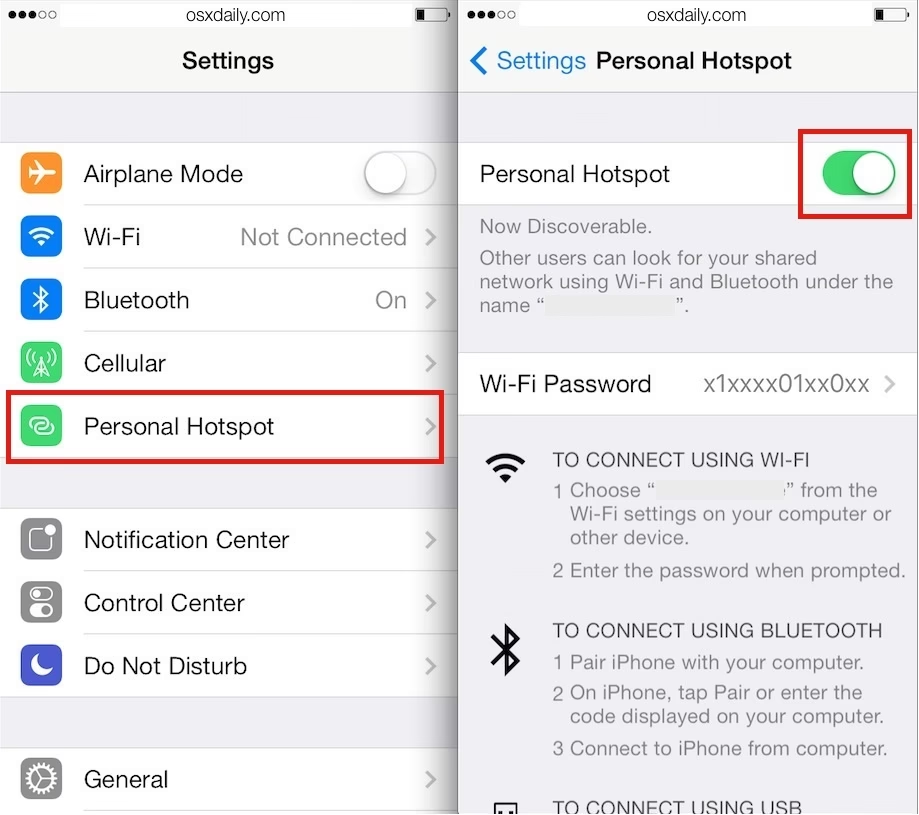
- Na domovské obrazovce iPhonu klepněte na Nastavení.
- Přejděte dolů a klepněte na Osobní Hotspot.
- Přepněte přepínač vedle možnosti "Povolit ostatním připojení" (nebo "Osobní Hotspot") do polohy zapnuto. Pokud se objeví výzva k zapnutí Bluetooth nebo Wi-Fi, zvolte možnost zapnout Bluetooth.
- Ujistěte se, že je Bluetooth na vašem iPhonu zapnuto. Můžete to zkontrolovat v Nastavení > Bluetooth. Přepínač by měl být zelený.
V tomto okamžiku je váš iPhone připraven k vysílání signálu pro připojení.
Krok 2: Spárujte iPhone s Počítačem přes Bluetooth
Nyní je čas navázat spojení mezi vaším iPhonem a počítačem Windows 10.
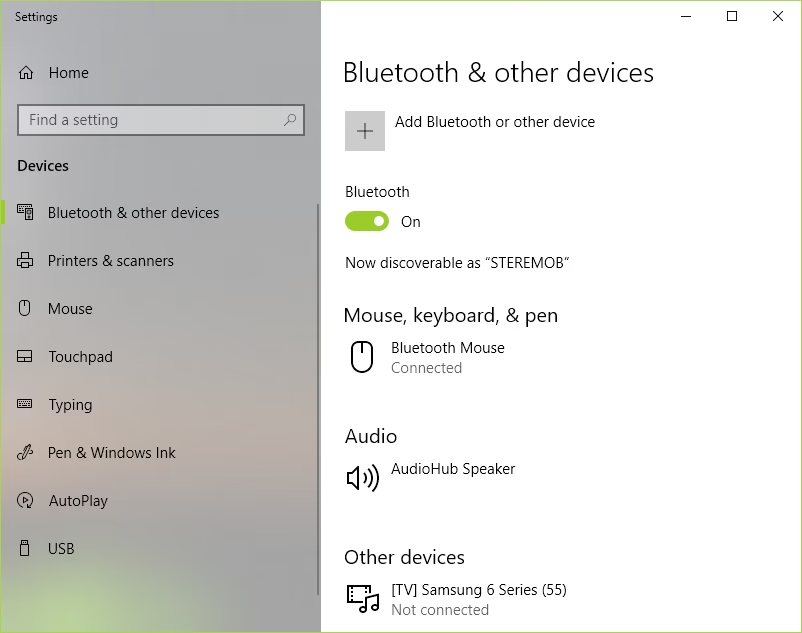
- Na vašem počítači s Windows 10 přejděte do Nastavení Bluetooth. Můžete to udělat několika způsoby:
- Klikněte pravým tlačítkem na ikonu Bluetooth v oznamovací oblasti (pravý dolní roh hlavního panelu) a vyberte "Otevřít nastavení Bluetooth".
- Nebo do vyhledávacího pole na hlavním panelu Windows zadejte "Bluetooth" a vyberte "Nastavení Bluetooth a jiných zařízení".
- Ujistěte se, že je přepínač Bluetooth v poloze "Zapnuto". Tím se váš počítač stane viditelným pro ostatní zařízení.
- Klikněte na "Přidat Bluetooth nebo jiné zařízení".
- Vyberte "Bluetooth". Váš počítač začne vyhledávat dostupná zařízení.
- Může to chvíli trvat, než se váš iPhone objeví v seznamu. Počkejte několik minut. Jakmile se objeví název vašeho iPhonu, klikněte na něj.
- Na obou zařízeních (iPhone i PC) se zobrazí kód pro spárování. Potvrďte, že kódy se shodují, a pak klikněte na "Připojit" nebo "Ano" na počítači a "Spárovat" na iPhonu.
- Po úspěšném spárování se na počítači zobrazí zpráva, že zařízení je připraveno k použití.
Tímto krokem je mezi vaším iPhonem a PC navázáno Bluetooth spojení.
Krok 3: Připojte Počítač k Internetu přes iPhone
Posledním krokem je aktivace internetového připojení na vašem PC pomocí spárovaného iPhonu.
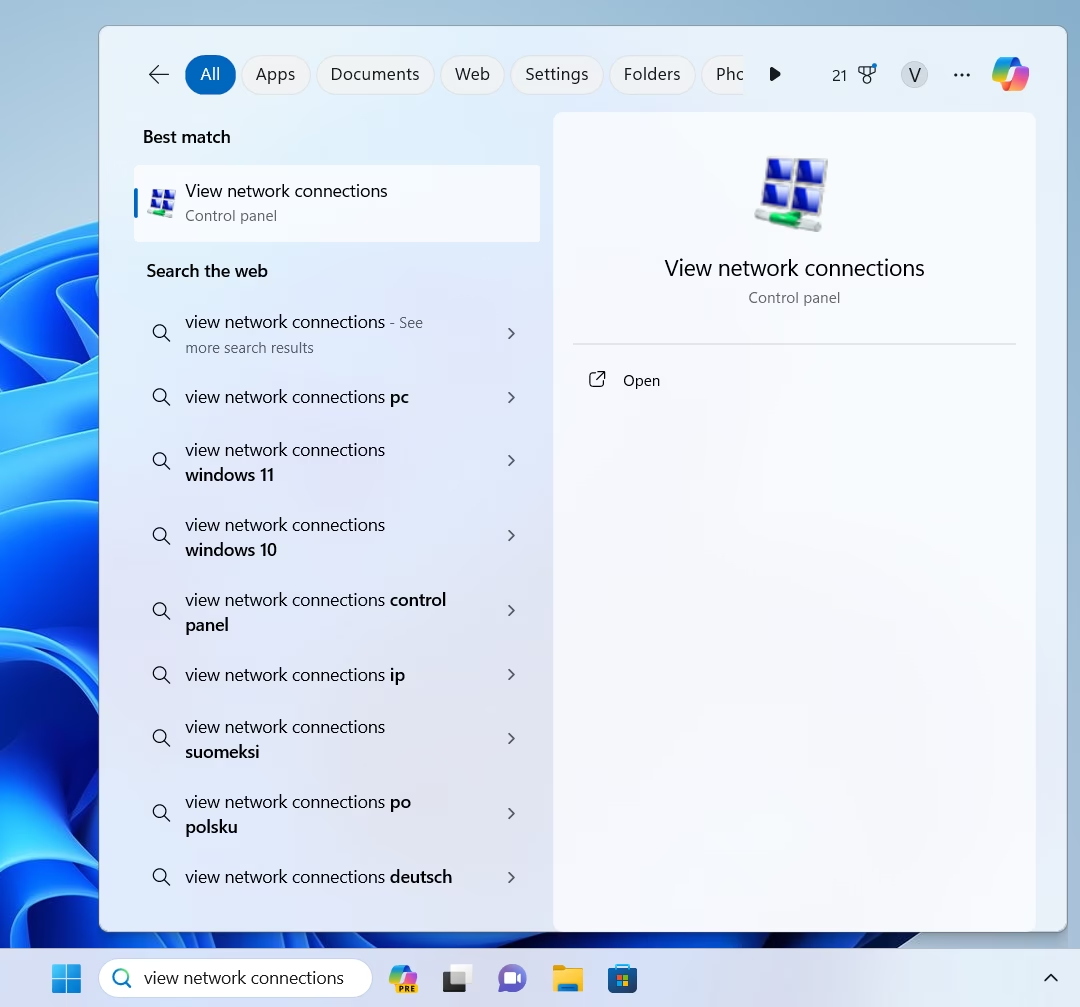
- Do vyhledávacího pole na hlavním panelu Windows (vedle tlačítka Start) zadejte "Zobrazit síťová připojení" a otevřete jej.
- V okně "Síťová připojení" vyhledejte "Síťové připojení Bluetooth".
- Pokud je již připojeno, jste připraveni. Pokud ne, dvakrát na něj klikněte nebo na něj klikněte pravým tlačítkem a vyberte "Zobrazit zařízení Bluetooth".
- Pokud se váš iPhone automaticky neobjeví jako připojené zařízení pro přístup k internetu, klikněte na něj pravým tlačítkem myši a vyberte "Připojit pomocí" a poté "Přístupový bod".
- Windows by mělo nastavit připojení (např. jako "Síť X") a vy byste měli být schopni začít používat internetové připojení z vašeho iPhonu.
Gratulujeme! Váš počítač s Windows 10 je nyní připojen k internetu pomocí Bluetooth tetheringu z vašeho iPhonu.
Porovnání Tetheringu: Bluetooth vs. Wi-Fi vs. USB
Pro lepší pochopení, kdy je Bluetooth tethering nejlepší volbou, se podívejme na srovnání s ostatními běžnými metodami sdílení internetu z iPhonu.
| Funkce | Bluetooth Tethering | Wi-Fi Tethering | USB Tethering |
|---|---|---|---|
| Maximální Rychlost | Pomalá (1-2 Mbps) | Rychlá (až 100+ Mbps) | Velmi rychlá (až 400+ Mbps) |
| Pohodlí | Bezdrátové, snadné nastavení | Bezdrátové, snadné nastavení, více zařízení | Kabelové, nejjednodušší pro jedno zařízení |
| Spotřeba Baterie iPhonu | Nízká až střední | Vysoká (nejvyšší) | Žádná (iPhone se nabíjí) |
| Spolehlivost Připojení | Může být nestabilní, náchylné k rušení | Stabilní, ale náchylné k rušení v zahuštěných oblastech | Velmi stabilní a spolehlivé |
| Sdílení s Více Zařízeními | Obvykle jen jedno zařízení | Ano, více zařízení najednou | Ne, jen jedno zařízení |
| Ideální pro | Základní prohlížení, e-maily, nízká spotřeba dat | Stahování, streamování, více zařízení, vysoká datová propustnost | Nejrychlejší a nejstabilnější připojení, když je k dispozici kabel |
Z tabulky je patrné, že ačkoli Bluetooth tethering nabízí skvělé bezdrátové pohodlí a nižší spotřebu baterie ve srovnání s Wi-Fi hotspotem, jeho hlavní nevýhodou je výrazně nižší rychlost. USB tethering je králem rychlosti a stability, zatímco Wi-Fi tethering je nejlepší volbou pro sdílení s více zařízeními a pro úkoly vyžadující vyšší rychlost, pokud vám nevadí vyšší spotřeba baterie.

Tipy pro Optimalizaci a Řešení Problémů
Někdy se mohou objevit problémy s připojením. Zde je několik tipů, jak je řešit a optimalizovat vaše Bluetooth tethering zkušenosti:
- Zkontrolujte Bluetooth na obou zařízeních: Ujistěte se, že Bluetooth je aktivní a viditelné na iPhonu i na PC.
- Restartujte zařízení: Jednoduchý restart iPhonu a počítače může často vyřešit drobné problémy s připojením.
- Aktualizujte ovladače Bluetooth: Ujistěte se, že máte na počítači nainstalované nejnovější ovladače pro váš Bluetooth adaptér. Staré nebo poškozené ovladače mohou způsobovat problémy.
- Zrušte spárování a znovu spárujte: Pokud máte potíže s připojením, zkuste odebrat iPhone ze seznamu spárovaných zařízení na PC a poté jej znovu spárovat od začátku.
- Udržujte zařízení blízko sebe: Bluetooth má omezený dosah. Pro nejlepší výkon a stabilitu udržujte iPhone a počítač co nejblíže u sebe, ideálně do několika metrů.
- Vypněte Wi-Fi na PC: Někdy může mít váš počítač potíže s prioritou připojení, pokud je zároveň připojeno k Wi-Fi. Zkuste Wi-Fi na PC vypnout, abyste zajistili, že bude používat Bluetooth připojení.
- Zkontrolujte datový tarif: Ujistěte se, že máte dostatek mobilních dat ve vašem tarifu a že váš operátor podporuje funkci Osobního Hotspotu. Někteří operátoři mohou tuto funkci omezovat nebo za ni účtovat poplatky.
Často Kladené Otázky (FAQ)
Je Bluetooth tethering dostatečně rychlý pro všechno?
Ne, Bluetooth tethering obvykle není dostatečně rychlý pro úkoly náročné na data, jako je streamování videa ve vysokém rozlišení, online hraní nebo stahování velkých souborů. S rychlostí kolem 1-2 Mbps je ideální pro základní úkoly, jako je prohlížení webu, kontrola e-mailů, chatování a lehké sociální sítě. Pro vyšší rychlosti doporučujeme USB tethering nebo Wi-Fi hotspot.
Mohu přes Bluetooth tethering připojit více zařízení k iPhonu?
Pro účely sdílení internetu (tetheringu) je Bluetooth připojení z iPhonu k počítači obvykle omezeno na jedno zařízení. Pokud potřebujete sdílet internet s více zařízeními současně (například s dalším telefonem, tabletem nebo jiným notebookem), je mnohem vhodnější použít funkci Wi-Fi Osobní Hotspot na vašem iPhonu, která umožňuje připojení více Wi-Fi kompatibilních zařízení.
Co když můj počítač nemá Bluetooth?
Pokud váš stolní počítač nebo starší notebook nemá vestavěný Bluetooth, můžete si snadno pořídit externí Bluetooth USB adaptér. Jedná se o malá zařízení, která se zapojí do volného USB portu a okamžitě dodají vašemu počítači Bluetooth funkcionalitu. Po instalaci adaptéru a případných ovladačů budete moci postupovat podle výše uvedených kroků.
Spotřebovává Bluetooth tethering hodně baterie na iPhonu?
Ve srovnání s Wi-Fi tetheringem spotřebovává Bluetooth tethering méně energie, protože Bluetooth je energeticky úspornější technologie. Nicméně, jakékoli sdílení internetového připojení bude mít vliv na výdrž baterie vašeho iPhonu. Pokud plánujete dlouhodobé používání, je vhodné mít iPhone připojený k nabíječce, obzvláště pokud používáte USB tethering, který iPhone zároveň nabíjí.
K čemu slouží aplikace jako Speedify?
Aplikace jako Speedify jsou navrženy tak, aby zlepšily vaše internetové připojení tím, že kombinují (agregují) více dostupných připojení najednou. Můžete například zkombinovat Bluetooth tethering z iPhonu s vaším domácím Wi-Fi připojením nebo s Ethernetovým kabelem. Výsledkem je rychlejší, stabilnější a spolehlivější internet, protože data jsou přenášena přes více cest. To je užitečné pro uživatele, kteří potřebují maximální spolehlivost nebo vyšší agregovanou rychlost.
Doufáme, že tento podrobný průvodce vám pomohl úspěšně připojit váš iPhone k počítači s Windows 10 pomocí Bluetooth tetheringu. Pamatujte, že ačkoli se jedná o pohodlnou a bezdrátovou metodu, její omezení na rychlost je důležité mít na paměti při výběru nejvhodnějšího způsobu připojení pro vaše potřeby.
Chceš-li si přečíst další články podobné jako Jak připojit iPhone k PC s Windows 10 přes Bluetooth?, navštiv kategorii iPhone.