
23/09/2024
Nefunkční tlačítko nebo přepínač na vašem iPhonu může být frustrující. Ať už jde o tlačítko pro zapnutí/vypnutí, ovládání hlasitosti, přepínač tichého režimu nebo Home Button, ztráta jejich funkčnosti výrazně omezuje používání zařízení. Naštěstí ne každá závada znamená nutnou návštěvu servisu. Mnohdy se jedná o drobný softwarový zádrhel, který lze vyřešit několika jednoduchými kroky. V tomto podrobném průvodci se dozvíte, jak diagnostikovat problém a jaké kroky podniknout, abyste svému iPhonu vrátili plnou funkčnost. Projdeme si jak softwarová řešení, tak i ty situace, kdy je návštěva autorizovaného servisu nevyhnutelná.
- Proč tlačítka selhávají? Softwarový nebo hardwarový problém?
- První pomoc: Softwarové řešení
- Co dělat při podezření na hardwarovou závadu?
- Kdy je čas na servis? Možnosti opravy
- Prevence: Jak chránit tlačítka vašeho iPhonu?
- Často kladené otázky (FAQ)
- Srovnávací tabulka: Softwarové vs. Hardwarové Problémy
Proč tlačítka selhávají? Softwarový nebo hardwarový problém?
Než se pustíte do řešení, je důležité pochopit, proč tlačítko přestalo fungovat. Existují dvě hlavní kategorie problémů: softwarové a hardwarové. Rozlišení mezi nimi vám pomůže zvolit správný postup.
- Softwarové problémy: Tyto problémy jsou často způsobeny chybami v operačním systému iOS, konflikty s aplikacemi nebo dočasnými softwarovými „glitchy“. Typicky se projevují občasnou nefunkčností, která může po restartu zmizet, nebo se týkají pouze určitých funkcí či aplikací. Tlačítko fyzicky vypadá a působí normálně.
- Hardwarové problémy: Jedná se o fyzické poškození samotného tlačítka nebo jeho vnitřních komponent. Může jít o důsledek pádu, kontaktu s kapalinou, opotřebení, nebo zanesení nečistotami. Hardwarové závady jsou obvykle trvalé, tlačítko se může špatně mačkat, vrzat, nebo vůbec nereagovat na stisk.
Zatímco softwarové problémy často vyřešíte sami, hardwarové závady obvykle vyžadují odborný servis.
První pomoc: Softwarové řešení
Pokud máte podezření na softwarový problém, začněte těmito kroky. Jsou bezpečné a často překvapivě účinné.
Jednoduchý restart: Váš první krok
Restartování iPhonu je nejjednodušší a často nejúčinnější řešení mnoha softwarových problémů. Vymaže dočasné chyby a osvěží systémové procesy. Postup se liší podle modelu iPhonu:
- Modely s Face ID (bez tlačítka Home): Současně stiskněte a držte boční tlačítko a jedno z tlačítek hlasitosti, dokud se nezobrazí posuvník pro vypnutí. Posuňte ho a po vypnutí zařízení znovu zapněte stisknutím bočního tlačítka.
- Modely s tlačítkem Home: Stiskněte a držte boční (nebo horní) tlačítko, dokud se nezobrazí posuvník pro vypnutí. Posuňte ho a po vypnutí zařízení znovu zapněte stisknutím bočního (nebo horního) tlačítka.
Pokud se vám iPhone nedaří vypnout kvůli nefunkčnímu tlačítku, zkuste vynucený restart (hard reset). Postup je opět závislý na modelu:
- iPhone 8 a novější (včetně SE 2. a 3. gen.): Rychle stiskněte a uvolněte tlačítko pro zvýšení hlasitosti. Rychle stiskněte a uvolněte tlačítko pro snížení hlasitosti. Poté stiskněte a držte boční tlačítko, dokud se neobjeví logo Apple.
- iPhone 7 a 7 Plus: Stiskněte a držte tlačítko pro snížení hlasitosti a tlačítko pro zapnutí/vypnutí (boční). Držte obě tlačítka, dokud se neobjeví logo Apple.
- iPhone 6s a starší (včetně SE 1. gen.): Stiskněte a držte tlačítko Home a tlačítko pro zapnutí/vypnutí (boční nebo horní). Držte obě tlačítka, dokud se neobjeví logo Apple.
Aktualizace iOS: Může být příčinou zastaralý systém?
Zastaralá verze iOS může obsahovat softwarové chyby, které ovlivňují funkčnost tlačítek. Vždy se ujistěte, že máte nainstalovanou nejnovější verzi iOS. Jděte do Nastavení > Obecné > Aktualizace softwaru. Pokud je k dispozici aktualizace, stáhněte ji a nainstalujte. Nezapomeňte, že před každou větší aktualizací je dobré provést zálohu dat.
Resetování nastavení: Bez ztráty dat
Pokud restart nepomohl a tlačítka stále nefungují správně, můžete zkusit resetovat všechna nastavení. Tento krok smaže všechna vaše individuální nastavení (např. nastavení sítě Wi-Fi, slovník klávesnice, nastavení polohy a soukromí, karty Apple Pay), ale nezmaže vaše osobní data, jako jsou fotografie, kontakty nebo aplikace. Jděte do Nastavení > Obecné > Přenést nebo resetovat iPhone > Resetovat > Resetovat všechna nastavení. Možná budete muset zadat svůj přístupový kód.
Záloha a obnova: Poslední softwarová možnost
Pokud žádný z výše uvedených softwarových kroků nepřinesl řešení, jako poslední možnost můžete zkusit obnovit iPhone do továrního nastavení a poté jej obnovit ze zálohy. Je klíčové si nejprve zálohovat všechna svá data na iCloud nebo do počítače (pomocí Finderu na Macu nebo iTunes na Windows). Bez zálohy přijdete o všechna svá data!
- Zálohujte si iPhone.
- Jděte do Nastavení > Obecné > Přenést nebo resetovat iPhone > Smazat data a nastavení.
- Po smazání dat nastavte iPhone jako nový nebo ho obnovte ze zálohy. Pokud problém přetrvává i po obnovení ze zálohy, je možné, že problém je v samotné záloze, nebo se jedná o hardwarovou závadu. V takovém případě zkuste iPhone nastavit jako nový (bez obnovení zálohy) a otestujte funkčnost tlačítek. Pokud fungují, problém byl v softwaru nebo datech v záloze. Pokud ne, je to téměř jistě hardware.
Dočasné řešení: Využití AssistiveTouch
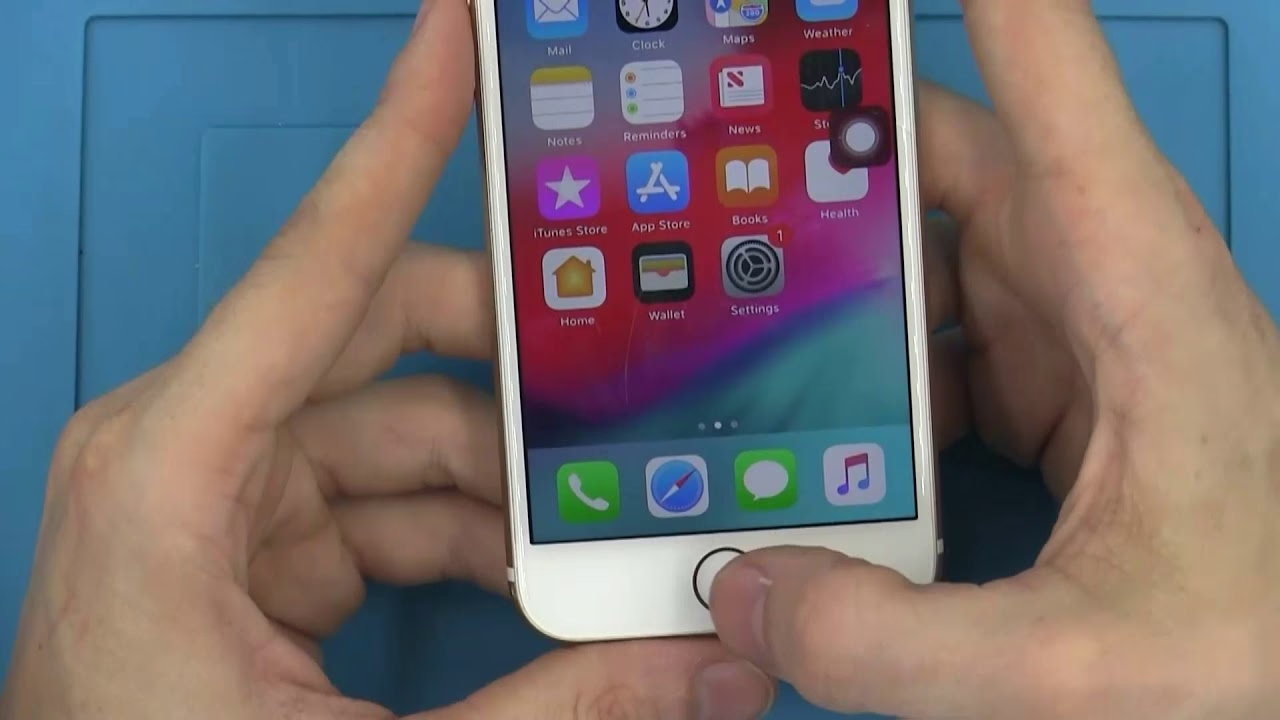
Pokud se vám nedaří problém vyřešit a potřebujete iPhone používat, můžete využít funkci AssistiveTouch. Jedná se o softwarové tlačítko na obrazovce, které vám umožňuje provádět mnoho akcí, které byste normálně dělali pomocí fyzických tlačítek nebo gest. Je to skvělé nouzové řešení pro nefunkční Home Button, tlačítka hlasitosti nebo uspávací tlačítko.
Jak zapnout AssistiveTouch:
- Jděte do Nastavení > Zpřístupnění > Dotyk > AssistiveTouch.
- Zapněte přepínač AssistiveTouch.
Na obrazovce se objeví průhledné tlačítko. Klepnutím na něj se otevře nabídka s různými možnostmi, jako je:
- Plocha (Home): Nahrazuje Home Button.
- Oznamovací centrum.
- Ovládací centrum.
- Zařízení: Zde najdete možnosti jako Zámek obrazovky, Ztlumit, Zvýšit hlasitost, Snížit hlasitost, Otočit obrazovku, Pořídit snímek obrazovky a další.
- Gesta: Můžete vytvářet vlastní gesta.
AssistiveTouch vám umožní používat iPhone i s nefunkčními fyzickými tlačítky, dokud se nedostanete k opravě.
Co dělat při podezření na hardwarovou závadu?
Pokud softwarové kroky nepomohly, je vysoká pravděpodobnost, že jde o hardwarový problém. Zde jsou kroky, které můžete podniknout před návštěvou servisu.
Fyzická kontrola a čištění
Pečlivě si prohlédněte tlačítko, které nefunguje. Podívejte se, zda není viditelně poškozené, ohnuté, nebo zda se pod něj nedostaly nečistoty. Prach, drobky nebo lepkavé látky se mohou usadit kolem tlačítka a bránit jeho správnému chodu.
- Čištění: Jemně otřete oblast kolem tlačítka suchým, měkkým hadříkem, který nepouští vlákna. Můžete zkusit použít stlačený vzduch (ale s velkou opatrností a z dostatečné vzdálenosti, aby nedošlo k poškození) nebo měkký štěteček k odstranění prachu a nečistot. Nikdy nepoužívejte tekuté čisticí prostředky přímo na tlačítko.
- Kontrola poškození kapalinou: Zkontrolujte indikátory poškození kapalinou (LCI). Ty se obvykle nacházejí v SIM slotu nebo v portu Lightning/USB-C a změní barvu z bílé/stříbrné na červenou/růžovou, pokud přišly do kontaktu s kapalinou. Přesné umístění LCI se liší podle modelu iPhonu. Poškození kapalinou obvykle ruší záruku.
- Fyzické poškození: Má tlačítko normální „klikací“ odezvu? Je zaseklé? Je volné? Fyzické poškození, jako jsou promáčkliny nebo deformace rámu, mohou ovlivnit funkčnost tlačítek.
Testování v různých situacích
Vyzkoušejte, zda tlačítko nefunguje v jakékoli situaci, nebo jen za určitých podmínek:
- V různých aplikacích: Funguje tlačítko pro zvýšení hlasitosti v jedné aplikaci, ale ne v jiné? Pokud ano, problém může být v konkrétní aplikaci.
- Při nabíjení: Ovlivňuje připojení nabíječky funkčnost tlačítka?
- S pouzdrem/bez pouzdra: Ujistěte se, že pouzdro nepřekáží tlačítku nebo ho nenechává zaseknuté. Zkuste ho sundat a otestovat tlačítko znovu.
Kdy je čas na servis? Možnosti opravy
Pokud jste vyzkoušeli všechny softwarové kroky a fyzická kontrola ukazuje na hardwarový problém, je čas zvážit opravu. Máte několik možností.
Autorizovaný servis Apple (AASP)
Nejbezpečnější a nejspolehlivější volbou je autorizovaný servis Apple nebo autorizovaný poskytovatel servisu Apple (AASP). Mají přístup k originálním dílům, speciálním nástrojům a jsou školeni přímo společností Apple.
- Výhody: Zaručená kvalita opravy, použití originálních dílů, zachování záruky (pokud je iPhone stále v záruce a není poškozeno uživatelsky), kvalifikovaní technici.
- Nevýhody: Může být dražší a oprava může trvat déle než u neautorizovaných servisů.
- Jak najít: Na webových stránkách Apple Support najdete seznam autorizovaných servisů ve vašem okolí. Doporučuje se objednat si schůzku předem.
Nezávislí opravci
Existují také nezávislí opravci, kteří se specializují na opravy iPhonů. Někteří z nich mohou být součástí programu Apple Independent Repair Provider, což znamená, že mají přístup k originálním dílům a školení Apple, ale nejsou plně autorizovaní.
- Výhody: Často rychlejší a levnější než autorizovaný servis.
- Nevýhody: Riziko použití neoriginálních dílů, které mohou ovlivnit výkon nebo trvanlivost iPhonu. Použití neoriginálních dílů nebo neautorizovaná oprava může zrušit zbývající záruku Apple. Kvalita opravy se může výrazně lišit.
Záruka a mimozáruční opravy
Před návštěvou servisu si ověřte stav záruky vašeho iPhonu. Můžete to udělat na webu Apple zadáním sériového čísla zařízení. Pokud je iPhone stále v záruce a problém není způsobený uživatelským poškozením (např. pád, kontakt s kapalinou), oprava by měla být bezplatná.
Pokud je iPhone mimo záruku nebo je poškození uživatelské, budete muset za opravu zaplatit. Ceny se liší podle modelu iPhonu a rozsahu poškození. Vždy si vyžádejte cenovou nabídku předem.
Příprava na servis: Co si vzít s sebou?
Před odevzdáním iPhonu do servisu vždy:
- Zálohujte si svá data! Toto je nejdůležitější krok. Servis může vyžadovat smazání zařízení.
- Odstraňte všechny ochranné kryty, pouzdra a ochranné fólie.
- Pokud je to možné, vypněte funkci Najít iPhone (Find My iPhone) a odhlaste se z iCloudu.
- Znáte své Apple ID a heslo.
Prevence: Jak chránit tlačítka vašeho iPhonu?
Ačkoli se některé závady nedají ovlivnit, můžete podniknout kroky k ochraně tlačítek vašeho iPhonu a prodloužení jejich životnosti.
Kvalitní ochranné pouzdro
Investice do kvalitního ochranného pouzdra je jedním z nejlepších způsobů, jak chránit iPhone před fyzickým poškozením. Pouzdro chrání nejen sklo a tělo, ale také tlumí nárazy, které by mohly poškodit vnitřní mechanismy tlačítek.
Šetrné zacházení
Vyvarujte se zbytečného silného mačkání tlačítek nebo jejich násilného používání. I když jsou navržena tak, aby vydržela, nadměrná síla nebo nesprávné používání může vést k předčasnému opotřebení.
Ochrana před kapalinami a prachem
Většina moderních iPhonů je odolná proti stříkající vodě, ale nejsou vodotěsné. Vniknutí kapaliny nebo jemného prachu pod tlačítka může způsobit korozi nebo mechanické zablokování. Buďte opatrní v prašném prostředí nebo v blízkosti kapalin.
Často kladené otázky (FAQ)
- Mohu si tlačítko opravit sám?
Oprava tlačítek na iPhonu je složitá a vyžaduje speciální nástroje a znalosti. Pokus o vlastní opravu může vést k dalšímu poškození zařízení a zrušení záruky. Důrazně se doporučuje svěřit opravu profesionálům. - Pomůže mi aktualizace iOS, když tlačítko nefunguje?
Ano, pokud je problém softwarového původu, aktualizace iOS může opravit chyby, které způsobují nefunkčnost tlačítka. Vždy by to měl být jeden z prvních kroků. - Kolik stojí oprava nefunkčního tlačítka?
Cena se liší v závislosti na modelu iPhonu, rozsahu poškození a na tom, zda se jedná o autorizovaný nebo neautorizovaný servis. Vždy si vyžádejte cenovou nabídku předem. Opravy mimo záruku mohou stát od několika stovek do několika tisíc korun. - Co je AssistiveTouch a jak ho použít?
AssistiveTouch je funkce zpřístupnění v iOS, která přidá na obrazovku virtuální tlačítko. Přes něj můžete provádět různé akce, jako je zamykání obrazovky, ovládání hlasitosti nebo návrat na plochu, aniž byste museli používat fyzická tlačítka. Je to skvělé dočasné řešení, jak používat iPhone s nefunkčními tlačítky. Aktivujete jej v Nastavení > Zpřístupnění > Dotyk > AssistiveTouch. - Může se tlačítko zaseknout kvůli nečistotám?
Ano, velmi často. Drobné částečky prachu, nečistoty nebo lepkavé látky se mohou dostat pod tlačítko a bránit jeho plynulému pohybu nebo kontaktu s vnitřním mechanismem. Pravidelné a šetrné čištění oblasti tlačítek může pomoci předejít tomuto problému.
| Typ Problému | Typické Symptomy | Doporučené Řešení | Kdy Jít do Servisu |
|---|---|---|---|
| Softwarový |
|
| Pokud žádné softwarové řešení nepomůže a problém přetrvává. |
| Hardwarový |
|
| Jakmile zjistíte fyzické poškození nebo pokud softwarové kroky selžou. |
Chceš-li si přečíst další články podobné jako Když tlačítka na iPhonu neposlouchají: Co dál?, navštiv kategorii iPhone.