
23/09/2024
Uživatelé iPhonů se často ptají, zda je možné kalibrovat citlivost dotykové obrazovky jejich zařízení. Je to pochopitelná otázka, zejména pokud máte pocit, že váš telefon nereaguje přesně tak, jak byste očekávali, nebo pokud jste zvyklí na starší technologie. Pravdou je, že moderní dotykové obrazovky iPhonů fungují na jiném principu než ty, které kdysi vyžadovaly manuální kalibraci. Přesto existují nastavení a postupy, které mohou výrazně ovlivnit, jak vnímáte a ovládáte svůj iPhone, a které vám pomohou optimalizovat zážitek z dotyku.
V tomto komplexním průvodci se ponoříme do fungování dotykových obrazovek iPhonů, objasníme mýtus o přímé kalibraci a prozkoumáme všechna dostupná nastavení, která vám pomohou dosáhnout ideální odezvy. Ať už se potýkáte s pomalou reakcí, nechtěnými dotyky nebo jen chcete svůj iPhone nastavit k dokonalosti, tento článek vám poskytne všechny potřebné informace.
Pochopení dotykové obrazovky iPhonu: Proč není kalibrace jako dřív?
Většina moderních chytrých telefonů, včetně iPhonů, používá takzvané kapacitní dotykové displeje. Tyto displeje fungují na principu detekce změn elektrického pole, které vytváří váš prst (nebo jiný vodivý objekt) při dotyku. Na rozdíl od starších rezistivních displejů, které reagovaly na tlak a často vyžadovaly pravidelnou kalibraci (například zarovnání bodů), kapacitní displeje jsou navrženy tak, aby byly přesné a konzistentní ihned po výrobě.
Apple navrhuje své iPhony s velmi vysokou přesností a citlivostí přímo z výroby. To znamená, že neexistuje žádné skryté menu ani posuvník, který by vám umožnil „kalibrovat“ celkovou citlivost dotykové obrazovky v tradičním slova smyslu. Systém iOS a hardware iPhonu automaticky spravují detekci dotyků, a to s neuvěřitelnou přesností. Pokud máte pocit, že váš iPhone nereaguje správně, je to spíše způsobeno specifickými nastaveními zpřístupnění, softwarovou chybou, fyzickým poškozením nebo vnějšími faktory, nikoli nutností základní kalibrace.
Existuje přímá kalibrace citlivosti dotyku na iPhone?
Krátká a jasná odpověď zní: Ne. iPhone nenabízí žádnou přímou, uživatelsky přístupnou funkci pro „kalibraci“ citlivosti dotykové obrazovky jako takové. Apple se snaží zajistit, aby standardní odezva displeje byla optimální pro většinu uživatelů. Nicméně, to neznamená, že nemáte žádnou kontrolu nad tím, jak váš iPhone reaguje na dotyky. Apple nabízí řadu pokročilých nastavení zpřístupnění, které jsou navrženy tak, aby pomohly uživatelům s různými potřebami přizpůsobit si interakci s dotykovou obrazovkou.
Tyto funkce nejsou kalibrací v pravém slova smyslu, ale spíše úpravou chování dotykového vstupu, aby lépe vyhovoval individuálním preferencím nebo specifickým motorickým schopnostem. Právě do těchto nastavení se nyní ponoříme, abychom zjistili, jak můžete optimalizovat vnímání a reakci dotyku na vašem iPhonu.
Nastavení, která ovlivňují vnímání a reakci dotyku
Ačkoliv neexistuje přímá kalibrace, iOS nabízí několik klíčových nastavení, která mohou výrazně ovlivnit, jak iPhone reaguje na vaše dotyky a jak vy sami vnímáte jeho citlivost. Najdete je především v sekci Zpřístupnění.
1. Přizpůsobení dotyků (Touch Accommodations)
Toto je nejpokročilejší sada nastavení, která se nejvíce blíží „citlivosti“ a je určena pro uživatele, kteří mají potíže s přesností nebo konzistencí dotyků. Najdete ji v Nastavení > Zpřístupnění > Dotyk > Přizpůsobení dotyků. Po zapnutí se zobrazí následující možnosti:
| Nastavení | Popis | Vliv na vnímání citlivosti |
|---|---|---|
| Doba podržení | Nastaví, jak dlouho musíte držet prst na obrazovce, aby byl dotyk rozpoznán. | Pokud je příliš dlouhá, iPhone se může zdát pomalý a nereagující. Kratší doba zrychlí reakci, ale může vést k nechtěným dotykům. |
| Ignorovat opakování | Po prvním dotyku ignoruje další dotyky po určitou dobu. | Zabraňuje tomu, aby iPhone registroval více dotyků, pokud se vám prst na obrazovce chvěje nebo opakovaně dotýká. Zvyšuje přesnost pro některé uživatele. |
| Asistence klepnutí | Určuje, zda iPhone reaguje na první místo dotyku nebo na místo, kde prst zvednete. | Použít počáteční umístění dotyku: Reaguje na první dotyk. Dobré pro rychlé klepání. Použít poslední umístění dotyku: Reaguje, když zvednete prst. Užitečné pro přesné cílení, pokud máte potíže s udržením prstu na správném místě. |
Experimentování s těmito nastaveními může dramaticky změnit, jak vnímáte citlivost dotykové obrazovky vašeho iPhonu, zejména pokud se potýkáte s motorickými problémy.
2. Citlivost Haptic Touch / 3D Touch
Na novějších iPhonech (od iPhone XR výše) se tato funkce nazývá Haptic Touch, na starších modelech (do iPhone XS Max) 3D Touch. Ovlivňuje, jak rychle nebo silně musíte stisknout/podržet pro aktivaci specifických funkcí, jako jsou zkratky na domovské obrazovce, náhledy odkazů nebo kontextové nabídky. Najdete ji v Nastavení > Zpřístupnění > Dotyk > Haptic Touch (nebo 3D Touch & Haptic Touch).
Můžete si vybrat mezi Rychlejší a Pomalejší odezvou. Změna tohoto nastavení přímo ovlivňuje, jak dlouho je potřeba podržet prst pro aktivaci haptické odezvy a souvisejících funkcí. Nemá vliv na základní citlivost klepání, ale ovlivňuje vnímání rychlosti interakce.
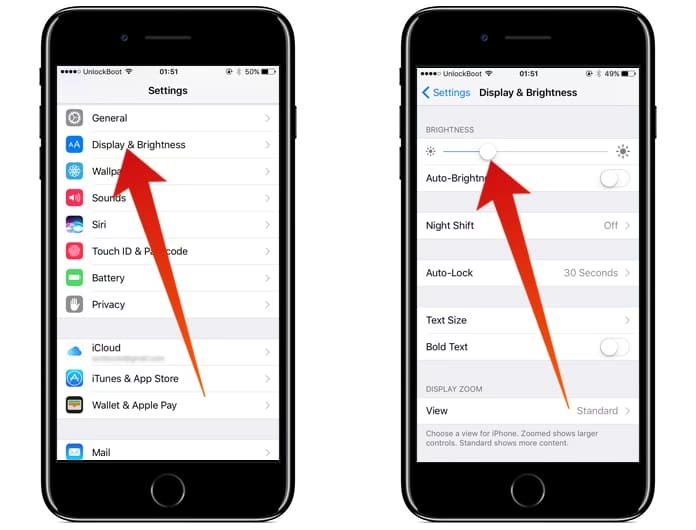
3. Nastavení jasu a zobrazení (Display & Brightness)
Ačkoliv se přímo netýká dotykové citlivosti, optimální jas a nastavení zobrazení mohou výrazně ovlivnit, jak snadno a přesně interagujete s obrazovkou. Pokud je obrazovka příliš tmavá nebo příliš jasná, může to ztížit viditelnost prvků, což vede k pocitu menší přesnosti dotyků. Najdete ji v Nastavení > Zobrazení a jas.
- Jas: Posuvník jasu umožňuje nastavit preferovanou úroveň jasu. Pokud zapnete Automatický jas, iPhone bude jas upravovat automaticky na základě okolního světla, ale vaše nastavená úroveň bude sloužit jako výchozí bod. Správný jas snižuje únavu očí a zlepšuje vizuální přesnost dotyků.
- True Tone: Automaticky přizpůsobuje barvy a intenzitu displeje okolnímu osvětlení, což zlepšuje čitelnost.
- Night Shift: Mění barvy displeje na teplejší spektrum večer, což může pomoci s únavou očí a usnadnit interakci v tmavém prostředí.
Tyto vizuální úpravy nepřímo zlepšují zážitek z dotyku tím, že usnadňují přesné zaměření na prvky na obrazovce.
4. Zvětšení displeje a velikost textu (Display Zoom & Text Size)
Větší prvky na obrazovce znamenají větší dotykové cíle, což může vést k pocitu větší přesnosti, zejména pro uživatele s horším zrakem nebo silnějšími prsty. Nastavení najdete v Nastavení > Zobrazení a jas > Zvětšení displeje a Velikost textu.
- Zvětšení displeje: Přepíná mezi standardním zobrazením a zvětšeným zobrazením, které zvětší všechny prvky rozhraní.
- Velikost textu: Umožňuje nastavit globální velikost textu v celém systému iOS.
Tyto možnosti mohou výrazně zlepšit uživatelský komfort a snížit frustraci z "minutých" dotyků.
Kdy je problém jinde než v nastavení?
Pokud jste vyzkoušeli všechna výše uvedená nastavení a stále máte pocit, že váš iPhone nereaguje správně, je možné, že problém spočívá mimo softwarové nastavení. Zde jsou běžné příčiny a kroky k řešení potíží:
- Špinavá nebo mastná obrazovka: Otisky prstů, prach a mastnota mohou narušit vodivost dotykové obrazovky a způsobit nepravidelné reakce. Pravidelně čistěte obrazovku iPhonu měkkým hadříkem z mikrovlákna.
- Ochranné sklo nebo fólie: Nekvalitní nebo špatně nalepené ochranné sklo může snížit citlivost dotyku nebo způsobit ghost touch (falešné dotyky). Zkuste ochranné sklo dočasně odstranit a otestujte reakci obrazovky.
- Poškozený displej: Praskliny, i mikroskopické, nebo vnitřní poškození digitizéru (vrstvy, která snímá dotyky) mohou vést k nereagujícím oblastem nebo zcela nefunkční obrazovce. V takovém případě je nutná oprava.
- Softwarová závada: Někdy může dočasná softwarová chyba způsobit problémy s odezvou.
- Restartujte iPhone: Jednoduchý restart může vyřešit mnoho dočasných softwarových problémů.
- Vynucený restart: Pokud iPhone nereaguje vůbec, zkuste vynucený restart (postup se liší podle modelu iPhonu).
- Aktualizujte iOS: Ujistěte se, že máte nainstalovanou nejnovější verzi iOS. Apple často vydává aktualizace, které opravují chyby a zlepšují výkon.
- Obnovte všechna nastavení: Jděte do Nastavení > Obecné > Přenést nebo resetovat iPhone > Obnovit > Obnovit všechna nastavení. Tím se resetují všechna nastavení iPhonu na výchozí hodnoty, ale vaše data zůstanou nedotčena.
- Problémy s hardwarem: Pokud nic nepomáhá, může jít o hlubší hardwarový problém. V takovém případě je nejlepší kontaktovat podporu Apple nebo autorizovaný servis.
Často kladené otázky (FAQ)
Může ochranné sklo ovlivnit citlivost dotyku?
Ano, může. Kvalitní ochranná skla jsou navržena tak, aby citlivost neovlivňovala, ale levná nebo příliš tlustá skla mohou snížit odezvu dotyku. Také špatně nalepené sklo s bublinami nebo nečistotami pod ním může způsobovat problémy.
Co dělat, když iPhone nereaguje na dotyky vůbec?
Nejprve zkuste vynucený restart iPhonu. Pokud to nepomůže, zkontrolujte obrazovku, zda není prasklá nebo viditelně poškozená. Pokud je hardware v pořádku, může jít o závažnou softwarovou chybu nebo hardwarovou závadu. V takovém případě je nejlepší vyhledat profesionální pomoc.
Je "kalibrace" potřebná po výměně displeje?
Pokud je výměna provedena autorizovaným servisem s originálními díly, neměla by být žádná kalibrace potřeba, protože digitizér je součástí displeje a je předkalibrován z výroby. Pokud je použit neoriginální díl nebo výměna není provedena správně, mohou nastat problémy s citlivostí nebo funkcí dotyku.
Ovlivňuje stav baterie citlivost dotyku?
Přímo ne, ale nepřímo ano. Pokud je baterie stará a její výkon je nízký, systém iOS může omezit maximální výkon procesoru, aby zabránil neočekávanému vypnutí. To může vést k celkovému zpomalení systému, včetně odezvy dotykové obrazovky. Kontrolujte stav baterie v Nastavení > Baterie > Kondice baterie a nabíjení.
Existují aplikace pro kalibraci dotykové obrazovky?
Ne, neexistují žádné legitimní a účinné aplikace pro kalibraci dotykové obrazovky iPhonu. Jakékoli takové aplikace, které tvrdí, že kalibrují váš displej, jsou buď podvodné, nebo provádějí jen jednoduché diagnostické testy, které nemění skutečnou citlivost hardware.
Závěr
Ačkoliv iPhone nenabízí tradiční funkci kalibrace dotykové obrazovky, máte k dispozici širokou škálu nastavení a postupů, které vám umožní optimalizovat interakci s vaším zařízením. Pochopení toho, jak funguje kapacitní dotyková obrazovka, a experimentování s funkcemi jako Přizpůsobení dotyků nebo citlivost Haptic Touch, vám může výrazně zlepšit uživatelský zážitek.
Nezapomeňte, že čistota obrazovky, kvalita ochranného skla a celkový stav softwaru i hardwaru hrají klíčovou roli v tom, jak váš iPhone reaguje. V případě přetrvávajících problémů neváhejte provést základní restart nebo se obrátit na servis. Doufáme, že vám tento článek pomohl nejen vyřešit vaše dotazy ohledně citlivosti dotyku, ale také vám poskytl nástroje pro ještě plynulejší a příjemnější používání vašeho iPhonu.
Chceš-li si přečíst další články podobné jako Optimalizace citlivosti dotyku na iPhone, navštiv kategorii iPhone.