
17/07/2022
V dnešní době, kdy je mobilita klíčová ve všech aspektech našeho života, není překvapením, že se CAD software vyvinul z obřích sálových počítačů přes osobní počítače až po kompaktní zařízení, jako je iPad. Dnes můžete vytvářet plně funkční návrhy přímo na svém tabletu. iPad je natolik výkonný, že dokáže úspěšně spouštět různé CAD programy. Úspěch vašeho CAD projektu však nezávisí pouze na výkonu hardwaru (v tomto případě iPadu), ale také na použitém CAD softwaru pro iPad. K dispozici je mnoho placených i bezplatných CAD aplikací pro návrh modelů.
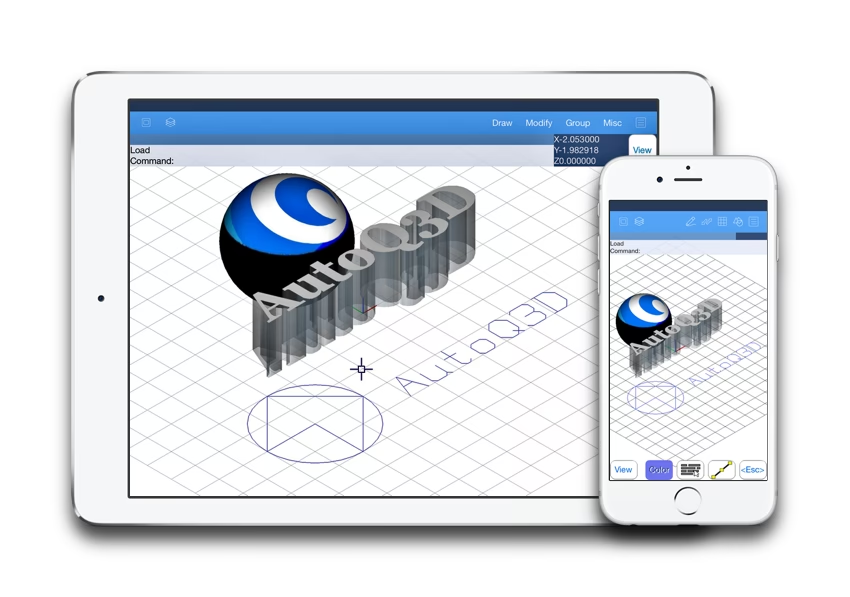
V tomto článku se podíváme na 7 nejlepších CAD aplikací pro iPad. Pokud potřebujete více, všechny dostupné aplikace naleznete v Apple App Store.
- 7 Nejlepších CAD aplikací pro iPad
- Srovnávací tabulka CAD aplikací pro iPad
- Faktory pro výběr CAD aplikace pro iPad
- Tipy pro optimalizaci výkonu CAD na iPadu
- Často kladené dotazy (FAQ)
- 1. Existuje bezplatná CAD aplikace pro iPad?
- 2. Jak mohu používat CAD na svém iPadu?
- 3. Jak mohu prohlížet CAD soubory na iPadu?
- 4. Existuje aplikace FreeCAD pro iPad?
- 5. Jaká je křivka učení pro někoho nového v CAD na iPadu?
- 6. Jak tyto CAD aplikace nakládají s 3D renderováním a vizualizací na iPadu?
- 7. Obsahují tyto aplikace nějaké funkce pro spolupráci na týmových projektech?
- 8. Jak bezpečné jsou tyto aplikace pro profesionální projekty?
- 9. Je možné přecházet mezi desktopovým CAD softwarem a těmito aplikacemi pro iPad?
- 10. Dokáží tyto aplikace spravovat velké a složité CAD soubory?
- 11. Existují nějaké CAD-specifické školicí nebo výukové zdroje pro uživatele iPadu?
- Závěr
7 Nejlepších CAD aplikací pro iPad
1. Shapr3D
Shapr3D je jednou z prvních profesionálních 3D CAD aplikací, která běží na jakémkoli iPadu podporujícím Apple Pencil. Používá se pro 2D kreslení, návrh součástí a vizualizaci. S Apple Pencil zažijete vysoce citlivé 3D modelování, které působí jako skicování perem na papír. Aplikace má také prediktivní menu, které navrhuje různé nástroje a transformace pro každý váš výběr, což urychluje proces návrhu. Shapr3D rovněž obsahuje inteligentní sady nástrojů navržené pro rychlé osvojení, čímž se zkracuje doba návrhu. Bez námahy můžete vytvářet parametrické modelování pomocí vazeb, kót a kreslicích nástrojů, jako jsou čáry, oblouky, elipsy. Můžete také použít booleovské operace pro kombinování samostatných těles a vytváření vodotěsných a snadno spravovatelných objemových modelů.
Další výhodou Shapr3D je, že jej můžete použít jako prohlížeč a editor 2D/3D modelů. Stačí importovat existující projekt a využít intuitivní nástroje aplikace k vývoji silnějších prototypů. Tato výhoda je také užitečná pro prezentace návrhů a idealizaci s klienty. Shapr3D podporuje formáty souborů X_T, STEP, IGES, STL, DFX, DWG, OBJ, JPG a PNG. První uživatelé obvykle rychle ovládají rozhraní a učí se používat nástroje díky bezplatným videonávodům a dvoutýdenním seminářům poskytovaným aplikací.
Budete moci využívat výkonné jádro Siemens Parasolid, geometrické modelovací jádro, které pohání Shapr3D. Parasolid poskytuje pokročilé možnosti pro vytváření, úpravy, optimalizaci a reprezentaci geometrických 3D modelů.
Ceny Shapr3D:
| Balíček | Měsíční platba | Roční platba |
|---|---|---|
| Shapr3D Basic | Zdarma | Zdarma |
| Shapr3D Pro | 38 $ | 299 $ |
Struktura cen: Předplatné
Vlastnosti Shapr3D:
- Sada 2D skicovacích nástrojů
- Podpora Apple Pencil
- Podporuje přímé modelování i parametrické modelování založené na historii (poslední je stále v beta verzi)
- Všestranná kompatibilita umožňující export do jakéhokoli CNC stroje, 3D CAD softwaru nebo 3D tiskárny
- Možnosti dokumentace
Výhody Shapr3D:
- Shapr3D má bezplatnou verzi (základní balíček), která umožňuje vytvářet maximálně 2 projekty, používat všechny nástroje pro 3D modelování a importovat a exportovat soubory.
- Snadné učení a použití.
- Bezplatný balíček poskytuje přístup ke všem modelovacím nástrojům, omezuje pouze možnosti barev a materiálů a počet projektů, na kterých můžete pracovat.
Nevýhody Shapr3D:
- Uživatelé si stěžovali, že Shapr3D postrádá několik možností exportu, včetně možnosti exportu do 3DS, OBJ a FBX.
- Nedostatek organizační funkce, která by uživatelům umožnila uspořádat modely do složek pro snadné pozdější vyhledávání.
- Omezené možnosti kreslení a designu, včetně méně podrobného nástroje pro kótování a absence rychlého nástroje pro měření, podle některých uživatelů.
Recenze zákazníků Shapr3D:
Podle recenzí Shapr3D zveřejněných na G2 je uživatelské rozhraní Shapr3D pro iPad intuitivnější a plynulejší než desktopová verze. Nicméně někteří říkají, že práce s Apple Pencil vyžaduje trochu zvyku. Uživatelé však chválí flexibilitu a mobilita, která přichází s používáním iPadu. Uživatelé, kteří zveřejnili recenze Shapr3D v App Store, říkají, že Shapr3D je ideální pro začátečníky, vzhledem k tomu, že je to jedna z nejsnadnějších aplikací pro 3D modelování na trhu. Navíc aplikace usnadňuje prototypování, což ji činí ideální pro počáteční koncepční návrh. To je částečně způsobeno čistým uživatelským rozhraním, které balí všechny potřebné nástroje tak, aby vizuálně nepřetěžovalo uživatele. Současně někteří uživatelé kritizovali omezené možnosti barev, světla a textur Shapr3D během renderování. Podle jednoho uživatele dostupné možnosti barev neumožňují realistické zobrazení modelu.
2. uMake
Každý uživatel CAD si přeje mít platformu, kde by se jeho nápady a představy daly plynule a rychle vyjádřit. uMake je 2D a 3D modelovací aplikace, která takovou platformu poskytuje. Aplikace nabízí nepřeberné množství funkcí, které zajišťují, že vaše návrhy budou vytvořeny v požadované kvalitě. První fází 3D modelování v této aplikaci je skicování. Svou hrubou skicu můžete nakreslit pomocí Apple Pencil a poté přidat přesné čáry k modelu pro vylepšení vzhledu skici pomocí potřebných příkazů. Je zde funkce pro vytváření povrchů, pomocí které můžete generovat povrchy na svém výkresu buď ručně, nebo automaticky. Můžete přidávat povrchy ke skicám automobilu, domu, robotů a dalších objektů.
uMake podporuje import různých CAD souborů a obrázků z jiného CAD softwaru pro použití jako reference, pro úpravy nebo prezentaci. Podporuje typy souborů SKP, IGES, STEP, OBJ, STL, SVG, PNG a JPG. Můžete exportovat vytvořené návrhy do jiných CAD programů. Kromě toho všeho uMake obsahuje knihovnu obsahu, prezentační nástroje, zobrazení rozšířené reality a bohatou knihovnu videonávodů.
Ceny uMake:
| Balíček | Měsíční platba | Roční platba |
|---|---|---|
| uMake Basic | Zdarma | Zdarma |
| uMake | 15.99 $ | 95.99 $ |
| uMake+ | 22.99 $ | 139.99 $ |
Struktura cen: Předplatné
Vlastnosti uMake:
- Knihovna 3D a 2D prvků
- Nástroj Freestyle, který vám umožní skicovat 3D modely
- Sketch Plane, který lze chápat jako 3D pracovní prostor, do kterého můžete umisťovat, otáčet a kreslit
- Možnosti přizpůsobení pracovního prostoru, včetně nastavení preferovaných jednotek mřížky, konfigurace chování nástroje pro přichytávání
- Nástroj 3D symetrie, který vám umožní vytvářet symetrické kresby
- Přesné kreslicí nástroje pro kreslení přesných kružnic, oblouků a přímých čar
- Měřicí a kótovací nástroje
- Multifunkční možnosti importu souborů – uMake přijímá soubory STL, SKP, STEP, OBJ, SVG, PNG a JPG
- Renderování na zařízení s podporou textur, různých možností osvětlení, různých prostředí (např. studiové prostředí nebo exteriér), barev a materiálů
- Nástroje pro anotace a značky
Výhody uMake:
- Podporuje pohodlí tím, že umožňuje přetahovat objekty z knihovny.
- Podpora Apple Pencil a nástroj freestyle vám umožní volně skicovat ve 3D, jako byste používali papír a pero.
- Jeho základní balíček je k dispozici zdarma; umožňuje používat uMake k importu, prohlížení, měření a renderování 3D souborů.
- Nabízí renderování na zařízení, což znamená, že můžete renderovat své návrhy v reálném čase, aniž byste se museli připojovat ke cloudu.
Nevýhody uMake:
- Uživatelé si stěžovali na neohrabané/špatné uživatelské rozhraní.
- Základní balíček nenabízí přístup k nástrojům pro modelování designu.
Recenze zákazníků uMake:
Podle recenze uMake v App Store základní balíček nenabízí přístup k nástrojům pro modelování designu. Namísto toho pouze umožňuje uživatelům importovat, prohlížet, měřit a renderovat 3D soubory. Jiní uživatelé si stěžovali na neohrabané uživatelské rozhraní. Nicméně vývojář uMake neustále vydává aktualizace, které řeší některé z těchto problémů.
3. SketchUp pro iPad
Trimble uvedl SketchUp pro iPad na začátku roku 2022. Aplikace má většinu funkcí a vlastností, které se nacházejí v desktopové verzi softwaru. Nicméně jeho vývojář tyto funkce zabalil do zcela nového uživatelského rozhraní, které bylo optimalizováno jak pro Apple Pencil, tak pro dotyk.
Vzhledem k tomu, že SketchUp pro iPad silně čerpá z desktopových verzí pro Windows a macOS, sdílí základní pracovní postup (z funkčního hlediska). Pro vytvoření 3D objektů musíte nejprve načrtnout jejich 2D geometrii. Poté pomocí nástrojů pro vysunutí (push and pull) nebo zadáním rozměrů převedete 2D geometrii na 3D model.
SketchUp pro iPad však nemá všechny modelovací funkce, které byste našli v desktopovém produktu. Zároveň, vzhledem k tomu, že „tlusté prsty“ mohou výrazně omezit modelování na tabletech, můžete svůj iPad připojit ke klávesnici a myši, čímž aktivujete desktopový režim SketchUp pro iPad. Desktopový režim vám umožňuje používat běžné klávesové zkratky SketchUp, což zjednodušuje určité pracovní postupy.
Ceny SketchUp:
| Balíček | Roční platba |
|---|---|
| SketchUp Go | 119 $ |
| SketchUp Pro | 349 $ |
| SketchUp Studio | 749 $ |
Struktura cen: Roční předplatné
Vlastnosti SketchUp:
- Podpora Apple Pencil a multi-touch gest
- SketchUp ukládá modely buď lokálně na iPadu, nebo v cloudu (podporuje řadu cloudových služeb, včetně Dropboxu, Google Drive a dalších)
- Funkce AutoShape transformuje skici do přesných 3D tvarů
- Režim Markup umožňuje uživatelům anotovat 2D výkresy a 3D modely
- 3D Warehouse je online knihovna s více než 600 000 produkty z reálného světa a více než 4 miliony modelů
- Funkce rozšířené reality podporuje prohlížení v měřítku 1:1
Výhody SketchUp:
- Synchronizuje všechny změny provedené v terénu s cloudem, udržuje 3D modely a tím i zúčastněné strany aktuální.
- Integrace s Trimble Connect, cloudovou platformou pro spolupráce vývojáře, podporuje kooperaci.
- SketchUp má čisté uživatelské rozhraní, které zobrazuje tlačítka na obrazovce pouze tehdy, když je potřebujete, například po kliknutí na ikonu v hlavním panelu nástrojů.
- Funkce AutoShape SketchUpu využívá strojové učení k transformaci hrubých skic a primitivů do 3D tvarů.
- Režim Markup skryje ostatní nástroje pro kreslení a modelování a ponechá pouze nástroje pro značení, jako je sada tužek (různé tužky/pera a barvy).
- SketchUp automaticky ukládá každou značku, včetně data a času.
Nevýhody SketchUp:
- Potřebujete předplatné pro přidávání značek, ačkoli je můžete prohlížet v bezplatné verzi.
- Uživatelé potřebují připojení k internetu pro přístup k předpřipraveným modelům, které tvoří součást 3D Warehouse SketchUpu.
- Velké úložiště materiálů a modelů komplikuje proces hledání správného objektu.
- Někteří uživatelé varovali, že aplikace funguje dobře pouze s malými soubory; nemůže zpracovávat velké modely.
Recenze zákazníků SketchUp:
Uživatelé preferují SketchUp pro iPad před výkresy prezentovanými na papíře, protože modely na iPadu jsou podrobnější. Navíc iPad nabízí větší flexibilitu než notebook. Uživatelé chválili SketchUp pro iPad za poskytování snadno použitelných nástrojů, které činí skicování v softwaru podobným skicování na fyzickém kusu papíru. Přirovnávají SketchUp pro iPad k práci na digitálním kusu papíru. Nicméně někteří uživatelé varovali, že aplikace funguje dobře pouze s malými soubory. Nemůže zpracovávat velké modely.
4. AutoCAD Web
Seznam skvělých CAD aplikací by nebyl kompletní bez aplikace od softwarového giganta, společnosti Autodesk. Autodesk představil AutoCAD Web v roce 2022, aby nahradil mobilní aplikace AutoCAD a program AutoCAD Web App. AutoCAD Web je aplikace pro úpravu, sdílení a prohlížení DWG souborů. I když nemusí být tak výkonná jako desktopová verze, disponuje snadno použitelnými nástroji pro základní kreslení, rýsování a úpravy.
Můžete vytvářet, mazat, přejmenovávat, zamykat vrstvy, přidávat bloky do výkresů a anotovat své výkresy přidáváním komentářů a značek. Po vytvoření návrhu můžete odhalit požadavky na objekt a přidat rozměry do výkresů pomocí poskytnutých nástrojů. S AutoCAD Web můžete navrhovat a pracovat offline, což vám umožní vzít si svůj návrh na staveniště nebo kamkoli jinam k další kontrole nebo klientské recenzi. Později aplikace synchronizuje změny do cloudu. Cloudová integrace, stejně jako funkce pro spolupráci, jako jsou nástroje pro značení a anotace, pomáhají členům týmu pracovat na návrhu v reálném čase.
Ceny AutoCAD Web:
| Balíček | Měsíční platba | Roční platba |
|---|---|---|
| AutoCAD Web | 10 $ | 100 $ |
Poznámka: Předplatné AutoCAD nebo AutoCAD LT také poskytuje přístup ke všem oprávněním a výhodám AutoCAD Web. Struktura cen: Předplatné
Vlastnosti AutoCAD Web:
- Funkce Trace umožňuje přidávat zpětnou vazbu a úpravy přímo do souboru DWG beze změny stávajícího výkresu.
- Přístupný příkazový řádek.
- Podpora vrstev.
- Podpora externích referencí, jako jsou soubory DWG a obrázky.
- Vytváření a úpravy bloků.
- Nástroje pro anotace a značky.
- Měřicí nástroje pro vzdálenost, úhly, plochu a poloměr.
Výhody AutoCAD Web:
- AutoCAD Web umožňuje přístup k projektům bez připojení k internetu, později je můžete synchronizovat, když se dostanete do kanceláře nebo domů.
- Podporuje řadu cloudových služeb, včetně Google Drive, Microsoft OneDrive, Autodesk Drive, Dropbox, Box a Autodesk Docs.
- AutoCAD Web může ukládat výkresy lokálně nebo na webu.
- Aplikace je k dispozici zdarma po dobu 30denní zkušební doby.
Nevýhody AutoCAD Web:
- AutoCAD Web má omezené možnosti, protože je určen mimo jiné pro lehké úpravy, vytváření základních návrhů a prohlížení návrhů.
- AutoCAD Web není optimalizován pro iPad; je navržen pro obecné mobilní použití prostřednictvím jakéhokoli mobilního zařízení, včetně notebooku.
Recenze zákazníků AutoCAD Web:
Někteří uživatelé zdokumentovali nedostatky AutoCAD Web, včetně absence mnoha funkcí, které se nacházejí v desktopovém softwaru. AutoCAD Web je lehké řešení pro prohlížení, sdílení a úpravy souborů DWG.
5. Morpholio Trace
Pokud jste uživatel CAD, který rád pracuje se skicovými návrhy a komunikuje prostřednictvím výkresů, pak je Morpholio Trace perfektní volbou. Využívají ji architekti, interiéroví designéři, krajinářští architekti, urbanisté, inženýři a každý další uživatel CAD, který se zabývá návrhem a uspořádáním prostředí.
Morpholio Trace je součástí projektu Morpholio. Podle recenze WIRED je aplikace určena k tomu, aby pomohla designérům zaznamenat jejich nápady a rychle je iterovat. Morpholio Trace přijímá styl práce s pauzovacím papírem: funguje jako virtuální pauzovací papír, na kterém lze vytvářet skici. Tento papír můžete položit na importovaný soubor, což vám umožní kreslit (nebo přesněji obkreslovat) na importované výkresy nebo obrázky. Můžete jej použít k přidávání komentářů k výkresu nebo k upřesňování výkresů a wireframe skic.
Díky konceptu pauzovacího papíru a ve spojení s použitím Apple Pencil digitalizoval Morpholio Trace analogové prvky a integroval je do digitálního produktu pro tvorbu nápadů. Aplikace vás provede cestou vytváření inteligentních skic a výkresů. Aby vám umožnila vytvořit perfektní skicu, program má řadu krásných per, inteligentních pravítek a perfektní ovládání vrstev. Zde můžete upravit tloušťku čáry nebo neprůhlednost kreslicích nástrojů (tužka, pera, štětce atd.). Můžete si přizpůsobit vlastní doprovod, předměty pro domácnost, krajinu a grafiku, nebo použít předpřipravené v knihovně k oživení skici. Můžete doslova s detaily načrtnout celé společenské centrum a projít se jím pomocí funkcí, které jsou k tomu k dispozici.
Ceny Morpholio Trace:
| Balíček | Měsíční platba | Roční platba |
|---|---|---|
| Morpholio Trace Essential | N/A | 4.99 $ |
| Morpholio Trace Plus | N/A | 9.99 $ |
| Morpholio Trace Pro | 7.99 $ | 19.99 $ |
Struktura cen: Předplatné
Vlastnosti Morpholio Trace:
- Virtuální pauzovací papír s vrstvami, který vám umožňuje tvořit v vrstvách.
- Vyhledávač AR perspektivy, který vám umožňuje odhalit virtuální perspektivní mřížky v měřítku, čímž zjednodušuje jinak složité skicování.
- Okamžité měřítko, nástroj, který používá libovolné dva body k nastavení měřítka.
- Inteligentní výplň, která počítá plochy a vyplňuje je během kreslení.
- Inteligentní pravítka.
- Vlastní šablony, které vám umožňují vytvářet návrhy krajiny, grafiky a objektů, které pak můžete přidat do svého výkresu.
- Nástroje pro měřítkové rýsování.
- Nástroje pro značení PDF.
- Podpora Apple Pencil hover.
- Augmented Reality Sketchwalk, který vám umožní vstoupit do vašeho výkresu a procházet se jím.
Výhody Morpholio Trace:
- Systém správy souborů aplikace umožňuje obnovit smazané soubory.
- Funkce Apple Pencil hover umožňuje náhled tahů, čímž podporuje přesnost a preciznost.
- Morpholio Trace usnadňuje import obrázků z jakéhokoli umístění nebo aplikace třetích stran pomocí funkce kopírování a vkládání.
- Aplikace je cenově dostupná/levná.
Nevýhody Morpholio Trace:
- Uživatelé uvádějí, že práce s textem je extrémně časově náročná, jednak proto, že každý vložený text je přidán do vlastní vrstvy, a aplikace také ztěžuje přesun, změnu velikosti nebo otočení textu.
- Omezená možnost měřítka exportů PDF.
Recenze zákazníků Morpholio Trace:
Uživatelé chválí Morpholio Trace za to, že je to výkonná aplikace pro koncepční tvorbu. Aplikace usnadňuje designérům rychlé vytváření vizuálních reprezentací jejich nápadů, aby je mohli sdělit klientům. Je ideální pro vytváření jednoduchých skic, které lze převést do 3D modelů. Navíc ji uživatelé považují za důstojnou náhradu za používání papíru, přičemž jeden uživatel poznamenal, že mu pomohla snadno přejít na digitální skicování po desetiletích ručního kreslení.
6. RoomSketcher
RoomSketcher je aplikace, která umožňuje uživatelům vytvářet půdorysy a návrhy domů. Používá ji více než 6 milionů profesionálních i osobních uživatelů po celém světě. A to je z velké části díky jejím funkcím, možnostem a snadnému použití, prvkům, které katapultovaly RoomSketcher na náš seznam nejlepších architektonických CAD softwarů.
Je to velmi uživatelsky přívětivá aplikace pro vytváření vysoce kvalitních 2D a 3D půdorysů, doplněných názvy místností, rozměry, zařízením a materiály. Kromě designu RoomSketcher usnadňuje prezentace návrhů prostřednictvím pokročilých vizualizačních funkcí, jako je Live 3D, která vytváří úžasné 3D fotografie a 360° pohledy.
Ceny RoomSketcher:
| Balíček | Měsíční platba | Roční platba |
|---|---|---|
| RoomSketcher Pro | 20 $ | 120 $ |
Struktura cen: Předplatné
Vlastnosti RoomSketcher:
- 3D vizualizace a renderování ve vysokém rozlišení: RoomSketcher vytváří úžasné, vysoce rozlišené 3D fotografie projektů, stejně jako panoramatické 360° pohledy na prostor.
- Úložiště obsahující tisíce možností nábytku a vybavení.
- RoomSketcher Cloud ukládá všechny vaše projekty do cloudu, což umožňuje snadný přístup pomocí jakéhokoli zařízení.
- Funkce Trace, která vám umožní pořídit fotografii plánu a použít ji jako šablonu pro kreslení půdorysu.
- Nástroj pro automatický výpočet celkové plochy.
- Branding půdorysu, který vám umožní zahrnout název vaší společnosti, logo a barvy.
- Měřicí nástroj, který přidává rozměry stěn a místností jedním kliknutím.
Výhody RoomSketcher:
- Bezplatný balíček nabízí přístup k základním funkcím, jako jsou nástroje, které můžete použít k kreslení půdorysů.
- RoomSketcher se snadno používá.
- Software je poměrně cenově dostupný.
- Uživatelé mohou platit za prémiové funkce podle potřeby nákupem RoomSketcher Premium, který uživatelům umožňuje přístup k funkcím za 2 $ za projekt měsíčně.
Nevýhody RoomSketcher:
- RoomSketcher je omezen na architektonické výkresy, jelikož je primárně navržen k vytváření půdorysů.
- Nabízí omezenou funkčnost a funkce uživatelům v bezplatném balíčku; například nelze generovat 3D fotografie vašich projektů – můžete je však prohlížet v režimu náhledu, ale aplikace podstatně snižuje jejich rozlišení.
- Aplikace není ideální pro velké a velmi detailní projekty.
- RoomSketcher nepodporuje některé návrhy, jako jsou klenuté stropy.
- Jeho renderovací nástroje a možnosti jsou poměrně základní; například softwaru chybí pokročilé možnosti osvětlení.
- Někteří uživatelé uvádějí, že některé funkce mají strmou křivku učení.
Recenze zákazníků RoomSketcher:
Podle recenzí RoomSketcher v App Store aplikace postrádá moderní vybavení a dekorace. Dále uvádějí, že její povrchové úpravy, zejména dřevěné textury, by mohly být realističtější. Jednoduše řečeno, uživatelé požadují lepší vizualizaci. Navíc možnosti barev jsou omezené, přičemž jeden uživatel doporučil přidání „živějších nebo věrnějších barev“. Jiní uživatelé si stěžovali, že „některé funkce mají strmou křivku učení“ a že RoomSketcher účtuje extra poplatky za přístup k určitým funkcím a nástrojům.
7. Onshape CAD
Známý Onshape, který poskytuje řešení pro CAD, CAM a CAE prostřednictvím cloudu, má také mobilní verzi, Onshape CAD. Onshape CAD je cloudová aplikace pro 3D mechanické modelování, která vám umožňuje vytvářet, upravovat a sdílet modely. Jedním z hlavních prodejních argumentů této aplikace je funkce zabezpečené online spolupráce, která umožňuje více uživatelům pracovat na modelu současně prostřednictvím cloudu v reálném čase. Nástroje CAD, správy dat a spolupráce Onshape vám poskytují dokonalý zážitek z designu.
V aplikaci jsou k dispozici kompletní sady nástrojů pro kompletní parametrický návrh. V studiu pro návrh dílů můžete vytvářet detailní díly a vyrobitelné mechanické sestavy pro zachycení složitých pohybů. Aplikace podporuje použití Apple Pencil pro intuitivnější skicování, výběr a navigaci. Při navrhování se nemusíte obávat ztráty dat návrhu nebo nutnosti začít návrh znovu, protože všechny změny provedené na modelech jsou automaticky uloženy v cloudu.
Onshape CAD pomáhá dosáhnout hlavního cíle navrhování na iPadu, kterým je snadné použití a mobilita. Svůj návrh můžete začít na jednom zařízení, řekněme na počítači, a pokračovat na iPadu odkudkoli, aniž byste museli exportovat jakékoli soubory. Vše, co potřebujete, je přihlásit se k internetu a pokračovat v návrhu. Onshape je zdarma pro vzdělávací účely a pro nekomerční projekty.
Ceny Onshape:
| Balíček | Roční platba |
|---|---|
| Onshape Free | 0.00 $ |
| Onshape Standard | 1,500 $ za uživatele |
| Onshape Professional | 2,500 $ za uživatele |
Struktura cen: Roční předplatné s bezplatným balíčkem
Vlastnosti Onshape CAD:
- Podpora Apple Pencil.
- Kompletní sada nástrojů pro parametrické modelování.
- Part Studio, což je kontejner používaný k vytváření, definování, navrhování a úpravám dílů, povrchů a skic, které sdílejí společné reference.
- Seznam funkcí (zobrazuje parametrickou historii).
- Nástroje pro skicování, které vytvářejí 2D geometrii.
- Funkční nástroje vytvářejí 3D modely ze skic.
- Nástroj Measure měří vzdálenost/délku/rozměry a úhly křivek, skic, dílů, povrchů.
- Konektivita s cloudem.
Výhody Onshape:
- Aktualizace se projevují v reálném čase, což týmům umožňuje okamžitě vidět dopad změn návrhu.
- Onshape pro iOS a iPad dokáže vytvářet mechanické sestavy, které zachycují složité pohyby.
- Software usnadňuje spolupráci tím, že umožňuje týmům sdílet, upravovat nebo monitorovat proces návrhu.
- S Onshape můžete navrhovat díly pomocí sady nástrojů pro parametrické modelování.
- Onshape pro iPad podporuje klávesové zkratky (pokud k tabletu připojíte klávesnici).
- Onshape zobrazuje všechny otevřené dokumenty v samostatných záložkách pro snadnou navigaci.
- Uživatelé mohou vytvářet návrhy zdarma díky balíčku Free.
Nevýhody Onshape:
- Onshape pro iOS a iPad zaostává za verzí produktu pro prohlížeče, protože nemá některé klíčové funkce, jako je automatické kótování.
- Aplikace nemá některé funkce, které se nacházejí ve verzi pro PC.
- Onshape pro iPad skrývá nástroje za podmenu, aby zjednodušil uživatelské rozhraní a učinil ho méně neohrabaným, ale to může ztížit nalezení nástrojů.
- Onshape je poměrně drahý.
Recenze zákazníků Onshape:
Několik uživatelů si stěžovalo, že verze Onshape pro prohlížeče je lepší než Onshape pro iPad nebo iOS, podle recenzí Onshape zveřejněných v App Store. Dokonce doporučují používat aplikaci pouze pro prohlížení modelů. Nicméně jiní poznamenávají, že Onshape pro iPad je ideální pro vytváření dobrých 3D modelů na mobilu. Ale přestože je aplikace v tomto úkolu dobrá, postrádá funkce, které lze nalézt ve verzi pro PC.
| Aplikace | Bezplatná verze/úroveň | 2D/3D | Podpora Apple Pencil | Cloudová integrace | Hlavní zaměření |
|---|---|---|---|---|---|
| Shapr3D | Ano (Basic, omezené projekty) | 2D/3D | Ano | Ano | Profesionální 3D modelování, prototypování |
| uMake | Ano (Basic, pouze prohlížení/měření) | 2D/3D | Ano | Ano | Koncepční 3D skicování a modelování |
| SketchUp pro iPad | Ne (pouze prohlížení, zkušební verze) | 2D/3D | Ano | Ano (Trimble Connect) | Architektonické a stavební návrhy |
| AutoCAD Web | Ano (30denní zkušební verze) | 2D | Ne (obecné mobilní použití) | Ano (různé cloudové služby) | Prohlížení a základní úpravy DWG |
| Morpholio Trace | Ne (placené úrovně) | 2D (s 3D prvky) | Ano | Ne (lokální, import/export) | Architektonické skicování a anotace |
| RoomSketcher | Ano (základní funkce) | 2D/3D | Ne (primárně dotyk) | Ano (RoomSketcher Cloud) | Půdorysy a bytové návrhy |
| Onshape CAD | Ano (Free, nekomerční/vzdělávací) | 3D | Ano | Ano (cloud-native) | Parametrické mechanické modelování, spolupráce |
Faktory pro výběr CAD aplikace pro iPad
Výběr správné CAD aplikace pro iPad může být náročný vzhledem k široké škále dostupných možností. Abychom vám usnadnili rozhodování, je důležité zvážit několik klíčových faktorů, které ovlivní vaši spokojenost a efektivitu práce.
1. Zákaznické recenze
Zákaznické recenze odhalují jak dobré, tak špatné. Pouze procházením recenzí se dozvíte o problémech, se kterými se setkali zkušení uživatelé při používání aplikace. Také se dozvíte o atraktivních funkcích aplikace a jejich zkušenostech s používáním aplikace. To vám umožní nahlédnout do uživatelského zážitku aplikace a zjistit, zda má jemnou nebo strmou křivku učení.
Zákaznické recenze také naznačují úroveň podpory od vývojáře. Někteří vývojáři si dávají záležet na odpovídání na některé negativní recenze. Ve svých odpovědích vývojáři často informují uživatele o plánech na řešení problému v rámci nadcházejících aktualizací. Samozřejmě, takové odpovědi nenamalují úplný obrázek o službách podpory vývojáře, vzhledem k tomu, že vývojář může používat jiné kanály k přijímání a řešení zákaznických problémů. Přesto mohou do určité míry demonstrovat jejich závazek k zákaznickému servisu.
2. Účel použití
Než se rozhodnete pro konkrétní CAD aplikaci pro iPad, zeptejte se sami sebe, k čemu ji hodláte používat. Chcete vytvářet 3D modely? Chcete ji používat k kreslení půdorysů? Chcete aplikaci, která podporuje skicování? Jak je uvedeno níže, každá aplikace má odlišné funkce a možnosti. Identifikací zamýšleného použití aplikace můžete nyní prozkoumat podporované funkce a možnosti. Funkce a možnosti by měly být v souladu se zamýšleným použitím.
3. Funkce a možnosti
Funkce a možnosti aplikací zajišťují, že se vám podaří provést konkrétní věci. Například ne všechny CAD aplikace pro iPad podporují parametrické modelování, i když vám umožňují vytvářet 3D modely. Pokud hledáte aplikaci, která podporuje parametrické modelování, zvažte Shapr3D nebo Onshape. Nicméně parametrické modelování Shapr3D založené na historii bylo (k říjnu 2023) stále v beta verzi.
Podobně některé aplikace, jako je AutoCAD Web, neobsahují nástroje pro vytváření 3D modelů. AutoCAD Web podporuje pouze 2D kreslení a design. Navíc některé aplikace podporují skicování, zatímco jiné ne. Proto je při výběru CAD aplikace pro iPad nezbytné zvážit funkce a možnosti aplikace vzhledem k tomu, k čemu ji hodláte používat.
4. Cena a cenová struktura
Ceny předplatného se liší od jedné aplikace k druhé. Tyto ceny se pohybují od nuly do několika tisíc dolarů. Tento rozdíl v cenách znamená, že některé aplikace jsou dražší než jiné. Například nejdražší balíček je Onshape: Balíček Professional vás vyjde na 2 500 $ ročně. Nejméně drahý balíček mezi 7 nejlepšími CAD aplikacemi pro iPad je Morpholio Trace. Pro použití profesionálních funkcí aplikace stačí zaplatit 19,99 $ ročně.
Je těžké ospravedlnit výdaj 2 500 $, pokud jste jen hobby uživatel. Ale předpokládejme, že jste profesionální 3D modelář, který hledá produkt podporující 3D modelování, simulaci, vestavěnou správu produktových dat (PDM) a správu životního cyklu produktu (PLM). V takovém případě je utracení této částky samozřejmé. Nicméně existuje mnoho levnějších možností, z nichž některé jsou k dispozici zdarma (ve formě omezených "basic" či "free" úrovní).
5. Podpora od vývojáře a pravidelné aktualizace
Aktualizace obvykle opravují existující chyby a mohou zavádět nové funkce, čímž zlepšují funkčnost. Některé aktualizace řeší bezpečnostní zranitelnosti, zatímco jiné zahrnují změny, které doprovázejí nové verze operačních systémů. Z těchto důvodů mohou zastaralé aplikace náchylné k útokům. Nové verze iPadOS je také mohou učinit nepoužitelnými. Navíc mohou být plné chyb a mohou mít stále nevyřešené problémy z minulých let.
Stojí za zmínku, že aplikace, která nebyla roky aktualizována, může naznačovat, že vývojář ukončil činnost. Proto nemusí být k dispozici k poskytování jakékoli podpory, kdykoli je potřeba. Zatímco vývojáři většiny aplikací pravidelně vydávají aktualizace, tato praxe se netýká všech aplikací. Můžete se setkat s aplikacemi, které byly naposledy aktualizovány před šesti lety.
6. Nástroje pro spolupráci
Pokud pracujete jako součást většího týmu, je důležité zvážit členy svého týmu při výběru CAD aplikace pro iPad. Váš výběr by měl podporovat spolupráci prostřednictvím sady nástrojů, jako je podpora různých cloudových služeb, nástroje pro anotace a značení a další. Efektivní sdílení a editace návrhů v reálném čase může výrazně urychlit projektový cyklus.
Tipy pro optimalizaci výkonu CAD na iPadu
Pro zajištění co nejlepšího zážitku z práce s CAD aplikacemi na vašem iPadu je důležité dodržovat několik osvědčených postupů. Tyto tipy vám pomohou maximalizovat výkon zařízení a softwaru, což povede k plynulejšímu a efektivnějšímu pracovnímu postupu.
1. Nainstalujte nejnovější verzi iPadOS
Nový operační systém zlepšuje výkon iPadu a aplikací. Zavádí nové funkce, které zlepšují funkčnost. Věděli jste například, že Apple Pencil nemůžete používat se staršími verzemi iPadOS? Pencil může fungovat pouze s iPadOS 15 nebo novějším. A vzhledem k tomu, že většina CAD aplikací pro iPad podporuje Apple Pencil, instalace nejnovější verze iPadOS je samozřejmostí.
2. Aktualizujte CAD aplikaci
Jak již bylo zmíněno, aktualizace obvykle přidávají nové funkce a vylepšují funkčnost a opravují chyby, které dříve zpomalovaly aplikaci. Zajišťují také kompatibilitu s nejnovější verzí operačního systému. Proto je dalším krokem po aktualizaci operačního systému aktualizace CAD aplikace na nejnovější verzi.
3. Používejte Apple Pencil
Tvůrci CAD aplikací pro iPad přizpůsobili své aplikace Apple Pencil. K tomuto účelu aplikace podporují pracovní postupy, které kombinují dotyk i proprietární stylus Apple. Po vydání Apple Pencil 1 v roce 2015 aktualizoval Onshape svou aplikaci pro iPadOS a přidal nové funkce, které využívaly stylus. S touto novou aktualizací, vydanou v roce 2016, Onshape představil funkci „Force Zoom“, která uživatelům Onshape umožnila přesněji vybírat detailní části 3D objektů, než dříve dokázali prsty. Aktualizace využila schopnosti Pencilu izolovat a vybírat jednotlivé pixely.
Kromě Onshape podporují všechny ostatní CAD aplikace pro iPad Apple Pencil. Pencil doplňuje konvenční dvouruční pracovní postup. Například přidáním Pencilu do vašeho pracovního postupu můžete snadno používat jeden nebo dva prsty k posouvání nebo přiblížení výkresu nebo modelu a pomocí Pencilu skicovat, upravovat nebo interagovat s geometrickými objekty nebo modelem. Jednoduše řečeno, Pencil zjednodušuje proces vytváření výkresů a modelů a zvyšuje produktivitu.
4. Přizpůsobte aplikaci
Některé aplikace nabízejí řadu možností přizpůsobení, které vám umožňují vyladit rozhraní tak, aby odpovídalo vašemu jedinečnému pracovnímu postupu. To pomáhá zlepšit produktivitu. Například SketchUp pro iPad vám umožňuje přizpůsobit panely nástrojů, vzhledová témata (světlý režim a tmavý režim) a zkratky.
5. Používejte funkci multitaskingu iPadu
Funkce multitaskingu iPadu vám umožňuje pracovat s více než jednou aplikací současně. Umožňuje přepínat tam a zpět mezi těmito aplikacemi. Existuje však předpoklad: aplikace musí podporovat multitasking, aby tato funkce fungovala, jak má. Pokud splňují tento požadavek, aplikace budou podporovat tři typy multitaskingu:
- Split View, který vám umožňuje prohlížet a používat dvě aplikace vedle sebe.
- Slide Over, ve kterém iPadOS zobrazí jednu aplikaci v menším plovoucím okně, které můžete přetáhnout na pravou nebo levou stranu obrazovky.
- Center window, který vycentruje aplikaci uprostřed obrazovky, což vám umožní soustředit se na konkrétní položku nebo aplikaci.
6. Používejte Apple Magic Keyboard a/nebo myš
Zatímco připojení iPadu ke klávesnici a myši jde proti prostředí tabletu, které je primárně dotykové, má několik výhod. Hlavní výhodou je možnost používat klávesové zkratky. Aplikace jako SketchUp a Onshape podporují klávesové zkratky. Tyto zkratky vám umožňují provádět úkoly rychleji tím, že eliminují zbytečné kroky.
Navíc, pokud jste si ještě nekoupili Apple Pencil, použití klávesnice pro CAD nebo Apple Magic Keyboard podporuje přesnost a preciznost. Klávesnice eliminuje problémy spojené s „tlustými prsty“, tj. neschopnost stisknout drobné tlačítka pomocí dotykové funkce. Celkově použití klávesnice zvyšuje produktivitu a efektivitu.
7. Ujistěte se, že máte dostatek úložného prostoru
Pro nejlepší výkon Apple doporučuje udržovat alespoň 1 GB volného místa. Nedostatečné úložiště (<1 GB) způsobuje zpomalení zařízení, protože iPadOS opakovaně se pokouší vytvořit prostor pro další obsah. Operační systém odstraňuje soubory nebo položky, které lze znovu stáhnout nebo jsou nepotřebné. Samozřejmě, toto odstranění spotřebovává zdroje – jako je CPU a RAM – které by jinak CAD aplikace využila, což vede k poklesu výkonu. Ukládáním vašich CAD souborů do cloudu se můžete vyhnout vyčerpání úložné kapacity vašeho iPadu.
8. Zvažte iPady s procesory řady M
Procesory řady M-čip přinášejí vylepšený výkon a možnosti pro iPad Pro. Podle společnosti Apple iPad Pro s čipem M1, který byl uveden na trh v roce 2021, poskytuje až o 50 % rychlejší výkon CPU než iPad s čipem A12Z (jeho předchůdce). Jeho GPU je o 40 % rychlejší. Nová generace iPad Pro s čipem M2 poskytuje o 15 % a 35 % rychlejší výkon CPU a GPU než iPad Pro s čipem M1. Proto použití čipů řady M, které v kombinaci s displejem umožňují vytvářet fotorealistické 3D návrhy, je jistým způsobem, jak zlepšit výkon CAD.
Není divu, že pro optimální výkon SketchUp doporučuje používat iPady s výkonnými čipy řady M. Podle vývojáře takové iPady dokážou zpracovávat velké, náročné soubory. Podobně Shapr3D optimalizoval svou aplikaci tak, aby podporovala čipy M1, a využívá tak vylepšený výpočetní výkon Apple Silicon.
Často kladené dotazy (FAQ)
1. Existuje bezplatná CAD aplikace pro iPad?
V současné době neexistují plně bezplatné CAD aplikace pro iPad, které by nabízely neomezené profesionální funkce. Většina dostupného CAD softwaru pro iPad vyžaduje měsíční/roční předplatné nebo jednorázovou platbu. Nicméně, mnoho aplikací, jako jsou Shapr3D, uMake, RoomSketcher a Onshape, nabízejí bezplatné úrovně (tzv. "free tiers" nebo "basic packages"), které poskytují omezenou funkcionalitu, počet projektů nebo jsou určeny pro nekomerční/vzdělávací účely. Tyto bezplatné úrovně jsou skvělé pro vyzkoušení aplikace nebo pro základní potřeby.
2. Jak mohu používat CAD na svém iPadu?
V závislosti na schopnostech vybraného CAD softwaru pro iPad můžete prohlížet, upravovat a dokonce vytvářet 2D nebo 3D CAD soubory přímo na svém iPadu. Většina aplikací je optimalizována pro dotykové ovládání a podporu Apple Pencil, což umožňuje intuitivní interakci s modely. Pro pokročilejší práci můžete připojit externí klávesnici a myš, čímž získáte zážitek blízký desktopovému.
3. Jak mohu prohlížet CAD soubory na iPadu?
K prohlížení CAD souborů na mobilním zařízení existují aplikace. Pokud používáte iPad, můžete k prohlížení CAD souborů použít kteroukoli z výše uvedených CAD aplikací. Je proto důležité potvrdit, že CAD aplikace dokáže to, co s ní chcete dělat, než se rozhodnete za ni zaplatit a nainstalovat ji na svůj iPad. Mnoho z nich nabízí bezplatné úrovně, které umožňují alespoň prohlížení.
4. Existuje aplikace FreeCAD pro iPad?
Ne, FreeCAD nemá mobilní verzi, a to ani pro Android, ani pro iOS. Můžete zvážit alternativní CAD aplikace ze seznamu CAD softwaru pro iPad uvedeného v tomto článku. Jak již bylo zmíněno, existuje mnoho aplikací s bezplatnými úrovněmi, které mohou sloužit jako dobrá alternativa.
5. Jaká je křivka učení pro někoho nového v CAD na iPadu?
Používání CAD na iPadu se výrazně liší od toho, na co jste si možná zvykli u notebooku nebo stolního počítače. iPad nemá myš ani trackpad. To znamená, že musíte používat příkazy a gesta specifické pro iPad k ovládání iPadu i CAD aplikace. Například v závislosti na aplikaci jedno klepnutí na obrazovku vybere objekt, dvojité klepnutí zruší výběr a klepnutí dvěma prsty zobrazí kontextové menu. Navíc sevření obrazovky vám pomůže přiblížit nebo oddálit. Přetažení jedním prstem přes obrazovku otáčí objektem, zatímco přetažení dvěma prsty posouvá objekt. Pokud nejste obeznámeni s těmito příkazy, můžete mít potíže s přizpůsobením se novému způsobu práce. V takové situaci může trvat nějakou dobu, než se naučíte používat CAD na iPadu a s ním spojené příkazy.
6. Jak tyto CAD aplikace nakládají s 3D renderováním a vizualizací na iPadu?
Většina CAD aplikací v našem seznamu nejlepších CAD aplikací pro iPad je schopna 3D renderování a vizualizace na iPadu. Například Shapr3D dokáže v reálném čase zobrazit 3D render modelu, doplněný osvětlením, texturou, různými hloubkami ostrosti a různými materiály. Software vám proto umožňuje přepínat mezi 3D modelem a 3D renderem. Shapr3D, SketchUp a Morpholio Trace vám umožňují okamžitě si prohlédnout vaši tvorbu v rozšířené realitě. Podobně Onshape zobrazuje fotorealistické renderování dílu nebo sestavy, zatímco uMake zvládá renderování na zařízení. Nicméně AutoCAD Web není schopen renderovat výkresy. Místo toho je aplikace určena k prohlížení 2D CAD výkresů.
7. Obsahují tyto aplikace nějaké funkce pro spolupráci na týmových projektech?
AutoCAD Web, SketchUp, Onshape, Shapr3D a RoomSketcher vám umožňují ukládat soubory do cloudu pro snadný přístup ostatním členům týmu. Tyto aplikace automaticky synchronizují změny do cloudu, což zajišťuje, že každý člen týmu je informován o úpravách. Některé aplikace však jdou ještě dál. SketchUp je například integrován s Trimble Connect, robustní cloudovou platformou pro spolupráci. Tato integrace udržuje soubory synchronizované napříč všemi zařízeními, což vám umožňuje přepínat mezi SketchUp pro iPad, desktopovým softwarem SketchUp Pro a SketchUp pro Web. Podobně Onshape je čistě cloudový software pro mechanický design a modelování a platforma pro vývoj produktů. Proto poskytuje kolaborativní zážitek, který spojuje CAD možnosti se simulací, vestavěnou správou produktových dat (PDM) a správou životního cyklu produktu (PLM). Kromě toho aplikace jako AutoCAD Web, Morpholio Trace, uMake a SketchUp také obsahují nástroje pro značení a anotace. Nástroje pro značení jsou funkce pro spolupráci, které umožňují týmům zvýraznit sekce ve výkresu, které byly aktualizovány nebo ty, které je třeba upravit. To pomáhá k jasné komunikaci. SketchUp automaticky ukládá značku, včetně data a časových razítek.
8. Jak bezpečné jsou tyto aplikace pro profesionální projekty?
Pro přístup k většině těchto aplikací musíte nejprve vytvořit účet. Přístup k účtu je poté podmíněn úspěšným přihlášením. Toto nastavení chrání vaše profesionální projekty a zajišťuje, že neoprávněné strany nemohou přistupovat k vašim CAD výkresům, návrhům a modelům. Navíc tyto aplikace podporují populární cloudové služby, které se pyšní zvýšenou bezpečností.
9. Je možné přecházet mezi desktopovým CAD softwarem a těmito aplikacemi pro iPad?
Tato otázka je vrstvená, takže na ni odpovíme dvěma způsoby. Za prvé, vývojáři aplikací jako SketchUp, Onshape, AutoCAD Web a Shapr3D je integrovali s cloudovými službami. Můžete tak snadno přistupovat k souboru pomocí jeho desktopového CAD softwaru, i když vytvoříte výkres nebo model v aplikaci pro iPad. Cloudová integrace proto umožňuje plynulý přechod mezi desktopovým nebo webovým softwarem a aplikacemi pro iPad. Za druhé, aplikace pro iPad sdílejí většinu funkcí a nástrojů se svými desktopovými protějšky. Jediným rozdílem je, že vývojáři často skrývají nástroje za menu a podmenu, aby zjednodušili uživatelské rozhraní. Skrytí nástrojů ovlivňuje snadnost použití, zvláště pokud jste více obeznámeni s pracovním postupem desktopového CAD softwaru. Nicméně, jakmile si zvyknete na rychlý přístup k nástrojům v aplikaci pro iPad, uvědomíte si, že můžete snadno přepínat mezi desktopovým softwarem a aplikacemi pro iPad. Nicméně stojí za to si pamatovat, že některé aplikace pro iPad nemohou otevírat velké CAD soubory.
10. Dokáží tyto aplikace spravovat velké a složité CAD soubory?
Onshape dokáže spravovat velké a složité 3D modely i CAD soubory. To je z velké části proto, že se jedná o cloudovou platformu, což znamená, že veškeré zpracování probíhá na výkonných serverech datových center. Je však třeba poznamenat, že možnosti Onshape jsou spíše výjimkou než pravidlem. Většina nejlepších CAD aplikací pro iPad se potýká s velkými a složitými CAD soubory. Uživatelé SketchUp pro iPad hlásili, že aplikace má potíže s velkými soubory. Podobně RoomSketcher není ideální pro práci s velkými a složitými CAD soubory.
11. Existují nějaké CAD-specifické školicí nebo výukové zdroje pro uživatele iPadu?
Každý vývojář poskytuje videonávody, které uživatelům pomáhají naučit se používat jejich CAD produkty. Kromě těchto tutoriálů můžete najít vzdělávací videa vytvořená a publikovaná nadšenci a zkušenými uživateli na platformách jako YouTube nebo specializovaných webových stránkách.
Závěr
S tak výkonným zařízením, jakým je iPad, v kombinaci s jednou z výše uvedených aplikací, máte sílu bez námahy vytvářet nepřeberné množství 2D a 3D návrhů; od základních skic a návrhů až po složité vyrobitelné díly a sestavy. Stačí zamířit do Apple App Store, stáhnout si aplikaci a navrhovat bez omezení. Ať už jste profesionál hledající nástroj pro práci v terénu, nebo hobby uživatel toužící po kreativitě, iPad v kombinaci s vhodnou CAD aplikací nabízí flexibilní a výkonné řešení.
Chceš-li si přečíst další články podobné jako Nejlepší CAD Aplikace pro iPad: Mobilní Design, navštiv kategorii Software.