
26/09/2024
S příchodem iOS 18 se jedna z nejzákladnějších, a přesto často opomíjených aplikací na vašem iPhonu dočkala doslova revolučních změn. Kalkulačka, kterou mnozí z nás používají denně pro rychlé sčítání nebo odčítání, se proměnila v neuvěřitelně výkonný nástroj, jenž zvládne mnohem víc než jen základní aritmetiku. Zapomeňte na nutnost stahovat aplikace třetích stran pro složitější výpočty nebo převody jednotek. Nová kalkulačka v iOS 18 integruje pokročilé funkce, jako jsou Matematické poznámky, historie výpočtů, komplexní převody a výrazně vylepšená vědecká kalkulačka. Připravte se na to, že váš iPhone se stane skutečným mistrem čísel, schopným řešit rovnice, kreslit grafy a ukládat vaše výpočty pro budoucí použití. Pojďme se ponořit do hloubky a prozkoumat všechny tyto úžasné novinky, které vám usnadní každodenní práci s čísly a rozšíří vaše možnosti.
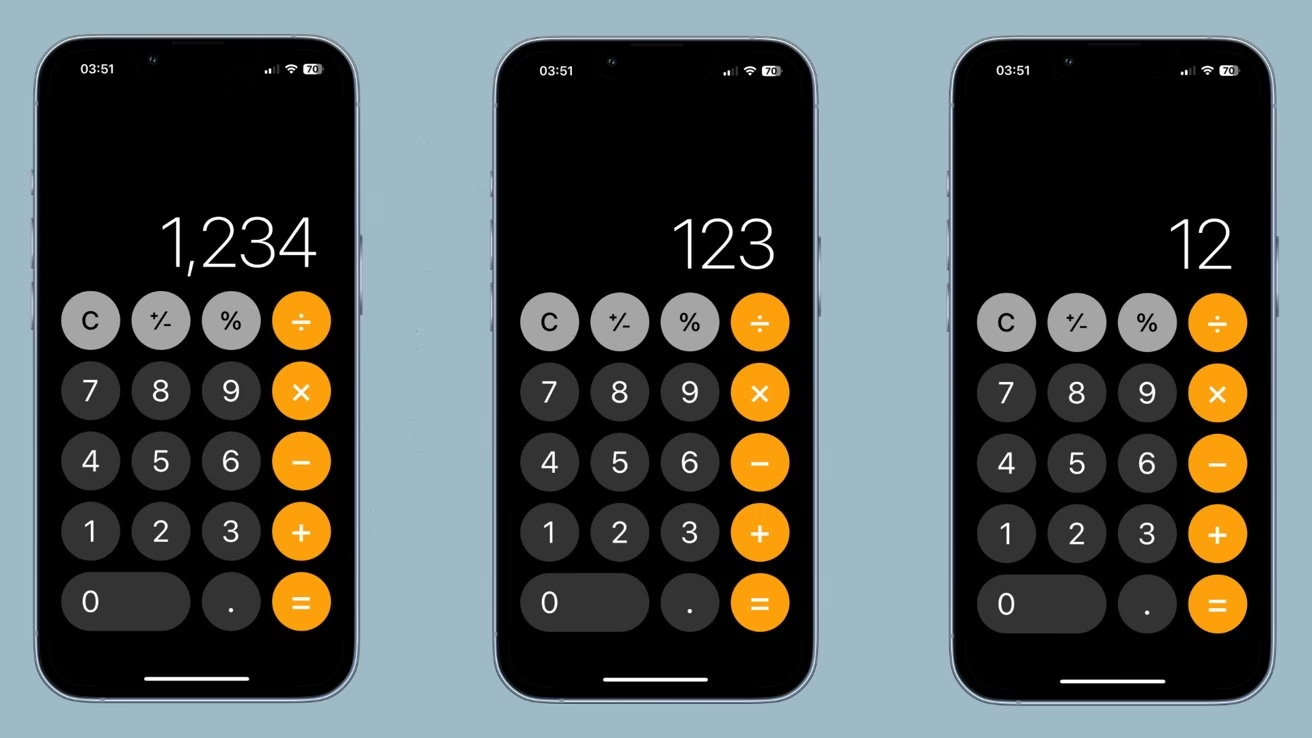
Jednou z nejvýraznějších a nejočekávanějších novinek je zavedení funkce Matematické poznámky. Tato funkce posouvá hranice toho, co jste si kdy dokázali představit, že by mobilní kalkulačka mohla zvládnout. Už nejde jen o zadávání čísel a operátorů; nyní můžete psát celé matematické výrazy, používat proměnné, a dokonce i řešit rovnice přímo v aplikaci. Je to jako mít na dosah ruky digitální zápisník pro matematiku, který vám okamžitě poskytne výsledky.
Jak používat Matematické poznámky v aplikaci Kalkulačka
Matematické poznámky transformují vaši kalkulačku v interaktivní matematický nástroj. Zde je návod, jak je začít používat:
- Otevřete aplikaci Kalkulačka na svém iPhonu.
- Klepněte na ikonu Kalkulačka (pokud už tam nejste).
- Vyberte možnost Matematické poznámky. Pokud ji používáte poprvé, zobrazí se vám úvodní shrnutí. Přečtěte si ho a klepněte na Pokračovat.
- Chcete-li začít novou poznámku, klepněte na ikonu Nová poznámka nebo vyberte existující poznámku.
Řešení výrazů zadáváním textu:
Nejjednodušší způsob, jak začít, je psát. Zadejte matematický výraz (například "2 + 2") a poté stiskněte mezerník. Okamžitě se objeví rovnítko a výsledek. Můžete psát složitější výrazy, včetně závorek, mocnin nebo funkcí, a systém je automaticky vyhodnotí. Tato funkce je ideální pro rychlé výpočty nebo ověřování složitějších rovnic.
Řešení výrazů psaním prstem:
Pro ty, kteří preferují přirozenější interakci, umožňuje Kalkulačka psát matematické výrazy přímo prstem nebo Apple Pencil (pokud máte iPad nebo podporující iPhone).
- Horizontální psaní: Klepněte na ikonu Tužka a napište matematický výraz vodorovně. Jakmile napíšete rovnítko (=), výsledek se objeví automaticky. Je to intuitivní a připomíná psaní na papír.
- Vertikální psaní: Opět klepněte na ikonu Tužka. Napište matematický výraz svisle a pod něj nakreslete vodorovnou čáru. Pro změnu operací můžete napsat jiný symbol nalevo od každého čísla. Po dokončení se výsledek objeví. Můžete klepnout na výsledek, abyste viděli zadanou rovnici v textové podobě a zvolili možnosti jako "Kopírovat" nebo "Odstranit výsledek".
Chyby a nejednoznačnosti:
Systém je dostatečně chytrý, aby vás upozornil na potenciální problémy. Přerušovaná červená čára indikuje chybu, například u neřešitelných výrazů nebo nerozpoznané matematiky. Klepnutím na červenou čáru získáte více podrobností. Modrá přerušovaná čára značí nejednoznačné znaky; klepnutím na ni můžete přepsat, co jste napsali, a upřesnit tak svůj záměr. Můžete také měnit nebo aktualizovat hodnoty v existujících výrazech, používat proměnné v rovnicích a dokonce rozhodnout, zda má iPhone problémy řešit, navrhovat výsledky, nebo ani jedno.
Převody jednotek a měn v aplikaci Kalkulačka pro iPhone
Další významné vylepšení v iOS 18 kalkulačce je schopnost provádět převody jednotek a měn přímo v aplikaci, bez nutnosti stahovat samostatné aplikace. Ať už potřebujete převést měnu, délku, váhu, objem, teplotu nebo mnoho dalších jednotek, Kalkulačka to nyní zvládne s lehkostí. Tato funkce je nesmírně praktická, ať už cestujete, vaříte, nebo jen potřebujete rychle přepočítat nějaké hodnoty.
Používání převodů je intuitivní. Jednoduše zadejte hodnotu a jednotku, kterou chcete převést (například "100 USD" nebo "50 mil"), a kalkulačka vám nabídne možnost převést ji na jinou jednotku. Systém automaticky rozpozná typ jednotky a nabídne relevantní možnosti převodu. Můžete například zadat "100 km" a pak si vybrat, zda chcete převést na míle, metry nebo jiné jednotky délky. Pro převody měn se používají aktuální směnné kurzy, což zajišťuje přesnost a relevanci vašich převodů.
Tato integrovaná funkce šetří čas i místo na vašem zařízení a eliminuje potřebu přepínat mezi různými aplikacemi. Je to důkaz, že Apple skutečně naslouchá potřebám uživatelů a integruje klíčové nástroje přímo do svých základních aplikací, čímž zlepšuje celkový uživatelský zážitek. Převody jsou dostupné jak v základní, tak ve vědecké kalkulačce, což zajišťuje maximální flexibilitu.
Historie výpočtů v aplikaci Kalkulačka pro iPhone
Jednou z nejžádanějších funkcí, která v předchozích verzích kalkulačky pro iPhone chyběla, byla možnost prohlížet si historii výpočtů. Mnozí z nás se jistě setkali se situací, kdy potřebovali zkontrolovat předchozí výpočet nebo na něj navázat, ale kalkulačka po zavření aplikace nebo přepnutí do jiné aplikace vše zapomněla. S iOS 18 je tento problém minulostí! Nyní můžete snadno přistupovat k historii svých výpočtů a dokonce s nimi dál pracovat.
Jak najít historii kalkulačky:
- Otevřete aplikaci Kalkulačka na svém iPhonu.
- Klepněte na ikonu Kalkulačka (pokud už tam nejste).
- Vyberte Základní nebo Vědecká, v závislosti na tom, u které kalkulačky chcete historii prohledávat.
- Klepněte na ikonu Menu (často vypadá jako tři tečky nebo ikona seznamu), která se nachází v horní části obrazovky.
- Zobrazí se vám seznam vašich předchozích výpočtů.
Po zobrazení historie můžete klepnout na jakýkoli výpočet a pokračovat v práci na něm. To je obzvláště užitečné, pokud jste udělali chybu nebo chcete na daný výsledek navázat dalšími operacemi. Můžete také podržet prst na výpočtu, abyste vybrali možnost Kopírovat výraz (zkopíruje celý výraz, například "2 + 2 * 5") nebo Kopírovat výsledek (zkopíruje pouze konečný výsledek, například "12"). Tato funkce výrazně zvyšuje produktivitu a eliminuje frustraci z nutnosti opakovaně zadávat složité výpočty. Je to malá, ale nesmírně důležitá změna, která dělá z kalkulačky mnohem spolehlivější a uživatelsky přívětivější nástroj.
Vylepšení vědecké kalkulačky pro iPhone
Pro studenty, inženýry a kohokoli, kdo potřebuje provádět složitější matematické operace, je vědecká kalkulačka v iOS 18 výrazně vylepšena. Už nepotřebujete stahovat samostatnou vědeckou kalkulačku, protože iPhone nyní nabízí komplexní sadu funkcí, které uspokojí většinu akademických a profesionálních potřeb. Vědecká kalkulačka je přístupná jednoduchým otočením iPhonu na šířku (pokud máte vypnutou zámek orientace) nebo výběrem z menu. Zde jsou klíčové funkce a operace, které nyní můžete provádět:
Jak používat vědeckou kalkulačku:
- Otevřete aplikaci Kalkulačka na svém iPhonu.
- Klepněte na ikonu Kalkulačka.
- Klepněte na Vědecká nebo otočte iPhone na šířku.
Nové a vylepšené funkce zahrnují:
- Práce s uloženými hodnotami: Tlačítko m+ (memory plus) umožňuje přidat aktuální hodnotu na obrazovce do paměti kalkulačky. To je užitečné pro výpočty, které vyžadují opakované použití jedné hodnoty.
- Exponenciální a logaritmické funkce: Můžete snadno používat mocniny, odmocniny a logaritmy. Například pro umocnění čísla zadejte číslo, klepněte na x² a poté na =. K dispozici jsou i další funkce jako xy, log, ln atd.
- Trigonometrické a hyperbolické funkce: Kalkulačka nyní plně podporuje funkce jako Sine (sin), Cosine (cos) a Tangent (tan), stejně jako jejich inverzní a hyperbolické varianty. Pro výpočet sinu zadejte sin, zadejte číslo a poté klepněte na =.
- Přepínání mezi radiány a stupni: Můžete snadno přepínat mezi radiány a stupni pro trigonometrické výpočty. Klepněte na Rad pro přepnutí na radiány a na Deg pro návrat ke stupňům.
- Generátor náhodných čísel: Potřebujete náhodné číslo mezi nulou a jedničkou? Jednoduše klepněte na Rand. Tato malá, ale užitečná funkce se hodí pro různé simulace nebo hry.
Následující tabulka shrnuje některé z klíčových vědeckých funkcí a jejich použití:
| Funkce | Popis | Příklad použití |
|---|---|---|
| m+ | Přidá aktuální hodnotu do paměti. | 5, pak m+ |
| x² | Umocní číslo na druhou. | 5, pak x², pak = (výsledek 25) |
| √ | Vypočítá druhou odmocninu. | 25, pak √, pak = (výsledek 5) |
| sin, cos, tan | Trigonometrické funkce sinus, kosinus, tangens. | sin, pak 30, pak = (pro úhel ve stupních) |
| Rad/Deg | Přepínání mezi radiány a stupni pro úhly. | Klepněte pro přepnutí režimu. |
| log, ln | Logaritmus se základem 10 a přirozený logaritmus. | log, pak 100, pak = (výsledek 2) |
| Rand | Vygeneruje náhodné číslo mezi 0 a 1. | Klepněte na Rand, pak = |
Často kladené otázky (FAQ)
Jsou Matematické poznámky dostupné na všech iPhonech s iOS 18?
Ano, pokud váš iPhone podporuje iOS 18, budete mít přístup k funkci Matematické poznámky. Nicméně, pro nejlepší zážitek s psaním prstem je ideální iPhone s podporou Apple Pencil, i když funkce je navržena tak, aby fungovala i s prstem.
Mohu si uložit své Matematické poznámky?
Ano, Matematické poznámky se automaticky ukládají v rámci aplikace Kalkulačka. Můžete se k nim kdykoli vrátit a pokračovat v práci na nich nebo je použít jako referenci. Jsou uloženy jako jednotlivé "poznámky", ke kterým se dostanete z hlavního menu Matematických poznámek.
Jaké typy převodů jednotek jsou podporovány?
Kalkulačka v iOS 18 podporuje širokou škálu převodů, včetně: měny, délky (metry, míle, kilometry), hmotnosti (kilogramy, libry, gramy), objemu (litry, galony), teploty (Celsius, Fahrenheit, Kelvin), času, rychlosti, energie a mnoha dalších. Pro převody měn jsou používány aktuální kurzy.
Je historie výpočtů v kalkulačce omezena?
Historie výpočtů ukládá značný počet vašich posledních operací. I když není explicitně uvedeno přesné číslo, je dostatečně dlouhá, aby pokryla většinu běžných potřeb a umožnila vám vrátit se k nedávným výpočtům bez problémů. Starší výpočty se postupně odstraňují, aby se uvolnilo místo.
Potřebuji připojení k internetu pro převody měn?
Pro získání aktuálních směnných kurzů měn je obvykle potřeba internetové připojení. Pokud připojení není k dispozici, kalkulačka pravděpodobně použije poslední známé kurzy, což může vést k mírným nepřesnostem. Pro převody jednotek (délka, hmotnost atd.) internetové připojení obvykle není potřeba, protože tyto konverzní faktory jsou pevné a jsou součástí aplikace.
Lze v Matematických poznámkách kreslit grafy?
Ano, jedna z pokročilých funkcí Matematických poznámek je možnost kreslit grafy. Když zadáte rovnici, která může být graficky znázorněna (například "y = 2x + 1"), kalkulačka dokáže vykreslit její graf přímo v poznámce. To je obzvláště užitečné pro studenty a profesionály pracující s funkcemi a rovnicemi.
Jak vidíte, kalkulačka v iOS 18 už není jen jednoduchý nástroj pro základní aritmetiku. S novými funkcemi, jako jsou Matematické poznámky, historie výpočtů, komplexní převody a výrazně vylepšená vědecká kalkulačka, se stává jedním z nejvýkonnějších a nejvšestrannějších nástrojů na vašem iPhonu. Tyto aktualizace nejen usnadňují každodenní výpočty, ale také otevírají nové možnosti pro studenty, profesionály a kohokoli, kdo pravidelně pracuje s čísly. Využijte plný potenciál svého iPhonu a prozkoumejte všechny tyto úžasné novinky. Věříme, že s touto příručkou budete schopni plně využít každou z těchto funkcí a zefektivnit svou práci s čísly. Nezapomeňte, že se jedná o integrovanou součást vašeho operačního systému, což zaručuje plynulý a intuitivní zážitek bez nutnosti hledat a instalovat další aplikace.
Chceš-li si přečíst další články podobné jako Kalkulačka iOS 18: Nové funkce pro vás, navštiv kategorii iPhone.