
02/06/2023
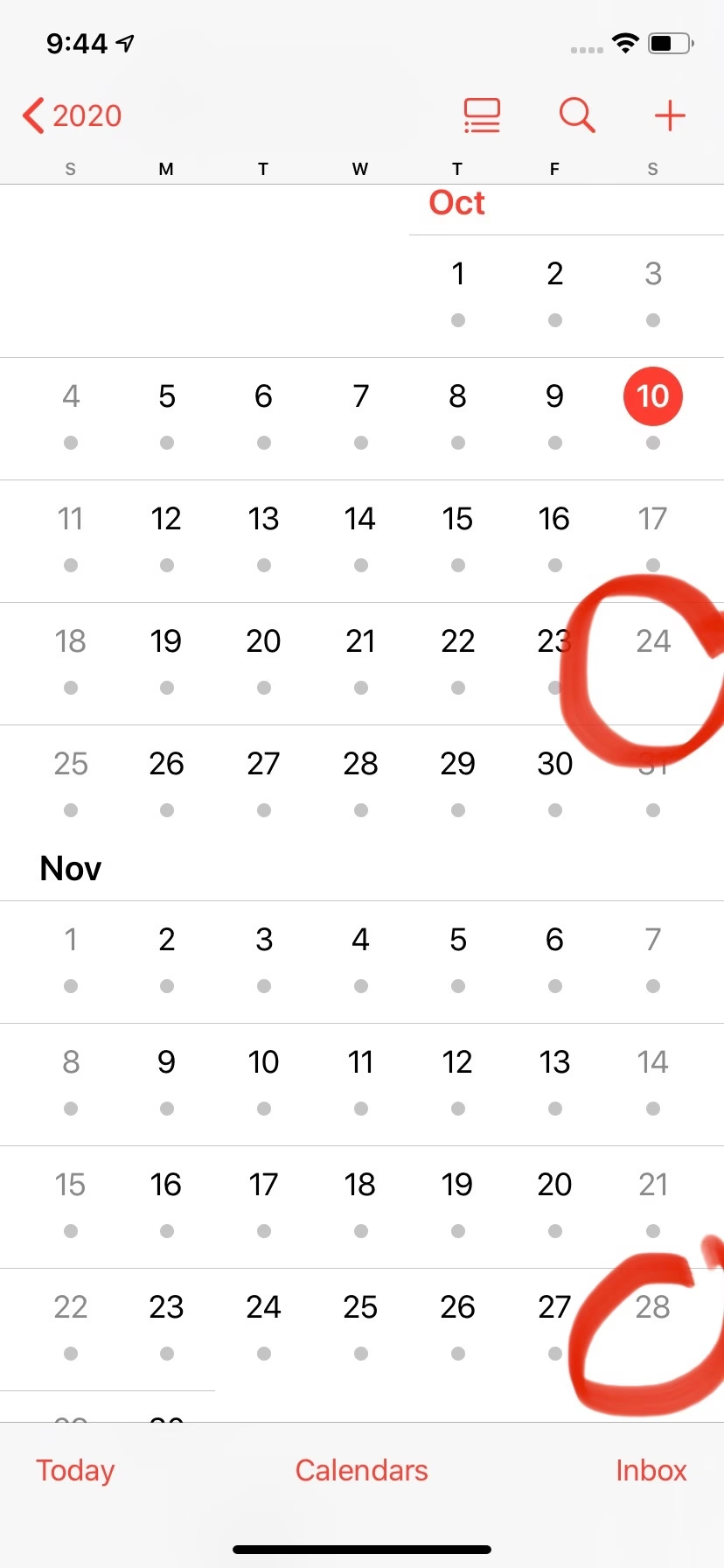
Kalendářní aplikace na vašem iPhonu je jedním z nejpoužívanějších vestavěných nástrojů. Pomáhá vám snadno organizovat váš rozvrh, pamatovat si důležité události, jako jsou narozeniny vašeho syna, nebo zajistit, abyste se neobjevili nečekaně v kanceláři během státního svátku. Ale co byste měli dělat, když váš kalendář na iPhonu náhle zmizí? Nebojte se, mnoho uživatelů se s tímto problémem setkalo a položilo si stejnou otázku: „Jak získám zpět svůj zmizelý kalendář?“ V tomto článku vás provedeme možnými důvody, proč váš kalendář zmizel, a ukážeme vám, jak jej obnovit. Připravte se na to, že znovu získáte kontrolu nad svým časem!
- Proč zmizel kalendář z iPhonu?
- 10 základních oprav pro zmizelý kalendář na iPhonu
- Oprava 1: Vynucené restartování iPhonu
- Oprava 2: Zkontrolujte síťové připojení na vašem iPhonu
- Oprava 3: Vypněte a znovu zapněte Kalendář iCloud
- Oprava 4: Zkontrolujte nastavení data a času na iPhonu
- Oprava 5: Zapněte oznámení kalendáře na iPhonu
- Oprava 6: Povolte synchronizaci kalendáře v nastavení iCloudu
- Oprava 7: Nastavte aplikaci Kalendář tak, aby zobrazovala všechny události
- Oprava 8: Zkontrolujte výchozí účet kalendáře
- Oprava 9: Povolte plný přístup k aplikaci Kalendář (iOS 17 a novější)
- Oprava 10: Obnovte aplikaci Kalendář z App Storu
- Pokročilé metody obnovy zmizelého kalendáře na iPhonu
- Tipy pro prevenci zmizení událostí kalendáře na iPhonu
- Často kladené dotazy o kalendáři iPhonu
- Q1: Jak odhalit skryté kalendáře na iPhonu?
- Q2: Jak získám zpět své kalendářové události na iPhonu z iCloudu?
- Q3: Proč mi zmizely události kalendáře z iPhonu?
- Q4: Mohu obnovit události, které byly smazány před dlouhou dobou?
- Q5: Smaže restartování mého iPhonu nějaká data?
- Q6: Měl bych aktualizovat svůj iPhone, pokud mám problémy s kalendářem?
- Q7: Co mám dělat, když žádný z kroků nefungoval?
- Závěr
Proč zmizel kalendář z iPhonu?
Uživatelé se často ptají: „Proč mi zmizel kalendář z iPhonu?“ K problému s chybějícím kalendářem na vašem zařízení může přispět několik faktorů. Pochopení těchto příčin je prvním krokem k účinnému řešení problému. Někdy se jedná o jednoduchou chybu v nastavení, jindy o komplexnější systémový problém. Zde jsou nejčastější důvody:
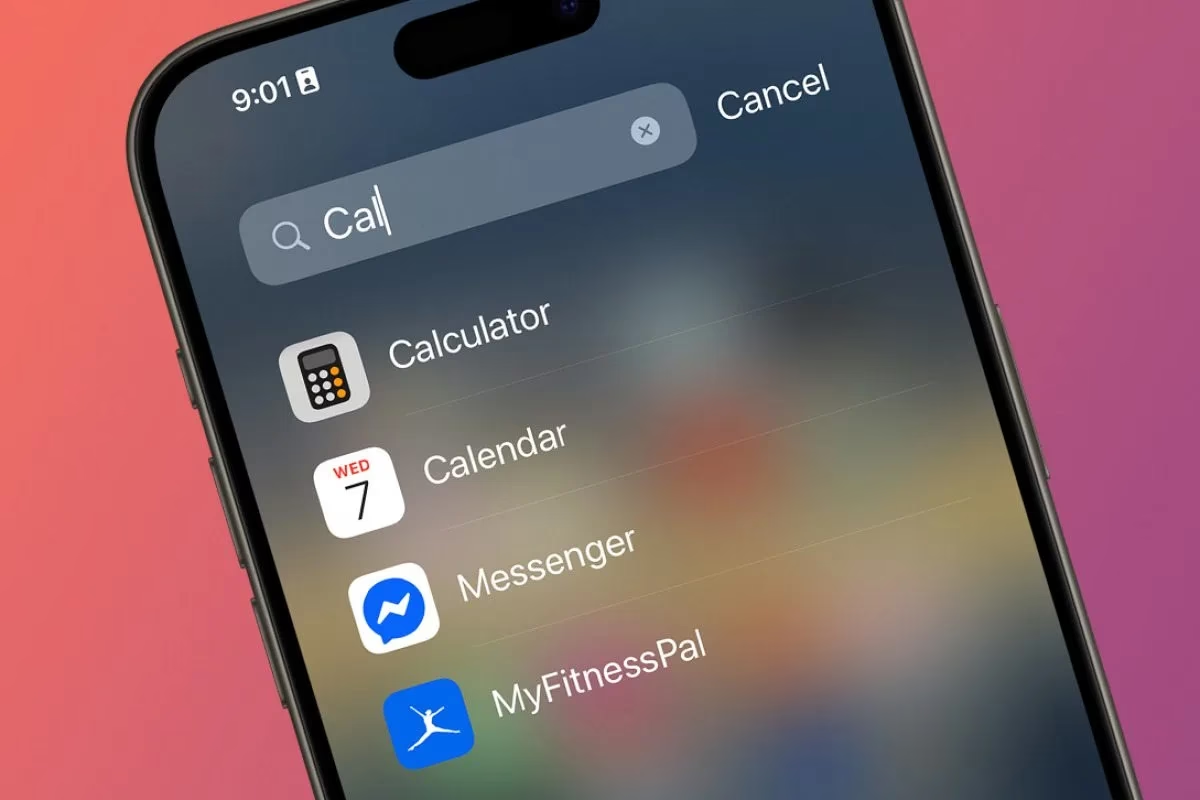
- Náhodné odstranění aplikace Kalendář: I když aplikaci Kalendář nelze v novějších verzích iOS úplně smazat, lze ji odstranit z domovské obrazovky, což může vyvolat dojem, že zmizela.
- Zmizení událostí kalendáře po aktualizaci/downgrade iOS: Aktualizace systému iOS, ačkoliv přinášejí nové funkce a opravy chyb, mohou někdy způsobit dočasné chyby synchronizace nebo problémy s daty.
- Resetování iPhonu do továrního nastavení: Tento proces samozřejmě smaže veškerá data a nastavení, včetně kalendářů, pokud nebyly řádně zálohovány.
- Problémy se sítí: Slabé nebo nestabilní připojení k internetu, zejména při synchronizaci s iCloudem, může bránit správnému stahování a zobrazování kalendářových událostí.
- Nesprávné nastavení časového pásma: Nesprávně nastavené časové pásmo může způsobit, že se události zobrazují v jiný čas, nebo se vůbec nezobrazují, pokud se systém domnívá, že jsou již minulostí nebo ještě nenastaly.
- Neúspěšné pokusy o jailbreak iPhonu: Zásahy do operačního systému, jako je jailbreak, mohou narušit stabilitu systému a vést k neočekávanému chování aplikací.
- Systémové chyby nebo pády: Občasné softwarové chyby nebo pády mohou dočasně ovlivnit funkčnost aplikací, včetně Kalendáře.
10 základních oprav pro zmizelý kalendář na iPhonu
Nyní, když víme, proč kalendář může zmizet, pojďme se podívat na praktické kroky, které můžete podniknout k jeho obnovení. Tyto základní opravy často řeší většinu běžných problémů a jsou dobrým výchozím bodem předtím, než se pustíte do složitějších řešení.
Oprava 1: Vynucené restartování iPhonu
Restartování iPhonu je nejjednodušší způsob, jak vyřešit problém se zmizelým kalendářem nebo jiné problémy s kalendářem. Jde o základní, ale překvapivě účinný trik, který může odstranit drobné softwarové chyby. Postupujte podle níže uvedených kroků:
- Pro iPhone 8 a starší modely: Stiskněte a podržte boční nebo horní tlačítko, dokud se neobjeví posuvník. Přetáhněte posuvník pro vypnutí zařízení. Poté znovu stiskněte a podržte boční nebo horní tlačítko, dokud se neobjeví logo Apple.
- Pro iPhone X a novější modely: Stiskněte a podržte boční tlačítko a jedno z tlačítek hlasitosti. Přetáhněte posuvník pro vypnutí zařízení. Poté znovu stiskněte a podržte boční tlačítko, dokud se neobjeví logo Apple.
Oprava 2: Zkontrolujte síťové připojení na vašem iPhonu
Problémy se síťovým připojením mohou také způsobit, že kalendář zmizí nebo se nesynchronizuje správně. Postupujte podle níže uvedených kroků, abyste zkontrolovali, zda je váš iPhone úspěšně připojen k internetu:
- Otevřete aplikaci Nastavení.
- Přejděte na Mobilní data > Mobilní data, poté je vypněte a znovu zapněte.
- Nakonec nastavte automatický výběr operátora na ZAPNUTO.
- Pokud používáte Wi-Fi, zkuste se odpojit a znovu připojit k síti, nebo zkuste jinou Wi-Fi síť.
Oprava 3: Vypněte a znovu zapněte Kalendář iCloud
Zde je jednodušší způsob, jak resetovat nastavení kalendáře iCloud. Funguje to jako rychlé obnovení pro váš kalendář iCloud a může to pomoci opravit drobné problémy se synchronizací. Tento krok je často klíčový pro obnovení spojení s cloudovými službami.
- Otevřete aplikaci Nastavení na vašem iPhonu.
- Klepněte na své jméno v horní části obrazovky.
- Přejděte na iCloud.
- Sjeďte dolů a najděte položku Kalendáře. Přepněte ji na VYP.
- Počkejte několik sekund (ideálně 15-30 sekund).
- Znovu přepněte Kalendáře na ZAPNUTO.
Oprava 4: Zkontrolujte nastavení data a času na iPhonu
Události v kalendáři jsou často úzce spjaty s datem a časem na našich mobilních telefonech. Nesprávné nastavení může způsobit, že se události zobrazují chybně nebo vůbec. Můžete tento problém vyřešit tak, že přejdete na Nastavení > Obecné > Datum a čas a nastavíte správné časové pásmo. Doporučuje se mít zapnutou možnost „Nastavit automaticky“.
Oprava 5: Zapněte oznámení kalendáře na iPhonu
Někdy se může stát, že kalendářní události zmizí, pokud jsou vypnutá oznámení, což může ovlivnit jejich zobrazení. Přejděte na Nastavení > Oznámení > Kalendář a zapněte možnost „Povolit oznámení“. Tím můžete obnovit ztracené kalendářní události na iPhonu.
Oprava 6: Povolte synchronizaci kalendáře v nastavení iCloudu
Pokud používáte kalendář iCloud a další online služby kalendáře, musíte zapnout synchronizaci kalendáře iCloud. Tento krok je zásadní pro zajištění, že se vaše události synchronizují napříč všemi vašimi zařízeními Apple.
- Přejděte na Nastavení > [Vaše ID] > iCloud.
- Najděte a přepněte Kalendáře na zapnuto.
- Pokud jste již synchronizaci kalendáře iCloud povolili, můžete ji nejprve zakázat a počkat několik sekund, než ji znovu povolíte.
Oprava 7: Nastavte aplikaci Kalendář tak, aby zobrazovala všechny události
Někdy, z určitých důvodů, jako je obnovení továrního nastavení, aktualizace iOS atd., se změní určitá nastavení v „Kalendáři“ a kalendářové události se nesynchronizují do aplikace „Kalendář“ na iPhonu. Musíte provést několik kroků k nastavení aplikace kalendáře tak, aby zobrazovala všechny události. Tento krok zajistí, že se zobrazí i starší události.
- Přejděte na Nastavení > Kalendáře > Synchronizovat na vašem iPhonu.
- Na stránce Synchronizovat zvolte ze seznamu „Všechny události“.
Oprava 8: Zkontrolujte výchozí účet kalendáře
Do iPhonu můžete přidat více e-mailových účtů a synchronizovat svůj kalendář s aplikací Kalendář. Můžete mít různé kalendáře pro domácnost a práci. Zkontrolujte proto, který kalendář je nastaven jako výchozí.
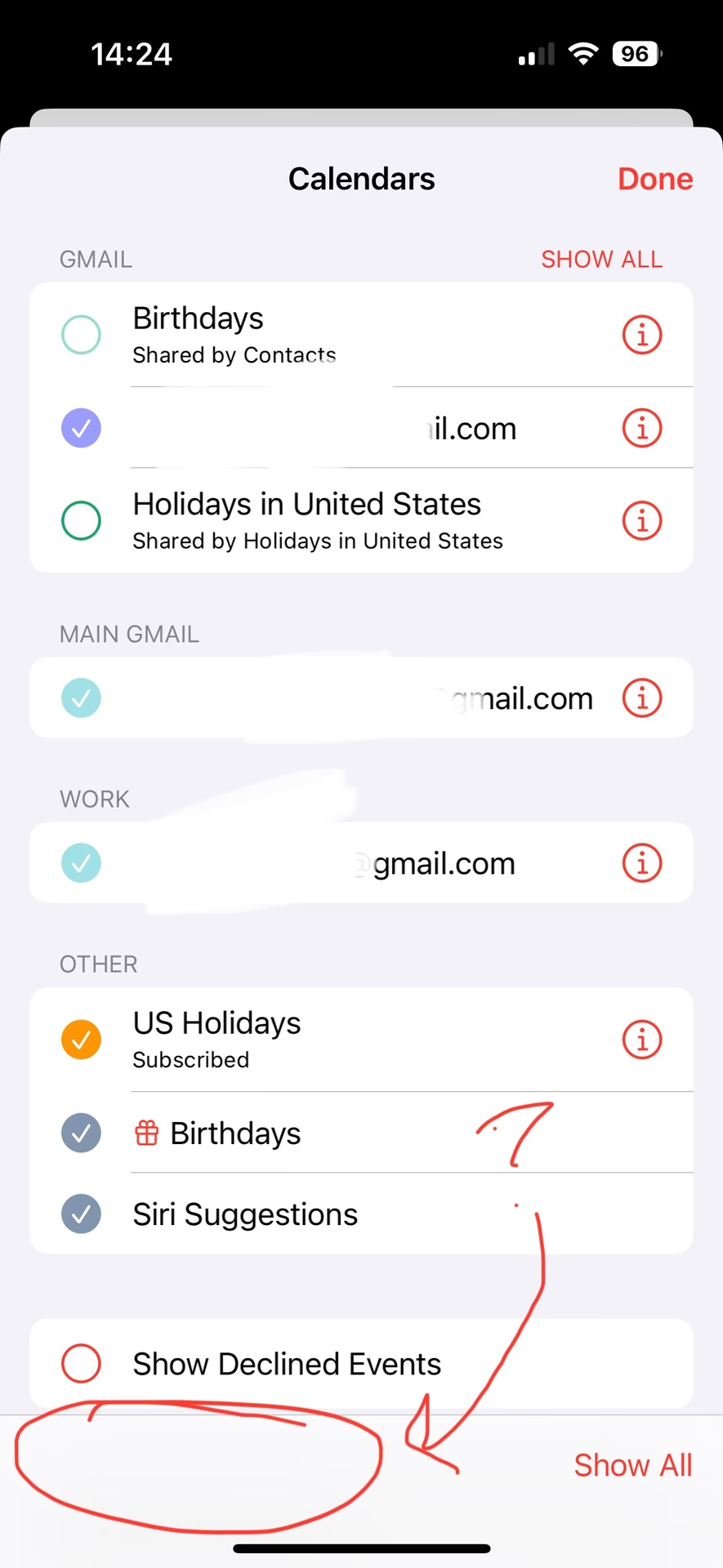
- Otevřete Nastavení > Kalendář > Účty. Vyberte jeden e-mailový účet a zkontrolujte, který je synchronizován s aplikářem Kalendář.
- Případně otevřete aplikaci Kalendář na vašem iPhonu a klepněte na Kalendáře dole. Zde uvidíte všechny kalendáře, které se synchronizují s aplikací Kalendář. Zrušte zaškrtnutí těch, které nechcete používat, a ujistěte se, že jsou zaškrtnuty ty, které chcete vidět.
Oprava 9: Povolte plný přístup k aplikaci Kalendář (iOS 17 a novější)
Pro ty, kteří používají iOS 17 nebo novější, zkontrolujte, zda mají jiné aplikace, jako jsou WhatsApp a Zoom, povolený přístup k přidávání událostí do aplikace Kalendář na vašem iPhonu. Nesprávná oprávnění mohou omezit funkčnost.
- Přejděte na Nastavení > Soukromí a zabezpečení > Kalendáře > Povolte plný přístup aplikacím dle vašeho výběru.
Oprava 10: Obnovte aplikaci Kalendář z App Storu
Pokud si myslíte, že jste aplikaci Kalendář náhodně smazali, můžete ji obnovit z App Storu. I když ji nelze v novějších iOS verzích skutečně smazat, ale pouze odstranit z domovské obrazovky, tento postup zajistí, že ji máte nainstalovanou.
- Přejděte do App Storu.
- Vyhledejte aplikaci „Kalendář“ (Apple Inc.). Ujistěte se, že je název zadán přesně.
- Klepněte na ikonu pro stažení (obláček se šipkou dolů).
- Jakmile je stahování a instalace dokončena, můžete ji spustit z domovské obrazovky nebo z Knihovny aplikací.
Pokročilé metody obnovy zmizelého kalendáře na iPhonu
Pokud vaše události v kalendáři na iPhonu stále chybí i po vyzkoušení všech základních oprav, nezoufejte. Zatímco obnovení vašeho zařízení ze zálohy iTunes nebo iCloudu by mohlo kalendář vrátit, smaže to také všechno, co je aktuálně ve vašem telefonu. Pokud chcete obnovit smazaný kalendář bez ztráty jakýchkoli dalších dat, můžete použít nástroj třetí strany, jako je MobiKin Doctor pro iOS. Tento výkonný program vám umožní náhled a obnovení pouze těch kalendářových událostí, které potřebujete, z vaší zálohy iTunes nebo iCloudu. Je to bezpečnější a jednodušší způsob, jak získat kalendář zpět bez vymazání iPhonu.
Klíčové vlastnosti MobiKin Doctor pro iOS:
- Obnovení ztraceného kalendáře na iPhonu ze zálohy iTunes a iCloudu bez ztráty dat.
- Obnovení smazaných kontaktů, SMS a dalších přímo z iPhonu bez jakékoli zálohy.
- Skenování a náhled dat před obnovením kalendáře iPhonu.
- Může také obnovit kontakty iPhonu, fotografie, videa, zprávy, protokoly hovorů, data WhatsApp, poznámky, připomenutí, hlasové poznámky atd.
- Kompatibilní s iPhone 16/15/14/13/12/11/XS/XR/X/8/7 atd. běžícími na iOS 18/17/16/15/14/13.
Pokud jste si dříve zálohovali svůj iPhone pomocí iTunes nebo iCloudu, můžete postupovat podle níže uvedených kroků k získání kalendáře zpět na iPhone pomocí MobiKin Doctor pro iOS:
Postup obnovy kalendáře pomocí MobiKin Doctor pro iOS:
- Krok 1: Spusťte Doctor pro iOS. Stáhněte a spusťte tento software pro obnovu dat iPhonu na vašem PC nebo Macu. Z rozhraní programu uvidíte tři režimy obnovy: Obnovit ze zařízení iOS, Obnovit ze zálohy iTunes a Obnovit z iCloudu. Zde si můžete vybrat obnovu z iTunes nebo iCloudu.
- Krok 2: Naskenujte data zálohy iTunes/iCloud. Jako příklad si vezměme obnovu z iTunes. Zvolte záznam zálohy iTunes, který potřebujete, a klikněte na „Start Scan“. Poté zaškrtněte „Kalendář“ a znovu klikněte na tlačítko „Start Scan“. Pro iCloud obnovu se přihlaste ke svému iCloud účtu a vyberte „Kalendář“.
- Krok 3: Obnovte kalendář iPhonu. Všechny kalendářové události z vaší zálohy se zobrazí v pravém panelu. Prohlédněte si a vyberte chybějící kalendářové události a klikněte na tlačítko „Recover to Computer“ (Obnovit do počítače), abyste je uložili do svého počítače.
Srovnání metod obnovy:
| Metoda | Ztráta dat na iPhonu | Vyžaduje zálohu | Selektivní obnova | Složitost |
|---|---|---|---|---|
| Základní opravy (restart, nastavení) | Ne | Ne | N/A | Nízká |
| Obnovení z iTunes/iCloud zálohy (Apple způsob) | Ano (přepíše vše) | Ano | Ne | Střední |
| MobiKin Doctor pro iOS | Ne | Ano (pro zálohy) / Ne (přímá obnova) | Ano | Střední |
Tipy pro prevenci zmizení událostí kalendáře na iPhonu
Prevence je vždy lepší než léčba. Několik jednoduchých návyků vám může pomoci vyhnout se budoucím problémům se zmizením kalendářových událostí:
- Pravidelně zálohujte svůj iPhone: Pravidelně zálohujte svůj iPhone na iCloud nebo do počítače, abyste měli kopii svých kalendářových událostí a dalších důležitých dat.
- Vyhněte se vytváření událostí v kalendářích, které často nekontrolujete nebo nepoužíváte: Používejte konzistentně jeden hlavní kalendář pro vaše nejdůležitější události.
- Pokud používáte kalendářové aplikace třetích stran, ujistěte se, že jsou kompatibilní s vaší verzí iOS: Neaktuální aplikace mohou způsobovat problémy se synchronizací.
- Dvakrát zkontrolujte podrobnosti události před jejich uložením: Předejdete tak chybám, které by je mohly způsobit, že zmizí.
- Sledujte svůj úložný prostor: Nedostatek místa může někdy vést k problémům se synchronizací a ztrátě dat.
Často kladené dotazy o kalendáři iPhonu
Q1: Jak odhalit skryté kalendáře na iPhonu?
Pokud si myslíte, že vaše události jsou pouze skryté, postupujte takto:
- Spusťte aplikaci Kalendář na vašem zařízení.
- Klepněte na „Kalendáře“ dole na obrazovce.
- Vyberte kalendáře, které chcete odkrýt, klepnutím na prázdné kolečko vedle jejich názvu, aby se objevila fajfka.
- Stiskněte „Hotovo“ v pravém horním rohu pro potvrzení a odhalení vybraných kalendářů.
Q2: Jak získám zpět své kalendářové události na iPhonu z iCloudu?
Pokud jste si jisti, že události byly na iCloudu, můžete se pokusit o obnovu přímo z webu iCloud.com. Je to skvělý způsob, jak obnovit smazané kalendáře nebo události z předchozího stavu.
- Navštivte iCloud.com a přihlaste se pomocí svého Apple ID a hesla.
- Přístup k Nastavení účtu a zvolte „Obnovit kalendáře“ pod položkou Pokročilé.
- Klikněte na tlačítko „Obnovit“ vedle data, kdy kalendáře zmizely, pro obnovení ztracených událostí.
Q3: Proč mi zmizely události kalendáře z iPhonu?
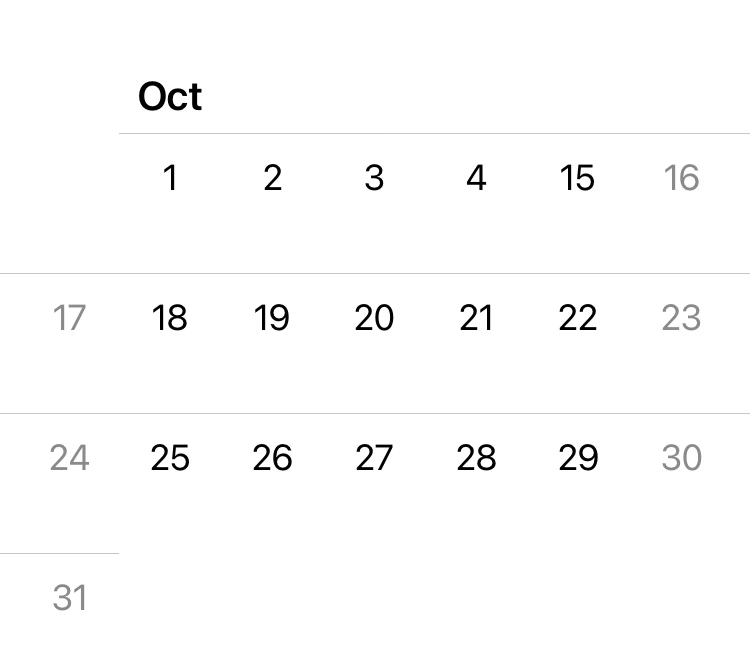
Události mohou zmizet kvůli skrytým kalendářům, problémům se synchronizací, softwarovým chybám, nesprávným nastavením nebo dokonce náhodnému smazání. Často se jedná o kombinaci několika faktorů.
Q4: Mohu obnovit události, které byly smazány před dlouhou dobou?
Pokud máte zálohu z doby, kdy události ještě byly ve vašem kalendáři (např. v iCloudu nebo iTunes), můžete je zkusit obnovit. Bez zálohy je obnova starých smazaných událostí mnohem obtížnější, ne-li nemožná.
Q5: Smaže restartování mého iPhonu nějaká data?
Ne, restartování vašeho iPhonu nesmaže žádná data. Často může vyřešit drobné softwarové problémy a osvěžit systém.
Q6: Měl bych aktualizovat svůj iPhone, pokud mám problémy s kalendářem?
Ano, aktualizace vašeho iPhonu může opravit chyby a zlepšit celkový výkon, což potenciálně řeší problémy s kalendářem. Vždy se ujistěte, že máte aktuální zálohu před aktualizací.
Q7: Co mám dělat, když žádný z kroků nefungoval?
Pokud žádný z kroků nefungoval, zvažte kontaktování podpory Apple pro další pomoc. Mohou mít přístup k diagnostickým nástrojům, které odhalí hlubší problém.
Závěr
Ztráta událostí kalendáře na iPhonu může být skutečnou noční můrou, ale naštěstí je to často řešitelný problém. Dodržováním kroků uvedených v tomto článku máte dobrou šanci získat své události zpět. Pamatujte si, že klíčem k prevenci je pravidelné zálohování dat, udržování iPhonu aktualizovaného a věnování pozornosti kalendářům, které používáte. Zatímco technologie nás někdy může zklamat, preventivní opatření nám mohou ušetřit budoucí frustrace. Pokud se znovu ocitnete v nesnázích se zmizelými kalendářovými událostmi, vraťte se k tomuto průvodci pro rychlé osvěžení paměti. Váš čas je cenný, a proto si zasloužíte spolehlivý kalendář!
Chceš-li si přečíst další články podobné jako Kalendář iPhone zmizel? Získejte ho zpět!, navštiv kategorii Návody.