
02/03/2022
Fotoaparát iPhonu 13 Pro je technologický zázrak, který v sobě skrývá obrovský potenciál pro vytváření dechberoucích snímků a videí. Ať už jste začátečník nebo zkušený fotograf, pochopení a ovládnutí jeho nastavení je klíčové k tomu, abyste z něj dostali maximum. Tento detailní průvodce vás provede všemi důležitými funkcemi a nastaveními, abyste mohli s lehkostí pořizovat snímky hodné obdivu. Ponořme se do světa mobilní fotografie a objevme, jak proměnit obyčejné momenty v nezapomenutelné vzpomínky.
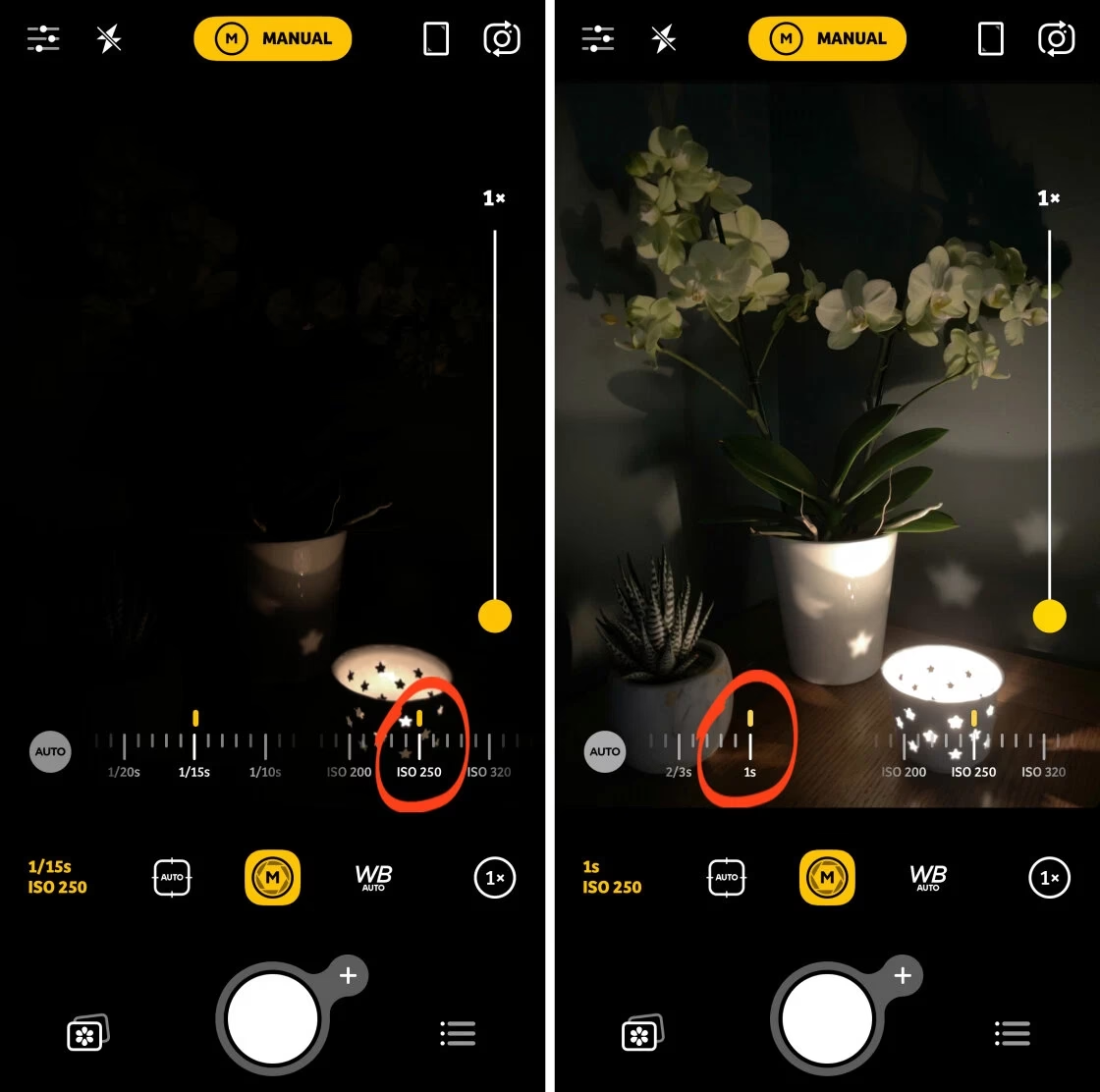
Jak Měnit Režimy Fotoaparátu na iPhone?
Přepínání mezi různými režimy fotoaparátu na iPhonu je intuitivní a rychlé, což vám umožňuje okamžitě se přizpůsobit měnícím se podmínkám nebo kreativním záměrům. Standardně se fotoaparát otevírá v režimu Fotografie, který je ideální pro běžné snímky. Nicméně, iPhone nabízí řadu dalších režimů, jako je Video, Portrét, Pano a další, každý s unikátními možnostmi.
Chcete-li změnit režim, jednoduše přejeďte prstem po obrazovce doleva nebo doprava přímo nad tlačítkem spouště. Uvidíte názvy režimů, jako jsou „Časosběr“, „Zpomalené“, „Video“, „Fotografie“, „Portrét“ a „Pano“. Jednoduchým přejetím si vyberete ten, který nejlépe vyhovuje vaší aktuální potřebě.
Zachování Nastavení Režimu
Často se stává, že chcete, aby se fotoaparát po každém otevření spustil v naposledy použitém režimu, namísto aby se vždy vracel k výchozímu režimu Fotografie. iPhone vám tuto možnost nabízí prostřednictvím funkce „Zachovat nastavení“.
Postupujte takto:
- Otevřete Nastavení na svém iPhonu.
- Přejděte dolů a klepněte na Fotoaparát.
- Vyberte Zachovat nastavení.
- Zde aktivujte přepínač u položky Režim fotoaparátu.
Po aktivaci se váš iPhone bude vždy snažit otevřít fotoaparát v režimu, který jste použili naposledy. To šetří čas a zajišťuje plynulejší fotografický zážitek, zejména pokud často používáte specifické režimy, jako je Video nebo Portrét.
Základní Režimy Fotoaparátu iPhone 13 Pro
iPhone 13 Pro přichází s řadou základních režimů, které pokrývají většinu běžných fotografických situací. Jejich pochopení je prvním krokem k tomu, abyste mohli pořizovat lepší a smysluplnější snímky.
Režim Fotografie (Photo Mode)
Režim Fotografie je standardní a nejčastěji používaný režim na vašem iPhonu. Je určen pro pořizování běžných statických snímků a nabízí vyvážený výkon pro většinu světelných podmínek. V tomto režimu můžete také pořizovat Živé fotografie (Live Photos), pokud vaše zařízení tuto funkci podporuje. Živé fotografie zachytí krátký videozáznam těsně před a po stisknutí spouště, což dodává snímkům dynamiku a oživuje vzpomínky. Pro aktivaci Live Photos klepněte na ikonu soustředných kruhů v horní části obrazovky. Když je aktivní, ikona je žlutá.
Režim Videa (Video Mode)
Režim Videa je určen pro zachycení pohybujících se scén a dynamických okamžiků. iPhone 13 Pro exceluje v nahrávání videa, a to až do rozlišení 4K při 60 snímcích za sekundu. Můžete také nahrávat zpomalené video (slo-mo) nebo časosběrné video (time-lapse) pro kreativní efekty. Pro rychlé spuštění nahrávání videa stačí stisknout červené tlačítko spouště. Během nahrávání můžete pořizovat fotografie klepnutím na bílé tlačítko v rohu obrazovky, aniž byste přerušili nahrávání videa.
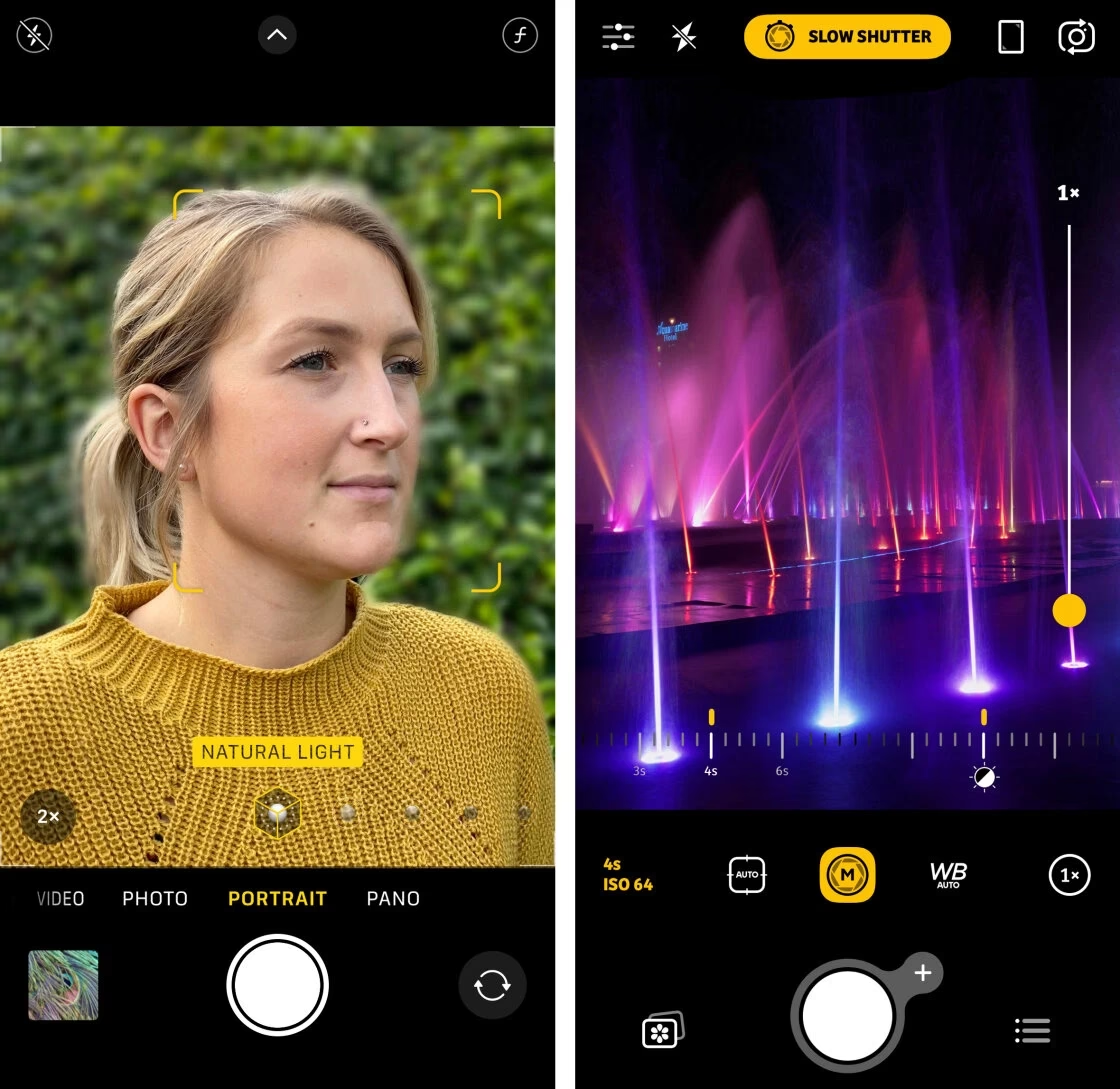
Portrétní Režim (Portrait Mode)
Portrétní režim je ideální pro fotografie osob, zvířat nebo objektů, které chcete zvýraznit na rozostřeném pozadí. Tento režim inteligentně oddělí hlavní subjekt od pozadí a aplikuje na pozadí „bokeh“ efekt, který simuluje hloubku ostrosti, jež je typická pro profesionální fotoaparáty s velkými objektivy. Na iPhonu 13 Pro si můžete po pořízení snímku dokonce upravit intenzitu rozostření pozadí v aplikaci Fotky. Režim nabízí také různé efekty studiového osvětlení, které dále vylepšují portréty.
Režim Pano (Panoramic Mode)
Režim Pano je navržen pro zachycení ultra-širokých panoramatických záběrů. Je ideální pro krajiny, městská panoramata nebo skupinové fotografie, kde chcete zachytit co nejširší zorné pole. Jednoduše klepněte na tlačítko spouště a pomalu pohybujte iPhonem ve směru šipky na obrazovce. Fotoaparát automaticky sešije více snímků dohromady a vytvoří jeden souvislý panoramatický obraz. Důležité je pohybovat iPhonem plynule a udržovat ho v rovině, aby byl výsledek co nejlepší.
Pokročilá Nastavení pro iPhone 13 Pro
iPhone 13 Pro není jen o základních režimech; nabízí i řadu pokročilých nastavení, která vám umožní převzít větší kontrolu nad vašimi snímky a dosáhnout profesionálních výsledků. Tyto funkce jsou navrženy tak, aby vám pomohly v náročnějších světelných podmínkách nebo při snaze o specifický umělecký výraz.
Manuální Nastavení Expozice a Ostření
I když iPhone automaticky upravuje expozici a ostření, existují situace, kdy chcete mít plnou kontrolu, například při fotografování v protisvětle nebo při snaze o specifické zaostření. Manuální nastavení je překvapivě jednoduché:
- Ostření: Klepněte na oblast, kterou chcete zaostřit. Objeví se žlutý čtverec, který uzamkne ostření na tomto bodě. Pokud chcete ostření uzamknout, podržte prst na obrazovce déle, dokud se nezobrazí „AE/AF LOCK“.
- Expozice: Po zaostření se vedle žlutého čtverce objeví ikona slunce. Táhněte ikonou slunce nahoru nebo dolů pro úpravu expozice (světlejší nebo tmavší snímek). Tato funkce je neocenitelná pro dosažení správné světelnosti v náročných scénách.
Noční Režim
Noční režim je jednou z nejúžasnějších funkcí iPhonu 13 Pro, která automaticky vylepšuje fotografie pořízené za špatných světelných podmínek. Když fotoaparát detekuje nízké osvětlení, ikona měsíce (vlevo nahoře) se automaticky rozsvítí žlutě. Můžete na ni klepnout a ručně upravit dobu expozice – delší expozice znamená více světla a detailů, ale vyžaduje stabilnější držení telefonu (ideálně stativ). Noční režim funguje tak, že pořídí sérii snímků s různými expozicemi a poté je softwarově spojí do jednoho jasného a detailního obrazu s minimálním šumem. Je klíčové držet iPhone co nejstabilněji během doby expozice, aby se zabránilo rozmazání.
Fotografické Styly
Fotografické styly vám umožňují přizpůsobit vzhled vašich fotografií ještě předtím, než je pořídíte, a to bez použití filtrů, které se aplikují až po focení. Styly inteligentně upravují tón a teplo snímku, aniž by ovlivnily tóny pleti. Můžete si vybrat z několika přednastavených stylů (např. Standardní, Bohatý kontrast, Živý, Teplý, Chladný) nebo si je přizpůsobit podle svých představ. Nastavení najdete v:
- Nastavení
- Fotoaparát
- Fotografické styly
Vyberte styl a upravte posuvníky Tón a Teplota pro jemné doladění. Jakmile styl nastavíte, bude se aplikovat na všechny vaše fotografie, dokud ho nezměníte. To je skvělý způsob, jak dát vašim snímkům konzistentní a osobitý vzhled.
Formáty ProRAW a ProRes Video
Pro ty, kteří chtějí maximální kvalitu a flexibilitu při postprodukci, nabízí iPhone 13 Pro možnost fotografování v ProRAW formátu a nahrávání videa v ProRes. Tyto formáty zachovávají mnohem více obrazových informací než standardní JPEG nebo HEVC, což dává editorům mnohem větší volnost při úpravách barev, expozice a detailů bez ztráty kvality.
- Apple ProRAW: Tento formát kombinuje výhody standardního RAW formátu (nezpracovaná data ze senzoru) s obrazovým zpracováním iPhonu. Výsledkem jsou soubory, které jsou sice větší, ale nabízejí neuvěřitelnou flexibilitu pro úpravy. Aktivujete jej v Nastavení > Fotoaparát > Formáty > Apple ProRAW.
- ProRes Video: ProRes je vysoce kvalitní video kodek, který je standardem v profesionální produkci. Nahrávání v ProRes na iPhonu 13 Pro poskytuje video soubory s mimořádnou barevnou hloubkou a kompresí, která je navržena pro úpravy. Aktivujete jej v Nastavení > Fotoaparát > Formáty > ProRes Video. Mějte na paměti, že ProRes soubory jsou extrémně velké a rychle zaplní úložiště vašeho telefonu.
Tyto pokročilé formáty jsou určeny především pro seriózní tvůrce obsahu, kteří chtějí mít plnou kontrolu nad finálním vzhledem svých děl.
Pro lepší přehlednost jsme pro vás připravili tabulku, která shrnuje hlavní režimy fotoaparátu iPhonu 13 Pro a jejich klíčové vlastnosti:
| Režim | Popis a Primární Použití | Klíčové Vlastnosti a Tipy |
|---|---|---|
| Fotografie | Standardní režim pro statické snímky, ideální pro každodenní momenty a rychlé záběry. | Podpora Živých fotografií (Live Photos); rychlé spuštění; automatická optimalizace. |
| Video | Záznam pohyblivých scén a dynamických událostí. | Nahrávání v 4K/60fps; podpora ProRes (iPhone 13 Pro); možnost pořizovat foto během nahrávání. |
| Portrét | Fotografie osob, zvířat nebo objektů s umělecky rozostřeným pozadím (bokeh efekt). | Nastavitelná hloubka ostrosti po pořízení; různé efekty studiového osvětlení. |
| Pano | Zachycení ultraširokých panoramatických záběrů krajin, měst nebo velkých skupin. | Automatické sešívání snímků; vyžaduje plynulý a stabilní pohyb pro nejlepší výsledky. |
| Časosběr | Záznam dlouhodobých událostí (např. západ slunce, pohyb mraků) do zrychleného videa. | Automatické nastavení intervalu; ideální s použitím stativu. |
| Zpomalené | Nahrávání videa ve vysoké snímkové frekvenci pro dramatické zpomalení pohybu. | Nastavitelná rychlost zpomalení; ideální pro akční záběry nebo detaily pohybu. |
Často Kladené Dotazy (FAQ)
- Jak změnit režim fotoaparátu na iPhone?
- Jednoduše přejeďte prstem doleva nebo doprava po obrazovce přímo nad tlačítkem spouště v aplikaci Fotoaparát. Uvidíte názvy režimů jako „Video“, „Fotografie“, „Portrét“ a další, mezi kterými můžete snadno přepínat.
- Mohu zachovat poslední použitý režim fotoaparátu?
- Ano, můžete. Přejděte do Nastavení > Fotoaparát > Zachovat nastavení a zapněte přepínač u položky „Režim fotoaparátu“. Tím zajistíte, že se fotoaparát bude otevírat v režimu, který jste použili naposledy, namísto výchozího režimu Fotografie.
- Co je Noční režim a jak ho použít?
- Noční režim je funkce, která automaticky vylepšuje fotografie pořízené za špatných světelných podmínek. Aktivuje se automaticky, když fotoaparát detekuje nízké osvětlení (ikona měsíce se rozsvítí žlutě). Klepnutím na ikonu měsíce můžete ručně upravit dobu expozice pro jasnější nebo detailnější snímek. Pro nejlepší výsledky je doporučeno držet iPhone co nejstabilněji.
- K čemu slouží Fotografické styly a jak se liší od filtrů?
- Fotografické styly vám umožňují přizpůsobit vzhled vašich fotografií ještě před jejich pořízením. Na rozdíl od filtrů, které se aplikují až po focení a mohou ovlivnit všechny aspekty snímku, styly inteligentně upravují tón a teplo snímku, ale zachovávají přirozené tóny pleti. Nastavíte je v Nastavení > Fotoaparát > Fotografické styly.
- Jaký je rozdíl mezi ProRAW a běžným formátem fotografie na iPhone 13 Pro?
- ProRAW je formát, který zachovává mnohem více obrazových informací (data ze senzoru) než standardní formáty jako JPEG nebo HEIF. To poskytuje mnohem větší flexibilitu při postprodukci, jako je úprava expozice, barev a detailů, bez ztráty kvality. ProRAW soubory jsou však výrazně větší. Aktivujete jej v Nastavení > Fotoaparát > Formáty > Apple ProRAW.
Závěr
Ovládnutí fotoaparátu iPhonu 13 Pro je cesta plná objevů a kreativních možností. Doufáme, že vám tento průvodce pomohl lépe porozumět jednotlivým režimům a nastavením a inspiroval vás k experimentování. Klíčem k pořizování úchvatných snímků je praxe a odvaha zkoušet nové věci. Nebojte se hrát si s nastavením expozice, zkoušet Noční režim v různých situacích nebo si přizpůsobit Fotografické styly. S každým pořízeným snímkem získáte cenné zkušenosti a brzy budete zachycovat vzpomínky jako skutečný profesionál. Váš iPhone 13 Pro je mocný nástroj – využijte ho naplno!
Chceš-li si přečíst další články podobné jako Ovládněte Fotoaparát iPhone 13 Pro, navštiv kategorii iPhone.