
28/03/2022
Váš iPhone je mnohem víc než jen telefon; je to výkonný fotografický nástroj, který se neustále vyvíjí s každou novou generací a aktualizací iOS. Zatímco Apple neustále přidává profesionální funkce do fotoaparátu iPhonu, mnoho z nich zůstává skryto za ikonami a v nabídkách. Tento komplexní průvodce vám odhalí všechny hlavní režimy a nastavení dostupné na současných modelech – od iPhonu 12 až po zbrusu novou řadu iPhone 16 s iOS 18 – abyste mohli z vašeho kapesního společníka vytěžit výsledky studiové kvality. Ať už jste začátečník, který chce zlepšit své běžné snímky, nebo zkušený fotograf hledající pokročilé triky, tento článek vám poskytne vše potřebné k tomu, abyste posunuli své mobilní fotografování na novou úroveň.
- Přehled režimů focení: Vyberte ten správný pro každou situaci
- Optimalizace nastavení pro dokonalé snímky a videa
- Rozlišení a snímková frekvence
- Fotografické styly
- Duální zachycení RAW + HEIF
- Mřížka, vodováha a zvýraznění zaostření (Focus Peaking)
- Korekce objektivu
- Nastavení výchozí kompenzace expozice
- Uzamknutí zaostření a expozice (AE/AF Lock)
- Zrcadlení přední kamery
- Nastavení HDR na Auto nebo Smart HDR
- Nastavení Live Photos
- Použití časovače pro stabilní snímky
- Tipy pro pokročilé uživatele a zkratky
- Editace a sdílení v iOS 18
- Často kladené otázky (FAQ)
Přehled režimů focení: Vyberte ten správný pro každou situaci
Fotoaparát iPhonu nabízí širokou škálu režimů, které jsou navrženy tak, aby vám pomohly zachytit dokonalý snímek nebo video v jakékoli situaci. Pochopení, kdy který režim použít, je klíčové pro maximalizaci potenciálu vašeho zařízení.
| Režim | Popis | Kdy použít | Profesionální tip |
|---|---|---|---|
| Fotka | Standardní snímek s mapováním tónů Smart HDR 5. | Každodenní záběry, běžné situace. | Dlouhým stisknutím spouště pořídíte video QuickTake. |
| Portrét | Simulované rozostření s širokou clonou, nastavitelná clona f/ a předvolby osvětlení. | Lidé, domácí mazlíčci, produktové snímky. | Po pořízení snímku přejeďte po kruhu clony pro jemné doladění hloubky. |
| Noc | Více snímků v slabém světle. | Noční scény, astrofotografie. | Položte telefon na stabilní povrch pro odemknutí 30sekundových záběrů. |
| Akce | Vysokorychlostní závěrka + pokročilé gyro oříznutí. | Sport, batolata, rychle se pohybující objekty. | Spárujte s vylepšenou stabilizací pro plynulost jako u gimbalu (v Nastavení ▶︎ Fotoaparát ▶︎ Záznam videa). |
| Makro | Automaticky přepne na ultraširokoúhlý objektiv ve vzdálenosti 2 cm. | Květiny, textury, elektronické obvody. | Fotografujte v 48 MP ProRAW pro detailní zvětšeniny. |
| Filmový | Video 4K / 24 snímků za sekundu s malou hloubkou ostrosti a přeostřováním. | Vlogy, krátké filmy. | Během nahrávání klepněte na libovolný obličej pro přeostření. |
| ProRes Log (Pro modely) | 10bitový záznam 4:4:4 pro barevnou gradaci. | Komerční práce, profesionální video. | Nahrávejte přímo na USB-C SSD, abyste se vyhnuli nedostatku úložiště. |
| Prostorová fotka/video | Zachycuje dvouobjektivová 3D média pro přehrávání na Vision Pro. | Narozeniny, dovolené, pohlcující vzpomínky. | Telefon musíte držet na šířku; přehrávání se objeví v 3D plátně. |
| Časosběr / Zpomalený záběr | Intervalové nebo vysokorychlostní video. | Západy slunce, DIY návody. | Před nahráváním uzamkněte expozici dlouhým stisknutím. |
| Pano | Až 63 MP složený panoramatický snímek. | Krajiny, architektura. | Směr změníte jedním klepnutím na šipku. |
Optimalizace nastavení pro dokonalé snímky a videa
Kromě výběru správného režimu vám iPhone umožňuje doladit mnoho nastavení, abyste získali přesně takový vzhled, jaký si přejete. Tyto možnosti vám dávají neuvěřitelnou kontrolu nad výslednou fotografií nebo videem.
Rozlišení a snímková frekvence
Přejděte do Nastavení > Fotoaparát > Záznam videa, kde můžete přepínat mezi 4K 60 snímků za sekundu, 4K 24 snímků za sekundu pro filmový pohyb nebo úspornější 1080p. Zde také zapněte „Vylepšenou stabilizaci“, pokud potřebujete maximální plynulost. Vyšší rozlišení a snímková frekvence poskytují detailnější a plynulejší video, ale zabírají více místa v úložišti.
Fotografické styly
Chcete teplejší tóny pleti nebo výraznější pouliční atmosféru? Vytvořte si vlastní styl (Nastavení > Fotoaparát > Fotografické styly) a ten se promítne do každého vašeho snímku – nepotřebujete žádné přednastavené filtry. Fotografické styly se aplikují na úrovni zpracování obrazu, nikoli jako jednoduchý filtr, což znamená, že zachovávají přirozené tóny pleti a zároveň mění celkový vzhled fotografie.
Duální zachycení RAW + HEIF
Na modelech Pro zapněte „ProRAW + HEIF“ (Nastavení > Fotoaparát > Formáty), abyste si jedním klepnutím ponechali editovatelný 48 MP DNG soubor a zároveň lehký soubor HEIF připravený ke sdílení. ProRAW je ideální pro ty, kteří chtějí maximální flexibilitu při postprodukci, zatímco HEIF nabízí vysokou kvalitu s menší velikostí souboru.
Mřížka, vodováha a zvýraznění zaostření (Focus Peaking)
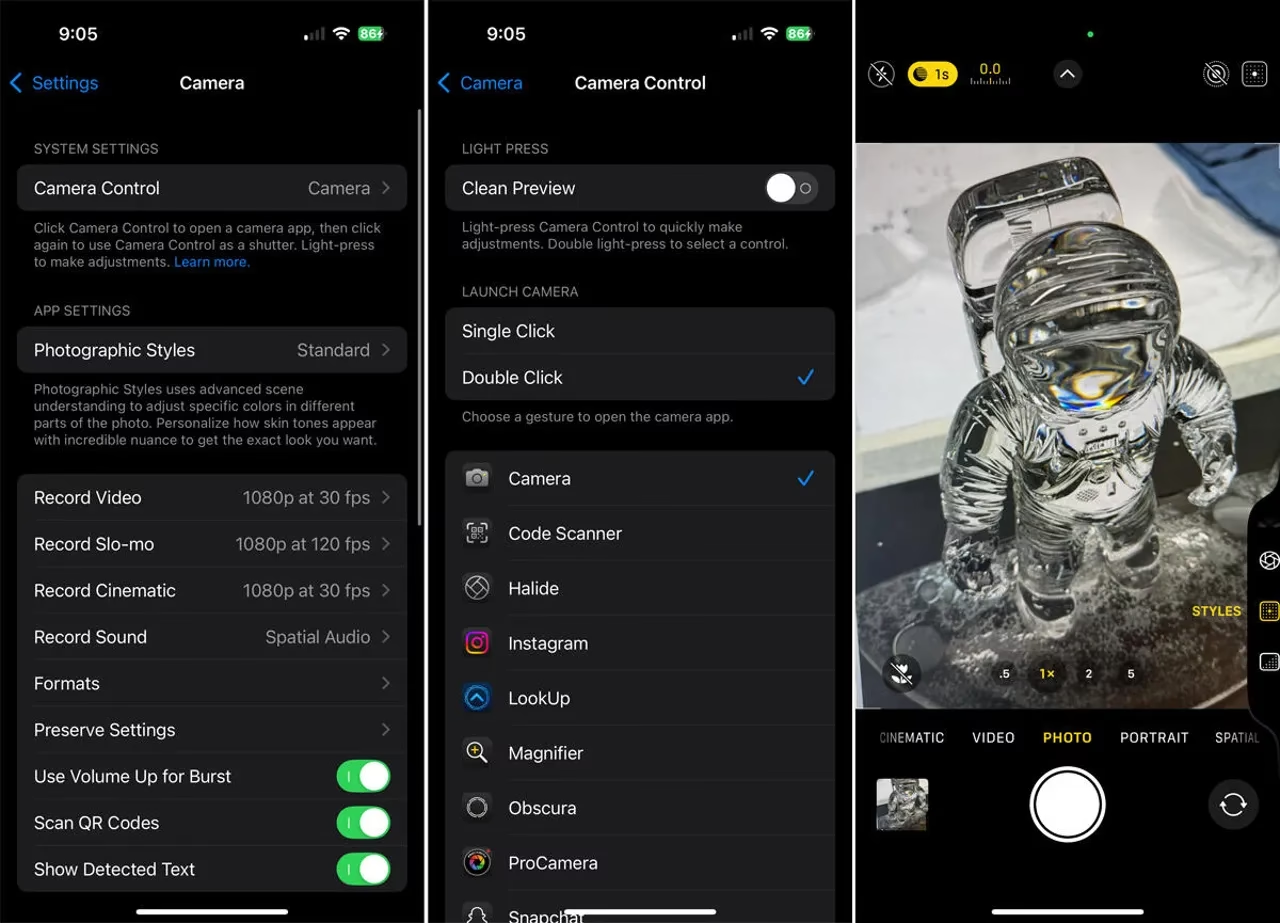
Tyto funkce aktivujte v Nastavení > Fotoaparát > Kompozice. Nová vodováha udržuje horizont rovný, což je klíčové pro krajiny a architekturu. Mřížka vám pomůže s pravidlem třetin a celkovou kompozicí. Zvýraznění zaostření (pouze u některých aplikací třetích stran, ale koncept je důležitý pro pochopení ostrosti) zvýrazňuje zeleně hrany, když jsou dokonale ostré, což je neocenitelné při manuálním ostření.
Korekce objektivu
Pro uživatele ultraširokoúhlých záběrů pomáhá zapnutí korekce objektivu (Nastavení > Fotoaparát > Korekce objektivu) snížit zkreslení okrajů, zejména při fotografování krajin nebo architektonických scén. Zajišťuje, aby vaše širokoúhlé záběry vypadaly přirozeně, nikoli zkresleně.
Nastavení výchozí kompenzace expozice
Klepnutím na šipku (↑) v horní části aplikace Fotoaparát otevřete manuální ovládání. Pomocí kompenzace expozice (EV) můžete scénu mírně zesvětlit nebo ztmavit, aniž byste museli klepat a držet pro uzamčení AE/AF. To pomáhá vyhnout se přepáleným světlým místům nebo příliš tmavým stínům.
Uzamknutí zaostření a expozice (AE/AF Lock)
Pro scény s obtížným osvětlením nebo pohybem klepněte a podržte na objektu, abyste aktivovali zámek AE/AF. Tím se uzamkne expozice a zaostření, takže změny osvětlení nebo pohybu neovlivní snímek. Skvělé pro akční, pouliční nebo západové fotografie.
Zrcadlení přední kamery
Pro selfie fotografii zajišťuje zapnutí tohoto nastavení (Nastavení > Fotoaparát > Zrcadlení přední kamery), že to, co vidíte v hledáčku, je přesně to, co se uloží – žádné převrácené nebo zrcadlené snímky. Je to užitečné pro selfie s textem, pozadím nebo jakýmikoli kompozičně citlivými prvky.
Nastavení HDR na Auto nebo Smart HDR
Nejnovější iPhony jsou vybaveny Smart HDR 5, který kombinuje více expozic pro optimální detaily ve světlých i tmavých oblastech. Ponechte HDR na Auto, abyste zajistili dobře vyvážené osvětlení ve scénách s kombinací jasného nebe a tmavých objektů.
Nastavení Live Photos
Live Photos jsou ve výchozím nastavení zapnuty, ale mohou zabírat úložiště a komplikovat úpravy. Vypněte je, pokud neplánujete používat pohybové efekty nebo vybírat nejlepší snímek z animace. Pokud je necháte zapnuté, přejděte do Fotky > Upravit > Live a vyberte nejlepší snímek, který chcete použít jako klíčovou fotografii.
Použití časovače pro stabilní snímky
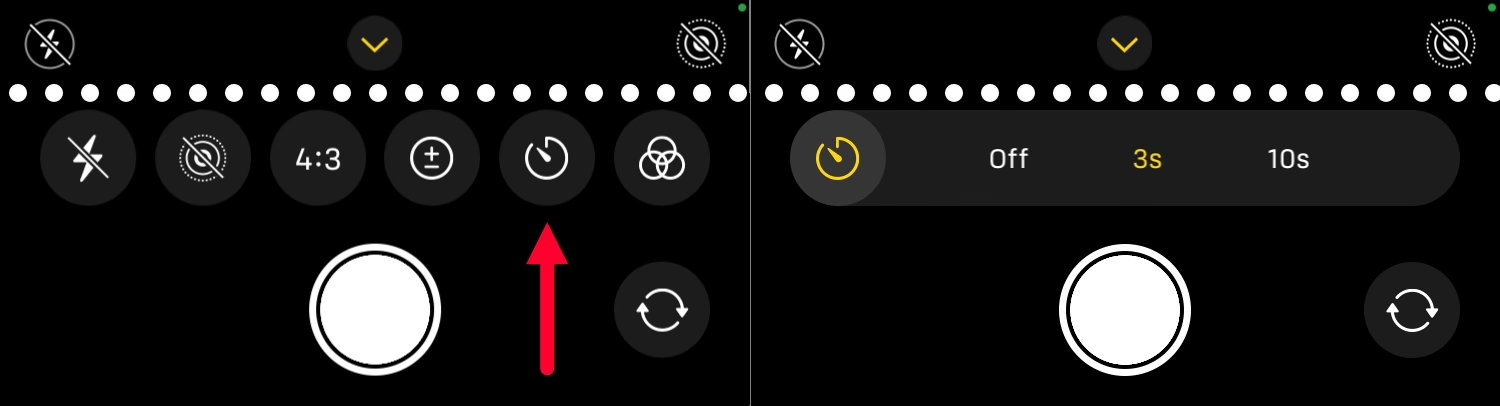
Časovač je skvělý pro fotografování bez rukou, skupinové selfie nebo pokud se chcete vyhnout roztřesení fotoaparátu při pořizování snímku. Je také užitečný při nastavení iPhonu na stativ. Otevřete aplikaci Fotoaparát a přejeďte prstem nahoru. Nyní v novém panelu možností klepněte na ikonu časovače. Můžete si vybrat zpoždění 3s, 5s nebo 10s. Nastavte si záběr, stiskněte tlačítko spouště a fotoaparát odpočítá čas před pořízením fotografie.
Tipy pro pokročilé uživatele a zkratky
Chcete své fotografování iPhonem posunout ještě dál? Tyto zkratky a pokročilé tipy vám pomohou zachytit snímky rychleji a s větší kontrolou.
Zkratka tlačítka Akce (iPhone 15 Pro a novější)
Namapujte tlačítko Akce na Fotoaparát nebo dokonce na konkrétní režim, jako je Selfie, pro spouštění bez zpoždění. To vám umožní okamžitě začít fotit bez nutnosti odemykat telefon a procházet menu.
Série snímků dvojitým klepnutím na záda (Back Tap Burst)
V Zpřístupnění > Dotyk přiřaďte Dvojité klepnutí na záda k režimu Série snímků pro spontánní pouliční záběry. Tato funkce promění váš iPhone v bleskurychlý fotoaparát pro zachycení prchavých okamžiků.
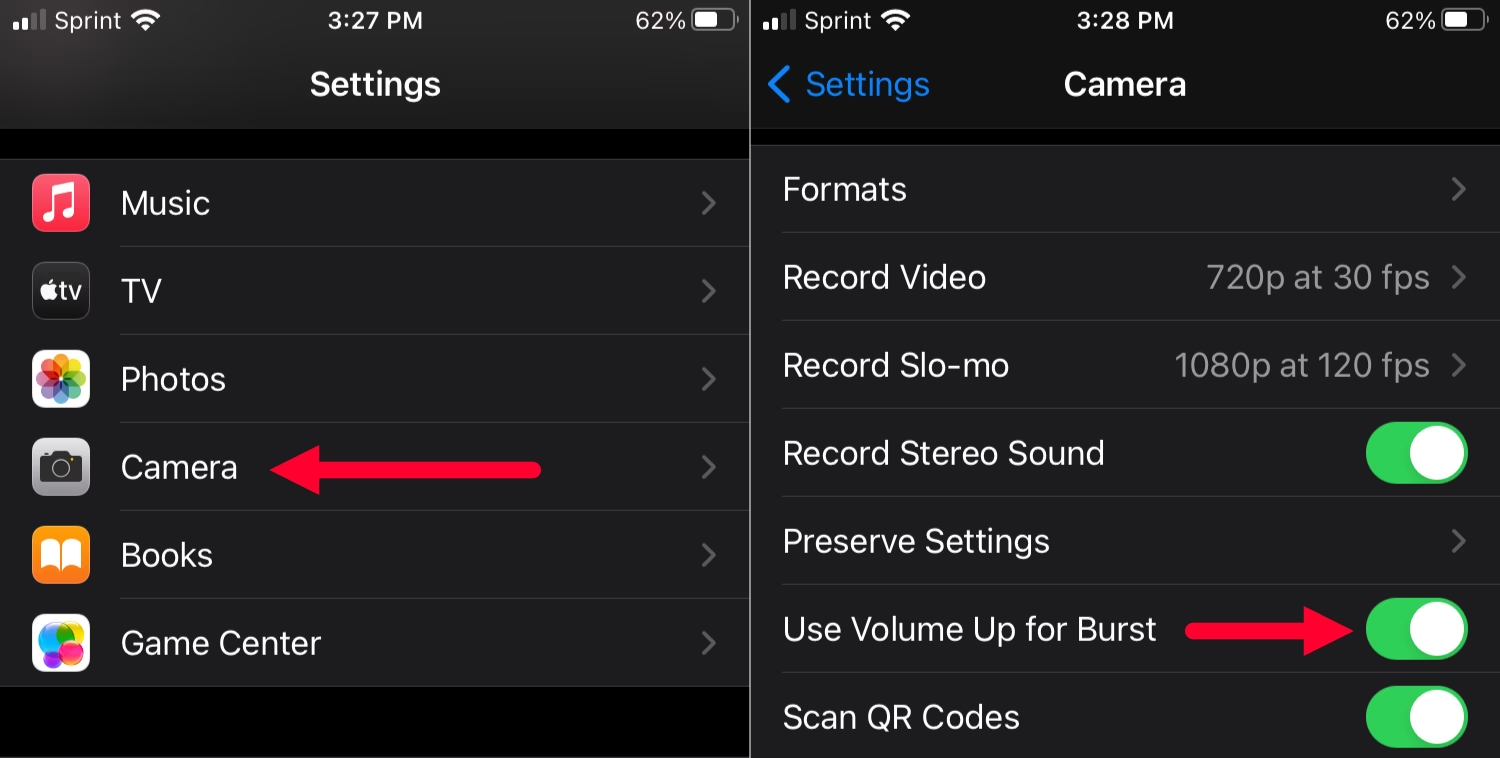
Série snímků hlasitostí dolů, QuickTake hlasitostí nahoru
Držte tlačítko hlasitosti dolů pro nepřetržité snímky (série snímků); stiskněte tlačítko hlasitosti nahoru pro spuštění/zastavení videa (QuickTake), aniž byste měnili úchop. Toto jsou intuitivní zkratky, které vám umožní reagovat na akci bez zdržení.
Aplikace třetích stran pro manuální ovládání
Aplikace jako Halide a Filmic Pro odemykají manuální ISO, závěrku a překryvy pro zvýraznění zaostření, které Apple stále skrývá ve svém základním uživatelském rozhraní. Pokud chcete plnou kontrolu jako u DSLR, tyto aplikace jsou nezbytné.
Editace a sdílení v iOS 18
S iOS 18 přichází nové nástroje, které posouvají úpravy fotografií přímo v iPhonu na novou úroveň:
- Prostorové přeosvětlení (Spatial Re-Lighting): Umožňuje přeosvětlit portrétní fotografie po pořízení, pomocí AI hloubkových map pro realistické stíny.
- Vyčištění (Clean Up): Odstraní nežádoucí objekty nebo lidi z fotografií jediným tahem, využívající technologii z nástroje Retouch v macOS Sequoia.
- Automatické titulky (Auto-Caption): Generuje alt-text pro usnadnění přístupu a zvyšuje SEO při zveřejňování na sociálních sítích.
Často kladené otázky (FAQ)
Jak nastavím výchozí nastavení fotoaparátu na svém iPhonu?
Pokud nechcete pokaždé ručně nastavovat svůj telefon, když byste měli pořizovat snímek života, zde je návod, jak nastavit výchozí nastavení fotoaparátu na iPhonu. Pokud máte preferovaný režim fotoaparátu, nastavení osvětlení nebo chcete trvale odstranit Live Photos, přejděte do Nastavení > Fotoaparát > Zachovat nastavení. Zde si můžete vybrat, které parametry (například režim, filtr, expozice) si má fotoaparát pamatovat pro příští spuštění. To je obzvláště užitečné pro ty, kteří mají oblíbený režim, například Portrétní, a chtějí, aby se fotoaparát vždy otevřel v tomto režimu.
Jak mohu z fotoaparátu iPhonu vytěžit maximum?
Chcete-li trvale pořizovat skvělé fotografie s iPhonem, doladění několika klíčových nastavení může znamenat obrovský rozdíl. Zatímco výchozí automatická nastavení Applu jsou solidní, manuální ovládání aspektů, jako je zaostření, expozice a formát souboru, vám dává větší kreativní sílu a lepší výsledky. Zde je shrnutí, jak optimalizovat nastavení fotoaparátu iPhonu pro fotografie na vyšší úrovni:
- Aktivujte mřížku: Pomáhá s kompozicí podle pravidla třetin.
- Zapněte korekci objektivu: Snižuje zkreslení u ultraširokých záběrů.
- Používejte ProRAW: Pro maximální flexibilitu při úpravách (modely Pro).
- Nastavte kompenzaci expozice: Jemně dolaďte jas scény.
- Uzamkněte zaostření a expozici: Zajistěte ostrost a správný jas v náročných scénách.
- Využijte fotografické styly: Pro konzistentní vzhled vašich fotografií.
- Používejte tlačítka hlasitosti jako spoušť: Pro stabilnější snímky.
- Zapněte zrcadlení přední kamery: Pro přirozenější selfie.
- Nastavte HDR na Auto: Pro vyváženou expozici ve scénách s vysokým kontrastem.
- Zvažte nastavení Live Photos: Vypněte je, pokud nepotřebujete pohybové efekty, nebo je využijte k výběru nejlepšího snímku.
- Používejte Noční režim: Pro jasné a detailní snímky v slabém světle.
- Využijte Série snímků: Pro zachycení rychle se pohybujících objektů.
Jaké jsou nejlepší triky s fotoaparátem iPhonu?
Vestavěná aplikace Fotoaparát iPhonu je nabitá úžasnými funkcemi, které vám pomohou pořídit úžasné fotografie. Zde jsou některé z nejlepších triků, které okamžitě zlepší vaše fotografování:
- Nastavte zaostření: Klepněte na obrazovku, kam chcete zaostřit. Žluté pole označuje bod zaostření. To je zásadní pro ostré snímky, zejména u makro fotografií nebo portrétů s malou hloubkou ostrosti.
- Upravte expozici: Po nastavení zaostření přejeďte prstem nahoru nebo dolů po obrazovce pro úpravu jasu. To vám umožní vyhnout se přepáleným světlým místům nebo příliš tmavým stínům.
- Přepínejte mezi objektivy: Na modelech s více objektivy (Ultraširoký, Široký, Teleobjektiv) klepněte na 0.5x, 1x nebo 2x pro změnu zorného pole. To vám dává flexibilitu při kompozici a umožňuje přiblížit vzdálené objekty bez digitálního zoomu.
- Používejte Portrétní režim: Rozostřete pozadí za vaším subjektem pro profesionální vzhled. Můžete také upravit sílu rozostření a přidat studiové světelné efekty po pořízení snímku.
- Aktivujte Série snímků: Podržte tlačítko spouště (nebo přejeďte prstem doleva na spoušti u novějších modelů), abyste pořídili mnoho snímků za sekundu. Ideální pro zachycení rychle se pohybujících objektů nebo dětí.
- Fotografujte Live Photos: Zachycuje krátký videozáznam před a po snímku, což dodává fotografiím dynamiku. Můžete aplikovat efekty jako Loop (smyčka) nebo Long Exposure (dlouhá expozice) pro kreativní výsledky.
- Zapněte mřížku: V Nastavení > Fotoaparát aktivujte mřížku pro pomoc s kompozicí podle pravidla třetin a udržení rovného horizontu.
S těmito nástroji a taktikami se váš iPhone může z běžného společníka pro snímky proměnit v překvapivě sofistikované kreativní studio – připravené na cokoli, od filmových prázdninových rolí po prostorové vzpomínky určené pro Apple Vision Pro. Ovládnutí těchto nastavení vám poskytne plnou kreativní kontrolu, aniž byste potřebovali DSLR.
Chceš-li si přečíst další články podobné jako Mistrovství iPhone Fotoaparátu: Průvodce Nastaveními, navštiv kategorii iPhone.