
18/05/2026
Je to frustrující, když se váš iPhone nebo iPad najednou přestane připojovat k Wi-Fi. Setkali jste se s tímto problémem i vy? Nejste sami! V dnešní době je spolehlivé připojení k internetu naprosto zásadní, ať už pro práci, komunikaci, streamování obsahu nebo zábavu. Když se vaše zařízení odmítá připojit, může to narušit celý váš den a vést k nemalé frustraci. Ale nebojte se, v tomto článku se ponoříme hluboko do kořenů problému a poskytneme vám praktické tipy, jak znovu zprovoznit Wi-Fi připojení vašeho iPhonu. Navíc se podíváme na to, jak můžete zlepšit obranu vašeho zařízení a zejména online soukromí na bezdrátových sítích a veřejných Wi-Fi hotspotech pomocí výkonné aplikace jako Avira Phantom VPN.
- Proč se můj iPhone nepřipojuje k Wi-Fi? Možné příčiny
- Jak poznat, že se můj iPhone nepřipojuje k Wi-Fi síti?
- Jak vyřešit problémy s připojením iPhonu k Wi-Fi? Komplexní průvodce
- 1. Základní restart iPhonu
- 2. Kontrola a oprava nastavení Wi-Fi na iPhonu
- 3. Ověřte připojení jiných zařízení
- 4. Znovu zadejte heslo Wi-Fi
- 5. Zapomeňte síť Wi-Fi a připojte se znovu
- 6. Kontrola problémů se sítí (zpráva "Žádné připojení k internetu")
- 7. Řešení problémů s routerem
- 8. Obnovení nastavení sítě iPhonu (poslední možnost)
- Jak předejít problémům s připojením iPhonu k Wi-Fi?
- Srovnávací tabulka: Příznaky a řešení problémů s Wi-Fi
- Často kladené otázky (FAQ) o připojení iPhonu k Wi-Fi
Proč se můj iPhone nepřipojuje k Wi-Fi? Možné příčiny
Existuje mnoho důvodů, proč se váš iPhone najednou nemůže připojit k Wi-Fi síti. Pochopení těchto příčin je prvním krokem k úspěšnému řešení problému. Zde jsou některé z nejčastějších možných příčin, které si následně podrobněji rozebereme:
1. Nesprávná nastavení Wi-Fi na iPhonu
V mnoha případech mohou být nastavení Wi-Fi vašeho iPhonu jednoduše nesprávná, což je důvod, proč se vaše zařízení nemůže připojit k síti. Možná jste jednoduše zadali špatné heslo, nebo se pokoušíte připojit k Wi-Fi síti, ke které nemáte bezpečnostní klíče. Častou chybou je také náhodné zapnutí Režimu Letadlo, který deaktivuje všechna bezdrátová připojení, včetně Wi-Fi. Je důležité zkontrolovat, zda je Wi-Fi vůbec zapnutá a zda je automatické připojování k známým sítím povoleno. Někdy stačí jen malá nepozornost a problém je na světě.
2. Problémy se síťovým připojením (router, ISP)
Samotná Wi-Fi síť, kterou se snažíte použít, může mít problémy, což je důvod, proč se k ní s iPhonem nemůžete připojit. Pokud se k téže Wi-Fi síti nemohou připojit ani jiná zařízení, je pravděpodobné, že problém je v síti samotné. Možná byl aktualizován bezpečnostní protokol nebo změněno heslo, což brání vašemu iPhonu v připojení. Další možností je, že je síť, kterou používáte, jednoduše přetížena a proto dochází k problémům s připojením. To se často stává ve veřejných prostorech nebo v domácnostech s mnoha připojenými zařízeními.
3. Softwarové problémy a zastaralá iOS
Někdy mohou systémové nebo softwarové chyby ovlivnit Wi-Fi modul vašeho iPhonu. Můžete také používat zastaralou verzi iOS, což znamená, že se již nemůžete připojit k Wi-Fi síti kvůli nekompatibilitě nebo známým chybám, které byly opraveny v novějších verzích. Jak jistě víte, na svém iPhonu nebo iPadu byste MĚLI VŽDY mít nainstalovanou nejnovější verzi iOS – zejména proto, že tyto aktualizace obvykle také opravují nedávno objevené bezpečnostní díry a zlepšují celkovou stabilitu systému. Pravidelná údržba iPhonu, včetně uvolňování místa a čištění mezipaměti, by měla být rovněž pevným bodem ve vaší agendě, neboť zlepšuje celkový výkon zařízení, což může mít pozitivní vliv i na síťové funkce.
4. Hardwarové problémy iPhonu
Ve vzácných případech může jít o hardwarovou závadu Wi-Fi modulu vašeho iPhonu. Pokud můžete vyloučit všechny ostatní příčiny, vaše zařízení může být dokonce poškozeno například pádem nebo vniknutím kapaliny. Pokud tomu tak je, kontaktujte autorizovaného poskytovatele servisu Apple (AASP), aby se na hardware podrobněji podívali. Pokusy o opravu svépomocí mohou vést k dalšímu poškození a ztrátě záruky.
Jak poznat, že se můj iPhone nepřipojuje k Wi-Fi síti?
Existuje několik zjevů, které naznačují, že se váš iPhone nepřipojuje k Wi-Fi síti. Zde jsou některé typické příznaky:
Chybějící ikona Wi-Fi
Nevidíte ikonu Wi-Fi na svém iPhonu. Ikona Wi-Fi ve stavovém řádku vpravo nahoře na obrazovce se nezobrazuje, nebo vidíte pouze ikonu mobilních dat. To je nejčastější a nejjasnější indikátor, že připojení k Wi-Fi není aktivní.
Žádný přístup k internetu
Jedna věc je jistá: Pokud váš iPhone není připojen k Wi-Fi síti, nebudete se moci připojit k internetu přes Wi-Fi. Pokud jste vypnuli mobilní data, nebudete pak moci otevřít žádné webové stránky a/nebo aplikace – ani získat aktualizace nebo stahovat soubory přes Wi-Fi. Aplikace se nenačítají, e-maily se nesynchronizují a prohlížeč hlásí chyby připojení.
Chybové zprávy o připojení
Při pokusu o navázání síťového připojení se vám může zobrazit chybová zpráva. Tato chybová zpráva může naznačovat, že se váš iPhone nemůže připojit k síti, nebo že zadané heslo je nesprávné. Typické zprávy zahrnují "Nelze se připojit k síti" nebo "Nesprávné heslo pro [název sítě]".
Neustálé přepínání mezi Wi-Fi a mobilními daty
Přepíná se váš iPhone neustále tam a zpět mezi Wi-Fi a mobilní datovou sítí, aniž by navázal pevné připojení? To by mohlo být způsobeno nestabilním Wi-Fi připojením. Telefon se snaží najít stabilní signál, ale nedaří se mu udržet připojení, což vede k neustálému přepínání a špatnému uživatelskému zážitku.
Pomalý nebo omezený přístup k internetu
I když váš iPhone naváže Wi-Fi připojení, připojení může být přerušováno nebo se webové stránky, ke kterým přistupujete, mohou načítat extrémně pomalu. Oba tyto problémy mohou být také známkou toho, že váš iPhone není správně připojen k Wi-Fi síti, nebo že síť samotná má problémy s propustností.
Pokud si všimnete jednoho nebo více z těchto příznaků, může to znamenat, že se váš iPhone úspěšně nepřipojuje k Wi-Fi síti.
Jak vyřešit problémy s připojením iPhonu k Wi-Fi? Komplexní průvodce
Nyní, když známe příčiny a příznaky, pojďme se podívat na konkrétní kroky, které můžete podniknout k vyřešení problémů s připojením Wi-Fi na vašem iPhonu.
1. Základní restart iPhonu
Nejočividnějším prvním krokem je pravděpodobně restartovat váš iPhone nebo iPad – a s trochou štěstí již problém vyřešíte. Restartování vymaže dočasné chyby a obnoví síťové procesy. Zde je návod, jak restartovat váš iPhone s Face ID (u starších modelů s tlačítkem Home se postup mírně liší):
- Stiskněte a držte boční tlačítko na pravé straně vašeho iPhonu.
- Současně stiskněte a držte jedno z tlačítek hlasitosti na levé straně, dokud se nezobrazí posuvník pro vypnutí.
- Přesuňte posuvník zleva doprava pro vypnutí vašeho zařízení.
- Zapněte svůj iPhone zpět podržením bočního tlačítka, dokud se neobjeví logo Apple, a zadejte svůj PIN.
2. Kontrola a oprava nastavení Wi-Fi na iPhonu
Ujistěte se, že je Wi-Fi zapnuto (jinými slovy, že nejste v režimu Letadlo) a že je signál Wi-Fi dostatečně silný.
- Otevřete aplikaci Nastavení a klepněte na Wi-Fi.
- Klepněte na název vaší Wi-Fi sítě, ke které se chcete připojit. Modrá zaškrtávací značka vedle názvu Wi-Fi sítě znamená, že jste k síti připojeni.
- Klepněte na ikonu "i" vedle názvu Wi-Fi sítě. Pokud je "Automatické připojení" vypnuto, přepněte jej na zapnuto. Tím zajistíte, že se váš iPhone automaticky připojí k této síti, když bude v dosahu.
3. Ověřte připojení jiných zařízení
Zkontrolujte, zda můžete úspěšně připojit k Wi-Fi síti jiná zařízení (například notebook, tablet nebo jiný chytrý telefon). Pokud se vaše ostatní zařízení připojují k síti bez problémů, je pravděpodobné, že problém je ve vašem iPhonu nebo iPadu, nikoli v síti samotné.
4. Znovu zadejte heslo Wi-Fi
Ujistěte se, že jste správně zadali heslo Wi-Fi, a v případě potřeby jej zadejte znovu, pokud k tomu budete vyzváni. Někdy se i přes správné zadání hesla může objevit zpráva jako "Nelze se připojit k síti" nebo "Nesprávné heslo pro [název sítě]". V takovém případě restartujte zařízení a poté zadejte heslo znovu. Důkladně zkontrolujte velká a malá písmena, číslice a speciální znaky.
5. Zapomeňte síť Wi-Fi a připojte se znovu
Další možností, kterou můžete použít k opravě problémů s připojením vašeho iPhonu, je zapomenout tuto síť Wi-Fi, ke které se snažíte připojit. Když se poprvé připojíte k Wi-Fi síti, váš iPhone nebo iPad si tuto síť automaticky zapamatuje a pokusí se k ní znovu připojit. A pokud se mezitím něco změnilo (například heslo), může to znamenat, že se již nebudete moci s iPhonem připojit k internetu. Zapomenutí sítě vymaže uložené pověření a umožní vám začít s čistým štítem. Zde je návod, jak zapomenout Wi-Fi síť na vašem iPhonu nebo iPadu:
- V aplikaci Nastavení vyberte Wi-Fi.
- Poté klepněte na ikonu "i" vedle sítě, kterou chcete zapomenout.
- Vyberte Zapomenout tuto síť a poté klepnutím na Zapomenout potvrďte.
Poté se můžete znovu připojit k Wi-Fi síti, kterou jste právě zapomněli. Budete muset znovu zadat heslo.
6. Kontrola problémů se sítí (zpráva "Žádné připojení k internetu")
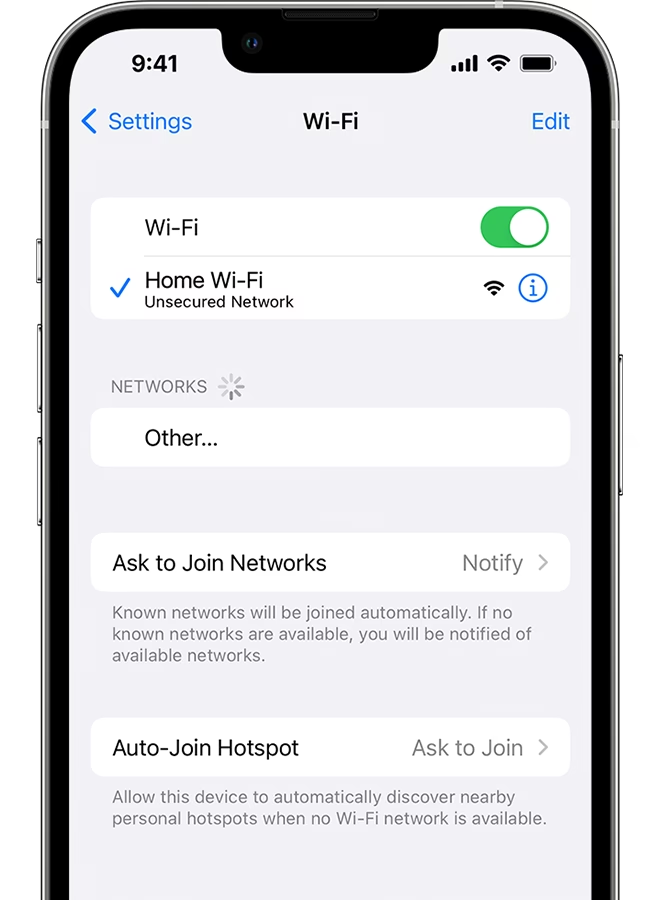
Vaše zařízení iOS nebo iPadOS mohlo detekovat problémy s vybranou Wi-Fi sítí. Pokud ano, uvidíte zprávu "Žádné připojení k internetu". Klepněte na ikonu "i" pro další podrobnosti. Pokud vidíte takovou zprávu, měli byste být velmi podezřívaví – zejména na veřejných Wi-Fi hotspotech – a klepnout na ikonu "i", abyste zjistili, jaké možné problémy váš iPhone detekoval. Nezabezpečené sítě mohou být také příčinou toho, že se váš iPhone nepřipojuje k internetu nebo se připojuje s problémy.
Často používáte veřejné Wi-Fi hotspoty k připojení online? Pokud ano, rozhodně přidejte VPN (virtuální privátní síť) na svá mobilní zařízení, abyste posílili jejich obranu. S aplikací jako Avira Phantom VPN můžete zlepšit své online soukromí a zabezpečení zařízení. Tato aplikace vás udrží bezpečněji připojeny na veřejných Wi-Fi hotspotech, protože vám pomáhá skrýt vaši IP adresu a zakrýt vaše online stopy – což snižuje pravděpodobnost, že se kyberzločinci dostanou k vašim datům.
7. Řešení problémů s routerem
Vyčerpali jste všechny možnosti a stále nemůžete připojit svůj iPhone k Wi-Fi síti? Pokud máte problémy s připojením k domácí Wi-Fi síti, příčinou může být router. Chcete-li to zjistit, nejprve použijte jiné zařízení a zkuste navázat síťové připojení. Pokud se ani toto jiné zařízení nepřipojí k internetu, důvod, proč se váš iPhone nebo iPad nemůže připojit k Wi-Fi síti, je pravděpodobně způsoben routerem.
V takovém případě nejprve zkontrolujte, zda jsou všechny potřebné kabely zapojeny a správně připojeny (napájecí kabel, ethernetový kabel od modemu). Jakmile to uděláte, restartujte router vypnutím, počkejte několik sekund, poté jej znovu zapněte. Jednoduchý restart často vyřeší dočasné softwarové chyby v routeru. Pokud se stále nemůžete připojit k internetu, možná budete muset resetovat router podržením jeho resetovacího tlačítka po dobu asi deseti sekund (obvykle se jedná o malé, zapuštěné tlačítko, které vyžaduje špičku pera nebo kancelářskou sponku). Upozorňujeme, že resetování routeru na tovární nastavení vymaže všechna vlastní nastavení, včetně názvu sítě (SSID) a hesla. Budete muset router znovu nastavit nebo použít výchozí údaje uvedené na štítku routeru.
Pokud stále nemáte úspěch, může se jednat o problém se sítí na straně poskytovatele internetových služeb (ISP) – něco, o čem vás ISP obvykle rychle informují. Alternativně zavolejte na linku technické podpory vašeho ISP a popište jim situaci.
8. Obnovení nastavení sítě iPhonu (poslední možnost)
Pokud vše ostatní selže a stále se nemůžete připojit k Wi-Fi síti, jediné, co může pomoci, je obnovení nastavení sítě vašeho iPhonu nebo iPadu. Tento krok byste měli zvážit jako poslední možnost, protože vymaže všechna uložená nastavení Wi-Fi sítí, hesla, nastavení mobilní sítě a VPN/APN nastavení. Před provedením továrního resetu si vždy zálohujte svůj iPhone, abyste nepřišli o data. Zálohování je rychlé a snadné, pokud se budete řídit pokyny Apple.
Pokud používáte iOS nebo iPadOS 15 nebo novější, zde je návod:
- V aplikaci Nastavení klepněte na Obecné.
- Vyberte Přenést nebo resetovat iPhone.
- Poté klepněte na Resetovat a nakonec vyberte Resetovat nastavení sítě.
Po resetování budete muset znovu zadat hesla pro všechny Wi-Fi sítě, ke kterým se chcete připojit.
Jak předejít problémům s připojením iPhonu k Wi-Fi?
Prevence je vždy lepší než léčba. Několik jednoduchých návyků může výrazně snížit pravděpodobnost, že se v budoucnu setkáte s problémy s připojením Wi-Fi.
- Pravidelná údržba iPhonu: Pravidelné čištění iPhonu (např. odstraňování nepotřebných aplikací, mazání mezipaměti, správa úložiště) nepřímo pomáhá zlepšit výkon vašeho iOS zařízení a může pomoci předejít problémům s připojením iPhonu k Wi-Fi, protože systém funguje plynuleji.
- Vždy aktualizujte iOS: Jak již bylo zmíněno, je dobré vždy zajistit, aby váš iPhone nebo iPad měl nejnovější verzi iOS nebo iPadOS – což je díky možnosti automatických aktualizací hračka. Apple poměrně pravidelně poskytuje aktualizace k opravě problémů, které brání vašemu iOS zařízení v připojení k Wi-Fi. Navíc tyto systémové aktualizace zahrnují důležité bezpečnostní záplaty, které posilují kybernetickou obranu vašeho zařízení – takže o to větší důvod zapnout automatické aktualizace. Zde je návod, jak tuto funkci zapnout:
- Otevřete aplikaci Nastavení, klepněte na Obecné, poté na Aktualizace softwaru.
- Nyní klepněte na Automatické aktualizace a zapněte tuto funkci.
- Používání bezpečnostních aplikací: Ačkoli jsou zařízení Apple obecně méně náchylná k kybernetickým útokům než jiné platformy, dodatečná antivirová aplikace pro váš iPhone a iPad, jako je Avira Mobile Security for iOS, vám pomůže bránit se právě proti těmto útokům a zároveň poskytuje dodatečnou ochranu proti malwaru. Avira Phantom VPN je jedním z nástrojů, které jsou již součástí bezplatné antivirové aplikace Avira Mobile Security for iOS – takže se můžete rozhodnout, které ze dvou řešení nejlépe vyhovuje vašim potřebám. Obě aplikace mohou také chránit vaše bezdrátové připojení, ať už jste na domácí síti, nebo používáte veřejný Wi-Fi hotspot v kavárně.
| Příznak | Možná příčina | Doporučená akce |
|---|---|---|
| Žádná ikona Wi-Fi, pouze mobilní data | Režim Letadlo, vypnutá Wi-Fi | Zkontrolujte a vypněte režim Letadlo, zapněte Wi-Fi v Nastavení |
| Nelze se připojit, chybové hlášení o heslu | Nesprávné heslo Wi-Fi | Znovu zadejte heslo, zkontrolujte velká/malá písmena; restartujte iPhone |
| Můj iPhone se nepřipojí, ale ostatní zařízení ano | Problém s iPhonem (SW/HW) | Restartujte iPhone, "Zapomeňte tuto síť", Resetujte nastavení sítě |
| Žádné zařízení se nepřipojí k domácí Wi-Fi | Problém s routerem nebo poskytovatelem (ISP) | Restartujte/resetujte router; kontaktujte svého ISP |
| Připojeno k Wi-Fi, ale velmi pomalý internet/odpojuje se | Slabý signál, přetížení sítě, rušení | Zkuste se přiblížit k routeru; minimalizujte rušení; zvažte silnější router; zapomeňte síť |
Často kladené otázky (FAQ) o připojení iPhonu k Wi-Fi
Proč se můj iPhone připojuje k Wi-Fi, ale nemá internet?
Tento problém se často objevuje, když je iPhone připojen k routeru, ale router samotný nemá připojení k internetu. Možné příčiny zahrnují problémy s modemem, výpadek u vašeho poskytovatele internetu (ISP) nebo chybná nastavení DNS na routeru či iPhonu. Zkuste restartovat modem i router. Pokud problém přetrvává, kontaktujte svého ISP.
Mám aktualizovat iOS, abych vyřešil problémy s Wi-Fi?
Ano, rozhodně. Aktualizace iOS často obsahují opravy chyb a vylepšení stability, které mohou vyřešit problémy s připojením Wi-Fi. Navíc aktualizace přinášejí důležité bezpečnostní záplaty, které chrání vaše zařízení před novými hrozbami. Vždy je dobré mít nejnovější verzi iOS.
Může VPN ovlivnit mé Wi-Fi připojení?
Ano, VPN (virtuální privátní síť) přesměrovává veškerý váš internetový provoz přes šifrovaný tunel do vzdáleného serveru. To může někdy způsobit mírné zpomalení připojení kvůli šifrování a vzdálenosti serveru. Pokud máte problémy s Wi-Fi a používáte VPN, zkuste VPN dočasně vypnout, abyste zjistili, zda je příčinou. Kvalitní VPN služby, jako je Avira Phantom VPN, jsou však navrženy tak, aby minimalizovaly dopad na rychlost a zároveň maximalizovaly bezpečnost.
Co dělat, když se můj iPhone nepřipojí k veřejné Wi-Fi?
Veřejné Wi-Fi sítě často vyžadují, abyste se přihlásili přes webový portál (tzv. "captive portal"), kde musíte přijmout podmínky použití nebo zadat přihlašovací údaje. Po připojení k síti by se vám měla automaticky otevřít tato stránka v prohlížeči. Pokud se tak nestane, zkuste otevřít Safari a navigovat na libovolnou webovou stránku (např. apple.com). Pro zvýšení bezpečnosti a soukromí na veřejných sítích vždy doporučujeme používat VPN.
Proč se můj iPhone neustále odpojuje od Wi-Fi?
Neustálé odpojování může být způsobeno několika faktory: slabým nebo nestabilním Wi-Fi signálem, rušením od jiných bezdrátových zařízení, přetížením sítě nebo chybou v nastavení "Automatické připojení". Zkuste se přiblížit k routeru, ujistěte se, že v jeho blízkosti nejsou rušivá zařízení (mikrovlnky, bezdrátové telefony), a zkontrolujte nastavení "Automatické připojení" pro danou síť.
Chceš-li si přečíst další články podobné jako Proč se můj iPhone nepřipojuje k Wi-Fi?, navštiv kategorii iPhone.