
18/10/2022
V dnešní době, kdy je komunikace klíčová, se textové zprávy staly neodmyslitelnou součástí našeho každodenního života. Pro uživatele iPhonů je iMessage populární a pohodlná funkce, která umožňuje bezplatné zasílání zpráv přes Wi-Fi nebo mobilní data. Je to skvělý nástroj pro komunikaci s ostatními uživateli Apple zařízení, nabízející bohaté funkce, jako jsou efekty zpráv, vysoce kvalitní sdílení médií a potvrzení o přečtení. Nicméně existují situace, kdy byste mohli chtít místo iMessage poslat klasickou textovou zprávu (SMS). Možná píšete někomu, kdo nevlastní iPhone, nebo se nacházíte v oblasti se špatným internetovým připojením, kde je spolehlivější signál mobilního operátora. Bez ohledu na důvod je důležité vědět, jak přepínat mezi iMessage a standardními textovými zprávami, abyste zajistili, že se vaše zprávy vždy doručí. Tento průvodce je určen pro každého uživatele iPhonu, který chce mít větší kontrolu nad tím, jak odesílá zprávy, zejména pro ty, kteří často komunikují s uživateli mimo ekosystém Apple nebo mají omezený přístup k internetu. Pochopení těchto nastavení vám poskytne větší flexibilitu v digitální komunikaci.
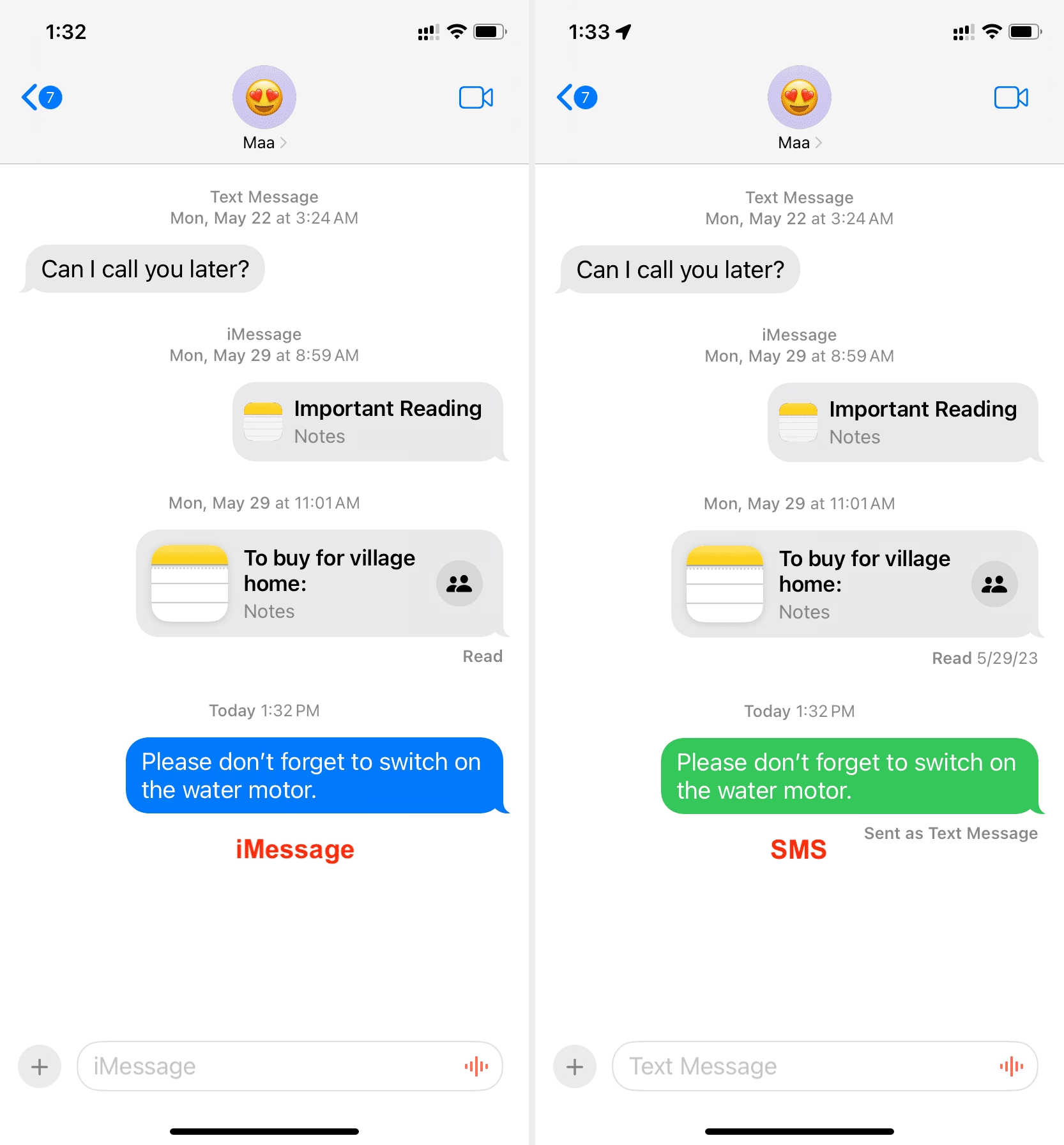
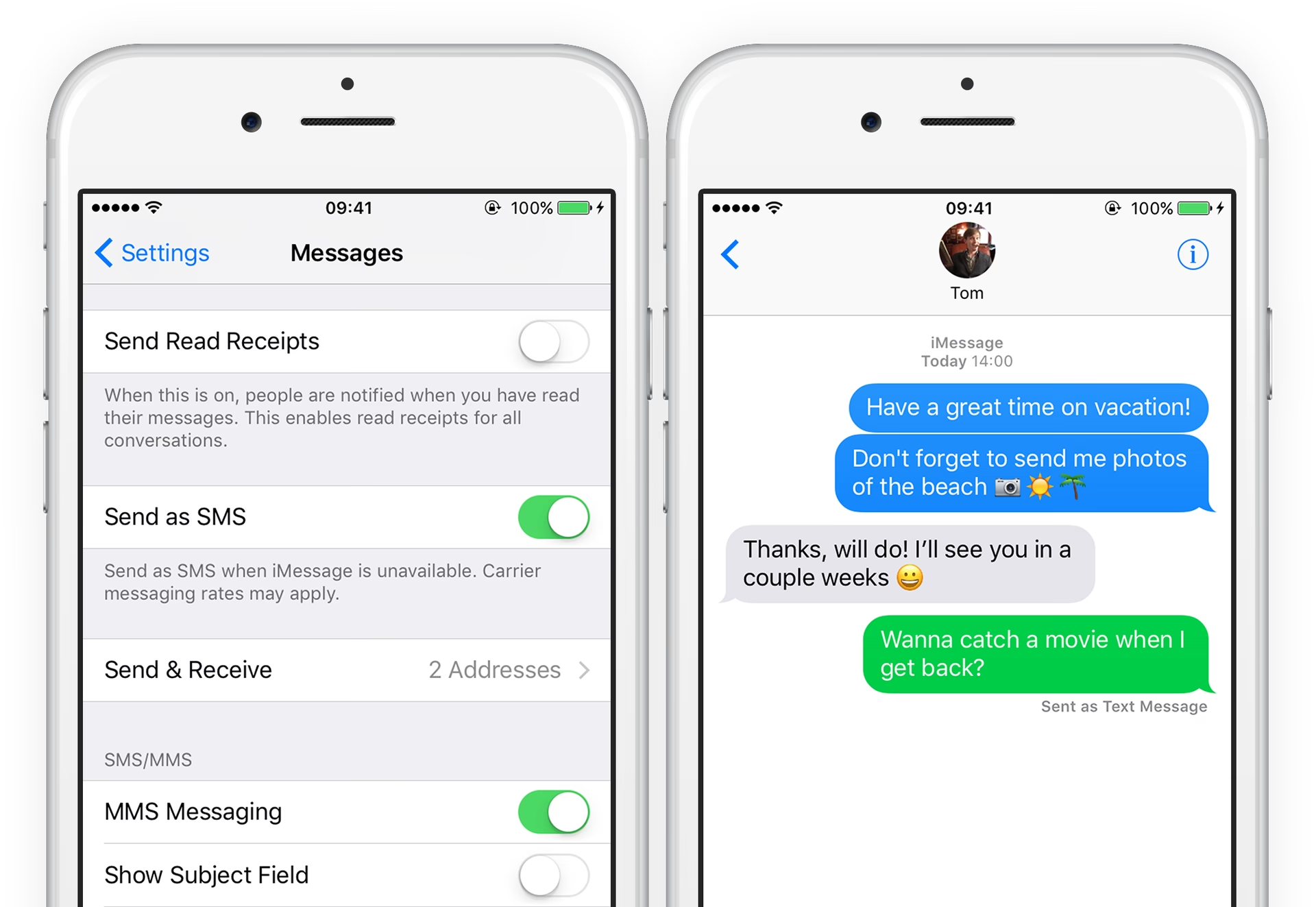
Když vypnete iMessage, váš iPhone automaticky začne posílat zprávy jako standardní SMS, což poznáte podle zelených bublin zpráv místo obvyklých modrých pro iMessage. To znamená, že vaše zprávy budou procházet přes textový plán vašeho operátora a v závislosti na vašem tarifu vám mohou být účtovány poplatky. Je to klíčový krok k zajištění kompatibility s širokou škálou zařízení a sítí.
Než se pustíme do samotných kroků, ujasněme si, čeho chceme dosáhnout. Vypnutím iMessage nastavíte svůj iPhone tak, aby ve výchozím nastavení odesílal standardní SMS textové zprávy. To může být užitečné v různých scénářích, například když se snažíte šetřit data nebo zajistit kompatibilitu s uživateli, kteří nevlastní iPhone. Proces je jednoduchý a zabere jen pár okamžiků.
Krok 1: Otevřete Nastavení
Začněte tím, že přejdete na hlavní obrazovku vašeho iPhonu a klepnete na ikonu Nastavení. Tato ikona má obvykle šedé pozadí s ozubenými koly. Nastavení je bránou k úpravě všech druhů funkcí na vašem iPhonu, včetně nastavení zpráv. Je to výchozí bod pro jakékoli změny konfigurace vašeho zařízení, ať už se jedná o síť, soukromí nebo právě zprávy.
Krok 2: Přejděte na Zprávy
Jakmile jste v Nastavení, posouvejte se dolů, dokud nenajdete možnost „Zprávy“. Klepněte na ni. Sekce Zprávy je místem, kde najdete všechna nastavení související s iMessage a textovými zprávami. Zde můžete spravovat oznámení, blokované kontakty, a samozřejmě, přepínat mezi různými typy odesílání zpráv. Je důležité si uvědomit, že tato sekce obsahuje mnoho dalších možností, které by vás mohly zajímat, ale pro náš účel se zaměříme pouze na přepínač iMessage.
Krok 3: Vypněte iMessage
V sekci Zprávy vyhledejte přepínač „iMessage“ a přepněte jej do polohy „Vypnuto“. Přepínač změní barvu z zelené na šedou, což signalizuje, že funkce iMessage byla deaktivována. Když vypnete iMessage, váš telefon již nebude odesílat zprávy prostřednictvím serverů Apple, ale místo toho bude používat službu SMS vašeho operátora. To je zásadní změna v tom, jak se vaše zprávy směrují. Od tohoto okamžiku budou všechny nové zprávy, které odešlete, automaticky odesílány jako SMS, což se projeví zelenými bublinami zpráv. Tato změna je okamžitá a platí pro všechny vaše budoucí konverzace, dokud iMessage znovu nezapnete.
Alternativní metody pro odesílání SMS místo iMessage
Kromě trvalého vypnutí iMessage existují i další, dočasnější nebo specifické metody, jak poslat zprávu jako SMS, i když máte iMessage zapnuté. Tyto metody se hodí, pokud nechcete iMessage vypínat úplně, ale potřebujete poslat konkrétní zprávu jako SMS.
Metoda 1: Dlouhé podržení odeslané zprávy
Pokud jste již zprávu napsali a klepnuli na tlačítko „Odeslat“, ale uvědomili jste si, že ji chcete poslat jako SMS (například protože se neodesílá jako iMessage), můžete to zkusit napravit. Ihned po klepnutí na „Odeslat“, dlouze podržte prst na bublině zprávy, kterou jste právě odeslali. Objeví se malé dialogové okno s několika možnostmi. Jednou z nich by měla být „Odeslat jako textovou zprávu“ (nebo podobný text). Klepněte na tuto možnost. Pro tuto metodu je klíčové jednat rychle, než se iMessage doručí příjemci. Pokud se zpráva již doručila jako iMessage, tato možnost se neobjeví. Tato metoda je užitečná pro rychlou opravu, když iMessage selže, nebo pro vynucení SMS, aniž byste měnili celkové nastavení.
Metoda 2: Vypnutí Wi-Fi a mobilních dat
Toto je nejradikálnější, ale zároveň nejúčinnější způsob, jak vynutit odesílání SMS, pokud máte iMessage zapnuté. Jelikož iMessage vyžaduje připojení k internetu (Wi-Fi nebo mobilní data), jeho vypnutím donutíte iPhone používat pouze síť operátora pro odesílání zpráv, což znamená, že se automaticky přepne na SMS. Postupujte takto:
- Přejděte do Nastavení na vašem iPhonu.
- Klepněte na „Wi-Fi“ a přepněte přepínač do polohy „Vypnuto“.
- Vraťte se na hlavní obrazovku Nastavení a klepněte na „Mobilní data“.
- Přepněte přepínač „Mobilní data“ do polohy „Vypnuto“.
Jakmile jsou Wi-Fi i mobilní data vypnuta, váš iPhone nemá jinou možnost než odesílat zprávy přes SMS. Po odeslání zprávy můžete Wi-Fi a mobilní data znovu zapnout. Tato metoda je zvláště užitečná v oblastech se slabým datovým signálem, ale spolehlivým signálem pro hovory a SMS.
Výhody a nevýhody odesílání SMS místo iMessage
Přechod z iMessage na SMS má své pro a proti, které je důležité zvážit:
| Výhoda | Vysvětlení |
|---|---|
| Zajišťuje doručení | Odesílání textových zpráv zajišťuje, že se vaše zpráva doručí, i když příjemce nemá zařízení podporující iMessage (např. telefon s Androidem nebo starší mobilní telefon). SMS je univerzální standard, který funguje napříč všemi sítěmi a zařízeními. |
| Není potřeba internet | Textové zprávy se spoléhají na signál vašeho operátora, který může být v některých oblastech spolehlivější než internetové připojení, na kterém závisí iMessage. To je výhodné v odlehlých oblastech, v podzemí nebo při cestování do zahraničí, kde by datové připojení mohlo být drahé nebo nedostupné. |
| Vyhýbá se potenciálním poplatkům za data | Pokud posíláte zprávy mezinárodně nebo máte omezený datový tarif, odesílání SMS může zabránit datovým poplatkům, které by se mohly vztahovat na iMessage. |
| Nevýhoda | Vysvětlení |
|---|---|
| Dodatečné poplatky | V závislosti na vašem mobilním tarifu vám mohou být účtovány poplatky za odesílání textových zpráv, zejména pokud nemáte neomezený tarif na SMS. Je klíčové zkontrolovat svůj tarif u operátora. |
| Žádné potvrzení o přečtení | Na rozdíl od iMessage standardní textové zprávy nemají funkci potvrzení o přečtení, takže nebudete vědět, zda příjemce vaši zprávu viděl. To může být nevýhoda pro důležité konverzace. |
| Omezené funkce | Textové zprávy postrádají bohaté funkce iMessage, jako je sdílení médií ve vysoké kvalitě, efekty zpráv (bublinové efekty, efekty na celou obrazovku), reakce (Tapbacks), sdílení polohy v reálném čase, skupinové chaty s názvy a mnoho dalšího. |
Doplňující informace a důležité aspekty
Pamatujte, že když vypnete iMessage, neměníte jen způsob, jakým odesíláte zprávy, ale také způsob, jakým je přijímáte. Veškeré zprávy odeslané vám budou rovněž přijímány jako SMS. To znamená, že i když vám někdo s iPhonem pošle zprávu, zobrazí se vám jako zelená bublina, pokud máte iMessage vypnuté.
Kromě toho mějte na paměti, že textové zprávy nepodporují end-to-end šifrování jako iMessage, takže vaše texty nebudou tak bezpečné. iMessage šifruje zprávy od odesílatele k příjemci, což zajišťuje, že k obsahu zpráv nemají přístup třetí strany, včetně Apple. U SMS jsou zprávy přenášeny nešifrovaně přes síť operátora a mohou být teoreticky zachyceny nebo uloženy operátorem. Pokud potřebujete posílat citlivé informace, měli byste zvážit použití jiné zabezpečené platformy pro komunikaci, která nabízí end-to-end šifrování, jako je Signal nebo WhatsApp.
Dále, pokud jste byli součástí skupinového chatu, který používal iMessage, budete muset pro SMS texty zahájit nové skupinové vlákno, protože tyto dvě služby nejsou kompatibilní. Skupinové iMessage chaty mají speciální funkce, které SMS chaty nemají. Když se přepnete na SMS, váš iPhone se od stávajícího iMessage skupinového chatu odpojí a budete muset vytvořit novou skupinu, která bude fungovat pouze na bázi SMS.
V neposlední řadě si nezapomeňte zkontrolovat svůj mobilní tarif u operátora, abyste zjistili případné poplatky spojené s textovými zprávami. Některé tarify mají neomezené SMS, zatímco jiné účtují poplatky za zprávu nebo mají měsíční limit. Správa vašeho používání v souladu s vaším tarifem vám pomůže vyhnout se překvapením na vašem telefonním účtu. Znalost poplatků je klíčová pro rozpočtování.
Shrnutí metod pro odesílání SMS místo iMessage
Pro rychlý přehled, zde jsou hlavní způsoby, jak změnit iMessage na textové zprávy:
- Otevřete Nastavení na vašem iPhonu, přejděte do sekce Zprávy a vypněte funkci iMessage.
- Po odeslání zprávy dlouze podržte prst na bublině zprávy a rychle vyberte možnost „Odeslat jako textovou zprávu“.
- Vypněte Wi-Fi a mobilní data, abyste vynutili odesílání zpráv přes SMS.
Často kladené otázky (FAQ)
Smaže vypnutí iMessage mou historii zpráv?
Ne, vypnutí iMessage nesmaže vaši stávající historii zpráv. Vaše předchozí iMessage zůstanou přístupné ve vašich konverzacích. Změní se pouze způsob odesílání a přijímání budoucích zpráv.
Mohu stále přijímat iMessage, když je vypnu?
Ne, pokud vypnete iMessage, nebudete přijímat zprávy iMessage. Zprávy odeslané vám budou doručeny jako standardní SMS, pokud je odesílatel také odešle jako SMS (což se stane, pokud má příjemce iMessage vypnuté, nebo pokud iMessage selže).
Budou mi účtovány poplatky za odesílání textových zpráv?
Záleží na tarifu vašeho operátora. Některé tarify zahrnují neomezené textové zprávy, zatímco jiné účtují poplatky za zprávu nebo mají měsíční limit. Vždy se doporučuje zkontrolovat si svůj tarif u vašeho mobilního operátora, abyste předešli neočekávaným poplatkům.
Mohu se kdykoli vrátit zpět na iMessage?
Ano, iMessage můžete kdykoli znovu aktivovat. Stačí se vrátit do Nastavení, přejít do sekce Zprávy a přepnout přepínač iMessage zpět do polohy „Zapnuto“. Po opětovné aktivaci se vaše zprávy začnou opět odesílat a přijímat jako iMessage, pokud je k dispozici internetové připojení.
Ovlivní vypnutí iMessage má ostatní zařízení Apple?
Vypnutí iMessage na vašem iPhonu přímo neovlivní vaše ostatní zařízení Apple (např. iPad, Mac), pokud nejsou propojena přes iCloud pro synchronizaci zpráv. Pokud máte na jiných zařízeních iMessage aktivované, budou nadále přijímat iMessage. Nicméně, zprávy odeslané z vašeho iPhonu budou jako SMS, zatímco zprávy z jiných zařízení mohou být stále jako iMessage. Doporučuje se nastavit iMessage konzistentně na všech zařízeních, pokud chcete jednotný zážitek.
Závěr
Pochopení toho, jak přepínat mezi iMessage a SMS zprávami na vašem iPhonu, je cenná dovednost, která může výrazně zlepšit vaši komunikační doručení a flexibilitu. Ať už se snažíte zajistit doručení zpráv, ušetřit na datech nebo komunikovat s uživateli, kteří nevlastní iPhone, znalost toho, jak změnit iPhone zprávy na textové místo iMessage, je užitečný trik. Vždy pamatujte na potenciální náklady spojené s textovými zprávami a nezapomeňte na bezpečnostní důsledky při odesílání citlivých informací. S těmito znalostmi v kapse můžete s jistotou posílat zprávy a mít plnou kontrolu nad svou mobilní komunikací. Šťastné zprávání!
Chceš-li si přečíst další články podobné jako Jak změnit nastavení iMessage na iPhonu, navštiv kategorii iPhone.