
25/05/2025
V dnešní digitální éře je iPhone nejen komunikační nástroj, ale komplexní zařízení, které se neustále připojuje k různým sítím. Ať už se jedná o domácí Wi-Fi, firemní síť nebo veřejný hotspot, vaše zařízení pro svou identifikaci v síti používá jedinečný identifikátor. Jedním z těchto klíčových identifikátorů je MAC adresa. Možná jste se s ní setkali při nastavování zabezpečené sítě, řešení problémů s připojením nebo při registraci vašeho zařízení v rámci omezeného systému. Pochopení toho, co je MAC adresa, kde ji najít a jak ji správně používat, je pro každého uživatele iPhonu cenná dovednost. Tento článek vás provede všemi aspekty MAC adresy vašeho iPhonu, od její definice až po praktické kroky k jejímu nalezení a pochopení jejích bezpečnostních implikací.
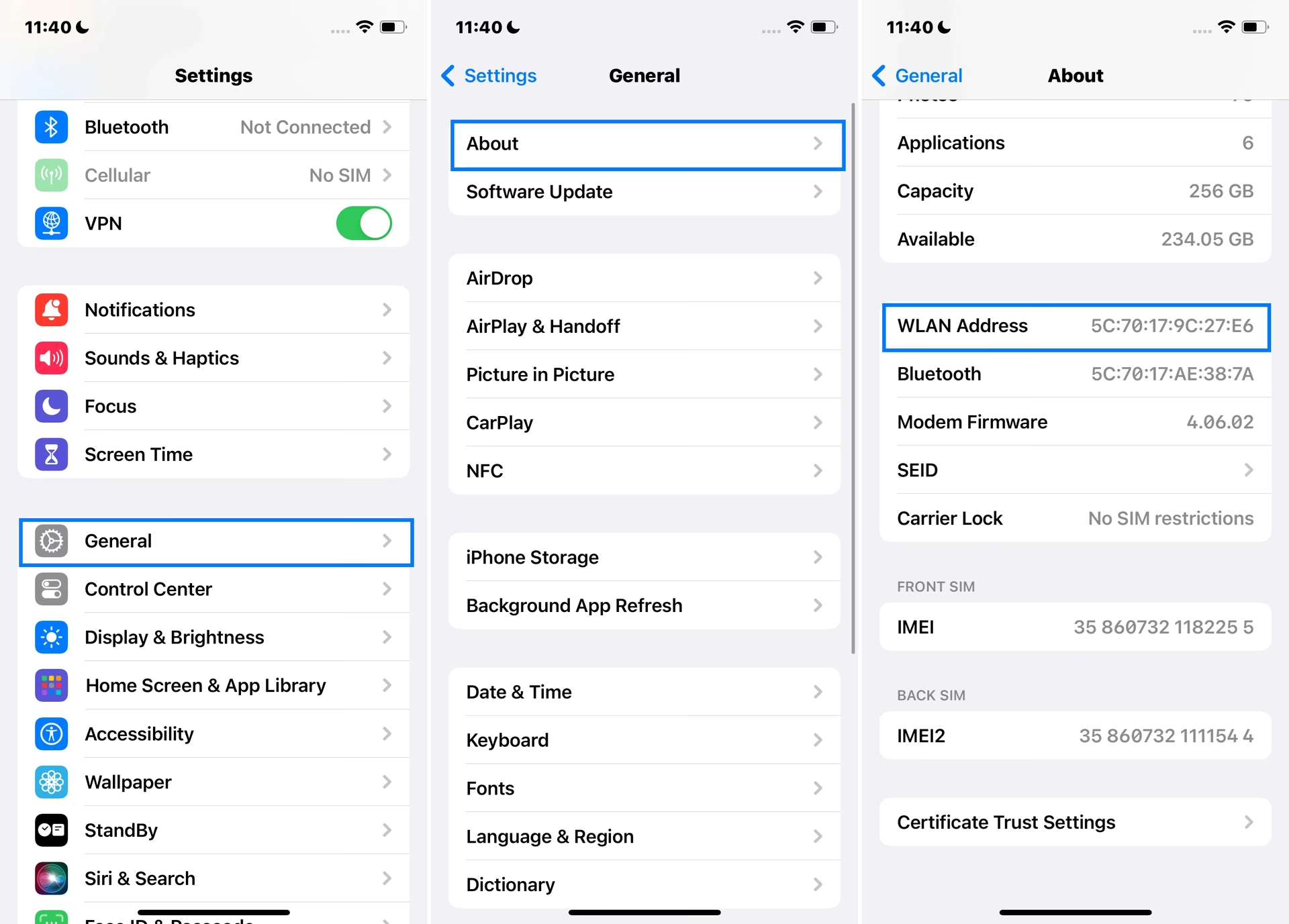
V následujících odstavcích se podrobně podíváme na to, co MAC adresa skutečně znamená, jak se liší od Wi-Fi adresy, kterou vidíte v nastavení iPhonu, a proč je funkce Soukromá Wi-Fi adresa tak důležitá pro vaše soukromí. Poskytneme vám jasné a srozumitelné pokyny, jak MAC adresu vašeho iPhonu najít pomocí dvou různých metod přímo v nastavení vašeho zařízení. Dále prozkoumáme běžné scénáře, kdy byste MAC adresu mohli potřebovat, a upozorníme na důležité bezpečnostní aspekty spojené s jejím sdílením. Naším cílem je, abyste po přečtení tohoto článku měli kompletní přehled a jistotu, jak s MAC adresou vašeho iPhonu zacházet.
- Co je to MAC adresa a proč je důležitá?
- MAC adresa vs. Wi-Fi adresa: Je to to samé?
- Soukromá Wi-Fi adresa: Klíč k většímu soukromí
- Jak najít MAC adresu vašeho iPhonu?
- Kdy budete potřebovat MAC adresu vašeho iPhonu?
- Důležité upozornění: Bezpečnost a sdílení MAC adresy
- Srovnání: Hardwareová MAC adresa vs. Soukromá Wi-Fi adresa
- Často kladené dotazy
- Závěr
Co je to MAC adresa a proč je důležitá?
MAC adresa, zkratka pro Media Access Control adresu, je jedinečný hardwareový identifikátor přiřazený každému síťovému rozhraní zařízení, které se může připojit k síti. Představte si ji jako sériové číslo pro síťovou kartu vašeho iPhonu. Každé zařízení schopné komunikovat v síti, ať už je to počítač, smartphone, tablet nebo chytrá televize, má svou vlastní, odlišnou MAC adresu. Tato adresa je obvykle vypálena do hardware síťového adaptéru během výroby a je považována za globálně unikátní. Skládá se ze šesti skupin dvou hexadecimálních číslic, oddělených pomlčkami nebo dvojtečkami (např. 00:1A:2B:3C:4D:5E).
Proč je MAC adresa tak důležitá? V rámci lokální sítě (LAN), jako je vaše domácí Wi-Fi, slouží MAC adresa k identifikaci konkrétního zařízení na fyzické vrstvě síťového modelu (vrstva 2). Když váš router posílá data na váš iPhone, používá MAC adresu k tomu, aby zajistil, že data dorazí ke správnému zařízení. Je to jako poštovní adresa v rámci jedné ulice – i když všichni sdílí stejnou ulici, každý dům má unikátní číslo. Bez MAC adres by bylo pro síťová zařízení obtížné efektivně komunikovat a doručovat data správným příjemcům.
Kromě základní síťové komunikace se MAC adresa používá i pro další účely. Například v zabezpečených sítích je možné nastavit tzv. filtrování MAC adres, což znamená, že pouze zařízení s předem definovanými MAC adresami mohou přistupovat k síti. To přidává další vrstvu zabezpečení, i když není zcela neprůstřelná. Dále se MAC adresy často používají pro účely registrace zařízení v podnikových nebo univerzitních sítích, kde je vyžadována autorizace pro přístup k internetu. V některých případech může být MAC adresa potřebná i pro diagnostiku síťových problémů, kdy technik potřebuje přesně identifikovat vaše zařízení v síti.
MAC adresa vs. Wi-Fi adresa: Je to to samé?
Pokud jste se kdykoli pokoušeli najít MAC adresu na svém iPhonu, pravděpodobně jste si všimli, že v nastavení se místo „MAC adresa“ objevuje termín „Wi-Fi adresa“. V podstatě ano, na iPhonu se MAC adresa a Wi-Fi adresa vztahují k téže věci. Apple se rozhodl pro označení „Wi-Fi adresa“ pro lepší srozumitelnost pro běžné uživatele, jelikož se jedná o identifikátor používaný pro bezdrátové síťové připojení (Wi-Fi). Termín MAC adresa je sice technicky přesnější a univerzálnější pro jakékoli síťové rozhraní (například Ethernet), ale v kontextu iPhonu, který se primárně připojuje přes Wi-Fi, je „Wi-Fi adresa“ ekvivalentní a slouží ke stejnému účelu.
Takže, když hledáte MAC adresu svého iPhonu, ve skutečnosti hledáte jeho Wi-Fi adresu v nastavení. Je důležité si uvědomit, že i když je hardwareová MAC adresa zařízení neměnná a jedinečná, Apple zavedl funkci, která může způsobovat, že se zdá, že se MAC adresa mění. O tom si povíme více v další sekci.
Soukromá Wi-Fi adresa: Klíč k většímu soukromí
S rostoucími obavami o soukromí uživatelů a sledování napříč sítěmi zavedl Apple ve svých zařízeních, včetně iPhonů, funkci nazvanou Soukromá Wi-Fi adresa (Private Wi-Fi Address). Tato funkce je ve výchozím nastavení zapnutá a má za cíl chránit vaše soukromí tím, že zabraňuje sledování vašeho zařízení napříč různými Wi-Fi sítěmi. Jak to funguje? Místo toho, aby váš iPhone používal svou skutečnou, neměnnou hardwareovou MAC adresu pro každou síť, ke které se připojí, generuje pro každou novou Wi-Fi síť náhodnou, unikátní MAC adresu. To znamená, že pokaždé, když se váš iPhone připojí k jiné Wi-Fi síti, bude pro tuto konkrétní síť používat jinou MAC adresu, než jakou používal pro tu předchozí.
Proč je Soukromá Wi-Fi adresa důležitá?
- Prevence sledování: Bez funkce Soukromá Wi-Fi adresa by provozovatelé sítí, reklamní společnosti nebo dokonce zločinci mohli potenciálně sledovat pohyb vašeho zařízení mezi různými místy a sítěmi. Používáním jedné, neměnné MAC adresy by bylo možné vytvořit profil vašeho pohybu a chování. Soukromá Wi-Fi adresa tomu účinně brání.
- Zvýšená bezpečnost: Změna MAC adresy ztěžuje útočníkům cílené útoky na konkrétní zařízení v síti, protože se jejich identifikátor neustále mění.
Kdy byste mohli Soukromou Wi-Fi adresu vypnout?
Přestože je Soukromá Wi-Fi adresa skvělá pro ochranu soukromí, existují situace, kdy ji možná budete muset pro konkrétní síť vypnout:
- Sítě s filtrováním MAC adres: Některé firemní, univerzitní nebo dokonce domácí sítě vyžadují, abyste zaregistrovali konkrétní MAC adresu vašeho zařízení pro přístup k síti. Pokud se MAC adresa neustále mění, váš iPhone se k takové síti nemusí připojit, nebo bude mít problémy s autentizací.
- Rodičovská kontrola a síťové profily: Pokud používáte router s funkcemi rodičovské kontroly, které přiřazují pravidla na základě MAC adresy zařízení, nebo pokud máte nastavené specifické síťové profily pro různá zařízení, budete muset Soukromou Wi-Fi adresu vypnout, aby tato pravidla fungovala správně.
- Některé veřejné sítě nebo hotely: Občas se setkáte se sítěmi, které mají problémy s fungováním této funkce, a vypnutí Soukromé Wi-Fi adresy může pomoci s připojením.
Vypnutí Soukromé Wi-Fi adresy pro konkrétní síť je jednoduché a provádí se v nastavení Wi-Fi pro danou síť.
Jak najít MAC adresu vašeho iPhonu?
Nalezení MAC adresy vašeho iPhonu je poměrně jednoduché a existují dva hlavní způsoby, jak to provést, v závislosti na tom, jakou MAC adresu hledáte (hardwareovou nebo tu, kterou iPhone používá pro konkrétní síť).
Metoda 1: Přes Obecné nastavení (nalezení hardwareové MAC adresy)
Tato metoda vám ukáže neměnnou, hardwareovou MAC adresu vašeho iPhonu, která je pro vaše zařízení unikátní a nemění se, i když používáte funkci Soukromá Wi-Fi adresa. Je to adresa, kterou byste použili pro registrace zařízení v pevných systémech nebo pro identifikaci hardware vašeho iPhonu.
- Otevřete aplikaci Nastavení: Na domovské obrazovce iPhonu klepněte na ikonu Nastavení (ikonu ozubeného kola).
- Přejděte na Obecné: V seznamu nastavení sjeďte dolů a klepněte na položku Obecné.
- Otevřete Informace: Zde klepněte na Informace (About). Tato sekce obsahuje základní informace o vašem zařízení, jako je název modelu, verze iOS, sériové číslo atd.
- Najděte Wi-Fi adresu: Sjeďte dolů v seznamu informací, dokud nenajdete položku nazvanou Wi-Fi adresa. Čísla a písmena vedle této položky jsou hardwareová MAC adresa vašeho iPhonu. Tato adresa je obvykle zobrazena ve formátu XX:XX:XX:XX:XX:XX.
Tato adresa je neměnná a představuje globální identifikátor vašeho síťového adaptéru Wi-Fi. Můžete si ji opsat nebo podržet prst na adrese, abyste ji zkopírovali do schránky a mohli ji vložit tam, kam potřebujete.
Metoda 2: Přes nastavení Wi-Fi (nalezení MAC adresy používané pro konkrétní síť)
Pokud potřebujete zjistit MAC adresu, kterou váš iPhone aktuálně používá pro konkrétní Wi-Fi síť (což bude pravděpodobně generovaná Soukromá Wi-Fi adresa, pokud je funkce aktivní), použijte tuto metodu. Tato adresa je důležitá, pokud řešíte problémy s připojením k určité síti nebo pokud daná síť vyžaduje registraci aktuálně používané adresy.
- Otevřete aplikaci Nastavení: Na domovské obrazovce iPhonu klepněte na ikonu Nastavení.
- Přejděte na Wi-Fi: V seznamu nastavení klepněte na položku Wi-Fi. Zde uvidíte seznam dostupných Wi-Fi sítí a síť, ke které jste aktuálně připojeni.
- Klepněte na ikonu informací (i): Vedle názvu sítě, ke které jste připojeni, nebo kterou chcete spravovat, klepněte na malou ikonu (i) v kroužku. Tím se otevřou podrobnosti o dané Wi-Fi síti.
- Najděte Soukromou Wi-Fi adresu: V detailu sítě sjeďte dolů. Zde uvidíte sekci nazvanou Soukromá Wi-Fi adresa. Adresa uvedená zde je MAC adresa, kterou váš iPhone aktuálně používá pro tuto konkrétní Wi-Fi síť. Pod ní najdete přepínač, kterým můžete tuto funkci pro danou síť zapnout nebo vypnout.
Tato metoda je užitečná, pokud potřebujete ověřit, zda váš iPhone používá soukromou MAC adresu, nebo zda se potřebujete ujistit, že pro danou síť je použita konkrétní adresa (například po jejím vypnutí pro účely registrace).
Kdy budete potřebovat MAC adresu vašeho iPhonu?
Existuje několik scénářů, kdy se vám může hodit znalost MAC adresy vašeho iPhonu:
- Nastavení zabezpečených Wi-Fi sítí (filtrování MAC adres): Některé routery umožňují nastavit seznam povolených MAC adres. Pokud chcete, aby se k vaší síti mohla připojit pouze vaše zařízení, musíte MAC adresu vašeho iPhonu přidat do tohoto seznamu. V takovém případě budete potřebovat hardwareovou MAC adresu (viz Metoda 1) a budete muset pro tuto síť vypnout funkci Soukromá Wi-Fi adresa.
- Registrace zařízení v omezených sítích: Mnoho univerzit, firem, hotelů nebo veřejných hotspotů vyžaduje registraci vašeho zařízení předtím, než se můžete připojit k internetu. Často je součástí této registrace zadání MAC adresy vašeho zařízení. Opět, v těchto případech budete pravděpodobně potřebovat hardwareovou MAC adresu a ujistit se, že pro tuto síť není aktivní Soukromá Wi-Fi adresa.
- Řešení problémů s připojením: V některých vzácných případech může technik nebo správce sítě potřebovat MAC adresu vašeho zařízení k diagnostice problémů s připojením, například pokud máte potíže s získáním IP adresy nebo s udržením stabilního připojení.
- Rodičovská kontrola a síťové priority: Některé pokročilé routery a systémy rodičovské kontroly umožňují přiřazovat pravidla (např. omezení času, blokování obsahu) nebo priority provozu na základě MAC adresy. Pro správnou funkci těchto pravidel je nutné znát MAC adresu vašeho iPhonu.
Důležité upozornění: Bezpečnost a sdílení MAC adresy
Vaše MAC adresa, stejně jako jakýkoli jiný unikátní identifikátor vašeho zařízení, je citlivá informace. I když sama o sobě neumožňuje přímý přístup k vašim osobním datům, může být zneužita k pasivnímu sledování vašeho pohybu nebo k identifikaci vašeho zařízení v síti. Proto je důležité dodržovat následující bezpečnostní pokyny:
- Nesdílejte svou MAC adresu s nikým, koho neznáte nebo komu nedůvěřujete.
- Sdílejte ji pouze s důvěryhodnými techniky nebo podporou, pokud je to nezbytně nutné pro nastavení sítě nebo řešení problémů.
- Vždy mějte zapnutou funkci Soukromá Wi-Fi adresa pro všechny sítě, kde není nezbytně nutné ji vypnout. Tato funkce je vaší primární obranou proti neoprávněnému sledování.
Pamatujte, že ačkoli MAC adresa je základní součástí síťové komunikace, její znalost a správné používání jsou klíčové pro ochranu vašeho soukromí a zajištění plynulého připojení k internetu.
Srovnání: Hardwareová MAC adresa vs. Soukromá Wi-Fi adresa
Pro lepší přehlednost si shrňme rozdíly mezi těmito dvěma typy identifikátorů, které se na iPhonu vztahují k MAC adrese:
| Funkce | Hardwareová MAC adresa (Wi-Fi adresa v Nastavení > Obecné > Informace) | Soukromá Wi-Fi adresa (v Nastavení > Wi-Fi > (i) ikona u sítě) |
|---|---|---|
| Unikátnost | Globálně unikátní identifikátor daného síťového adaptéru. | Unikátní pro každou Wi-Fi síť, ke které se iPhone připojí. |
| Změna | Nemění se, je pevně daná výrobcem. | Automaticky se mění při připojení k nové Wi-Fi síti. |
| Účel | Základní identifikace zařízení v síti, nutná pro nízkoúrovňovou komunikaci. | Zvýšení soukromí uživatele, prevence sledování napříč sítěmi. |
| Kdy ji použít | Při registraci zařízení do pevných systémů (firemní/univerzitní sítě), MAC filtrování, technická diagnostika. | Většinou automaticky a preferovaně pro běžné připojení k Wi-Fi. |
| Kdy ji vypnout | Nelze vypnout, je součástí hardware. | Pokud síť vyžaduje statickou MAC adresu pro přístup (např. MAC filtrování, specifické autentizační systémy). |
Často kladené dotazy
Mění se MAC adresa mého iPhonu?
Hardwareová MAC adresa (ta, kterou najdete v Nastavení > Obecné > Informace) se nemění, je pevně daná. Nicméně, pokud máte zapnutou funkci Soukromá Wi-Fi adresa (což je ve výchozím nastavení), váš iPhone bude generovat a používat jinou, náhodnou MAC adresu pro každou novou Wi-Fi síť, ke které se připojíte. Takže „viditelná“ MAC adresa se pro různé sítě může lišit.
Je bezpečné sdílet mou MAC adresu?
Obecně platí, že byste svou MAC adresu neměli sdílet s nikým, kdo ji nepotřebuje pro specifický a důvěryhodný účel (např. správce vaší firemní sítě, technik při řešení problému). I když sama o sobě nepředstavuje přímé bezpečnostní riziko pro vaše data, může být zneužita k pasivnímu sledování vašeho pohybu nebo k identifikaci vašeho zařízení v síti.
Mohu změnit MAC adresu mého iPhonu?
Hardwareovou MAC adresu vašeho iPhonu změnit nemůžete, je pevně daná. Můžete však ovládat, zda váš iPhone používá pro konkrétní Wi-Fi síť náhodnou (soukromou) MAC adresu, nebo svou skutečnou hardwareovou MAC adresu. To se provádí vypnutím/zapnutím funkce „Soukromá Wi-Fi adresa“ v nastavení detailů konkrétní Wi-Fi sítě.
Proč se moje MAC adresa liší pro různé sítě?
To je způsobeno funkcí „Soukromá Wi-Fi adresa“, kterou Apple zavedl pro ochranu vašeho soukromí. Pro každou novou Wi-Fi síť generuje iPhone unikátní, náhodnou MAC adresu. Tím zabraňuje sledování vašeho zařízení napříč různými sítěmi, protože každý hotspot vidí jiný identifikátor vašeho iPhonu.
Co mám dělat, když se nemohu připojit k Wi-Fi kvůli MAC adrese?
Pokud máte problémy s připojením k síti, která vyžaduje konkrétní MAC adresu (např. univerzitní síť s registrací nebo síť s MAC filtrováním), zkuste pro tuto konkrétní síť vypnout funkci „Soukromá Wi-Fi adresa“. Poté se ujistěte, že jste pro registraci použili hardwareovou MAC adresu vašeho iPhonu (nalezenou v Nastavení > Obecné > Informace > Wi-Fi adresa).
Závěr
Pochopení toho, co je MAC adresa a jak ji najít na vašem iPhonu, je cenná dovednost pro správu síťových připojení a ochranu vašeho soukromí. Ať už potřebujete zaregistrovat své zařízení v zabezpečené síti, řešit problémy s připojením nebo jednoduše lépe porozumět tomu, jak vaše zařízení komunikuje, nyní máte všechny potřebné informace. Pamatujte, že zatímco hardwareová MAC adresa vašeho iPhonu je stálá, funkce Soukromá Wi-Fi adresa je vaším mocným nástrojem pro ochranu soukromí v dnešním propojeném světě. Vždy ji mějte zapnutou, pokud pro konkrétní síť není nezbytně nutné ji vypnout. Správné zacházení s touto informací vám zajistí bezpečnější a plynulejší používání vašeho iPhonu v jakékoli Wi-Fi síti.
Chceš-li si přečíst další články podobné jako Jak najít MAC adresu vašeho iPhonu?, navštiv kategorii Technologie.