
22/08/2022
Mrtvý iPhone může být zdrojem frustrace, zvláště když si nejste jisti, zda se vůbec nabíjí. Pochopení, jak zkontrolovat, zda se váš iPhone nabíjí, vám může ušetřit čas a předejít zbytečným obavám. Jedním z klíčových vizuálních indikátorů je symbol blesku, který se objeví na obrazovce. Tento článek vás provede všemi znaky nabíjení, pomůže vám vyřešit běžné problémy a poskytne vám jistotu, že váš iPhone získává potřebnou energii.

- Co Znamená Symbol Blesku na iPhone?
- Jak Poznat, Že se Vybitý iPhone Nabíjí
- Jak Dlouho Trvá Nabití Vybitého iPhone?
- Klíčové Poznatky o Nabíjení iPhone
- Porozumění Základům Nabíjení iPhone
- Řešení Problémů s Nabíjením
- Často Kladené Otázky (FAQ)
- Jaké znaky ukazují, že se vybitý iPhone začal nabíjet?
- Jak dlouho trvá, než vybitý iPhone zobrazí indikátory nabíjení?
- Jaké kroky by měly být podniknuty, pokud iPhone nezobrazuje symbol nabíjení, když je vybitý?
- Jak mohou uživatelé potvrdit, zda se jejich iPhone 11 nebo iPhone 13 nabíjí po úplném vybití baterie?
- Existuje rozdíl v indikaci nabíjení pro modely iPhone 12 a iPhone 15, když je baterie vybitá?
- Proč se iPhone může nabíjet, aniž by zobrazoval symbol blesku na obrazovce?
- Jak poznám, že je můj iPhone vybitý (a nabíjí se)?
Co Znamená Symbol Blesku na iPhone?
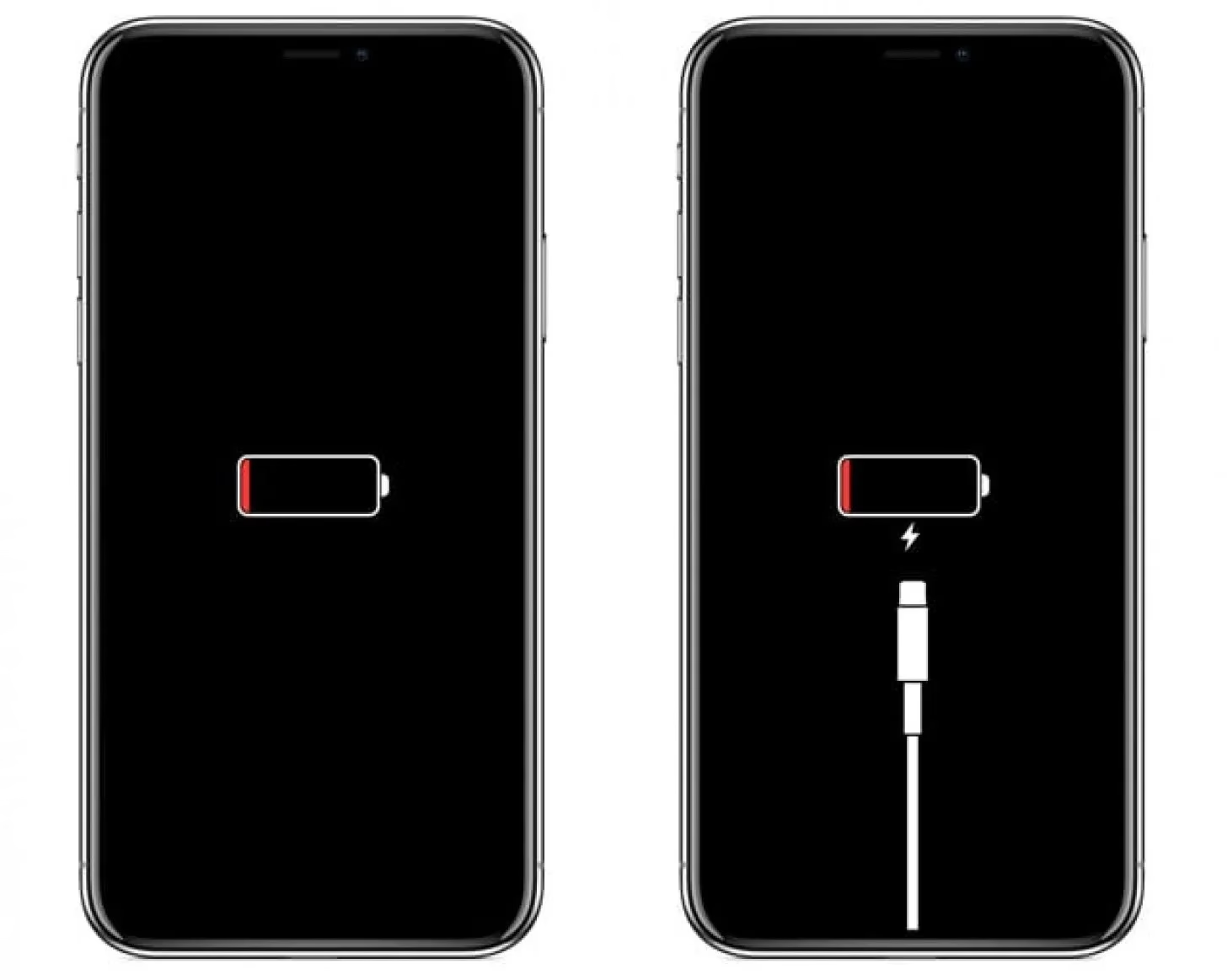
Symbol blesku na obrazovce vašeho iPhonu je nejdůležitějším a nejjasnějším indikátorem, že se zařízení aktivně nabíjí. Když připojíte iPhone k napájecímu zdroji, tento malý, ale významný symbol se objeví buď vedle ikony baterie v pravém horním rohu obrazovky, nebo jako velká ikona na zcela černé obrazovce, pokud je telefon vybitý.
Pokud vidíte blesk, znamená to, že elektrický proud proudí do vašeho zařízení a baterie se dobíjí. Je to vizuální potvrzení, že nabíjecí proces probíhá správně a váš iPhone přijímá energii, kterou potřebuje k opětovnému spuštění nebo k doplnění kapacity baterie. Bez ohledu na to, zda je telefon zapnutý, vypnutý, nebo zcela vybitý, blesk je vždy známkou úspěšného připojení k nabíječce.
Jak Poznat, Že se Vybitý iPhone Nabíjí
Když se váš iPhone zcela vybije a vypne, může být obtížné na první pohled poznat, zda se po připojení k nabíječce skutečně nabíjí. Než se telefon probudí k životu, může to chvíli trvat. Zde je, co můžete očekávat a jak postupovat.
Počáteční Známky Života
Po připojení zcela vybitého iPhonu k napájecímu zdroji se zařízení neprobudí okamžitě. Zde je, co byste měli očekávat:
- Černá Obrazovka: Zpočátku zůstane obrazovka černá. To je normální a není důvod k panice. Baterie je natolik vybitá, že telefon nemá dostatek energie ani na rozsvícení displeje.
- Indikátor Nabíjení: Po několika minutách (někdy až 15–20 minut u hluboce vybité baterie) by se měla objevit jedna ze dvou věcí:
- Symbol Blesku: Na černé obrazovce se objeví velká ikona baterie se symbolem blesku. To indikuje, že iPhone přijímá energii a nabíjí se.
- Ikona Nízké Baterie: Objeví se červená ikona baterie s malou bílou částí. To znamená, že baterie je extrémně vybitá a iPhone potřebuje více času na nabití, než se bude moci zapnout.
Je důležité být trpělivý. Pokud se váš iPhone delší dobu nenabíjel, nebo byl vystaven extrémním teplotám, může trvat déle, než se tyto indikátory objeví. Někdy stačí jen nechat telefon připojený k nabíječce po delší dobu.
Co Dělat, Když se Nic Neděje?
Pokud jste čekali rozumnou dobu (30 minut až hodinu) a nevidíte žádný indikátor nabíjení, vyzkoušejte tyto kroky pro řešení problémů:
Kontrola Nabíjecího Kabelu a Adaptéru
Nejčastější příčinou problémů s nabíjením je vadné příslušenství. Pečlivě zkontrolujte:
- Kontrola Poškození: Podívejte se na nabíjecí kabel, zda není roztřepený, nemá obnažené dráty nebo ohnuté konektory. Stejně tak zkontrolujte adaptér, zda nevykazuje známky poškození.
- Vyzkoušejte Jiný Kabel a Adaptér: Použití jiného, ideálně certifikovaného (MFi - Made for iPhone) kabelu a nástěnného adaptéru může pomoci izolovat problém. Pokud s jiným příslušenstvím nabíjení funguje, víte, kde je problém.
- Zkontrolujte Zásuvku: Ujistěte se, že zásuvka, do které je nabíječka zapojena, funguje. Vyzkoušejte do ní zapojit jiné zařízení, abyste ověřili, že v ní proudí elektřina.
Vyčištění Nabíjecího Portu
Prach, vlákna nebo nečistoty v nabíjecím portu mohou bránit správnému připojení. Opatrně vyčistěte port pomocí měkkého kartáčku (například zubního kartáčku s jemnými štětinami), stlačeného vzduchu nebo suchého vatového tampónu. Buďte velmi jemní, abyste nepoškodili malé piny uvnitř portu. Nikdy nepoužívejte kovové předměty.
Vynucený Restart iPhone
Někdy může softwarová chyba zabránit zobrazení indikátoru nabíjení. Pokud se váš iPhone nakonec projeví známkami života, zkuste vynucený restart. Tento proces nevymaže žádná data, pouze restartuje systém.
Zde je přehled kroků pro různé modely:
| Model iPhone | Postup Vynuceného Restartu |
|---|---|
| iPhone 8 nebo novější (včetně iPhone SE 2. generace a novějších) | Rychle stiskněte a uvolněte tlačítko pro zvýšení hlasitosti. Rychle stiskněte a uvolněte tlačítko pro snížení hlasitosti. Poté stiskněte a držte boční tlačítko (Power Button), dokud se neobjeví logo Apple. |
| iPhone 7 a iPhone 7 Plus | Stiskněte a držte současně boční tlačítko a tlačítko pro snížení hlasitosti, dokud se neobjeví logo Apple. |
| iPhone 6s nebo starší (včetně iPhone SE 1. generace) | Stiskněte a držte současně tlačítko Domů (Home Button) a boční (nebo horní) tlačítko, dokud se neobjeví logo Apple. |
Kontrola Hardwarových Problémů
Pokud žádný z výše uvedených kroků nefunguje, může se jednat o hardwarový problém s baterií, nabíjecím portem nebo vnitřními obvody. V takovém případě je nejlepší kontaktovat podporu Apple nebo navštívit autorizovaného poskytovatele servisu Apple pro diagnostiku a opravu. Pokusy o domácí opravy mohou vést k dalšímu poškození.
Jak Dlouho Trvá Nabití Vybitého iPhone?
Doba potřebná k úplnému nabití zcela vybitého iPhonu závisí na modelu telefonu, kapacitě baterie a použité metodě nabíjení. Obecně trvá úplné nabití přibližně 2–4 hodiny. Použití rychlé nabíječky (pokud ji váš model iPhone podporuje) může výrazně zkrátit dobu nabíjení.
Nové modely iPhone podporují rychlejší nabíjení, což znamená, že se mohou nabít na 50 % kapacity za zhruba 30 minut, pokud použijete vhodný adaptér (například 18W nebo silnější). Je důležité si uvědomit, že pro dosažení těchto rychlostí je nutné používat kompatibilní nabíječku a kabel.
Důležitá Poznámka k Extrémně Vybitým Bateriím
Pokud byla baterie iPhonu zcela vybitá po delší dobu, může trvat déle než obvykle, než se objeví jakékoli známky nabíjení. Buďte trpěliví a nechte jej zapojený alespoň hodinu, než budete předpokládat, že je problém. Baterie potřebuje čas, aby se "probudila" a dosáhla minimální úrovně nabití pro spuštění systému.
Klíčové Poznatky o Nabíjení iPhone
- Po připojení vybitého iPhonu hledejte na obrazovce ikonu baterie nebo symbol blesku.
- Než začnete s řešením problémů, dopřejte telefonu alespoň 15 minut nabíjení.
- Pokud se neobjeví žádné indikátory nabíjení, zkuste provést vynucený restart.
- Vždy používejte kvalitní a certifikované nabíjecí příslušenství.
- Při přetrvávajících problémech se obraťte na autorizovaný servis.
Porozumění Základům Nabíjení iPhone
Nabíjení iPhonu zahrnuje specifické indikátory a kompatibilní hardware. Znalost těchto prvků pomáhá uživatelům zajistit, že se jejich zařízení nabíjí správně a efektivně.
Identifikace Indikátorů Nabíjení
Když je iPhone zapojen do nabíječky, zobrazuje vizuální signály potvrzující nabíjení. Symbol blesku se objeví vedle ikony baterie v pravém horním rohu obrazovky. Tato ikona indikuje aktivní nabíjení.
U zcela vybitých iPhonů může obrazovka zpočátku zůstat černá. Po několika minutách by se měla objevit velká ikona baterie. Tato ikona ukazuje aktuální úroveň nabití. Pokud byla baterie zcela vyčerpaná, uživatelé mohou vidět červenou nebo jantarovou ikonu baterie. To znamená, že zařízení potřebuje více nabití, než se bude moci zapnout.
Typy Nabíječek a Kabelů
iPhony používají různé metody nabíjení a příslušenství. Nejběžnější je kabel Lightning, který se připojuje k USB napájecím adaptérům nebo počítačovým portům.
Apple nabízí různé napájecí adaptéry:
- 5W pro standardní nabíjení
- 12W pro rychlejší nabíjení (starší modely iPadu)
- 18W, 20W nebo vyšší pro rychlé nabíjení na novějších modelech
Bezdrátové nabíječky poskytují možnost nabíjení bez kabelů. Používají technologii Qi a fungují s iPhone 8 a novějšími modely. Novější modely iPhone (od iPhone 12) podporují také MagSafe, což je magnetická bezdrátová technologie, která zajišťuje optimální umístění pro efektivnější nabíjení.
Nabíječky třetích stran jsou k dispozici, ale nemusí fungovat stejně dobře. Certifikované příslušenství Apple (s označením MFi) zajišťuje optimální nabíjení a bezpečnost zařízení. Rychlé nabíječky mohou výrazně zkrátit dobu nabíjení, což je obzvláště užitečné pro novější modely iPhone s většími bateriemi.

Řešení Problémů s Nabíjením
Pokud se iPhone nenabíjí, může to mít několik příčin. Identifikace kořenové příčiny zahrnuje kontrolu hardwarových komponent i softwarových nastavení.
Kontrola Hardwaru
Začněte kontrolou nabíjecího kabelu a napájecího adaptéru, zda nevykazují známky poškození. Hledejte roztřepené dráty, ohnuté konektory nebo nečistoty v portech. Vyzkoušejte jiný kabel a adaptér, abyste vyloučili vadné příslušenství.
Jemně vyčistěte nabíjecí port měkkým kartáčkem nebo stlačeným vzduchem, abyste odstranili vlákna nebo prach. Vyvarujte se používání kovových předmětů, které by mohly poškodit jemné piny uvnitř. Zkontrolujte také indikátory poškození vodou, které se obvykle nacházejí v přihrádce na SIM kartu. Pokud jsou spuštěny, může být nutná profesionální oprava.
Software a Stav Baterie
Aktualizujte iOS na nejnovější verzi, abyste opravili potenciální chyby nabíjení. Přejděte do Nastavení > Obecné > Aktualizace softwaru. Softwarové chyby mohou někdy bránit správnému fungování nabíjení.
Vynucený restart iPhonu může vyřešit dočasné softwarové závady, které brání zobrazení indikátoru nabíjení nebo samotnému nabíjení. Postup je popsán výše v tabulce.
Zkontrolujte stav baterie v Nastavení > Baterie > Kondice baterie a nabíjení. Pokud je maximální kapacita pod 80 %, zvažte výměnu baterie. Opotřebovaná baterie se může nabíjet pomalu nebo se nemusí nabíjet vůbec.
Dočasně vypněte Optimalizované nabíjení baterie (Optimized Battery Charging), abyste otestovali, zda to neovlivňuje nabíjení. Tuto funkci můžete vypnout v nastavení Kondice baterie. Tato funkce má za cíl prodloužit životnost baterie, ale v ojedinělých případech může způsobit zmatení při řešení problémů s nabíjením.
Pokud problémy přetrvávají, kontaktujte podporu Apple nebo navštivte autorizovaného poskytovatele servisu pro další diagnostiku a případné opravy. Je důležité svěřit zařízení odborníkům, aby nedošlo k dalšímu poškození.
Často Kladené Otázky (FAQ)
Určení, zda se vybitý iPhone nabíjí, může být matoucí. Tyto časté otázky řeší klíčové problémy, s nimiž se uživatelé potýkají při pokusu o nabití svých zařízení po úplném vybití baterie.
Jaké znaky ukazují, že se vybitý iPhone začal nabíjet?
Když se iPhone začne nabíjet po úplném vybití, může se objevit několik znaků. Obrazovka může zobrazit velkou ikonu baterie se symbolem blesku. Některé modely ukazují červenou nebo zelenou ikonu baterie. Pokud zařízení zůstává nereagující, uživatelé mohou zkontrolovat mírné zahřívání na zadní straně telefonu, což naznačuje, že nabíjení začalo. Může se také ozvat tichý cinkavý zvuk nebo krátká vibrace při připojení k napájení.
Jak dlouho trvá, než vybitý iPhone zobrazí indikátory nabíjení?
Doba, po kterou vybitý iPhone zobrazí indikátory nabíjení, se liší. Obvykle se pohybuje od několika sekund do několika minut. Faktory jako stav baterie a kvalita nabíječky ovlivňují tuto dobu. Uživatelé by měli počkat až 30 minut, než budou předpokládat, že je s nabíjením problém, zvláště pokud byla baterie hluboce vybitá.
Jaké kroky by měly být podniknuty, pokud iPhone nezobrazuje symbol nabíjení, když je vybitý?
Pokud iPhone nezobrazuje symboly nabíjení, uživatelé mohou vyzkoušet několik kroků. Nejprve by měli zkontrolovat kabel a napájecí zdroj. Použití jiné nabíječky nebo zásuvky může pomoci identifikovat problém. Vyčištění nabíjecího portu stlačeným vzduchem může odstranit nečistoty blokující připojení. Také vynucený restart zařízení podržením příslušných tlačítek může vyřešit softwarové chyby bránící nabíjení.
Jak mohou uživatelé potvrdit, zda se jejich iPhone 11 nebo iPhone 13 nabíjí po úplném vybití baterie?
U modelů iPhone 11 a 13 mohou uživatelé hledat specifické indikátory. Tyto telefony zobrazují velkou ikonu baterie se symbolem blesku, když začne nabíjení. Pokud obrazovka zůstává černá, krátké stisknutí bočního tlačítka může odhalit stav nabíjení. Telefon může vibrovat nebo vydat nabíjecí zvuk, když je úspěšně připojen k napájení.
Existuje rozdíl v indikaci nabíjení pro modely iPhone 12 a iPhone 15, když je baterie vybitá?
Modely iPhone 12 a 15 mají podobné indikace nabíjení. Oba zobrazují ikonu baterie se symbolem blesku, když začne nabíjení. iPhone 15 může tento symbol zobrazit rychleji díky vylepšeným nabíjecím schopnostem. Uživatelé těchto modelů mohou také zkontrolovat animaci nabíjení MagSafe, pokud používají kompatibilní bezdrátovou nabíječku.
Proč se iPhone může nabíjet, aniž by zobrazoval symbol blesku na obrazovce?
iPhone se může nabíjet, aniž by zobrazoval symbol blesku, z několika důvodů. Displej může být nefunkční, zatímco se baterie stále nabíjí. Softwarové chyby mohou zabránit zobrazení ikony nabíjení. V některých případech nemusí nabíječky třetích stran spustit vizuální indikátor, ale přesto dodávají energii do zařízení. Vždy je dobré zkusit jinou, ideálně originální nebo certifikovanou nabíječku a kabel.
Jak poznám, že je můj iPhone vybitý (a nabíjí se)?
Pokud je váš iPhone zcela vybitý, obrazovka bude černá a nereagující. Po připojení k nabíječce se po několika minutách objeví velká ikona baterie se symbolem blesku uprostřed, nebo červená ikona baterie s malou bílou částí. Jakmile se telefon nabije natolik, aby se zapnul, ikona baterie v pravém horním rohu obrazovky bude zelená se symbolem blesku, což potvrzuje aktivní nabíjení. Pro detailnější procento nabití můžete zkontrolovat Ovládací centrum.
Chceš-li si přečíst další články podobné jako Co znamená blesk na iPhone a jak poznat nabíjení?, navštiv kategorii Telefony.