
01/09/2023
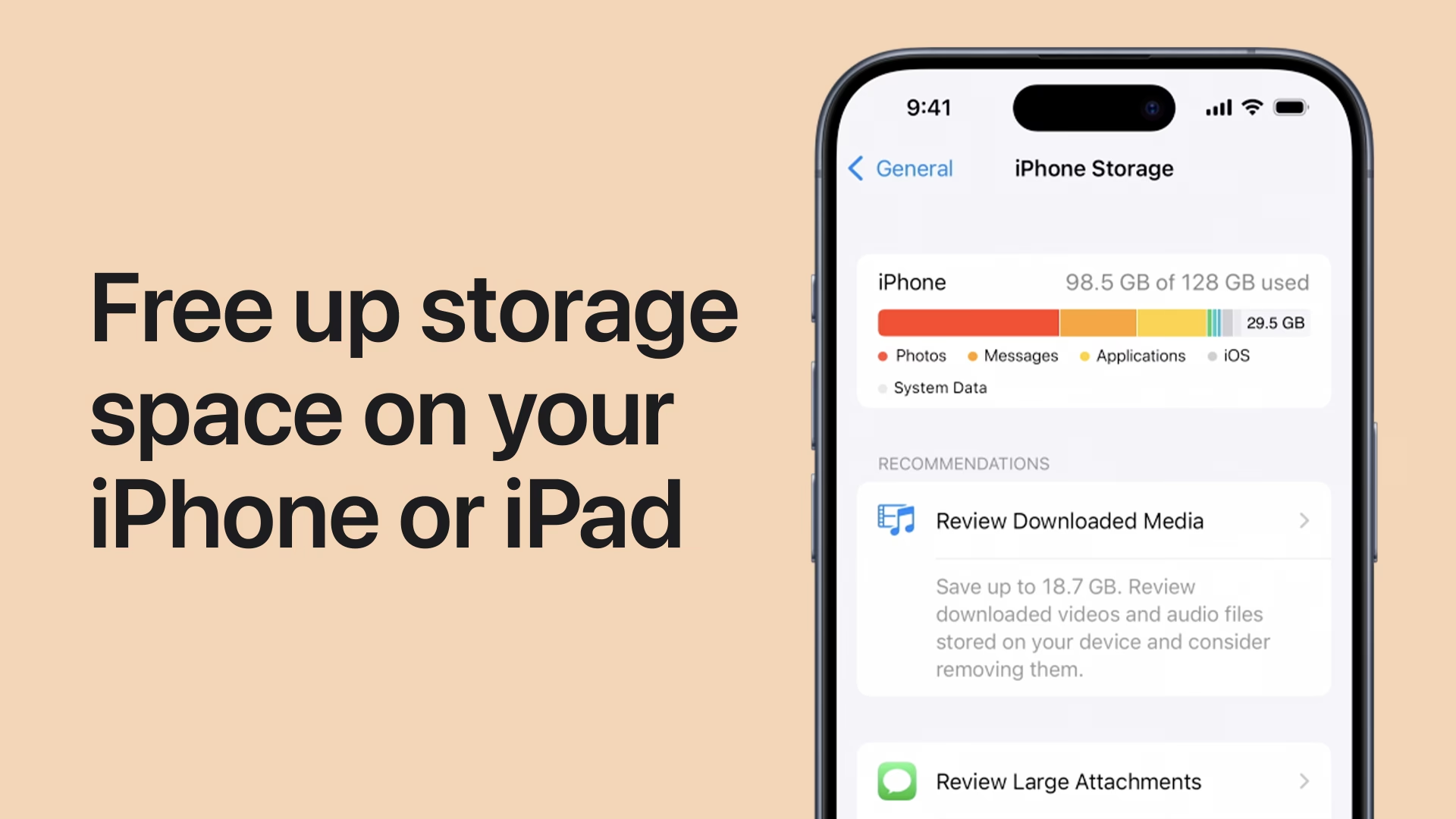
Máte pocit, že se vaše fotografie, videa a aplikace sotva vejdou do paměti vašeho iPhonu nebo iPadu? S rostoucím množstvím obsahu, který denně vytváříme a konzumujeme, se plné úložiště stává běžnou starostí pro mnoho uživatelů Apple zařízení. Ale nebojte se, správa úložiště na iOS a iPadOS zařízeních je překvapivě jednoduchá, pokud víte, kam se podívat a jaké nástroje použít. V tomto podrobném průvodci se naučíte, jak zjistit, co zabírá místo na vašem zařízení, jak efektivně uvolnit cenný prostor a jak si udržet digitální pořádek, abyste se už nikdy nemuseli bát hlášení „Úložiště téměř plné“.
Váš iPhone a iPad neustále monitorují stav svého úložiště a inteligentně vám ukazují, kolik místa jednotlivé aplikace a typy dat využívají. Pochopení těchto informací je prvním krokem k efektivní správě. Pojďme se podívat na různé metody, jak zkontrolovat a optimalizovat úložiště vašeho zařízení.
- Jak zkontrolovat úložiště přímo na vašem iPhone nebo iPadu
- Co znamenají jednotlivé kategorie úložiště na zařízení?
- Optimalizace úložiště: Doporučení od iOS a iPadOS
- Rozdíl mezi Odložit aplikaci a Smazat aplikaci
- Kontrola úložiště pomocí počítače: Finder, Apple Devices nebo iTunes
- Kategorie úložiště při kontrole přes počítač
- Proč se čísla úložiště mohou lišit mezi zařízením a počítačem?
- Často kladené otázky (FAQ)
Jak zkontrolovat úložiště přímo na vašem iPhone nebo iPadu
Nejjednodušší a nejčastěji používaný způsob, jak zjistit stav úložiště, je přímo na vašem zařízení. Apple navrhl systém tak, aby vám poskytl přehledné informace a dokonce i doporučení, jak místo uvolnit.
Postupujte takto:
- Přejděte do Nastavení (Settings).
- Klepněte na Obecné (General).
- Vyberte Úložiště [Název zařízení] (např. Úložiště iPhone nebo Úložiště iPad).
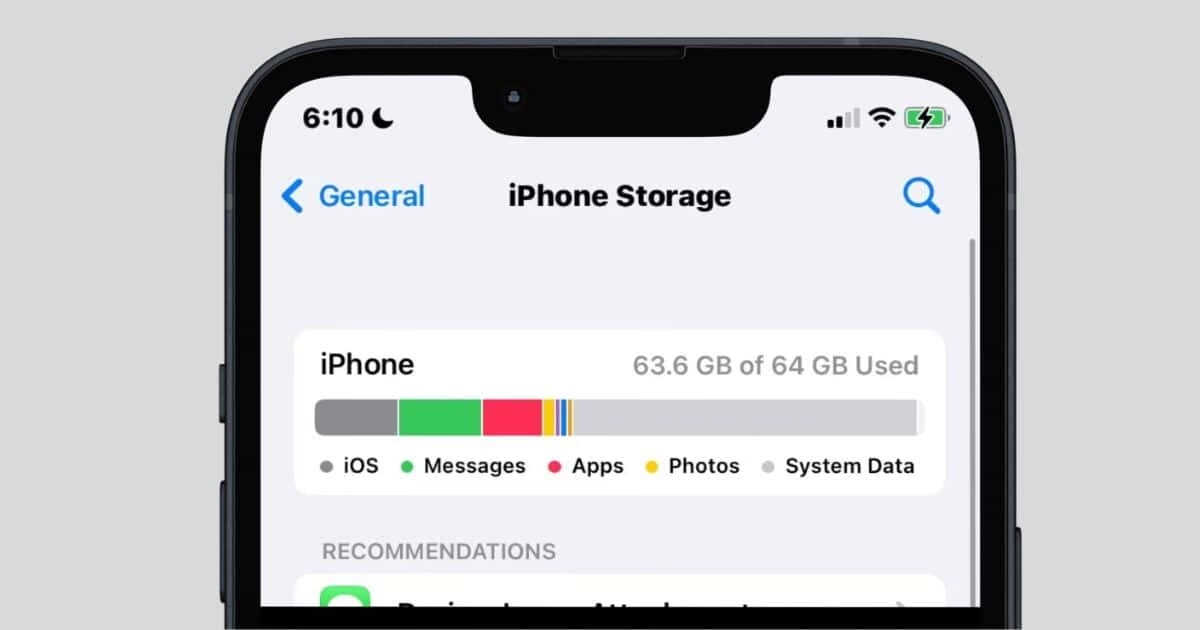
Zde uvidíte grafické znázornění obsazeného místa, rozdělené podle kategorií, a pod ním seznam aplikací seřazených podle velikosti, kterou zabírají. Systém iOS a iPadOS vám také může nabídnout personalizovaná doporučení, jak optimalizovat úložiště. Pokud klepnete na název aplikace ze seznamu, zobrazí se vám podrobnější informace o jejím využití úložiště. Můžete zde vidět, kolik místa zabírá samotná aplikace a kolik její dokumenty a data. Důležité je si uvědomit, že data v mezipaměti a dočasné soubory nemusí být vždy započítávány do celkového využití a systém je automaticky spravuje.
V tomto detailním zobrazení máte dvě hlavní možnosti:
- Odložit aplikaci: Tato funkce uvolní místo zabrané samotnou aplikací, ale ponechá její dokumenty a data. Je to ideální řešení, pokud aplikaci nepoužíváte často, ale nechcete ztratit svá data. Ikona aplikace zůstane na ploše, jen s malým symbolem mráčku.
- Smazat aplikaci: Tato možnost odstraní aplikaci i všechna její související data z vašeho zařízení. Použijte ji, pokud aplikaci již vůbec nepotřebujete a chcete maximálně uvolnit místo.
Pokud vaše zařízení zobrazí upozornění „Úložiště téměř plné“, doporučujeme nejprve zkontrolovat tato doporučení pro úložiště nebo ručně odstranit nepoužívaný obsah, jako jsou velká videa nebo aplikace, které již nepotřebujete.
Co znamenají jednotlivé kategorie úložiště na zařízení?
Při kontrole úložiště přímo na vašem zařízení se setkáte s několika kategoriemi, které vám pomohou lépe pochopit, co přesně zabírá místo:
- Aplikace: Zahrnuje nainstalované aplikace a jejich obsah. Patří sem také obsah uložený v adresáři „Na mém iPhonu/iPadu“ v aplikaci Soubory a stažené soubory ze Safari.
- Fotky: Veškeré fotografie a videa uložené v aplikaci Fotky. To může být značný objem dat, zvláště pokud máte mnoho videí ve vysokém rozlišení.
- Média: Hudba, videa, podcasty, vyzváněcí tóny, obrázky alb a hlasové poznámky. Pokud máte velkou sbírku hudby stažené offline, najdete ji zde.
- Mail: E-maily a jejich přílohy. V průběhu času se mohou přílohy nashromáždit a zabírat překvapivě hodně místa.
- Knihy: Knihy a soubory PDF v aplikaci Knihy.
- Zprávy: Zprávy a jejich přílohy, jako jsou fotografie a videa poslané v iMessage nebo SMS. Tyto přílohy se mohou hromadit velmi rychle.
- iCloud Drive: Obsah iCloud Drive, který byl stažen lokálně do vašeho zařízení pro offline přístup.
- Jiná: Tato kategorie je často zdrojem zmatku. Zahrnuje nesmazatelná mobilní aktiva, jako jsou hlasy Siri, písma, slovníky, nesmazatelné protokoly a mezipaměti, index Spotlight a systémová data, jako je Klíčenka a databáze CloudKit. Může obsahovat i dočasné soubory, které systém automaticky vyčistí, když je potřeba více místa.
- Systém: Místo zabrané samotným operačním systémem iOS/iPadOS. Velikost se může lišit v závislosti na vašem zařízení a modelu.
Optimalizace úložiště: Doporučení od iOS a iPadOS
Když se vaše zařízení potýká s nedostatkem místa, iOS a iPadOS se snaží automaticky uvolnit prostor odstraněním položek, které lze znovu stáhnout nebo které nejsou potřeba, jako jsou nepoužívané aplikace a dočasné soubory. Kromě této automatické optimalizace systém nabízí i konkrétní doporučení, která najdete v sekci Úložiště v Nastavení.
Pro optimalizaci úložiště:
- V sekci Úložiště [Název zařízení] klepněte na Zobrazit vše (Show All), abyste viděli všechna doporučení pro vaše zařízení.
- Přečtěte si popis každého doporučení. Některá mohou navrhnout například odstranění starých konverzací ve Zprávách, optimalizaci knihovny fotek (přesunutí originálů na iCloud a ponechání menších verzí na zařízení) nebo automatické odstraňování starých příloh.
- Klepněte na Povolit (Enable) pro aktivaci doporučení nebo klepněte na samotné doporučení, abyste si prohlédli obsah, který můžete smazat.
Využití těchto doporučení je skvělý způsob, jak rychle a efektivně uvolnit značné množství místa, aniž byste museli procházet každou aplikaci ručně.
Rozdíl mezi Odložit aplikaci a Smazat aplikaci
Jednou z nejčastějších otázek je rozdíl mezi „Odložit aplikaci“ a „Smazat aplikaci“. I když obě možnosti uvolňují místo, fungují odlišně a slouží různým účelům.
| Funkce | Odložit aplikaci | Smazat aplikaci |
|---|---|---|
| Co udělá | Uvolní místo zabrané aplikací, ale ponechá její dokumenty a data. | Odstraní aplikaci i všechna její související data. |
| Dopad na data | Data zůstanou zachována, ikona aplikace zůstane na ploše (s ikonou mráčku), připravená k opětovnému stažení. | Všechna data aplikace jsou smazána. |
| Kdy použít | Když aplikaci často nepoužíváte, ale nechcete přijít o její data nebo nastavení. Ideální pro velké hry nebo editační aplikace. | Když aplikaci už vůbec nepotřebujete a chcete maximálně uvolnit místo. |
| Zpětné získání | Aplikaci lze znovu stáhnout z App Storu přímo z její ikony na ploše. Data se automaticky obnoví. | Aplikaci je nutné znovu stáhnout z App Storu. Data budou ztracena, pokud nebyla zálohována. |
Volba závisí na tom, jak moc si ceníte dat dané aplikace a zda ji plánujete v budoucnu znovu používat.
Kontrola úložiště pomocí počítače: Finder, Apple Devices nebo iTunes
Kromě kontroly přímo na zařízení můžete úložiště iPhonu nebo iPadu zkontrolovat také pomocí počítače. Tato metoda nabízí trochu odlišný pohled na rozložení dat.
Postupujte takto:
- Na Macu otevřete Finder. Na PC otevřete aplikaci Apple Devices. Pokud váš PC tuto aplikaci nemá, nebo pokud váš Mac používá macOS Mojave nebo starší, otevřete místo toho iTunes.
- Připojte své zařízení k počítači pomocí USB kabelu.
- Vyberte své zařízení v bočním panelu okna Finderu nebo aplikace Apple Devices. Pokud používáte iTunes, vyberte své zařízení v levém horním rohu okna iTunes.
Zobrazí se vám grafický pruh, který ukazuje, kolik místa vaše data zabírají, rozdělené podle typu obsahu. Když najedete myší na jednotlivé části pruhu, uvidíte, kolik místa jednotlivé typy obsahu využívají.
Kategorie úložiště při kontrole přes počítač
Při kontrole úložiště pomocí Finderu, Apple Devices nebo iTunes se setkáte s mírně odlišnými kategoriemi než přímo na zařízení:
- Audio: Skladby, zvukové podcasty, audioknihy, hlasové poznámky a vyzváněcí tóny.
- Video: Filmy, hudební videa a televizní pořady.
- Fotky: Obsah ve vaší knihovně fotografií, albu Fotoaparátu a fotostreamu.
- Aplikace: Nainstalované aplikace. Obsah aplikací je uveden v kategorii Dokumenty a data.
- Knihy: Knihy z iBooks, audioknihy a soubory PDF.
- Dokumenty a data: Seznam pro čtení offline v Safari, soubory uložené v nainstalovaných aplikacích a obsah aplikací, jako jsou kontakty, kalendáře, zprávy a e-maily (včetně jejich příloh).
- Jiná: Nastavení, hlasy Siri, systémová data a soubory v mezipaměti. Tato kategorie může být poměrně velká a zahrnuje data, která nejsou snadno zařaditelná do jiných kategorií.
- Synchronizovaný obsah: Mediální obsah, který byl synchronizován z vašeho počítače, když kliknete na Synchronizovat v okně Finderu nebo iTunes. Tento obsah nelze odstranit přímo z iPhonu; je nutné ho odstranit přes počítač.
Proč se čísla úložiště mohou lišit mezi zařízením a počítačem?
Můžete si všimnout, že údaje o využití úložiště na vašem zařízení se mohou lišit od toho, co vidíte v Finderu, Apple Devices nebo iTunes. Hlavním důvodem jsou soubory v mezipaměti. Finder, Apple Devices a iTunes mohou kategorizovat hudbu, videa a fotografie v mezipaměti jako „Jiná“ data. Tyto soubory v mezipaměti se vytvářejí, když streamujete nebo prohlížíte obsah, což umožňuje rychlejší přístup při příštím prohlížení.
Váš iPhone nebo iPad automaticky odstraňuje tyto soubory v mezipaměti a dočasné soubory, když je potřeba více místa. To znamená, že se o ně nemusíte starat a ručně je mazat. Systém je navržen tak, aby efektivně spravoval prostor bez vašeho zásahu. Pokud chcete vidět nejpřesnější využití úložiště na vašem zařízení, vždy se řiďte údaji v Nastavení > Obecné > Úložiště [Název zařízení].
Často kladené otázky (FAQ)
1. Mohu smazat „Jiná“ data z mého zařízení?
Kategorie „Jiná“ (Other) zahrnuje různé typy dat, včetně systémových souborů, hlasů Siri, logů a souborů v mezipaměti. Většinu těchto dat nelze ručně smazat, protože jsou buď nezbytné pro fungování systému, nebo se jedná o dočasné soubory, které iOS automaticky spravuje. Systém sám uvolňuje místo odstraněním souborů v mezipaměti, když je to potřeba. Jediný způsob, jak výrazně snížit velikost „Jiných“ dat, je zálohovat zařízení, obnovit ho do továrního nastavení a následně obnovit ze zálohy. To však doporučujeme jen v krajním případě a pouze tehdy, pokud jste si jisti, že máte kompletní a funkční zálohu.
2. Co dělat, když mi iPhone hlásí „Úložiště téměř plné“?
Když se objeví toto upozornění, nejprve zkontrolujte doporučení pro optimalizaci úložiště v Nastavení. Systém vám nabídne chytrá řešení, jako je optimalizace fotek, vymazání starých zpráv nebo odložení nepoužívaných aplikací. Dále ručně projděte své největší spotřebitele místa – často to bývají videa, velké aplikace nebo multimediální přílohy ve Zprávách. Zvažte zálohování a smazání starých videí nebo fotografií, které již nepotřebujete mít lokálně.
3. Jak odstraním synchronizovaný obsah, který zabírá místo?
Data v kategorii „Synchronizovaný obsah“ (Synced content), jako jsou filmy nebo hudba synchronizovaná z počítače, nelze odstranit přímo z vašeho iPhonu. Chcete-li tato data odstranit, musíte se vrátit k počítači, který jste použili pro synchronizaci. Otevřete Finder, aplikaci Apple Devices nebo iTunes, zrušte výběr obsahu, který chcete odstranit (např. odškrtněte album nebo film), a poté znovu klikněte na „Synchronizovat“. Tím se obsah odstraní z vašeho zařízení.
4. Je bezpečné „Odložit aplikaci“?
Ano, je to naprosto bezpečné. Když aplikaci odložíte, smaže se pouze samotná aplikace, ale veškerá vaše data, dokumenty a nastavení zůstanou na zařízení. Ikona aplikace zůstane na ploše s malým symbolem mráčku, což značí, že ji lze snadno znovu stáhnout z App Storu. Jakmile aplikaci znovu stáhnete, vaše data se automaticky obnoví a můžete pokračovat tam, kde jste skončili. Je to vynikající způsob, jak uvolnit místo, aniž byste ztratili důležité informace.
Správa úložiště na vašem iPhone nebo iPadu nemusí být noční můrou. Díky nástrojům a doporučením, které systém iOS a iPadOS nabízí, můžete snadno sledovat využití místa a udržovat své zařízení v optimálním stavu. Pamatujte, že pravidelná kontrola a proaktivní správa obsahu vám pomůže vyhnout se nepříjemným hlášením o nedostatku místa a zajistí, že budete mít vždy dostatek prostoru pro to nejdůležitější – vaše vzpomínky a oblíbené aplikace. Doufáme, že vám tento průvodce pomohl lépe pochopit, jak vaše zařízení nakládá s úložištěm, a jak ho můžete efektivně spravovat!
Chceš-li si přečíst další články podobné jako Jak spravovat úložiště na iPhone a iPadu, navštiv kategorii Uložiště.