
15/05/2024
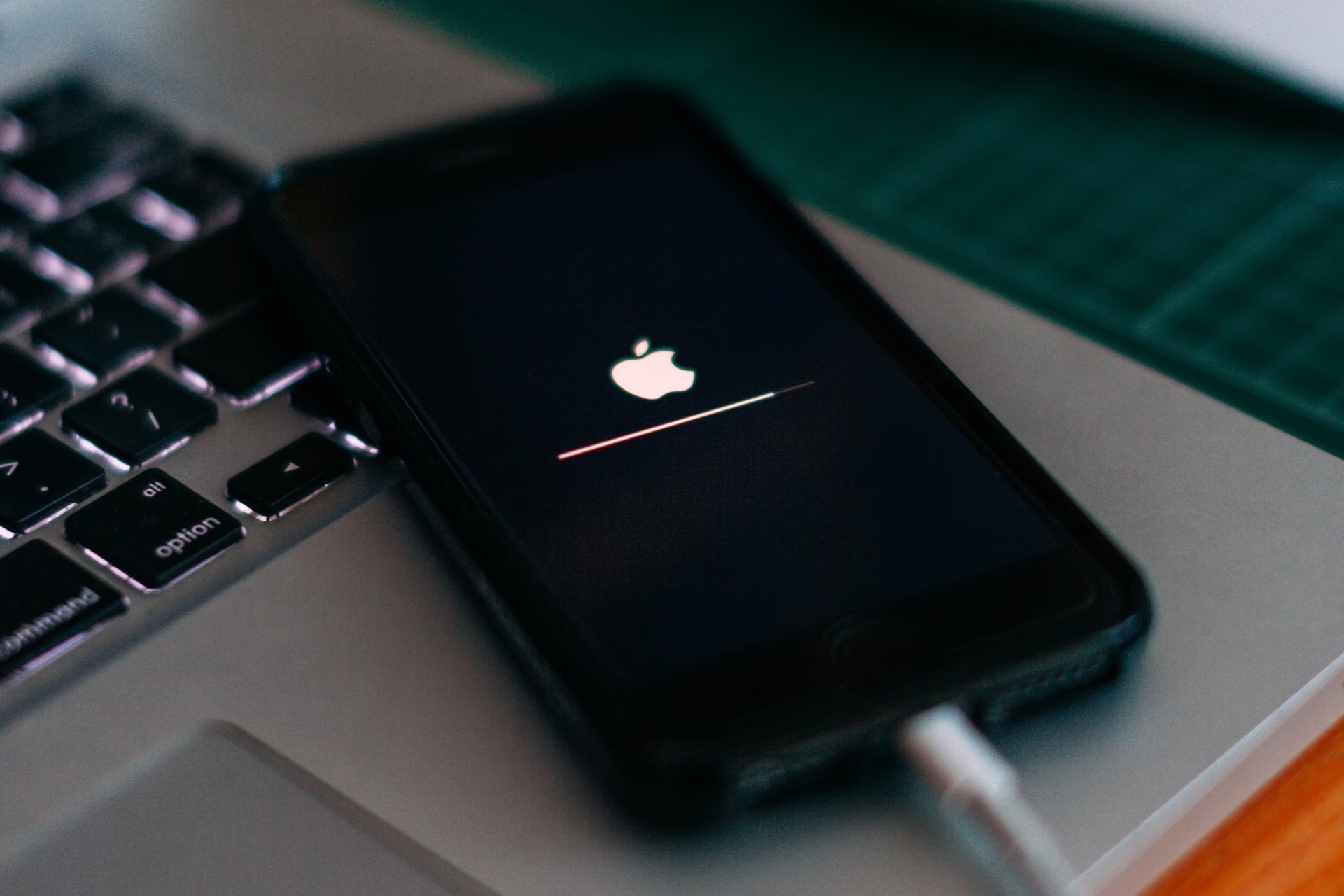
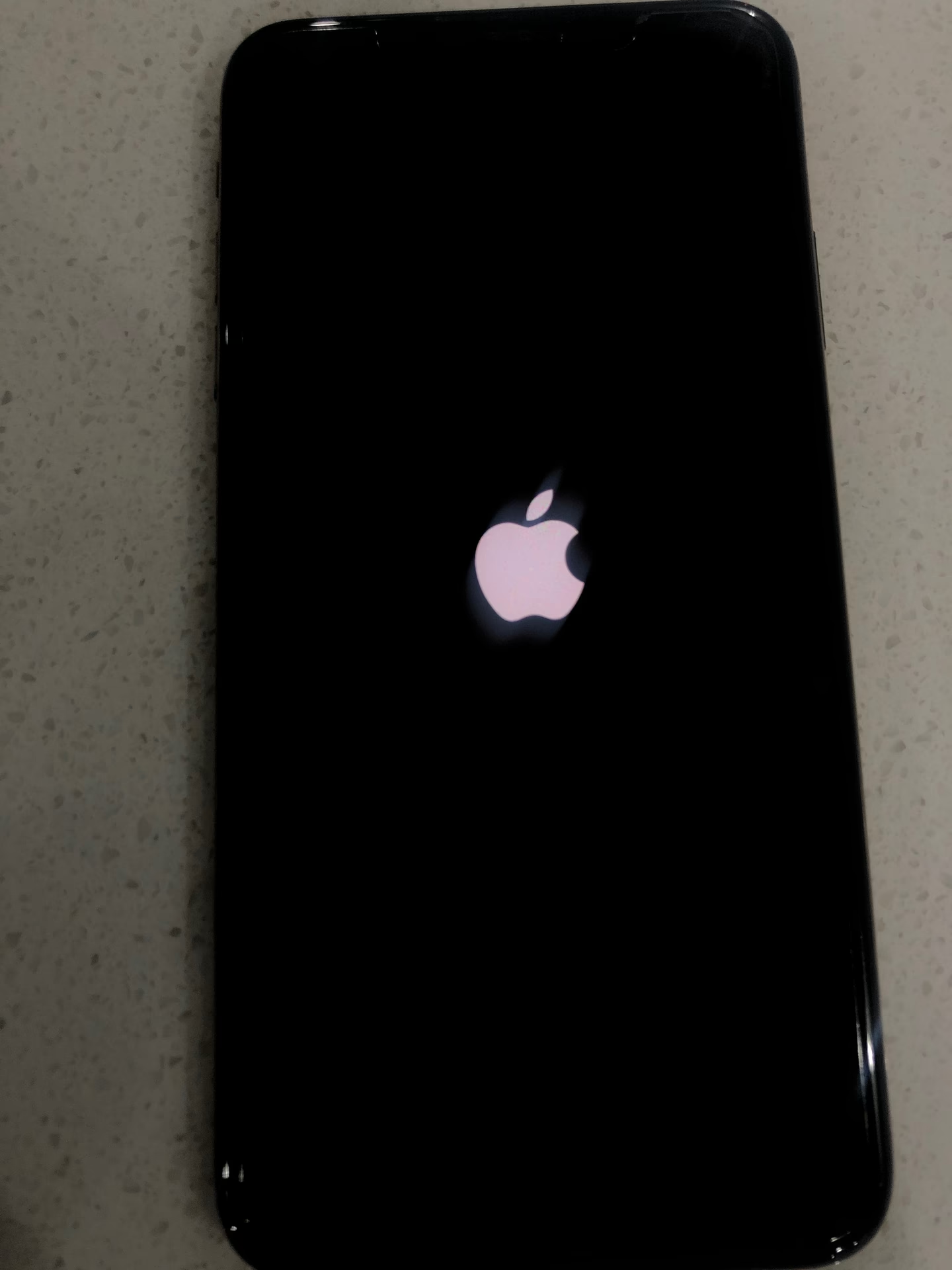
Už jste někdy zažili ten obávaný okamžik, kdy se váš iPhone zasekne na logu Apple a odmítá se spustit? Pokud ano, nejste sami. Tento běžný problém může být způsoben řadou faktorů, včetně chybné aktualizace softwaru, poškozeného nabíjecího portu nebo dokonce selhání hardwaru. Není to nic příjemného, když se váš drahocenný telefon stane nefunkčním kusem technologie. V tomto článku vás provedeme různými způsoby, jak opravit iPhone, který se zasekl na logu Apple, a pomůžeme vám jej znovu zprovoznit.
Proč se váš iPhone zasekl na logu Apple?
Existuje několik důvodů, proč se váš iPhone zasekl na logu Apple a nespustí se dále. Pochopení příčiny vám může pomoci zvolit správné řešení. Mezi nejčastější důvody patří:
- Chyby nebo poškození dat v iOS: Během aktualizace nebo běžného používání může dojít k poškození systémových souborů, což brání správnému spuštění.
- Obnovení nebo přenos poškozených souborů: Pokud jste obnovovali zálohu z iCloudu nebo iTunes, která byla poškozená, mohl se problém přenést i do vašeho zařízení.
- Jailbreak: Neautorizované úpravy operačního systému mohou způsobit nestabilitu a problémy se spouštěním, včetně takzvaného „boot loop“ (neustálé restartování).
- Fyzické poškození: Pád iPhonu může poškodit vnitřní komponenty, což se projeví právě zaseknutím na logu. Stejně tak může dojít k poškození vodou, ačkoli moderní iPhony jsou voděodolné, nejsou vodotěsné.
- Nedostatečná baterie: V extrémních případech, kdy je baterie téměř vybitá, se iPhone může pokusit spustit, ale nemá dostatek energie na dokončení procesu.
Řešení problému se zaseknutým iPhonem na logu Apple
Nyní se podíváme na konkrétní kroky, které můžete podniknout k vyřešení tohoto frustrujícího problému. Začneme od nejjednodušších metod a postupně se propracujeme k těm složitějším.
1. Opakované vynucené restartování iPhonu
Možná jste svůj iPhone už jednou vynuceně restartovali. Ale opakované vynucené restartování často problém vyřeší. Je to nejrychlejší způsob, jak se pokusit nastartovat váš iPhone, když se zasekl na logu Apple. Metoda se liší v závislosti na modelu vašeho iPhonu:
Pro iPhone 8, iPhone SE (2. generace) a novější (včetně iPhone 15):
- Stiskněte a rychle uvolněte tlačítko pro zvýšení hlasitosti.
- Stiskněte a ihned uvolněte tlačítko pro snížení hlasitosti.
- Poté stiskněte a držte boční tlačítko.
- Uvolněte boční tlačítko, jakmile se na obrazovce objeví logo Apple.
Pro iPhone 7 nebo iPhone 7 Plus:
- Stiskněte a současně držte boční tlačítko a tlačítko pro snížení hlasitosti.
- Počkejte několik sekund, dokud se telefon nerestartuje a logo Apple se znovu neobjeví, než tlačítka uvolníte.
Pro iPhone 6S, iPhone SE (1. generace) nebo starší:
- Stiskněte a současně držte tlačítko Home a tlačítko Spánek/Probuzení (nebo boční tlačítko) po dobu několika sekund.
- Když se logo Apple objeví, uvolněte obě tlačítka.
U modelů iPhone 15 a iPhone 15 Pro se problém se zaseknutím na logu Apple často objevuje při pokusu o přenos dat a aplikací ze staršího iPhonu během nastavení. To je s největší pravděpodobností způsobeno chybou v předinstalovaném iOS 17. V tomto případě je klíčové zajistit, aby váš iPhone 15 běžel alespoň na iOS 17.0.2, což je aktualizace, kterou Apple vydal v září 2023 speciálně k vyřešení tohoto problému s přenosem dat. Pokud jste si pořídili nový iPhone 15, doporučuje se během počátečního nastavení přeskočit stránku Rychlý start a zvolit „Aktualizovat nyní“, když se objeví obrazovka aktualizace softwaru. Po instalaci aktualizace můžete pokračovat v přenosu dat. Pokud jste tento krok omylem přeskočili, můžete aktualizaci nainstalovat později v Nastavení -> Obecné -> Aktualizace softwaru a poté provést obnovení továrního nastavení, abyste mohli znovu spustit proces přenosu dat s aktualizovaným systémem iOS.
2. Aktualizace iOS v režimu zotavení (Recovery Mode)
Pokud vynucený restart nepomohl, dalším řešením je aktualizace iOS v režimu zotavení. Váš iPhone se nenačítá, takže není možné jej aktualizovat přímo přes aplikaci Nastavení. Nejlepší možností je aktualizovat ho v režimu zotavení připojením k počítači.
K tomu můžete použít aplikaci Finder na Macu (macOS Catalina a novější) nebo iTunes na Windows PC (nebo starších verzích macOS). Jakmile je iPhone připojen k počítači pomocí kabelu, postupujte podle následujících kroků:
- Připojte iPhone k počítači.
- Uveďte svůj iPhone do režimu zotavení. Postup je stejný jako u vynuceného restartu pro váš model iPhonu, ale tlačítka držíte déle, dokud se na obrazovce iPhonu neobjeví ikona počítače (nebo kabelu USB a iTunes/Finder).
- Na počítači se objeví dialogové okno s možností „Aktualizovat“ nebo „Obnovit“. Vyberte možnost Aktualizovat.
- Váš počítač stáhne a přeinstaluje iOS, aniž by smazal vaše data. Pokud proces trvá déle než 15 minut a iPhone opustí režim zotavení, opakujte kroky pro vstup do režimu zotavení.
3. Použití softwaru pro opravu od třetích stran
Nezávisle na tom, zda používáte Mac nebo Windows PC, můžete svůj iPhone opravit pomocí softwaru pro opravu od třetích stran. Wondershare DR.Fone, Tenorshare ReiBoot a iMyFone Fixppo jsou populární nástroje pro opravu, které jsou k dispozici pro Mac i Windows.
Jednou z výhod těchto nástrojů je, že naskenují váš iPhone, aby automaticky detekovaly a opravily jakékoli základní problémy způsobující zamrznutí telefonu při spouštění. Mnoho z nich nabízí „Standardní opravu“, která se snaží vyřešit problém bez ztráty dat.
Zde je rychlý průvodce opravnými kroky pro Dr. Fone:
- Stáhněte a nainstalujte Wondershare DR.Fone na váš počítač.
- Spusťte program a připojte svůj iPhone k počítači pomocí USB kabelu.
- Uveďte iPhone do režimu zotavení (jak je popsáno výše).
- V DR.Fone vyberte možnost „Oprava systému“ (System Repair).
- Poté zvolte „iOS Repair“ (Oprava iOS).
- Vyberte možnost „Standardní režim“ (Standard Mode). Tato možnost by měla vyřešit problém bez smazání vašich dat.
- Pokud váš iPhone stále zůstává zaseknutý na logu Apple po vyzkoušení standardního režimu, zkuste proces zopakovat a tentokrát vyberte možnost „Pokročilý režim“ (Advanced Mode).
Důležité upozornění: Bez ohledu na zvolený nástroj pro opravu buďte připraveni na to, že můžete přijít o soubory a data, která jste si dříve nezálohovali, protože oprava v pokročilém režimu je téměř stejná jako obnovení továrního nastavení.
4. Obnovení továrního nastavení z počítače
Protože se váš iPhone zasekl na logu Apple a nenačítá se, budete muset připojit iPhone k Macu nebo PC a resetovat ho v režimu zotavení. To zahrnuje použití aplikace Finder na Macu nebo iTunes na Windows PC.
Chcete-li provést obnovení továrního nastavení iPhonu, který je zaseklý na logu Apple, postupujte podle stejných kroků jako u aktualizace v režimu zotavení, ale tentokrát v dialogovém okně vyberte možnost Obnovit namísto „Aktualizovat“.
Rychlé varování před vyzkoušením této opravy: Ztratíte všechny soubory a data, která jste si dříve nezálohovali na iCloud nebo do počítače. Bohužel, v režimu zotavení není možné zálohovat soubory, protože se váš iPhone nespustí za logo Apple. Pokud si pravidelně zálohujete iPhone, když je funkční, nemělo by vás to trápit. Ale nebojte se, pokud jste si nedávno nezálohovali nebo jste to nikdy neudělali. Důležité je nyní dostat váš iPhone znovu do provozu.
5. Obnovení iPhonu v režimu DFU (Device Firmware Update)
Režim DFU, což znamená Device Firmware Update, vám umožňuje obnovit zařízení z jakéhokoli stavu. Je to obvykle poslední a nejpokročilejší možnost pro opravu problémů s firmwarem a softwarem na iPhonu. Tento režim kompletně přepíše software a firmware vašeho zařízení.
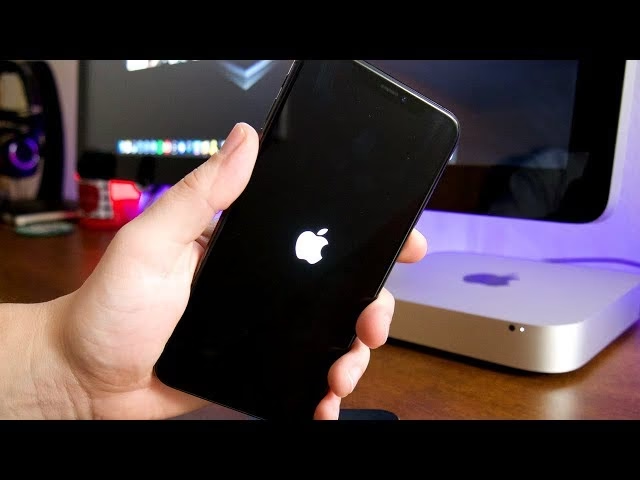
Vstup do DFU režimu je poměrně specifický a vyžaduje přesné načasování. Pokud se na obrazovce objeví logo Apple nebo ikona iTunes/Finder, nejste v DFU režimu, ale v režimu zotavení. Obrazovka musí zůstat černá. Zde je kompletní průvodce pro vstup do DFU režimu na všech modelech iPhonu:
Pro iPhone 8, iPhone SE (2. generace) a novější:
- Připojte iPhone k počítači.
- Stiskněte a rychle uvolněte tlačítko pro zvýšení hlasitosti, poté stiskněte a rychle uvolněte tlačítko pro snížení hlasitosti.
- Stiskněte a držte boční tlačítko, dokud obrazovka nezčerná.
- Jakmile obrazovka zčerná, stiskněte a držte tlačítko pro snížení hlasitosti současně s bočním tlačítkem.
- Držte obě tlačítka po dobu přibližně pěti sekund.
- Poté uvolněte boční tlačítko, ale držte tlačítko pro snížení hlasitosti.
- Držte tlačítko pro snížení hlasitosti, dokud Finder/iTunes na vašem počítači nerozpozná iPhone v režimu DFU (obrazovka iPhonu zůstane černá).
Pro iPhone 7 nebo iPhone 7 Plus:
- Připojte iPhone k počítači.
- Stiskněte a držte boční tlačítko a tlačítko pro snížení hlasitosti současně.
- Držte obě tlačítka po dobu osmi sekund.
- Poté uvolněte boční tlačítko, ale držte tlačítko pro snížení hlasitosti.
- Držte tlačítko pro snížení hlasitosti, dokud Finder/iTunes na vašem počítači nerozpozná iPhone v režimu DFU (obrazovka iPhonu zůstane černá).
Pro iPhone 6S, iPhone SE (1. generace) nebo starší:
- Připojte iPhone k počítači.
- Stiskněte a držte tlačítko Spánek/Probuzení a tlačítko Home současně.
- Držte obě tlačítka po dobu osmi sekund.
- Poté uvolněte tlačítko Spánek/Probuzení, ale držte tlačítko Home.
- Držte tlačítko Home, dokud Finder/iTunes na vašem počítači nerozpozná iPhone v režimu DFU (obrazovka iPhonu zůstane černá).
Jakmile je váš iPhone v DFU režimu, postupujte podle pokynů na obrazovce počítače k obnovení zařízení. Tato metoda téměř vždy vede ke ztrátě dat, pokud nemáte zálohu.
6. Profesionální oprava v Apple Storu
Pokud vše ostatní selže a váš iPhone je stále zaseklý na logu Apple, možná budete chtít navštívit nejbližší autorizovaný servis Apple nebo Apple Store. Pokud máte pochybnosti o tom, zda jej dát na opravu, můžete kontaktovat zákaznickou podporu Apple pomocí jiného chytrého telefonu.
Profesionální oprava může odhalit skryté hardwarové problémy. Například může být poškozena základní deska vašeho iPhonu a je nutná její výměna, což je důvod, proč se neustále zasekává na logu Apple. Pokud je váš iPhone stále v záruce, Apple by měl opravu pokrýt zdarma, za předpokladu, že není poškozen jiným způsobem, například tekutinou.
| Metoda | Potenciální ztráta dat | Náročnost | Kdy použít |
|---|---|---|---|
| Vynucené restartování | Ne | Nízká | První pokus, u drobných softwarových chyb |
| Aktualizace iOS v režimu zotavení | Ne (pokud zvolíte Aktualizovat) | Střední | Pokud vynucený restart nepomůže, podezření na poškozený iOS |
| Software třetích stran | Ne (Standardní režim); Ano (Pokročilý režim) | Střední | Při složitějších softwarových problémech, bezpečnější než DFU |
| Obnovení továrního nastavení | Ano | Střední | Pokud ostatní softwarové metody selžou, máte zálohu |
| Obnovení v DFU režimu | Ano | Vysoká (vyžaduje přesné načasování) | Poslední softwarová možnost pro vážné problémy s firmwarem |
| Profesionální oprava | Závisí na rozsahu poškození | Nízká (pro uživatele) | Pokud žádná softwarová řešení nepomohou, podezření na hardware |
Často kladené otázky (FAQ)
Proč můj iPhone bliká logo Apple a nespouští se?
Váš iPhone nemusí mít dostatek baterie k úplnému spuštění. Pokud má váš iPhone extrémně nízkou baterii, může se začít spouštět a poté se vypnout, než se plně spustí. Připojte svůj iPhone k nabíječce a nechte ho nabíjet hodinu nebo déle. Poté se ho pokuste znovu zapnout. Pokud problém přetrvává, může jít o hlubší softwarový nebo hardwarový problém, který vyžaduje některou z výše uvedených metod.
Proč můj iPhone zamrzá po vynuceném restartu?
Je to velká nepříjemnost, když se váš iPhone zasekne na logu Apple a nenačte se ani domovská obrazovka, dokonce i u novějších modelů. Naštěstí váš telefon pravděpodobně není rozbitý. Existuje několik důvodů, proč se iPhone může zaseknout na logu Apple po vynuceném restartu. Může to být způsobeno přetrvávajícími chybami v iOS, poškozenými systémovými soubory, neúplnou aktualizací, nebo dokonce fyzickým poškozením (pád, voda), které se projevilo až po pokusu o restart. V takovém případě je nutné přistoupit k dalším krokům, jako je aktualizace v režimu zotavení nebo použití diagnostických nástrojů.
Zírání na logo Apple po celé hodiny je děsivá zkušenost, kterou nechcete zažívat dlouho. Pokud budete pečlivě dodržovat naše tipy, jedno nebo kombinace řešení navržených v tomto článku by měly váš iPhone znovu zprovoznit. Nezapomeňte, že pravidelné zálohování je nejlepší prevencí proti ztrátě dat v případě, že je nutné provést obnovení, které maže všechna data. Přejeme vám hodně štěstí při opravě!
Chceš-li si přečíst další články podobné jako Zasekl se iPhone na logu Apple? Zde je řešení!, navštiv kategorii iPhone.