
23/05/2022
Všichni jsme to zažili – uprostřed používání iPhonu se náhle zasekne. Obrazovka nereaguje a zdá se, že nic nefunguje, aby se problém vyřešil. Je to neuvěřitelně frustrující, zvláště když potřebujete své zařízení pro důležité úkoly nebo komunikaci. Pokud se váš iPhone 13 Pro Max neustále zasekává, a běžné restarty, resetování nastavení, nebo dokonce pokusy o vymazání zařízení selhaly, nezoufejte. Problémy se zamrzáním iPhonu mohou být způsobeny různými faktory, jako je zastaralý software, nedostatečný úložný prostor, příliš mnoho spuštěných aplikací nebo dokonce hardwarové problémy. V tomto článku se ponoříme do kroků, které můžete podniknout k odstranění a opravě zamrzlého iPhonu, abyste získali zpět jeho plynulý chod a spolehlivost.

Než se pustíme do konkrétních kroků, je důležité pochopit, čeho se snažíme dosáhnout. Cílem je osvěžit paměť zařízení, ukončit jakékoli procesy na pozadí, které mohou způsobovat zamrznutí, a zajistit, aby byl software aktuální, což často vyřeší mnoho problémů s výkonem. Po dokončení těchto akcí by váš iPhone měl fungovat efektivněji, s minimálním zpožděním nebo zamrzáním, což vám umožní používat zařízení bez přerušení.
Proč se iPhone vůbec zasekává?
Zamrzání iPhonu může mít několik příčin. Pochopení těchto příčin vám může pomoci nejen s opravou aktuálního problému, ale také s prevencí budoucích potíží:
- Zastaralý iOS: Starší verze operačního systému mohou obsahovat chyby, které způsobují nestabilitu a zamrzání. Aktualizace na nejnovější iOS často přináší opravy chyb a vylepšení výkonu.
- Nedostatek úložného prostoru: Když je úložiště vašeho iPhonu téměř plné, zařízení má potíže s efektivním zpracováním dat, což vede ke zpomalení a zamrzání.
- Příliš mnoho aplikací na pozadí: Spuštění mnoha aplikací najednou může vyčerpat paměť a procesor iPhonu, což vede k jeho přetížení a zamrzání.
- Chybná aplikace: Někdy může za zamrznutí celého systému být zodpovědná jedna konkrétní, špatně fungující aplikace.
- Přehřátí: Extrémní teploty, ať už příliš vysoké nebo nízké, mohou ovlivnit výkon iPhonu a způsobit jeho zamrzání.
- Hardwarová závada: V některých případech může být příčinou zamrzání fyzické poškození nebo závada v hardwaru zařízení.
Základní kroky k řešení zamrzlého iPhonu
Tyto kroky by měly být vaší první volbou, protože jsou jednoduché a často velmi účinné.
Krok 1: Vynucený restart iPhonu
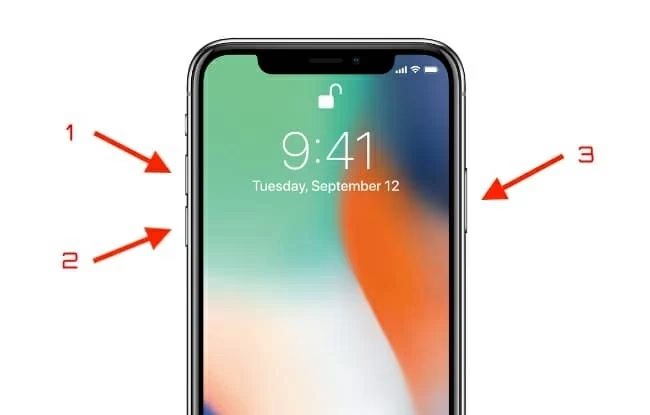
Pokud váš iPhone nereaguje na dotyk ani na stisknutí tlačítek, je vynucený restart (Hard Reset) často nejrychlejším a nejúčinnějším řešením. Nejedná se o smazání dat, pouze o restartování systému na hlubší úrovni než běžné vypnutí a zapnutí. Kroky se liší podle modelu iPhonu:
| Model iPhonu | Postup vynuceného restartu |
|---|---|
| iPhone 8, X, XS, XR, 11, 12, 13, 14, 15 (a novější) | Stiskněte a rychle uvolněte tlačítko zesílení hlasitosti. Stiskněte a rychle uvolněte tlačítko snížení hlasitosti. Poté stiskněte a držte boční tlačítko (Power Button), dokud se neobjeví logo Apple (to může trvat asi 10 sekund). |
| iPhone 7 a iPhone 7 Plus | Stiskněte a držte tlačítko snížení hlasitosti a boční tlačítko současně, dokud se neobjeví logo Apple. |
| iPhone 6s, iPhone 6, 5S, SE (1. generace) nebo starší | Stiskněte a držte tlačítko Home a horní (nebo boční) tlačítko současně, dokud se neobjeví logo Apple. |
Tento typ restartu osvěží paměť zařízení a může vyřešit drobné softwarové chyby, které způsobují jeho nereagování.
Krok 2: Nabijte svůj zamrzlý iPhone
Někdy se iPhone může jevit jako zamrzlý, ale ve skutečnosti je jen zcela vybitý. Přestože jste zkusili restartovat a to nepomohlo, je možné, že v baterii nezbyla dostatečná energie pro plnohodnotné spuštění systému. Připojte iPhone k nástěnné nabíječce a nechte jej nabíjet alespoň 30 minut. Pokud bylo zamrznutí způsobeno vybitou baterií, měl by se po nabití normálně spustit.
Krok 3: Aktualizujte iOS na nejnovější verzi
Aktualizace iOS je klíčová pro udržení stability a výkonu vašeho iPhonu. Apple pravidelně vydává aktualizace, které obsahují opravy chyb, bezpečnostní vylepšení a optimalizace výkonu. Zastaralý software může být hlavní příčinou nestability a zamrzání.
Jak aktualizovat:
- Přejděte do Nastavení (Settings) > Obecné (General) > Aktualizace softwaru (Software Update).
- Pokud je k dispozici aktualizace, stáhněte ji a nainstalujte. Ujistěte se, že máte stabilní Wi-Fi připojení a dostatečně nabitou baterii.
Tento krok je často velmi účinný při řešení problémů, které se objevují po delší době bez aktualizace.
Krok 4: Uvolněte úložný prostor
Přeplněné úložiště je častou příčinou zpomalení a zamrzání iPhonu. Když zařízení nemá dostatek volného místa, nemůže efektivně ukládat dočasné soubory, spouštět aplikace nebo provádět aktualizace. To se projevuje sníženým výkonem a častým zamrzáním.
Jak zkontrolovat a uvolnit místo:
- Přejděte do Nastavení (Settings) > Obecné (General) > Úložiště iPhone (iPhone Storage).
- Zde uvidíte rozpis toho, co zabírá místo. Můžete smazat nepotřebné aplikace, velké soubory (videa, fotografie), staré zprávy nebo vymazat data aplikací, které zabírají mnoho místa (např. cache prohlížeče nebo streamovacích služeb).
- Mnoho aplikací nabízí možnost „Odinstalovat aplikaci“ (Offload App), která uvolní místo, ale zachová vaše data a dokumenty pro případ, že byste aplikaci chtěli znovu nainstalovat.
Pravidelné uvolňování místa může výrazně zlepšit výkon vašeho zařízení.
Krok 5: Zavřete aplikace běžící na pozadí
Přestože iOS efektivně spravuje aplikace na pozadí, příliš mnoho otevřených aplikací může i tak vyčerpat systémové zdroje a zpomalit iPhone, což může vést k zamrzání. Obzvláště náročné aplikace, jako jsou hry nebo streamovací služby, mohou způsobovat problémy, pokud jsou ponechány spuštěné.
Jak zavřít aplikace na pozadí:
- Na iPhonech s Face ID (iPhone X a novější): Přejeďte prstem nahoru ze spodního okraje obrazovky a zastavte se uprostřed. Objeví se přepínač aplikací.
- Na iPhonech s tlačítkem Home (iPhone 8 a starší): Dvakrát rychle stiskněte tlačítko Home.
Poté stačí přejet prstem nahoru po náhledech aplikací, které chcete zavřít. Zavírání aplikací, které nepoužíváte, uvolní paměť a pomůže iPhonu běžet plynuleji.
Když základní kroky nestačí: Pokročilé řešení
Pokud se váš iPhone stále zasekává i po provedení všech výše uvedených kroků, je čas zvážit pokročilejší možnosti.
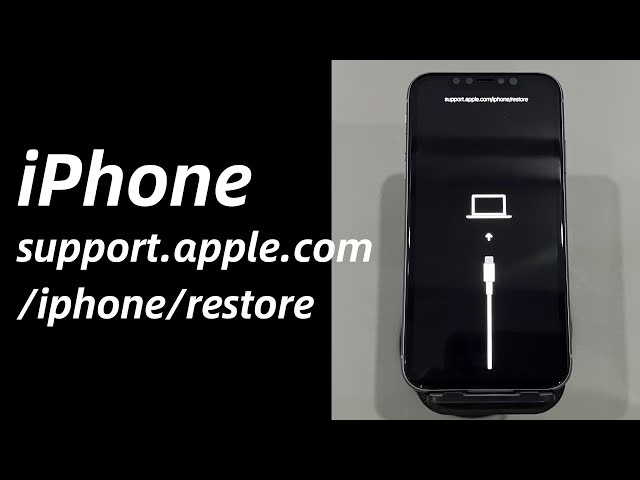
Možnost 1: Využijte režim zotavení (Recovery Mode)
Pokud se iPhone stále nezapíná, nereaguje nebo zamrzá během spouštění (například na logu Apple), je velká šance, že operační systém iOS selhává. V takovém případě může pomoci uvedení zařízení do režimu zotavení a přeinstalování iOS. Tento proces může potenciálně vyřešit hlubší softwarové problémy.
Postup:
- Ujistěte se, že máte nainstalovanou nejnovější verzi iTunes (na Windows) nebo Finder (na macOS).
- Připojte iPhone k počítači pomocí USB kabelu.
- Uveďte zařízení do režimu zotavení. Kroky se mírně liší podle modelu:
- iPhone 8, X, 11, 12, 13, 14, 15 (a novější): Stiskněte a rychle uvolněte tlačítko zesílení hlasitosti. Stiskněte a rychle uvolněte tlačítko snížení hlasitosti. Poté stiskněte a držte boční tlačítko, dokud se neobjeví obrazovka režimu zotavení (obrazovka s ikonou počítače a kabelu).
- iPhone 7 a iPhone 7 Plus: Stiskněte a držte současně boční tlačítko a tlačítko snížení hlasitosti, dokud se neobjeví obrazovka režimu zotavení.
- iPhone 6s, 6 nebo starší: Stiskněte a držte současně tlačítko Home a horní (nebo boční) tlačítko, dokud se neobjeví obrazovka režimu zotavení.
- Jakmile se na počítači objeví možnost „Aktualizovat“ nebo „Obnovit“, vyberte „Aktualizovat“. iTunes/Finder se pokusí přeinstalovat iOS, aniž by smazal vaše data. Pokud se aktualizace nezdaří nebo problém přetrvává, můžete zkusit možnost „Obnovit“, která však smaže veškerá data z vašeho iPhonu. Vždy si před tímto krokem zálohujte svá data!
Možnost 2: Oprava zamrzlé aplikace
Někdy se nestane, že zamrzne celý iPhone, ale pouze jedna konkrétní aplikace. Pokud se aplikace zasekne a nereaguje, můžete ji vynuceně ukončit nebo přeinstalovat.
Jak vynuceně ukončit aplikaci:
- Na iPhonech s Face ID (iPhone X a novější): Přejeďte prstem nahoru ze spodního okraje Domovské obrazovky a mírně se zastavte uprostřed obrazovky.
- Na iPhonech s tlačítkem Home (iPhone 8 a starší): Dvakrát rychle stiskněte tlačítko Home.
Poté přejeďte prstem doprava nebo doleva, abyste našli aplikaci, kterou chcete zavřít. Přejeďte prstem nahoru po náhledu aplikace, abyste ji zavřeli ze seznamu.
Pokud aplikace stále zamrzá, můžete ji zkusit přeinstalovat. Přejděte do Nastavení > Obecné > Úložiště iPhone > vyberte dotčenou aplikaci > Odinstalovat aplikaci. Počkejte chvíli, než se aplikace odinstaluje, a poté klepněte na Znovu nainstalovat aplikaci.
Možnost 3: Kontaktujte podporu Apple
Pokud jste vyzkoušeli všechny výše uvedené kroky a váš iPhone se stále zasekává, je pravděpodobné, že problém spočívá v hardwaru. V takovém případě je nejlepší kontaktovat podporu Apple nebo navštívit autorizovaný servis Apple. Mohou provést diagnostiku a určit, zda je nutná oprava nebo výměna zařízení. Pokud máte aktivní záruku nebo AppleCare+, náklady na opravu mohou být výrazně nižší.
Výhody a nevýhody řešení problémů se zamrzáním iPhonu
| Výhoda | Vysvětlení |
|---|---|
| Zlepšený výkon | Nezamrzající iPhone umožňuje plynulejší provoz, rychlejší odezvu a celkově příjemnější uživatelský zážitek. |
| Zvýšená spolehlivost | Vyřešení problémů se zamrzáním znamená, že se na svůj iPhone můžete spolehnout, aniž byste se museli obávat neočekávaných přerušení. |
| Prodloužená životnost zařízení | Pravidelná údržba, jako je řešení problémů se zamrzáním, může prodloužit životnost vašeho iPhonu tím, že zabrání dlouhodobému poškození způsobenému přetrvávajícími problémy. |
| Nevýhoda | Vysvětlení |
|---|---|
| Časová náročnost | Odstraňování a oprava zamrzlého iPhonu může být časově náročný proces, což může být frustrující pro uživatele, kteří se na své zařízení spoléhají pro okamžité potřeby. |
| Potenciální ztráta dat | Vynucený restart nebo obnovení iPhonu by mohlo vést ke ztrátě dat, pokud jste si zařízení nedávno nezálohovali. To je důvod, proč je záloha dat tak důležitá. |
| Nemusí problém vyřešit | V některých případech mohou být problémy se zamrzáním způsobeny hardwarovými problémy, které tyto kroky nemohou opravit, což vyžaduje profesionální opravu nebo výměnu. |
Dodatečné tipy a prevence
Kromě výše uvedených kroků existují další tipy a poznatky, které mohou pomoci předejít budoucím problémům se zamrzáním:
- Pravidelně zavírejte nepoužívané aplikace: I když iOS efektivně spravuje paměť, ruční zavírání aplikací, které aktivně nepoužíváte, může pomoci udržet iPhone v plynulém chodu.
- Vyhněte se extrémním teplotám: Nevystavujte svůj iPhone extrémně vysokým ani nízkým teplotám, protože to může ovlivnit jeho výkon a stabilitu.
- Pravidelné zálohování: Vždy si pravidelně zálohujte svůj iPhone do iCloudu nebo do počítače. To vám zajistí bezpečnost dat v případě, že budete muset provést obnovu zařízení, která smaže veškerá data.
- Zvažte tovární nastavení (obnovení): Pokud váš iPhone po vyzkoušení všech ostatních kroků stále zamrzá, může být poslední možností tovární nastavení. To smaže veškerá data a nastavení z vašeho zařízení, takže je nezbytné mít aktuální zálohu.
- Stáří iPhonu: Starší modely iPhonu mohou mít potíže s udržováním kroku s požadavky novějších softwarových aktualizací, což může přispívat k problémům se zamrzáním. Pokud máte velmi starý model, může být čas zvážit upgrade.
Často kladené dotazy
Může aktualizace softwaru opravit problémy se zamrzáním mého iPhonu?
Ano, aktualizace softwaru často může vyřešit problémy se zamrzáním opravou chyb a zlepšením výkonu.

Ztratím nějaká data vynuceným restartem iPhonu?
Ne, vynucený restart nesmaže žádná data; pouze osvěží paměť vašeho zařízení.
Co mám dělat, když se můj iPhone po vyzkoušení těchto kroků stále zasekává?
Pokud se váš iPhone nadále zasekává, zvažte kontaktování podpory Apple nebo návštěvu obchodu Apple pro další pomoc.
Je špatné pravidelně vynuceně restartovat svůj iPhone?
I když není škodlivé vynuceně restartovat váš iPhone, když je to nutné, nemělo by to být pravidelnou záležitostí. Pokud zjistíte, že musíte často provádět vynucený restart, může existovat základní problém, který je třeba vyřešit.
Jak často bych měl aktualizovat iOS?
Měli byste aktualizovat iOS vždy, když je k dispozici nová aktualizace, abyste zajistili, že váš iPhone má nejnovější funkce a bezpečnostní vylepšení.
Závěr
Potýkat se se zamrzajícím iPhonem může být nepříjemné, ale se správnými znalostmi a kroky můžete své zařízení rychle vrátit k životu. Pamatujte na pravidelnou údržbu vašeho iPhonu: udržujte jeho software aktuální, spravujte své úložiště a zavírejte aplikace, které nepoužíváte. Pokud stále zažíváte problémy, neváhejte vyhledat profesionální pomoc. Váš iPhone je zásadním nástrojem ve vašem každodenním životě a zajištění jeho správného fungování stojí za námahu. Mějte tohoto průvodce po ruce, kdykoli narazíte na problémy se zamrzáním, a budete připraveni se s nimi vypořádat.
Chceš-li si přečíst další články podobné jako Zaseklý iPhone? Rychlá řešení!, navštiv kategorii iPhone.