
20/08/2022
V dnešní digitální době je správa síťových připojení klíčová pro bezproblémové fungování našich chytrých zařízení. Jedním z důležitých identifikátorů, se kterým se můžete setkat, je MAC adresa. Ať už řešíte problémy s připojením k Wi-Fi síti, potřebujete přidat své zařízení na seznam povolených MAC adres v routeru, nebo prostě jen chcete lépe porozumět tomu, jak vaše zařízení komunikuje s okolním světem, znalost toho, jak najít MAC adresu na vašem iPhonu nebo iPadu, je nezbytná. Tato jedinečná adresa, která slouží k identifikaci síťového rozhraní vašeho zařízení, je snadno dostupná v nastavení a je klíčová pro mnoho síťových operací. V tomto podrobném průvodci vás provedeme jednoduchými kroky, jak tuto informaci efektivně vyhledat a co s ní dělat, včetně vysvětlení moderních funkcí, jako je soukromá adresa Wi-Fi, které mohou ovlivnit, jak se vaše zařízení prezentuje v síti.
Co je to MAC adresa a proč je tak důležitá?
MAC adresa (Media Access Control adresa) je jedinečný identifikátor přidělený síťovému rozhraní pro komunikaci v rámci fyzické sítě. Představte si ji jako „fyzickou adresu“ vašeho zařízení, která je vložena přímo do hardwaru síťového adaptéru, ať už jde o Wi-Fi kartu nebo ethernetový port. Tato adresa se skládá z 12 hexadecimálních číslic (0-9, A-F), obvykle zobrazených v párech oddělených dvojtečkami nebo pomlčkami, například: 00:1A:2B:3C:4D:5E.
Na rozdíl od IP adres, které se mohou měnit (například při každém připojení k jiné síti nebo po restartu routeru), jsou MAC adresy v ideálním případě trvale přiřazeny výrobcem zařízení. Jsou jedinečné pro každé síťové rozhraní na světě, což zajišťuje, že žádná dvě zařízení nemají stejnou hardwarovou MAC adresu.
Význam MAC adresy v síti
MAC adresy jsou nezbytné pro základní síťové operace, zejména v sítích Ethernet a Wi-Fi. Fungují na datové linkové vrstvě (vrstva 2) modelu OSI, tedy pod IP adresami. Mezi klíčové funkce patří:
- Identifikace zařízení: Sítě používají MAC adresy k jedinečné identifikaci zařízení v lokální síti. Router nebo switch ví, kam má poslat datové pakety.
- Doručování dat: Síťové přepínače (switche) používají MAC adresy k odesílání datových paketů na správné zařízení v lokální síti.
- Zabezpečení sítě: Mnoho sítí používá filtrování MAC adres k řízení toho, která zařízení se mohou připojit. Jen zařízení s povolenou MAC adresou získají přístup.
Když se zařízení připojí k síti Wi-Fi, sdílí svou MAC adresu s routerem. Router pak tuto adresu používá k správnému směrování provozu. Na iPhonech je adresa Wi-Fi zobrazená v nastavení právě MAC adresa vašeho zařízení. Tato adresa pomáhá síťovému vybavení identifikovat váš telefon, když je připojen.
Jak najít MAC adresu na vašem iPhonu nebo iPadu?
Nalezení MAC adresy na vašem iPhonu nebo iPadu je překvapivě jednoduché, pokud víte, kam se podívat. Vaše zařízení ji uvádí pod názvem „Wi-Fi adresa“ a existují dva hlavní způsoby, jak se k ní dostat.
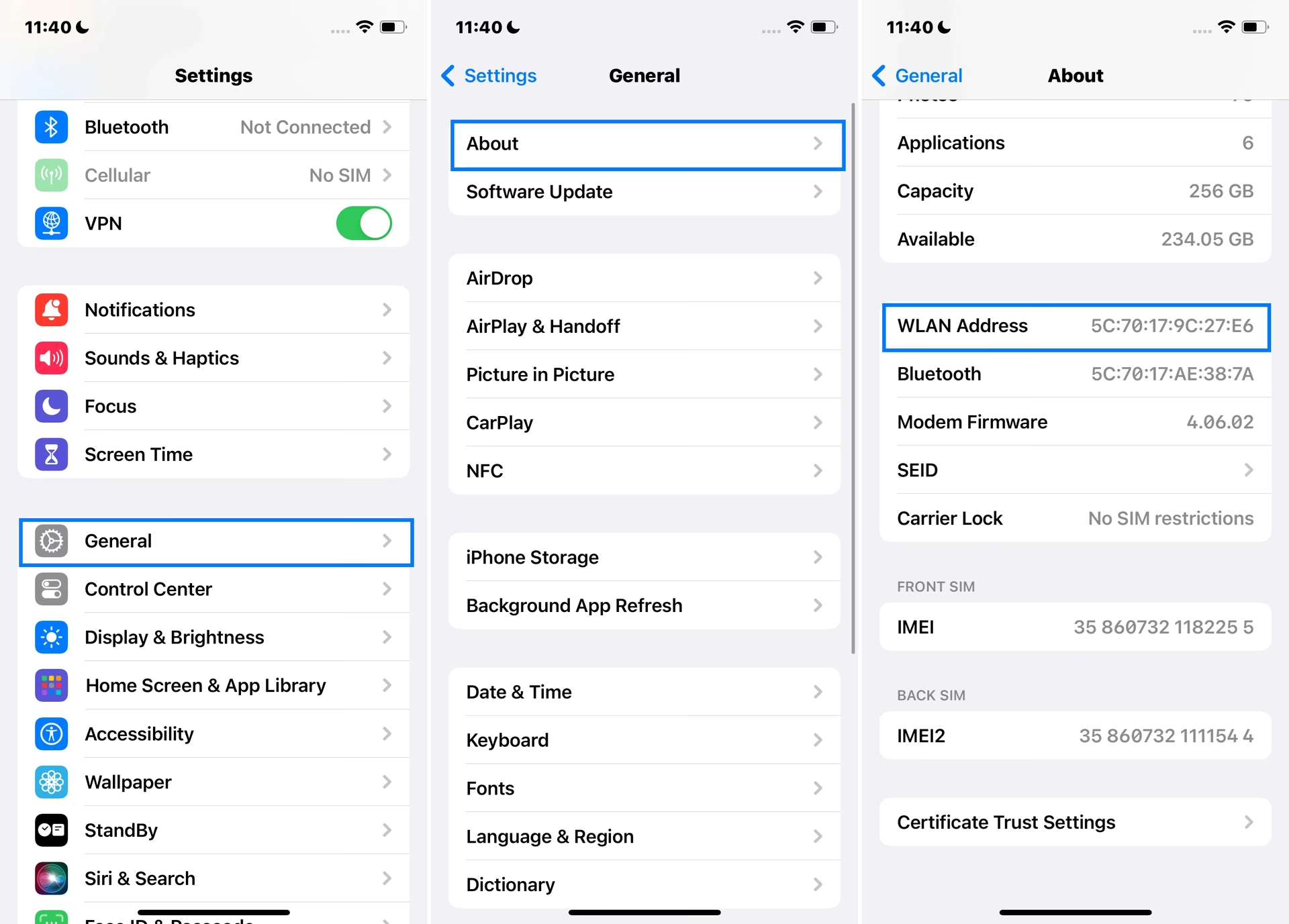
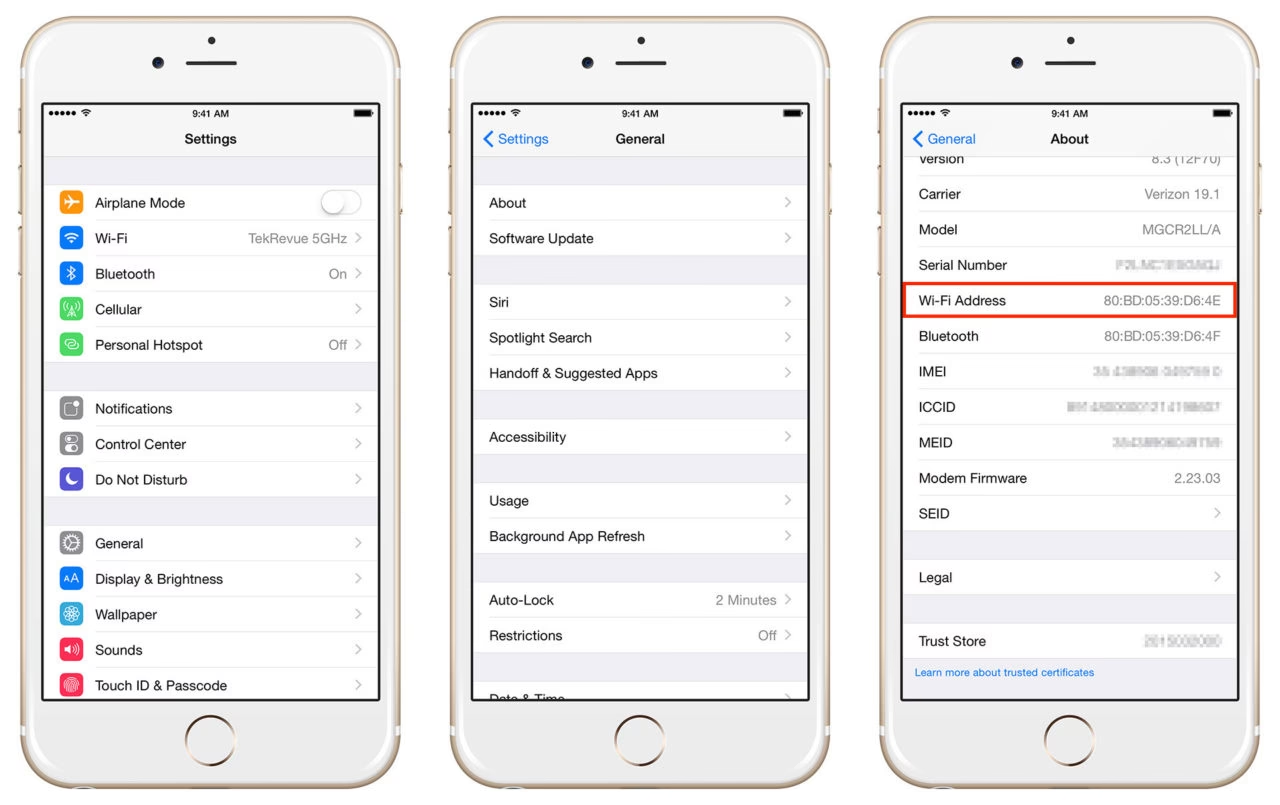
1. Přímá cesta: Přes Nastavení > Obecné > Informace
Toto je nejběžnější a nejpřímější metoda, jak zjistit hardwarovou MAC adresu vašeho iPhonu nebo iPadu. Každý iPhone a iPad má svou MAC adresu jasně zobrazenou v aplikaci Nastavení:
- Otevřete aplikaci Nastavení (Settings) na vaší domovské obrazovce.
- Klepněte na položku Obecné (General).
- Poté klepněte na Informace (About).
- Zde najdete řadu informací o vašem zařízení, jako je IMEI, sériové číslo, číslo modelu a mnoho dalších. Posuňte se dolů, dokud nenajdete položku označenou jako Wi-Fi adresa (Wi-Fi Address). Toto je vaše hardwarová MAC adresa.
Bude to řetězec 12 hexadecimálních číslic, obvykle oddělených dvojtečkami (např. D4:61:9D:6C:2B:57). Tato adresa je ta, kterou váš iPhone vysílá při připojování k Wi-Fi, pokud není povolena funkce soukromé adresy (o tom níže).
2. Pro konkrétní síť: Přes Nastavení > Wi-Fi (Soukromá adresa Wi-Fi)
S příchodem iOS 14 (a novějších verzí iPadOS) Apple zavedl funkci ochrany soukromí, která náhodně generuje MAC adresu pro každou síť, ke které se připojíte. Tato funkce se nazývá Soukromá adresa Wi-Fi (Private Wi-Fi Address). Pokud je tato funkce povolena, váš iPhone bude pro danou síť používat jedinečnou, náhodně generovanou MAC adresu, která se liší od vaší skutečné hardwarové MAC adresy.
Chcete-li zkontrolovat MAC adresu, kterou vaše zařízení používá pro konkrétní Wi-Fi síť:
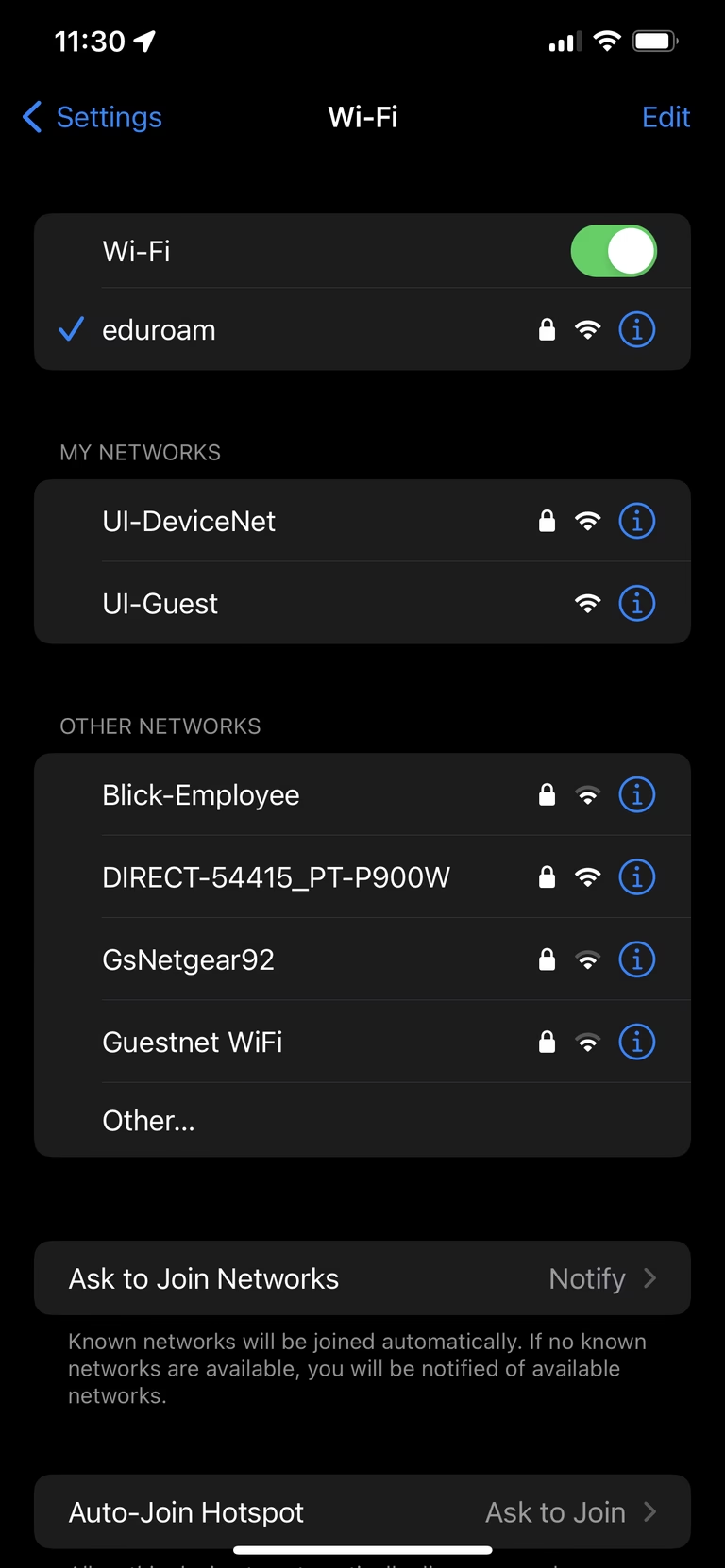
- Přejděte do Nastavení (Settings) > Wi-Fi.
- Klepněte na ikonu „i“ (informace) vedle názvu sítě, ke které jste připojeni.
- Vyhledejte položku Soukromá adresa Wi-Fi (Private Wi-Fi Address). Adresa zde uvedená je ta, která se aktuálně používá konkrétně pro tuto Wi-Fi síť.
Pokud je přepínač „Soukromá adresa Wi-Fi“ zapnutý, adresa se bude lišit od té, kterou vidíte v Nastavení > Obecné > Informace. Pokud se snažíte povolit svůj iPhone na routeru (např. pomocí filtrování MAC adres), ujistěte se, že poskytujete správnou adresu – buď tu skutečnou hardwarovou, nebo tu, kterou používá pro danou síť, pokud je soukromá adresa aktivní.
Jak vypnout Soukromou adresu Wi-Fi (pokud je to nutné)
Některé sítě, zejména podnikové nebo univerzitní sítě, mohou vyžadovat vaši skutečnou hardwarovou MAC adresu namísto náhodně generované soukromé adresy. V takových případech budete muset nastavení soukromé adresy vypnout:
- Přejděte do Nastavení (Settings) > Wi-Fi.
- Klepněte na ikonu „i“ vedle názvu Wi-Fi sítě.
- Vypněte přepínač Soukromá adresa Wi-Fi (Private Wi-Fi Address).
- Znovu se připojte k síti, aby se začala používat vaše skutečná MAC adresa.
Jakmile je tato funkce vypnuta, MAC adresa, kterou vidíte v sekci Obecné > Informace, bude ta, která se používá.
Proč se vaše MAC adresa může lišit a co je soukromá adresa Wi-Fi?
Dříve byla MAC adresa vždy považována za trvalý a neměnný identifikátor vašeho zařízení. S rostoucím důrazem na ochranu soukromí se však Apple rozhodl tuto koncepci změnit. Od iOS 14 a iPadOS 14 (a novějších) zavedl funkci „Soukromá adresa Wi-Fi“, která má za cíl zvýšit vaše soukromí.
Jak funguje Soukromá adresa Wi-Fi?
Když je tato funkce aktivní, váš iPhone nebo iPad generuje pro každou Wi-Fi síť, ke které se připojí, jedinečnou, náhodnou MAC adresu. To znamená, že pokud se připojíte k síti doma, v kavárně a v práci, vaše zařízení bude pro každou z těchto sítí používat jinou MAC adresu. Proč je to důležité?
- Ochrana soukromí: Zabraňuje síťovým operátorům a poskytovatelům služeb sledovat pohyb vašeho zařízení napříč různými Wi-Fi sítěmi. Bez této funkce by bylo možné sledovat, kde se vaše zařízení nachází na základě jeho jedinečné MAC adresy.
- Prevence cílené reklamy: Někteří poskytovatelé Wi-Fi sítí by mohli využít MAC adresy k vytvoření profilů uživatelů a doručování cílené reklamy. Náhodná MAC adresa toto ztěžuje.
Ve většině případů je ponechání této funkce zapnuté doporučeno pro lepší ochranu soukromí. Nicméně, jak již bylo zmíněno, existují scénáře, kdy je nutné tuto funkci vypnout, zejména v podnikových nebo univerzitních sítích, které spoléhají na filtrování MAC adres nebo jiné formy správy sítě založené na pevných identifikátorech.
Využití MAC adresy pro správu sítě a řešení problémů
Znalost MAC adresy vašeho iPhonu může být užitečná v mnoha situacích, od zlepšení zabezpečení sítě po řešení složitých problémů s připojením.
Filtrování MAC adres na routerech
Filtrování MAC adres je bezpečnostní funkce dostupná na většině Wi-Fi routerů. Umožňuje vám vytvořit seznam povolených MAC adres, což znamená, že k vaší síti se mohou připojit pouze zařízení s MAC adresami, které jste výslovně povolili. Tím se přidává další vrstva zabezpečení k vaší domácí nebo firemní síti. Pro nastavení filtrování budete potřebovat MAC adresu vašeho iPhonu (nezapomeňte na funkci Soukromá adresa Wi-Fi, pokud ji máte zapnutou).
Přiřazení statické IP adresy
V některých případech, například pro servery v domácí síti nebo pro specifická zařízení, můžete chtít přiřadit statickou IP adresu. Routery často umožňují „rezervovat“ IP adresu pro konkrétní MAC adresu, což zajistí, že dané zařízení bude mít vždy stejnou IP adresu, i když se ostatní zařízení v síti mění.
Identifikace zařízení v podnikových nebo hostovských sítích
Větší sítě (např. v kancelářích, školách nebo hotelech) často vyžadují registraci MAC adresy vašeho zařízení, aby mu byl povolen přístup. To pomáhá správcům sítě sledovat připojená zařízení a spravovat síťový provoz. V těchto případech je obvykle nutné poskytnout skutečnou hardwarovou MAC adresu vašeho zařízení, což znamená, že budete muset vypnout funkci Soukromá adresa Wi-Fi.
Řešení problémů s připojením
Někdy, když se iPhone nemůže připojit k Wi-Fi síti, problém může souviset s nastavením MAC adresy. Pokud síť používá MAC filtrování a vaše zařízení není na seznamu, nebo pokud používáte náhodnou MAC adresu a síť vyžaduje pevnou, může to být důvod, proč se nemůžete připojit. Znalost a možnost ovládat nastavení MAC adresy je pak klíčová pro diagnostiku a vyřešení problému.
Srovnání: Kde najít MAC adresu na jiných zařízeních?
Zatímco tento článek se zaměřuje na iPhone a iPad, je užitečné vědět, jak najít MAC adresu na jiných populárních zařízeních, protože proces se může lišit. Následující tabulka nabízí rychlý přehled:
| Zařízení | Kroky k nalezení MAC adresy | Poznámky |
|---|---|---|
| iPhone/iPad | Nastavení > Obecné > Informace > Wi-Fi adresa | Od iOS 14/iPadOS 14 může být pro konkrétní sítě aktivní Soukromá adresa Wi-Fi (Nastavení > Wi-Fi > ikona "i" u sítě). |
| Android telefon | Nastavení > O telefonu (nebo O zařízení) > Stav (nebo Informace o hardwaru) > MAC adresa Wi-Fi | Nové verze Androidu (10+) používají pro větší soukromí náhodné MAC adresy. Můžete ji najít i v Nastavení > Wi-Fi > ikona ozubeného kola u sítě. |
| Počítač s Windows | Otevřete Příkazový řádek (cmd) a zadejte ipconfig /all. Hledejte "Fyzická adresa" pod vaším síťovým adaptérem. | Alternativně v Nastavení > Síť a internet > Stav > Zobrazit vlastnosti hardwaru a připojení. |
| Chromebook | Klikněte na čas vpravo dole > ikona ozubeného kola (Nastavení) > Wi-Fi > název sítě > MAC adresa. | Nebo zadejte chrome://system do adresního řádku prohlížeče a hledejte "mac" pod "ifconfig". |
| Mac (macOS) | Předvolby systému > Síť > Vyberte Wi-Fi > Pokročilé > Hardware. | MAC adresa je zde uvedena jako "Adresa MAC". |
Časté dotazy (FAQ)
Jak najdu MAC adresu v nastavení iPhonu?
MAC adresu na iPhonu najdete v aplikaci Nastavení. Přejděte do Obecné, poté klepněte na Informace a posuňte se dolů, dokud nenajdete položku označenou jako Wi-Fi adresa. Toto je 12místný kód, který slouží jako jedinečný síťový identifikátor vašeho zařízení.
Proč se moje MAC adresa liší při připojení k routeru?
Pokud se vaše MAC adresa liší, je to pravděpodobně způsobeno funkcí Soukromá adresa Wi-Fi, kterou Apple zavedl v iOS 14 a novějších. Tato bezpečnostní funkce generuje pro každou síť, ke které se připojíte, náhodnou MAC adresu. To pomáhá chránit vaše soukromí tím, že ztěžuje sledování pohybu vašeho zařízení napříč různými sítěmi.
Je možné najít Bluetooth MAC adresu na iPhonu?
Bluetooth MAC adresa není přímo viditelná v nastavení iPhonu. Apple omezil přístup k těmto informacím z důvodů ochrany soukromí. Na rozdíl od Wi-Fi MAC adresy není běžně potřeba pro většinu uživatelských nebo síťových nastavení.
Jak zkontrolovat, zda iPhone používá soukromou MAC adresu?
Chcete-li zkontrolovat, zda váš iPhone používá soukromou MAC adresu pro konkrétní síť, otevřete Nastavení a klepněte na Wi-Fi. Poté klepněte na ikonu informací „i“ vedle názvu sítě, ke které jste připojeni. Vyhledejte přepínač Soukromá adresa Wi-Fi. Pokud je zapnutý, váš iPhone používá pro tuto síť náhodnou MAC adresu namísto skutečné hardwarové.
Co dělat, když se iPhone nepřipojuje kvůli MAC adrese?
Pokud se váš iPhone nepřipojuje a máte podezření, že to souvisí s MAC adresou, zvažte následující kroky:
- Zkontrolujte Soukromou adresu Wi-Fi: Přejděte do Nastavení > Wi-Fi, klepněte na „i“ u sítě a zkuste vypnout „Soukromá adresa Wi-Fi“. Poté se zkuste znovu připojit.
- Ověřte MAC filtrování: Pokud je síť, ke které se připojujete, zabezpečena filtrováním MAC adres na routeru, ujistěte se, že MAC adresa vašeho iPhonu je na seznamu povolených adres. V takovém případě budete pravděpodobně potřebovat hardwarovou MAC adresu (tu z Nastavení > Obecné > Informace).
- Restartujte zařízení a router: Někdy jednoduchý restart iPhonu a/nebo routeru může vyřešit dočasné problémy se sítí.
- Resetujte síťová nastavení: Jděte do Nastavení > Obecné > Přenést nebo resetovat iPhone > Resetovat > Resetovat nastavení sítě. Tím se vymažou všechna uložená Wi-Fi hesla a síťová nastavení, ale může to vyřešit složité problémy s připojením.
Pochopení a schopnost najít MAC adresu na vašem iPhonu nebo iPadu je cenná dovednost, která vám pomůže lépe spravovat vaše síťová připojení a efektivně řešit případné problémy. S funkcí Soukromá adresa Wi-Fi má Apple navíc posílil ochranu soukromí, což je důležité mít na paměti při interakci s různými sítěmi. Doufáme, že tento průvodce vám poskytl všechny potřebné informace k tomu, abyste se cítili jistěji při práci s MAC adresami na vašich zařízeních Apple.
Chceš-li si přečíst další články podobné jako Jak najít MAC adresu na iPhonu a iPadu, navštiv kategorii Návody.