
16/02/2025
Google Keep se stal nepostradatelným nástrojem pro miliony uživatelů po celém světě, kteří hledají jednoduchý a efektivní způsob, jak si organizovat myšlenky, úkoly a seznamy. Jeho intuitivní rozhraní, založené na barevných lístečcích, umožňuje rychlé zaznamenávání informací a jejich snadné sdílení. Pro uživatele iPhonů nabízí Google Keep silnou alternativu k nativním poznámkám od Applu, zejména díky své multiplatformní dostupnosti a těsné integraci s ekosystémem Google. Nicméně, jako každá aplikace, i Google Keep se může potýkat s problémy, které dokáží znepříjemnit každodenní používání, zejména pokud se spoléháte na její spolehlivost pro klíčové úkoly, jako jsou sdílené nákupní seznamy. Pojďme se podrobněji podívat na to, co Google Keep nabízí, jak ho efektivně využívat a co dělat, když se objeví neočekávané potíže.
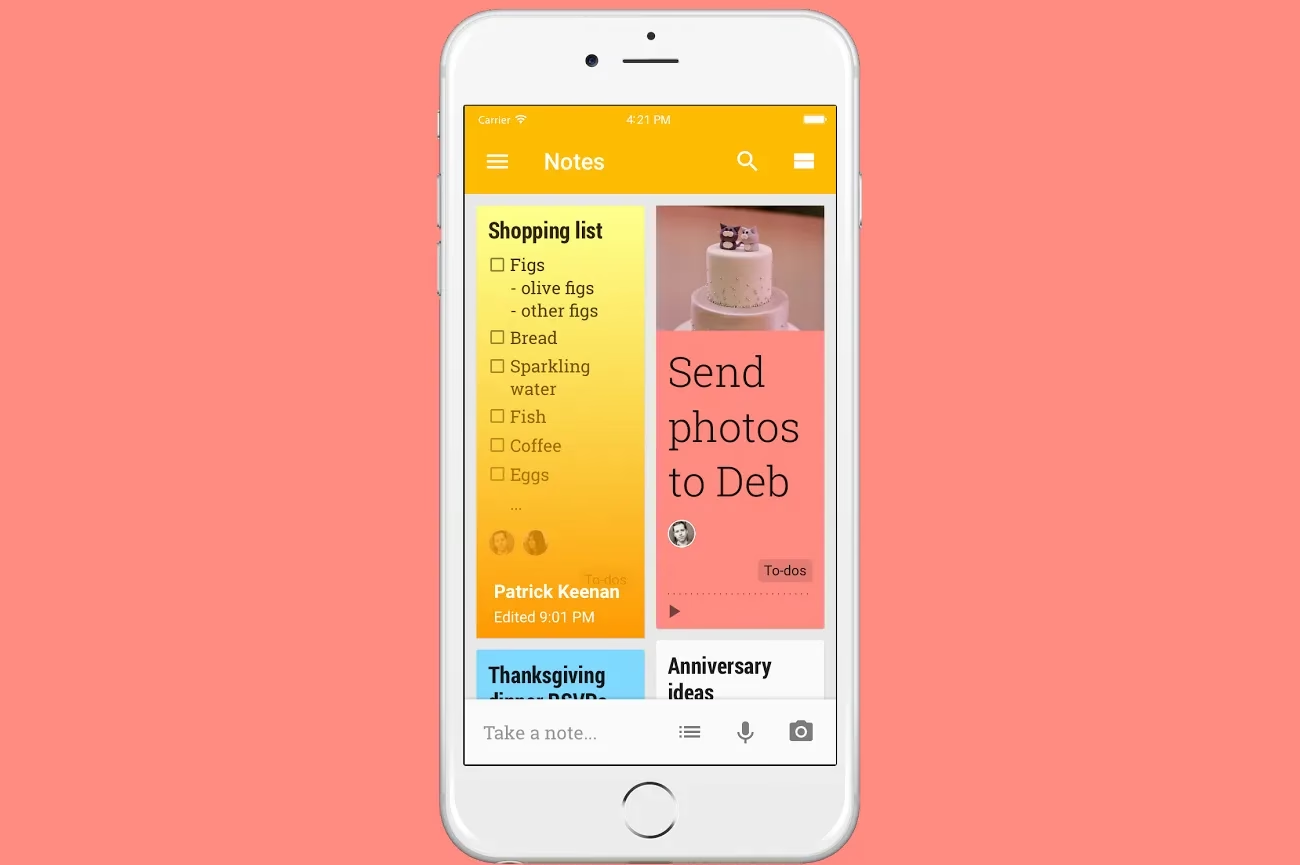
Klíčové funkce Google Keep pro uživatele iPhonů
Google Keep je navržen tak, aby byl co nejjednodušší a nejrychlejší pro zachycení jakékoli myšlenky. Jeho síla spočívá v jednoduchosti a flexibilitě, což z něj dělá ideálního společníka pro rychlé poznámky i komplexnější organizaci. Zde jsou hlavní funkce, které oceníte:
Tvorba a správa poznámek a seznamů
- Textové poznámky: Základní funkce, umožňuje psát rychlé poznámky a myšlenky. Můžete je doplnit názvem, textem a barvou pro snadnější identifikaci.
- Seznamy: Perfektní pro nákupní seznamy, seznamy úkolů nebo jakékoli jiné seznamy s odškrtávacími políčky. Položky lze snadno přidávat, odškrtávat a přetahovat. Tato funkce je obzvláště užitečná pro sdílené seznamy, které usnadňují spolupráci v domácnosti či týmu.
- Hlasové poznámky: Keep dokáže převést mluvené slovo na text, což je ideální pro rychlé zaznamenání nápadů, když nemáte čas psát.
- Poznámky s obrázky: Můžete přidávat obrázky k poznámkám, což je skvělé pro vizuální připomínky nebo dokumentaci. Keep dokonce dokáže rozpoznat text na obrázku (OCR).
- Kresby: Pro ty, kteří preferují vizuální záznam, nabízí Keep možnost vytvářet jednoduché kresby.
Organizace a vyhledávání
- Štítky (Labels): Můžete přiřadit štítky k poznámkám (např. „Práce“, „Osobní“, „Nákup“), což usnadňuje jejich kategorizaci a filtrování.
- Barvy: Každé poznámce lze přiřadit jinou barvu, což pomáhá vizuálně rozlišit různé typy poznámek nebo je seskupit. Tato organizace je klíčová pro udržení pořádku.
- Připnutí poznámek: Důležité poznámky můžete připnout na začátek seznamu, aby byly vždy na očích.
- Archivace a koš: Poznámky, které už nepotřebujete, ale nechcete je smazat, můžete archivovat. Smazané poznámky se přesunou do koše, odkud je lze po určitou dobu obnovit.
- Vyhledávání: Výkonné vyhledávání umožňuje najít poznámky podle textu, barvy, typu poznámky, štítku nebo dokonce podle textu na obrázku.
- Sdílení poznámek: Můžete sdílet poznámky a seznamy s ostatními uživateli Google Keep, což umožňuje společnou editaci v reálném čase. Toto je obzvláště užitečné pro rodinné nákupní seznamy nebo projektové úkoly.
- Připomenutí založená na čase: Nastavte si připomenutí na konkrétní datum a čas, abyste nezapomněli na důležité úkoly.
- Připomenutí založená na místě: Unikátní funkce, která vám připomene něco, když dorazíte na konkrétní místo (např. „Koupit mléko“, když dorazíte do obchodu).
Problémy se spolehlivostí a výkonem Google Keep na iPhonu
Přestože Google Keep nabízí mnoho skvělých funkcí, uživatelé, jako jste vy, se občas potýkají s nepříjemnými chybami. Zmizelé seznamy, nesynchronizované aktualizace mezi spolupracovníky, pády aplikace při přidávání položek nebo nemožnost přeskupovat položky v seznamu – to jsou problémy, které mohou značně narušit produktivitu a důvěru v aplikaci. Zvláště frustrující je, když se problémy týkají intenzivně používaných funkcí, jako jsou sdílené nákupní seznamy, které jsou pečlivě uspořádány podle rozložení obchodu.
Vaše zkušenost s iPhonem 6 Plus a iOS 11.3 je cenná. Je důležité si uvědomit, že iPhone 6 Plus je starší zařízení a iOS 11.3 je velmi zastaralá verze operačního systému. Zatímco Google Keep by měl obecně fungovat i na starších zařízeních, moderní aktualizace aplikací jsou optimalizovány pro novější hardware a operační systémy. To může vést k problémům s výkonem, stabilitou a kompatibilitou. Aplikace může mít vyšší nároky na paměť nebo procesor, než jaké váš starší iPhone dokáže spolehlivě zvládnout, což vede k pádům. Problémy se synchronizací a přeskupováním položek však naznačují spíše chybu v aplikaci samotné nebo v jejím propojení se servery Google.
Přestože jste vyzkoušeli mnoho běžných řešení (restart aplikace, restart telefonu, vytvoření kopie seznamu), zdá se, že problém přetrvává. To silně naznačuje, že chyba není na vaší straně, ale spíše ve způsobu, jakým Google Keep interaguje se staršími verzemi iOS nebo jak spravuje velké seznamy (více než 300 položek je značné množství). Takové problémy vyžadují zásah ze strany vývojářů Google. V ideálním světě by Google měl zajistit zpětnou kompatibilitu a opravit tyto chyby, aby zajistil spolehlivost pro všechny uživatele.
Jak přenést poznámky z iPhonu do Google Keep
Pokud se rozhodnete plně využívat Google Keep pro správu svých poznámek a úkolů, budete pravděpodobně chtít přenést stávající poznámky z Apple Notes. Existuje několik metod, jak to provést, každá s vlastními výhodami a omezeními.
Metoda 1: Ruční nahrávání přes Sdílet do Google Keep
Toto je nejjednodušší a nejintuitivnější způsob, jak přenést jednotlivé poznámky. Je ideální pro menší počet poznámek, které chcete selektivně přesunout.
- Otevřete Apple Poznámky: Spusťte aplikaci Apple Poznámky na vašem iPhonu.
- Vyberte poznámku: Klepněte na poznámku, kterou chcete přenést.
- Klepněte na Sdílet: V pravém horním rohu obrazovky (nebo v dolní části, závisí na verzi iOS) klepněte na ikonu sdílení (čtvereček se šipkou nahoru).
- Najděte Google Keep: V řadě aplikací pro sdílení posuňte doleva, dokud nenajdete ikonu Google Keep. Pokud ji nevidíte, klepněte na „Více“ (tři tečky) a povolte Google Keep v seznamu aktivit.
- Vyberte účet a upravte detaily: Google Keep vás vyzve k výběru účtu Google (pokud jich máte více), a nabídne vám možnost změnit název nebo popis poznámky. Můžete také přidat existující štítek. Nové štítky zde vytvořit nelze, takže je dobré si je předem připravit v aplikaci Keep.
- Klepněte na Zveřejnit: Jakmile jste spokojeni s nastavením, klepněte na „Zveřejnit“ (Post) pro uložení poznámky do Google Keep.
Tato metoda vytvoří v Google Keep novou poznámku s přesným názvem a obsahem z Apple Poznámek. Je to skvělé pro selektivní přenos poznámek.
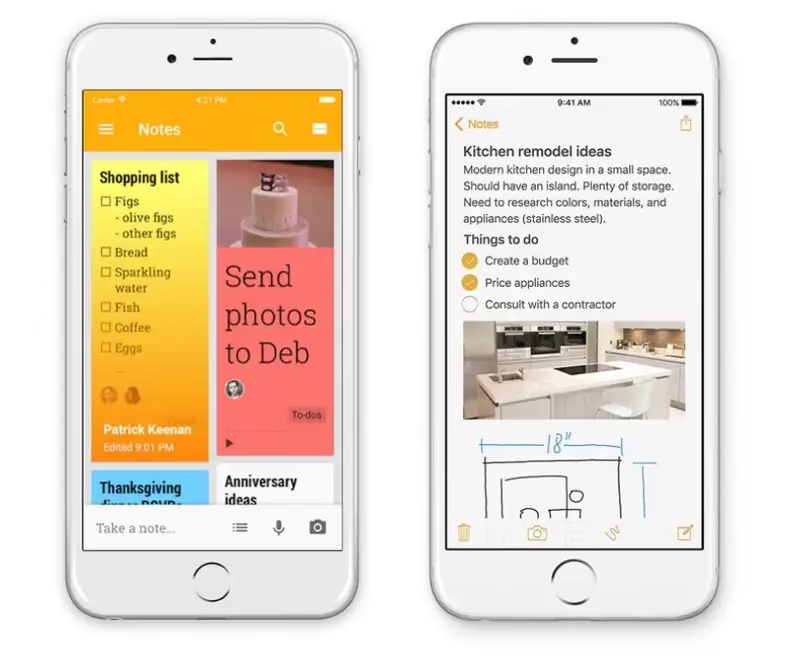
Metoda 2: Přenos přes Gmail (Synchronizace)
Tato metoda je spíše o synchronizaci poznámek mezi iPhonem a Gmailem, než o přímém přenosu do Keep. Může být užitečná pro hromadné zobrazení poznámek, ale má svá omezení týkající se editace a přímé integrace s Keep.
- Otevřete Nastavení: Přejděte do aplikace Nastavení na vašem iPhonu.
- Přejděte na Poznámky: Sjeďte dolů a klepněte na „Poznámky“.
- Přidat účet: Klepněte na „Účty“ a poté na „Přidat účet“.
- Vyberte Google: Zvolte „Google“ a přihlaste se pomocí svých přihlašovacích údajů k účtu Google.
- Povolit poznámky: Po úspěšném přihlášení se vraťte do sekce „Účty“ v Nastavení a klepněte na váš nově přidaný účet Gmail. Zde se ujistěte, že je přepínač „Poznámky“ aktivován.
- Nastavte výchozí účet: Vraťte se do Nastavení > Poznámky a klepněte na „Výchozí účet“. Zde vyberte svůj účet Gmail.
Důležité poznámky k této metodě:
- Poznámky se synchronizují do složky „Notes“ ve vašem Gmailu, nikoli přímo do Google Keep.
- Jedná se o jednosměrnou synchronizaci: můžete je prohlížet v Gmailu, ale úpravy provedené v Gmailu se neprojeví zpět v aplikaci Apple Poznámky na iPhonu.
- Pokud poznámky smažete v Gmailu, smažou se i z vašeho iPhonu, což může být matoucí.
- Tato metoda nepřesouvá poznámky přímo do Google Keep, ale spíše je zpřístupňuje ve vašem účtu Google. Pro jejich zobrazení v Keep byste je museli zkopírovat ručně.
Metoda 3: Ruční přenos z iCloudu do Google Keep
Tato metoda je nejpracnější a je vhodná pouze v případě, že máte poznámky uložené výhradně v iCloudu a preferujete práci na počítači.
- Otevřete prohlížeč: Na svém počítači otevřete webový prohlížeč (např. Chrome nebo Safari).
- Přihlaste se k iCloudu a Google Keep: Otevřete dvě záložky nebo okna prohlížeče. V jedné se přihlaste na iCloud.com (sekce Poznámky) a ve druhé na keep.google.com.
- Kopírování a vkládání: Ručně otevřete každou poznámku v iCloudu, zkopírujte její obsah a poté vytvořte novou poznámku v Google Keep, kam obsah vložíte.
- Organizujte v Keep: Po vložení můžete poznámku v Keep dále upravit, přidat štítky, barvy a další informace.
Tato metoda je velmi časově náročná a doporučuje se pouze v nouzi nebo pro velmi malý počet poznámek.
| Metoda | Snadnost | Hromadný přenos | Editace v Keep | Přímá integrace s Keep |
|---|---|---|---|---|
| Ruční Sdílení | Velmi snadná (jednotlivě) | Ne (pouze po jedné) | Ano | Ano |
| Synchronizace přes Gmail | Střední | Ano (do Gmailu) | Ne (pouze prohlížení v Gmailu) | Ne (nepřímo) |
| Ruční z iCloudu | Nízká (pracná) | Ne (pouze po jedné) | Ano | Ano |
Google Keep a Apple Watch: Jaká je realita?
Mnoho uživatelů by si přálo mít Google Keep přímo na svém zápěstí pro rychlý přístup k poznámkám a seznamům. Bohužel, k dnešnímu dni neexistuje oficiální samostatná aplikace Google Keep pro Apple Watch. To znamená, že nemůžete přímo instalovat Keep na své hodinky a spravovat poznámky nezávisle na iPhonu.
Veškerá interakce s Google Keep probíhá primárně prostřednictvím aplikace na vašem iPhonu. I když můžete očekávat, že některé základní funkce, jako je příjem připomenutí z Keep, by mohly být zobrazovány na Apple Watch jako standardní oznámení, samotná správa (vytváření, editace, sdílení) poznámek musí probíhat na vašem iPhonu nebo iPadu.
Pokud si přejete používat Google Keep, je nutné si aplikaci stáhnout a nainstalovat na svůj iPhone nebo iPad z App Store. Veškeré funkce, jako je vytváření, úpravy, organizace a archivace poznámek, stejně jako sdílení poznámek s ostatními, probíhají v rámci mobilní aplikace pro iOS. Je to škoda, protože nativní aplikace pro Apple Watch by výrazně zlepšila uživatelský zážitek, zejména pro rychlé kontroly nákupních seznamů nebo odškrtávání úkolů přímo ze zápěstí. Uživatelé tak musí spoléhat na svůj iPhone pro plnohodnotné využití Keep.
Řešení problémů a doporučení
Vaše frustrace s Google Keep je pochopitelná, zvláště když aplikace, na kterou se spoléháte, začne selhávat. Zde jsou další kroky a úvahy, které by mohly pomoci:
- Aktualizace iOS: I když váš iPhone 6 Plus je starší, vždy se ujistěte, že máte nainstalovanou nejnovější dostupnou verzi iOS pro vaše zařízení. Někdy aktualizace systému může vyřešit problémy s kompatibilitou aplikací. Pro iPhone 6 Plus je iOS 12.5.7 poslední dostupná verze, takže se ujistěte, že máte alespoň tu.
- Aktualizace aplikace Keep: Ujistěte se, že máte nejnovější verzi Google Keep z App Store. Vývojáři často vydávají opravy chyb a vylepšení výkonu.
- Uvolnění místa: Nedostatek volného místa na iPhonu může způsobit nestabilitu aplikací. Zkontrolujte úložiště a uvolněte místo, pokud je ho málo.
- Přeinstalování aplikace: I když jste zkoušeli restartovat, kompletní odinstalování a opětovná instalace aplikace Keep může pomoci vyčistit poškozená data aplikace. Předtím se však ujistěte, že jsou všechny vaše poznámky synchronizovány s účtem Google (zkontrolujte keep.google.com v prohlížeči).
- Zpětná vazba pro Google: Nejdůležitější je poskytnout zpětnou vazbu přímo Googlu. Mnoho aplikací má v nastavení možnost „Odeslat zpětnou vazbu“. Čím více uživatelů hlásí stejné chyby, tím pravděpodobnější je, že se jimi Google bude zabývat. Popište problém co nejpodrobněji, včetně verze iOS a modelu telefonu.
- Zvážení alternativ (s výhradami): Chápu, že nechcete přecházet na jiné aplikace vyžadující předplatné nebo složité nastavení sdílení. Nicméně, pokud se problémy stanou neúnosnými a Google je neopraví, možná budete muset zvážit jednoduché alternativy, které nabízejí podobné funkce bez nutnosti složité registrace pro sdílení (např. jednoduché sdílené seznamy v nativních Poznámkách Applu, i když to vyžaduje, aby všichni používali Apple ID).
Často kladené otázky
Zde jsou odpovědi na některé běžné otázky týkající se Google Keep na iPhonu:
Proč mi Google Keep padá na iPhonu?
Pády aplikace mohou být způsobeny několika faktory: zastaralá verze iOS (jako ve vašem případě s iOS 11.3 na iPhone 6 Plus, kde je již dostupné iOS 12.5.7), stará verze samotné aplikace Keep, nedostatek volné paměti v telefonu, nebo chyba v aplikaci, která vyžaduje opravu od Google. Zkuste aktualizovat iOS i aplikaci a uvolnit místo v úložišti.
Jak mohu sdílet seznamy v Google Keep?
Otevřete seznam, který chcete sdílet, klepněte na ikonu tří teček (Více) v pravém dolním rohu a poté vyberte „Spolupracovník“. Zadejte e-mailové adresy osob, se kterými chcete seznam sdílet. Tito uživatelé musí mít účet Google.
Je Google Keep dostupný pro Apple Watch?
Ne, v současné době neexistuje oficiální samostatná aplikace Google Keep pro Apple Watch. Veškerá správa poznámek a seznamů se provádí prostřednictvím aplikace na vašem iPhonu.
Mohu přesunout poznámky z Apple Poznámek do Google Keep hromadně?
Neexistuje přímá funkce pro hromadný přesun všech poznámek z Apple Poznámek do Google Keep. Musíte je přenášet jednotlivě pomocí funkce „Sdílet“ nebo je ručně kopírovat z iCloudu. Synchronizace přes Gmail zpřístupní poznámky v Gmailu, ale ne přímo v Keep.
Co dělat, když se mi poznámky v Google Keep nesynchronizují?
Nejprve zkontrolujte své internetové připojení. Poté se ujistěte, že jste přihlášeni ke správnému účtu Google v aplikaci Keep. Můžete také zkusit vynutit ukončení aplikace a její opětovné spuštění, nebo přeinstalovat aplikaci. Zkontrolujte také stav serverů Google, i když to je méně častá příčina.
Závěr
Google Keep je i přes občasné problémy s výkonem a stabilitou na starších zařízeních stále velmi užitečným a výkonným nástrojem pro správu poznámek a seznamů, zejména díky svým funkcím pro sdílení a organizaci. Jeho jednoduchost a multiplatformní dostupnost z něj činí silného kandidáta pro ty, kteří hledají efektivní způsob, jak udržet své myšlenky a úkoly v pořádku. Problémy, které jste popsali, jsou však vážné a narušují základní funkčnost aplikace. Doufejme, že Google v budoucnu vydá aktualizace, které tyto chyby opraví a obnoví důvěru uživatelů, abyste si mohli Keep opět plně užívat bez frustrace a obav ze ztráty důležitých dat.
Chceš-li si přečíst další články podobné jako Google Keep na iPhone: Funkce a řešení problémů, navštiv kategorii iPhone.