
25/04/2026
Setkat se se zašedlým tlačítkem Wi-Fi na vašem iPhonu může být velmi nepříjemné. Znamená to nejen neschopnost připojit se k internetu, ale často i pocit bezmoci, když potřebujete být online pro práci, komunikaci nebo zábavu. Vzhledem k tomu, že většina světové populace spoléhá na internet pro každodenní aktivity, je funkční Wi-Fi na chytrém telefonu naprosto klíčová. Tento problém, ať už se objeví po aktualizaci iOS, pádu telefonu, nebo jen tak z ničeho nic, vyvolává mnoho otázek. V tomto článku se podíváme na nejčastější důvody, proč se Wi-Fi na iPhonu stane zašedlou a co je důležitější, poskytneme vám podrobné a efektivní řešení, abyste se mohli co nejdříve vrátit k bezproblémovému připojení.
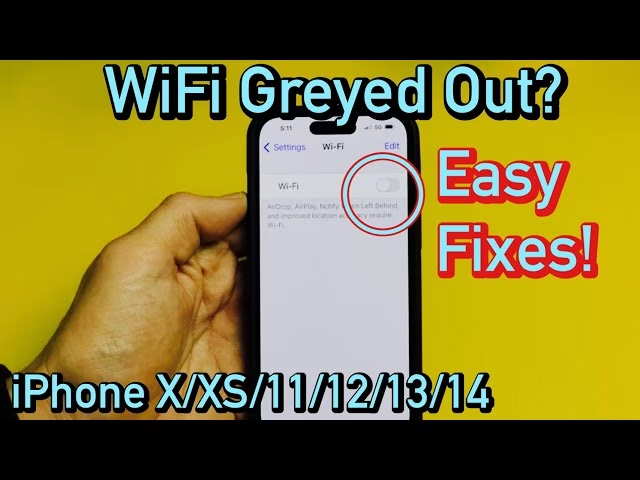
Proč je Wi-Fi na iPhonu zašedlá? Běžné příčiny
Zašedlé tlačítko Wi-Fi na vašem iPhonu je jasným signálem, že něco není v pořádku. Než se pustíme do řešení, je důležité pochopit, co tento problém může způsobovat. Příčiny se často dělí na softwarové a hardwarové, a jejich správná identifikace může usnadnit nalezení řešení.
Hardwarové problémy
Jednou z nejzávažnějších příčin zašedlé Wi-Fi jsou hardwarové poškození. Pokud váš iPhone spadl, byl vystaven vlhkosti nebo jinému fyzickému poškození, mohla se poškodit nebo odpojit interní Wi-Fi anténa. V takovém případě se iPhone snaží spustit Wi-Fi modul, ale kvůli fyzickému poškození to není možné, což se projeví zašedlým tlačítkem. Toto je často nejnáročnější problém k řešení bez odborného servisu.
Softwarové závady a chyby iOS
Mnohem častější jsou softwarové problémy. Ty mohou vzniknout z několika důvodů:
- Chyby v aktualizacích iOS: Někdy, i když se to stává zřídka, může aktualizace operačního systému přinést chyby, které ovlivní funkčnost Wi-Fi. Kompatibilita s novými verzemi iOS (jako je například iOS 18) může být někdy problematická.
- Poškozená síťová nastavení: Během používání iPhonu se mohou síťová nastavení poškodit nebo se v nich může vyskytnout konflikt, který brání správné funkci Wi-Fi.
- Konflikty s aplikacemi třetích stran: Některé aplikace, zejména ty, které vyžadují hluboký přístup k systémovým nastavením (například VPN nebo firewall aplikace), mohou kolidovat s interním řízením sítě a způsobit nefunkčnost Wi-Fi.
Problémy s přehříváním
Věděli jste, že váš iPhone má vestavěné bezpečnostní mechanismy? Pokud se zařízení nadměrně přehřívá, například při intenzivním používání, nabíjení nebo v horkém prostředí, systém může automaticky vypnout některé funkce, včetně Wi-Fi, aby zabránil dalšímu generování tepla a ochránil vnitřní komponenty před poškozením. V takovém případě bude tlačítko Wi-Fi zašedlé, dokud se telefon neochladí.
Zde je přehledná tabulka shrnující běžné příčiny a typická řešení:
| Příčina problému | Typ problému | Typické řešení |
|---|---|---|
| Fyzické poškození (pád, voda) | Hardware | Servisní oprava, výměna komponenty |
| Chyby po aktualizaci iOS | Software | Restart, aktualizace iOS, reset síťových nastavení |
| Poškozená síťová nastavení | Software | Reset síťových nastavení, zapomenutí sítě |
| Konflikt s VPN/jinou aplikací | Software | Vypnutí VPN, reset všech nastavení |
| Přehřívání zařízení | Hardware/Software | Ochlazení iPhonu |
Jak opravit zašedlou Wi-Fi na iPhonu: Základní kroky
Nyní, když znáte možné příčiny zašedlého tlačítka Wi-Fi, je čas přejít k praktickým řešením. Začněme s těmi nejjednoduššími, které často dokážou vyřešit většinu softwarových problémů.
1. Restartujte iPhone
Nejjednodušší, ale překvapivě často účinné řešení. Restart iPhonu může vyřešit mnoho drobných softwarových závad a dočasných konfliktů, které brání správné funkci Wi-Fi. Proces restartu vymaže dočasné paměti a resetuje systémové procesy, což může odstranit příčinu problému.
- Krok 1: Stiskněte a podržte boční tlačítko (nebo boční tlačítko a jedno z tlačítek hlasitosti u novějších modelů), dokud se neobjeví posuvník pro vypnutí.
- Krok 2: Přetáhněte posuvník a vypněte iPhone.
- Krok 3: Počkejte několik sekund, než se zařízení úplně vypne. Poté znovu stiskněte a podržte boční tlačítko, dokud se neobjeví logo Apple, a zapněte iPhone.
2. Zkontrolujte aktualizace iOS
Zastaralý operační systém může obsahovat známé chyby, které byly již opraveny v novějších verzích. Pravidelná aktualizace iOS zajišťuje, že váš telefon běží na nejstabilnější a nejbezpečnější verzi. Pokud je k dispozici aktualizace, stáhněte ji a nainstalujte. To platí i pro podporu iOS 18 a budoucích verzí.
- Přejděte do Nastavení > Obecné > Aktualizace softwaru.
- Pokud je k dispozici aktualizace, stáhněte ji a nainstalujte. Ujistěte se, že máte dostatečnou baterii nebo jste připojeni k nabíječce.
3. Resetujte síťová nastavení
Pokud restart ani aktualizace nepomohly, problém může být v poškozených síťových nastaveních. Resetování síťových nastavení vrátí všechna síťová nastavení vašeho iPhonu (Wi-Fi hesla, VPN konfigurace, nastavení mobilních dat atd.) do továrního nastavení. Tato akce nevymaže vaše osobní data (fotky, kontakty, aplikace), ale budete muset znovu zadat všechna Wi-Fi hesla.
- Přejděte do Nastavení > Obecné > Přenést nebo resetovat iPhone > Resetovat > Resetovat nastavení sítě.
- Pokud budete vyzváni, zadejte svůj přístupový kód a potvrďte reset.
4. Vypněte režim Letadlo
I když se to zdá samozřejmé, mnoho uživatelů zapomene, že režim Letadlo vypne veškerá bezdrátová připojení, včetně Wi-Fi. Ujistěte se, že tento režim není aktivní.
- Přejeďte prstem dolů z pravého horního rohu obrazovky (nebo nahoru z dolní části u starších modelů) pro přístup do Ovládacího centra.
- Zkontrolujte, zda ikona režimu Letadlo (letadlo) není zvýrazněná (oranžová). Pokud ano, klepněte na ni, abyste ji deaktivovali.
5. Zakažte VPN
Jak již bylo zmíněno, VPN aplikace mohou někdy kolidovat se síťovými funkcemi iOS. Pokud používáte VPN, zkuste ji dočasně vypnout nebo odinstalovat, abyste zjistili, zda to vyřeší problém s Wi-Fi.
- Přejděte do Nastavení > VPN a přepněte přepínač do polohy Vypnuto.
- Případně otevřete samotnou VPN aplikaci a odpojte se od VPN.
6. Zapomeňte Wi-Fi síť a znovu se připojte
Pokud se problém týká konkrétní sítě, může pomoci "zapomenutí" této sítě a opětovné připojení. Tím se vymaže uložené nastavení sítě a iPhone se k ní připojí jako k nové.
- Přejděte do Nastavení > Wi-Fi.
- Klepněte na ikonu (i) vedle názvu sítě, kterou chcete zapomenout.
- Vyberte Zapomenout tuto síť.
- Poté se zkuste k síti znovu připojit zadáním hesla.
7. Resetujte všechna nastavení
Pokud žádná z výše uvedených metod nezabrala, můžete zkusit resetovat všechna nastavení. Tato akce vrátí všechna systémová nastavení do továrního stavu (např. nastavení displeje, soukromí, atd.), ale vaše data (fotky, aplikace, kontakty) zůstanou nedotčena. Jedná se o drastičtější, ale často účinné řešení, pokud jsou problémy způsobeny hlubšími softwarovými konflikty.
- Přejděte do Nastavení > Obecné > Přenést nebo resetovat iPhone > Resetovat > Resetovat všechna nastavení.
- Budete vyzváni k zadání přístupového kódu.
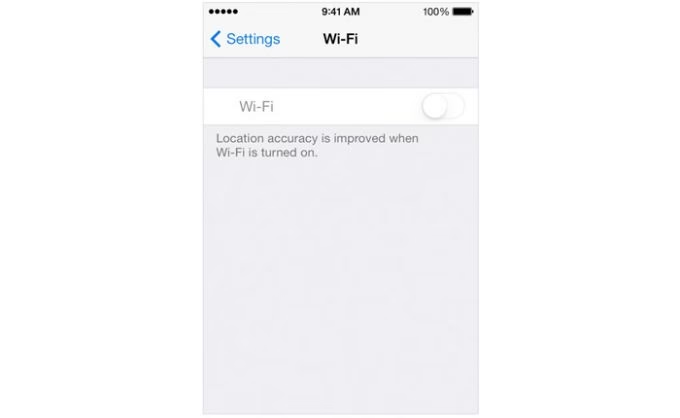
8. Ochlaďte iPhone
Pokud máte podezření, že je problém způsoben přehříváním, nechte iPhone vychladnout. To je důležité, aby se aktivovaly ochranné mechanismy telefonu a Wi-Fi se mohla znovu zapnout.
- Vypněte iPhone.
- Umístěte jej do chladného prostředí (nikoli do lednice nebo mrazáku!) na několik minut.
- Počkejte, až se zařízení ochladí, a zkuste Wi-Fi znovu.
Pokročilá oprava zašedlé Wi-Fi na iPhonu: Řešení systémových chyb
Pokud žádné z výše uvedených řešení nepomohlo a stále se potýkáte se zašedlým tlačítkem Wi-Fi, je možné, že problém spočívá v hlubší systémové chybě iOS. V takových případech je často nutné použít specializovaný nástroj pro opravu systému. Jedním z doporučených řešení je AnyFix, profesionální nástroj pro opravu iOS, který je schopen řešit více než 150 různých systémových problémů iOS, včetně těch, které se týkají Wi-Fi. Tento nástroj plně podporuje nejnovější verze iOS, včetně iOS 18.
Proč AnyFix?
AnyFix je navržen tak, aby opravoval širokou škálu problémů s iOS, od těch běžných až po ty složitější, aniž by došlo ke ztrátě dat při standardním režimu opravy. Jeho klíčové vlastnosti zahrnují:
- Komplexní oprava systému: Dokáže opravit operační systém vašeho iPhonu, aby vyřešil problémy jako je zašedlá Wi-Fi, nefunkční TrueDepth kamera, detekce kapaliny v konektoru Lightning a mnoho dalších.
- Zachování dat: Při použití standardního režimu opravy nedochází ke ztrátě dat, což je pro uživatele klíčové.
- Podpora nejnovějších verzí: Je plně kompatibilní s nejnovějšími modely iPhone a verzemi iOS, včetně iOS 18.
- Možnost downgrade iOS: V případě potřeby umožňuje downgrade z nejnovější verze iOS, což může být užitečné, pokud problém nastal po aktualizaci.
Jak použít AnyFix k opravě zašedlé Wi-Fi:
Použití AnyFix je poměrně jednoduché a probíhá v několika krocích:
- Krok 1: Stáhněte a nainstalujte AnyFix do svého počítače. Po spuštění programu vyberte na domovské obrazovce možnost Oprava systému.
- Krok 2: Připojte iPhone k počítači pomocí USB kabelu. V okně programu vyberte možnost Problémy s aplikacemi (nebo obecněji Problémy se zařízením, v závislosti na verzi AnyFix, která se nejlépe hodí pro řešení síťových problémů) a poté klikněte na tlačítko Spustit nyní.
- Krok 3: Z dostupných režimů opravy zvolte Standardní oprava. Tento režim je doporučen, protože řeší většinu problémů bez ztráty dat.
- Krok 4: Potvrďte informace o vašem zařízení a klikněte na tlačítko Stáhnout, abyste stáhli balíček firmwaru pro vaše zařízení. Tento firmware je nezbytný pro opravu systému.
- Krok 5: Po dokončení stahování klikněte na tlačítko Spustit standardní opravu. Nechte zařízení připojené k počítači a počkejte, dokud se proces opravy nedokončí. Během procesu se iPhone může několikrát restartovat.
Po dokončení procesu by se Wi-Fi na vašem iPhonu měla vrátit do normálního stavu. Pokud problém přetrvává i po použití AnyFix, je velmi pravděpodobné, že se jedná o závažnější hardwarovou závadu, která vyžaduje návštěvu autorizovaného servisu Apple.
Často kladené otázky (FAQ)
1. Proč nemohu vypnout funkci Wi-Fi Assist na svém iPhonu?
Wi-Fi Assist je funkce navržená tak, aby automaticky přepínala na mobilní data, když je připojení k Wi-Fi slabé. V některých starších verzích iOS ji nebylo možné vypnout kvůli softwarovým omezením. Nicméně v novějších verzích iOS ji obvykle najdete v Nastavení > Mobilní data a můžete ji tam vypnout posunutím přepínače dolů na konec seznamu aplikací.
2. Proč je moje Wi-Fi na iPhonu zakázána?
Vaše Wi-Fi na iPhonu může být zakázána z několika důvodů: může být aktivován režim Letadlo, mohou se vyskytovat softwarové chyby (včetně těch, které způsobují zašedlé tlačítko), nebo se může jednat o hardwarové poškození modulu Wi-Fi. Doporučuje se projít kroky řešení problémů uvedené v tomto článku, abyste identifikovali a odstranili příčinu.
3. Jak zabráním svému iPhonu v automatickém zapínání Wi-Fi?
Pokud chcete zabránit iPhonu v automatickém připojování k Wi-Fi sítím:
- Přejděte do Nastavení > Wi-Fi.
- Klepněte na Zeptat se na připojení a zvolte možnost Dotázat se nebo Vypnuto, abyste zabránili automatickému připojování k neznámým sítím.
- Pro konkrétní sítě, které nechcete, aby se iPhone automaticky připojoval, klepněte na ikonu (i) vedle názvu sítě a vyberte Zapomenout tuto síť. Tím se zabrání budoucím automatickým připojením a iPhone vás vyzve, než se k nové síti připojí.
Závěr
Řešení problému zašedlé Wi-Fi na vašem iPhonu je klíčové pro udržení vaší online konektivity. Problém, který se může zdát složitý, má často jednoduché řešení. Postupným procházením základních kroků, jako je restartování zařízení, kontrola aktualizací iOS, resetování síťových nastavení, nebo ochlazení iPhonu, lze ve většině případů problém vyřešit.
Pokud však tyto standardní metody selžou a problém přetrvává, je čas zvážit pokročilé řešení. Nástroje jako AnyFix nabízejí spolehlivou a efektivní cestu k opravě hlubších systémových chyb, aniž byste riskovali ztrátu dat. Díky jeho intuitivnímu rozhraní a silným funkcím se stává neocenitelným pomocníkem při řešení přetrvávajících problémů s Wi-Fi na iPhonu. V nejhorším případě, kdy ani systémová oprava nepomůže, je čas zvážit návštěvu autorizovaného servisu, jelikož se pravděpodobně jedná o hardwarovou závadu. Pevně věříme, že s pomocí tohoto průvodce bude vaše Wi-Fi na iPhonu brzy opět plně funkční.
Chceš-li si přečíst další články podobné jako Proč je Wi-Fi na mém iPhonu zašedlá? Kompletní průvodce, navštiv kategorii iPhone.