
25/04/2026
V dnešní době jsou naše iPhony plné cenných vzpomínek – fotografií a videí, které zachycují neopakovatelné okamžiky. Co se ale stane, když vám dojde místo, nebo nedej bože, telefon ztratíte či poškodíte? Ztráta těchto vzpomínek je noční můrou. Naštěstí Apple nabízí elegantní a integrované řešení: iCloud Fotky. Tato služba vám umožní bezpečně zálohovat celou vaši knihovnu fotografií a videí do cloudu, čímž nejen uvolníte cenné místo ve vašem zařízení, ale také zajistíte, že vaše vzpomínky budou vždy dostupné z jakéhokoli zařízení připojeného k vašemu Apple ID.
Co jsou iCloud Fotky a proč je používat?
iCloud Fotky je integrální součástí ekosystému Apple, navrženou tak, aby vaše fotografie a videa byly vždy v bezpečí, aktuální a dostupné na všech vašich zařízeních. Když tuto funkci povolíte, všechny vaše nové i stávající snímky se automaticky nahrají do iCloudu. To znamená, že i když se s vaším iPhonem něco stane, vaše vzpomínky zůstanou nedotčené v cloudu.
Hlavní výhody použití iCloud Fotek:
- Bezpečnost a klid v duši: Už žádný strach ze ztráty fotek kvůli poškození, krádeži nebo neúmyslnému smazání. Vaše data jsou uložena na zabezpečených serverech Apple.
- Přístup odkudkoli: Jakmile jsou fotky v iCloudu, můžete k nim přistupovat z jiných iPhonů, iPadů, Maců, nebo dokonce z Windows PC a webu iCloud.com, stačí se přihlásit se svým Apple ID.
- Úspora místa v zařízení: iCloud Fotky nabízí funkci optimalizace úložiště, která může výrazně uvolnit místo ve vašem iPhonu, aniž byste museli obětovat kvalitu originálních snímků.
- Automatická synchronizace: Nemusíte se o nic starat. Jakmile pořídíte novou fotku, automaticky se nahraje do iCloudu, jakmile je k dispozici Wi-Fi připojení (nebo mobilní data, pokud to povolíte).
Jak povolit iCloud Fotky na vašem iPhonu
Povolení iCloud Fotek je jednoduchý proces, který zabere jen pár minut. Postupujte podle následujících kroků:
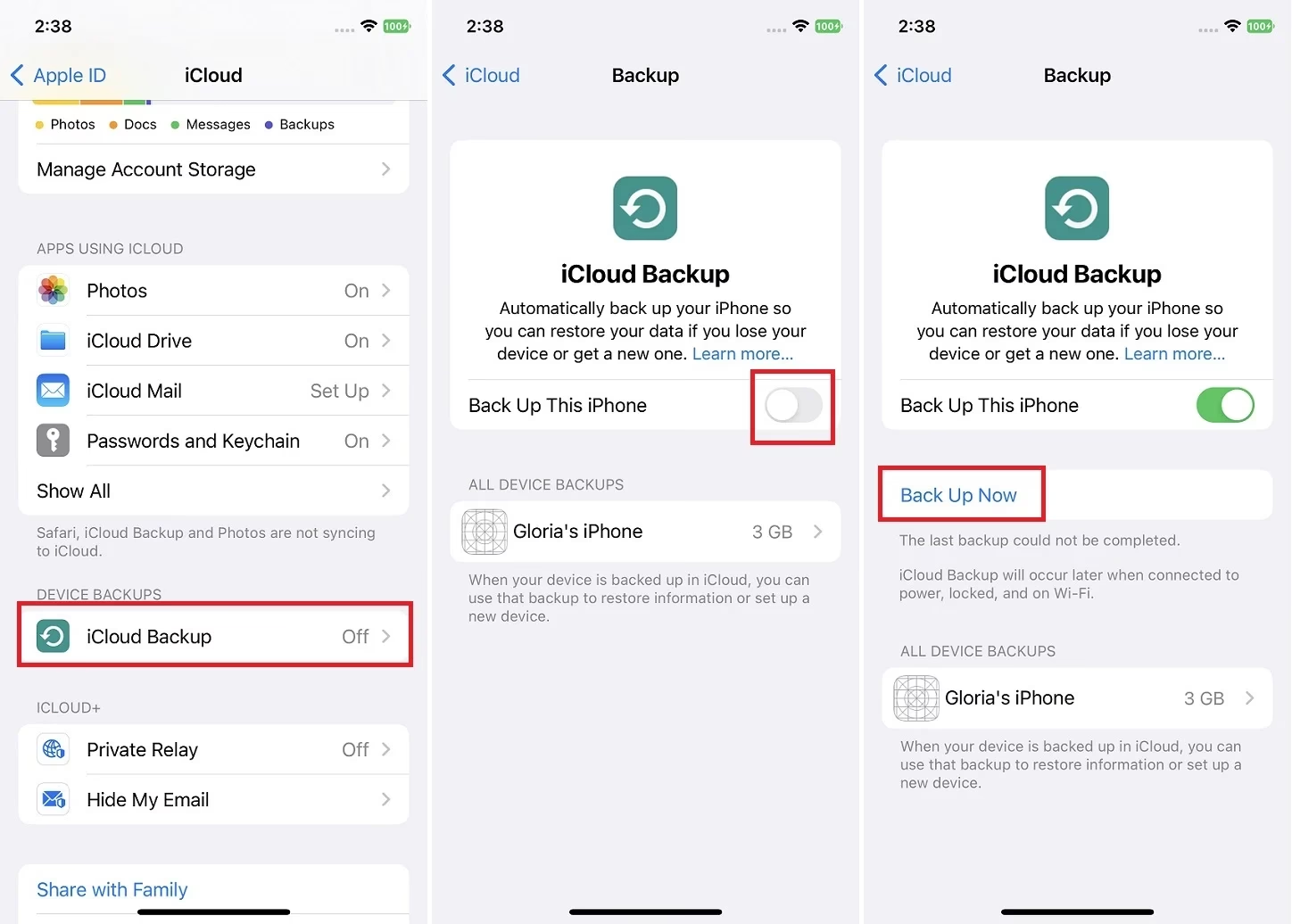
- Otevřete aplikaci Nastavení na domovské obrazovce vašeho iPhonu.
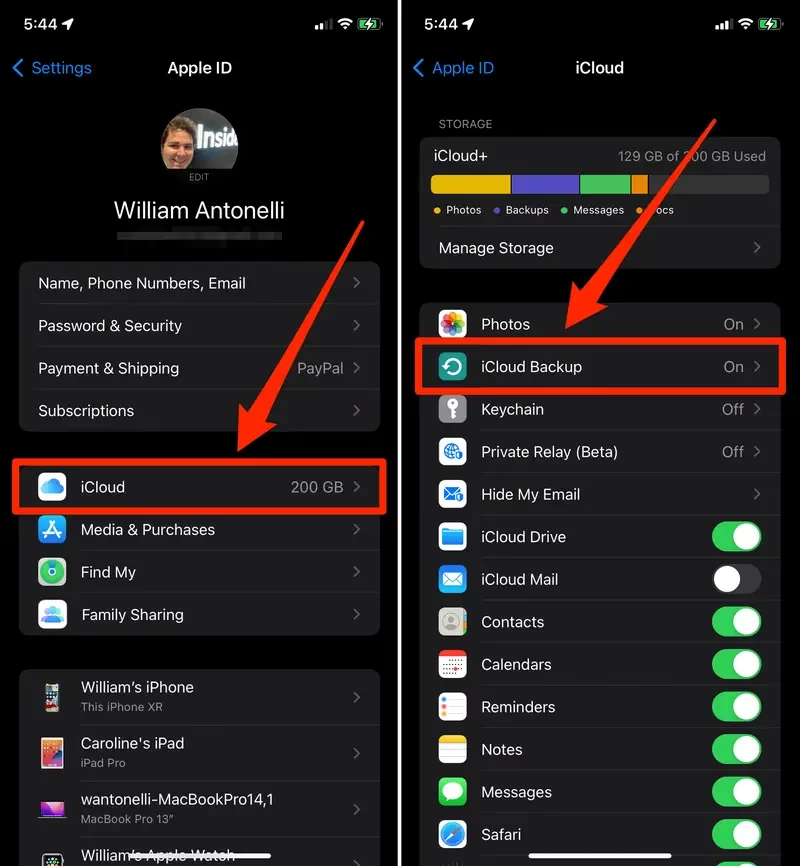
- V horní části obrazovky Nastavení klepněte na [Vaše jméno], čímž otevřete nastavení vašeho Apple ID.
- Na obrazovce nastavení Apple ID klepněte na iCloud pro přístup ke všem nastavením souvisejícím s iCloudem.
- Z obrazovky nastavení iCloudu klepněte na Fotky.
- Nakonec přepněte přepínač u možnosti iCloud Fotky do polohy zapnuto. Tím povolíte automatické zálohování fotografií a videí z vašeho iPhonu do iCloudu, když jste připojeni k Wi-Fi síti.
Optimalizace úložiště a správa fotek
Po zapnutí iCloud Fotek si všimnete, že je standardně povolena možnost Optimalizovat úložiště iPhonu. Tato funkce je klíčová pro úsporu místa ve vašem zařízení. Funguje tak, že na iPhonu udržuje menší, optimalizované verze vašich fotografií a videí, zatímco plné rozlišení je bezpečně uloženo v iCloudu.
Kdykoli si prohlížíte fotku nebo video, které je optimalizováno, iPhone automaticky stáhne verzi v plném rozlišení, když ji potřebujete. To je ideální pro uživatele s omezeným úložištěm na iPhonu.
Máte však také možnost zvolit Stáhnout a ponechat originály. V tomto případě budou verze fotografií v plném rozlišení uloženy jak na vašem iPhonu, tak v iCloudu. Tato možnost je vhodná, pokud máte dostatek volného místa na zařízení a chcete mít vždy okamžitý přístup k plným souborům bez nutnosti stahování.
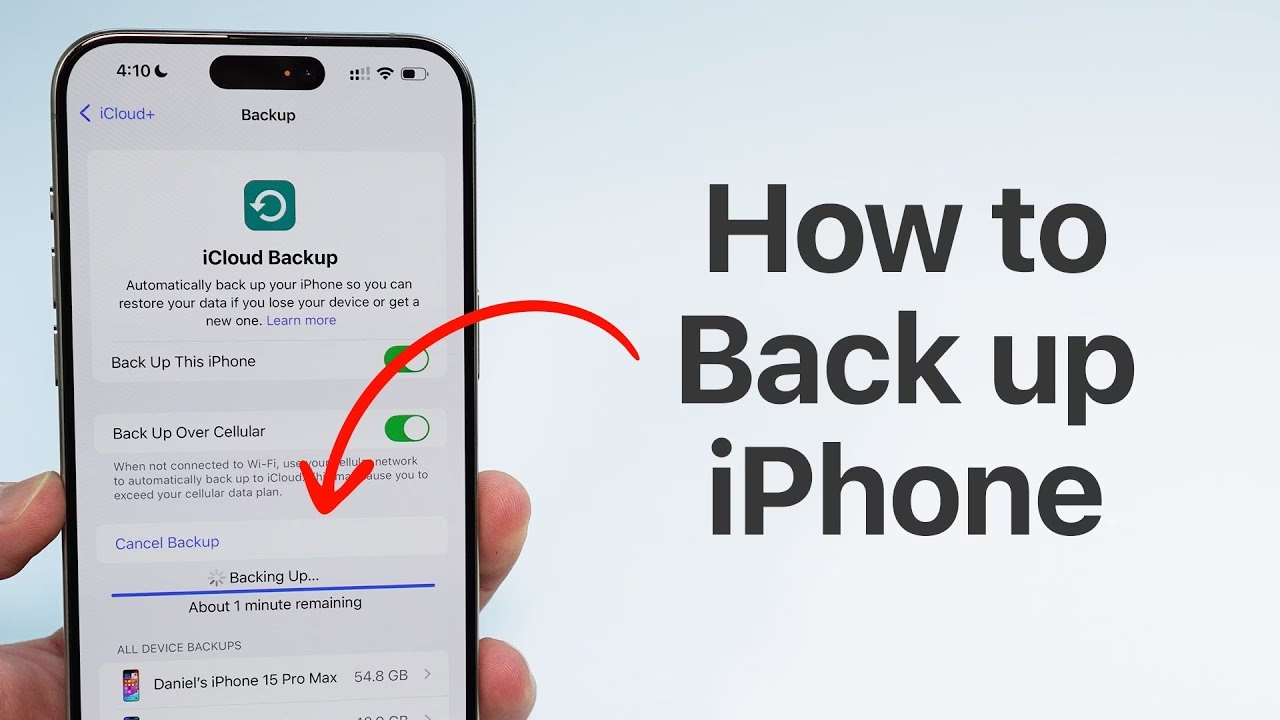
Volbu můžete kdykoli změnit v Nastavení > [Vaše jméno] > iCloud > Fotky.
Dostupné úložiště iCloud
Apple poskytuje 5 GB volného úložiště iCloudu každému uživateli s Apple ID. Pro mnoho lidí, zejména ty s velkou knihovnou fotografií a videí, to však nemusí být dostatečné. Naštěstí můžete snadno upgradovat na placené plány, které nabízejí mnohem více místa.
Přehled tarifů iCloud+
| Velikost úložiště | Měsíční cena (přibližná) | Poznámky |
|---|---|---|
| 5 GB | Zdarma | Výchozí úložiště pro každé Apple ID. |
| 50 GB | 25 Kč | Ideální pro osobní použití a menší knihovny. |
| 200 GB | 79 Kč | Skvělé pro rodiny (lze sdílet) a větší knihovny. |
| 2 TB | 249 Kč | Pro náročné uživatele a velké rodiny, kteří ukládají mnoho dat. |
| 6 TB | 749 Kč | Pro velmi náročné uživatele a velké rodiny, obrovské množství dat. |
| 12 TB | 1490 Kč | Maximální kapacita pro profesionální použití a extrémní ukládání dat. |
Poznámka: Ceny se mohou v závislosti na regionu a aktuálním kurzu měny mírně lišit. Větší plány (200 GB a vyšší) lze sdílet s rodinnými příslušníky prostřednictvím Rodinného sdílení.
Přístup k vašim fotkám v iCloudu
Jakmile jsou vaše fotografie nahrány do iCloudu, můžete k nim přistupovat prakticky odkudkoli a z jakéhokoli zařízení. To je jedna z největších výhod cloudového úložiště.
- Přes webový prohlížeč: Navštivte webovou stránku iCloud.com ve vašem webovém prohlížeči (např. Safari, Chrome, Firefox) a přihlaste se pomocí svého Apple ID a hesla. Zde najdete celou svou knihovnu fotografií a videí, kterou můžete prohlížet, stahovat nebo sdílet.
- Na jiných Apple zařízeních: Pokud máte jiný iPhone, iPad nebo Mac přihlášený ke stejnému Apple ID a s povolenými iCloud Fotkami, vaše knihovna se automaticky synchronizuje napříč všemi těmito zařízeními.
- Na Windows PC: Pro uživatele Windows je k dispozici aplikace iCloud pro Windows, která umožňuje synchronizovat iCloud Fotky přímo do vašeho počítače. To usnadňuje přístup k vašim snímkům a jejich správu přímo z vašeho PC.
Používání mobilních dat pro iCloud Fotky
Standardně iCloud Fotky upřednostňují nahrávání a stahování přes Wi-Fi, aby se šetřila vaše mobilní data. Můžete však upravit toto chování, pokud máte neomezený datový tarif nebo potřebujete, aby se vaše fotky synchronizovaly okamžitě, i když nejste na Wi-Fi.
Postup nastavení:
- Otevřete Nastavení.
- Přejděte na Fotky.
- Klepněte na Mobilní data (nebo Mobilní data v některých regionech).
- Zde můžete povolit nebo zakázat Mobilní data pro iCloud Fotky. Pokud je povolíte, můžete dále zapnout možnost Neomezené aktualizace, která umožní automatické nahrávání a stahování fotek bez omezení datového objemu.
Mějte na paměti, že používání mobilních dat pro synchronizaci velkého množství fotografií a videí může rychle vyčerpat váš datový tarif, pokud nemáte neomezená data.
Jak vypnout iCloud Fotky
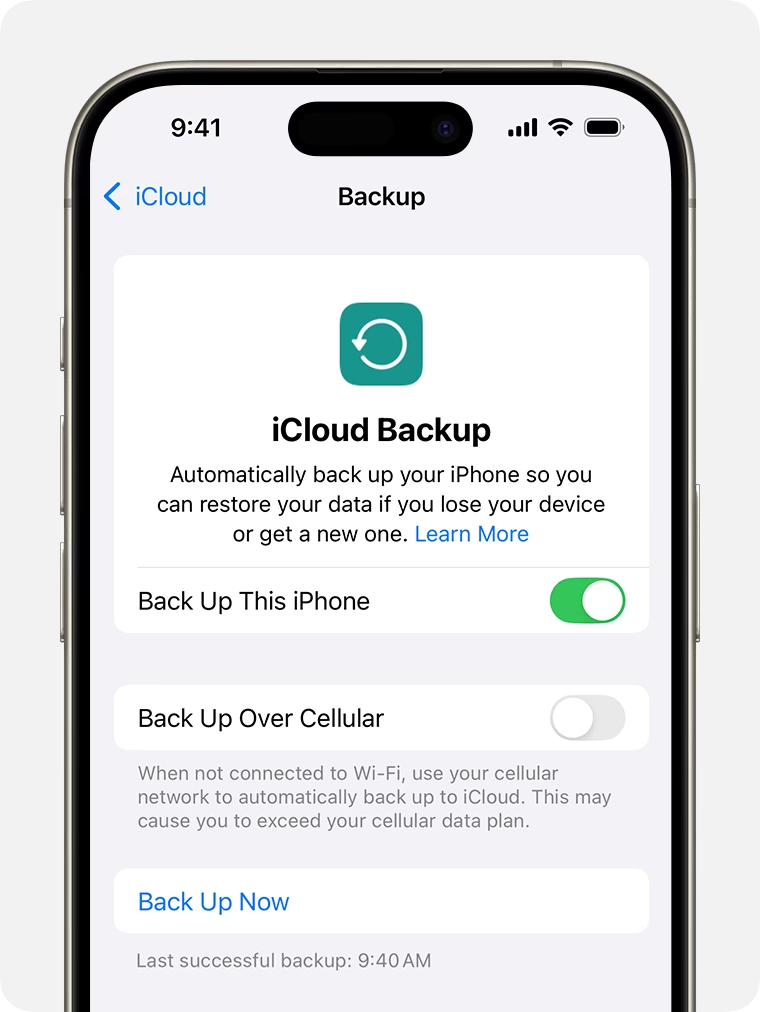
Pokud z nějakého důvodu potřebujete vypnout iCloud Fotky – například se přesouváte na jinou zálohovací službu nebo chcete ušetřit místo v iCloudu – můžete tak učinit snadno.
Postup:
- Otevřete aplikaci Nastavení.
- Přejděte na sekci Fotky.
- Klepněte na přepínač vedle možnosti iCloud Fotky pro vypnutí funkce.
Při vypnutí se vás iPhone zeptá, zda chcete stáhnout originály do zařízení předtím, než se synchronizace s iCloudem zastaví. Ujistěte se, že máte dostatek místa, pokud se rozhodnete pro stažení.
Často kladené otázky (FAQ)
- Je iCloud Fotky skutečně záloha?
- iCloud Fotky fungují spíše jako synchronizační služba, která udržuje vaši knihovnu aktuální napříč všemi zařízeními. I když chrání před ztrátou zařízení, smazání fotky z jednoho zařízení ji smaže i z iCloudu a všech ostatních synchronizovaných zařízení. Pro opravdovou zálohu je vhodné mít i lokální kopii na počítači nebo externím disku.
- Co se stane s mými fotkami, když vypnu iCloud Fotky?
- Pokud vypnete iCloud Fotky, nové fotky se přestanou nahrávat do iCloudu a změny provedené na jednom zařízení se nebudou synchronizovat. Dostanete možnost stáhnout si všechny originály do svého zařízení před úplným odpojením. Fotky, které již byly v iCloudu, tam zůstanou, ale nebudou se již synchronizovat s vaším iPhonem.
- Mohu zálohovat pouze vybrané fotky do iCloudu?
- S funkcí iCloud Fotky se synchronizuje celá vaše knihovna. Nemůžete vybrat jen některé fotky k zálohování. Pokud chcete selektivní zálohu, budete muset použít jiné metody, například ruční přenos do počítače nebo aplikace třetích stran.
- Jak dlouho trvá zálohování velkého množství fotek?
- Doba zálohování závisí na rychlosti vašeho internetového připojení a velikosti vaší knihovny. První nahrání může trvat hodiny nebo i dny, zejména pokud máte tisíce fotografií a videí. Ujistěte se, že máte stabilní Wi-Fi připojení a dostatek baterie.
- Co když mi dojde místo v iCloudu?
- Pokud vám dojde místo v iCloudu, nové fotografie a videa se přestanou nahrávat. Budete muset buď uvolnit místo (např. smazáním nepotřebných souborů z iCloudu), nebo upgradovat na větší placený tarif.
Závěr
Zálohování vašich fotografií a videí na iPhonu pomocí iCloud Fotek je nejjednodušší a nejintegrovanější způsob, jak zajistit bezpečnost vašich cenných vzpomínek. Nejenže chrání vaše snímky před neočekávanými událostmi, ale také vám poskytuje svobodu přístupu k nim z jakéhokoli zařízení, kdykoli to potřebujete.
I když existují i jiné metody zálohování, iCloud Fotky vynikají svou automatizací a bezproblémovou integrací s vaším iPhonem. Věnujte pár minut nastavení této funkce a užijte si klid v duši s vědomím, že vaše digitální vzpomínky jsou v bezpečí.
Chceš-li si přečíst další články podobné jako Zálohování fotek na iPhone do iCloudu, navštiv kategorii iPhone.