
08/05/2024
Je všeobecně známo, že iPhony pořizují neuvěřitelné fotografie. Moderní smartphony nám umožňují zachytit okamžiky s dříve nepředstavitelnou kvalitou a detaily. Ale věděli jste, že můžete manipulovat s nastavením kamery, abyste dosáhli ještě působivějších efektů? Zatímco nativní aplikace fotoaparátu iPhonu nemusí mít vestavěné nastavení pro přímé úpravy rychlosti závěrky, existují určité postupy a aplikace třetích stran, které vám pomohou pořídit dokonalý snímek. V tomto podrobném článku se dozvíte, jak změnit rychlost závěrky na vašem iPhonu, abyste vylepšili své fotografické dovednosti. Ať už chcete zachytit dechberoucí krajiny, rychle se pohybující objekty nebo působivé noční scény, zvládnutí kontroly rychlosti závěrky otevírá zcela nový svět kreativních možností. Pojďme se ponořit do toho, jak co nejlépe využít schopnosti fotoaparátu vašeho iPhonu a posunout vaše mobilní focení na zcela novou úroveň.
- Pochopení rychlosti závěrky na iPhone
- Prozkoumání nastavení fotoaparátu iPhone
- Používání manuálních aplikací pro fotoaparát
- Jak změnit rychlost závěrky v ProCamera
- Jak změnit rychlost závěrky v Moment
- Jak změnit rychlost závěrky v Halide
- Klíčové úvahy pro rychlost závěrky
- Kreativní využití rychlosti závěrky
- Alternativní techniky pro kontrolu expozice
- Závěr
Pochopení rychlosti závěrky na iPhone
Abychom mohli začít, je klíčové pochopit, co je rychlost závěrky a jakou roli hraje ve fotografii. Rychlost závěrky označuje dobu, po kterou zůstává závěrka fotoaparátu otevřená, což umožňuje světlu dopadnout na senzor. Jednoduše řečeno, je to doba, po kterou váš fotoaparát pořizuje snímek. Čím déle závěrka zůstane otevřená, tím více světla se dostane na senzor, což vede k jasnějším snímkům. Tento parametr je naprosto zásadní pro dosažení ostrých, čistých a dobře osvětlených fotografií. Může buď "zmrazit" rychle se pohybující objekty, nebo naopak vytvořit efekty rozmazání pohybu, což z něj činí životně důležitou součást kreativní fotografie. Bohužel, nativní aplikace fotoaparátu iPhonu nenabízejí přímou manuální kontrolu nad rychlostí závěrky. To však neznamená, že ji nemůžete vůbec upravit. Aplikace pro fotoaparát od třetích stran, jako jsou Halide nebo ProCamera, poskytují řešení tím, že umožňují manuální kontrolu nad rychlostí závěrky a dalšími důležitými nastaveními expozice. Chcete-li změnit rychlost závěrky pomocí aplikace pro fotoaparát od třetích stran, postupujte podle těchto jednoduchých kroků:
- Stáhněte a nainstalujte aplikaci pro manuální ovládání fotoaparátu na váš iPhone (např. Halide, ProCamera, Moment, Manual).
- Otevřete aplikaci a seznamte se s jejím rozhraním.
- Vyhledejte ovládání rychlosti závěrky na rozhraní aplikace, které je obvykle reprezentováno symbolem „S“ nebo zlomkem (např. „1/30“).
- Upravte rychlost závěrky posunutím ovladače nahoru nebo dolů. Uvidíte, jak se zlomek mění, což udává dobu, po kterou bude váš iPhone pořizovat snímek.
- Jakmile nastavíte požadovanou rychlost závěrky, pořiďte fotografii jako obvykle.
Pamatujte, že změna rychlosti závěrky ovlivní další aspekty vašeho snímku, jako je jas nebo rozmazání pohybu. Je nezbytné najít rovnováhu mezi rychlostí závěrky, ISO a clonou, abyste dosáhli požadovaných výsledků. Zde je rychlý přehled, jak rychlosti závěrky mohou ovlivnit vaše fotografie:
| Rychlost závěrky | Efekt |
|---|---|
| Rychlá (např. 1/2000 s) | Zmrazení rychle se pohybujících objektů, ostré záběry sportu. |
| Střední (např. 1/125 s) | Ostré snímky s minimálním rozmazáním pohybu, běžné denní focení. |
| Pomalá (např. 1/2 s) | Rozmazání pohybu, světelné stopy, dlouhá expozice pro tekoucí vodu nebo noční scény. |
Závěrem, zatímco nativní aplikace fotoaparátu iPhonu nemusí nabízet manuální kontrolu nad rychlostí závěrky, používání aplikací třetích stran může výrazně rozšířit vaše kreativní možnosti. Experimentování s různými nastaveními pro nalezení dokonalé rovnováhy mezi rychlostí závěrky, ISO a clonou povede ke zlepšení fotografických dovedností a působivým výsledkům.
Prozkoumání nastavení fotoaparátu iPhone
Pokud jde o pořizování úžasných fotografií s iPhonem, je nezbytné vědět, jak se orientovat v nastavení fotoaparátu. Pochopením role každého nastavení budete lépe vybaveni k zachycení dokonalého snímku. Pojďme se podívat na některá klíčová nastavení fotoaparátu iPhonu, abychom lépe pochopili jejich funkce.
Za prvé, expozice hraje zásadní roli v každé fotografii. Expozice určuje množství světla, které vstupuje do fotoaparátu, a ovlivňuje jas a čistotu vašich snímků. Expozici můžete na svém iPhonu snadno upravit klepnutím na obrazovku a přejetím prstem nahoru nebo dolů. Znaménko plus (+) indikuje zvýšenou expozici, zatímco znaménko minus (-) ukazuje sníženou expozici.
Zaostření je dalším důležitým aspektem fotografování iPhonem. Zajištění zaostření objektu může vaše fotografie buď vylepšit, nebo zkazit. Chcete-li nastavit zaostření, jednoduše klepněte na obrazovku tam, kam chcete, aby se fotoaparát zaostřil. Systém automatického zaostřování iPhonu se automaticky přizpůsobí, aby zaostřil vybranou oblast.
Nastavení HDR (High Dynamic Range) je obzvláště užitečné pro zachycení vyvážených fotografií v náročných světelných podmínkách. Pořízením více snímků s různými úrovněmi expozice a jejich kombinací vytváří HDR jediný, dobře osvětlený snímek. Chcete-li povolit HDR, přejděte do nastavení fotoaparátu a přepněte jej do polohy zapnuto. Pamatujte, že HDR je skvělé pro scény s vysokým kontrastem, kde jsou zároveň velmi světlé i velmi tmavé oblasti. Pomáhá zachovat detaily v obou těchto extrémech, čímž vytváří vizuálně působivější a realisticky vypadající snímek. V některých situacích, zejména za špatného osvětlení, dokáže HDR také pomoci snížit šum a zlepšit celkovou čistotu obrazu.
Nastavení Live Photos iPhonu zachycuje krátké video spolu s vaším statickým snímkem. Tato funkce je ideální pro zachycení nezapomenutelných okamžiků s pohybem nebo zvukem. Chcete-li použít Live Photos, klepněte na kruhovou ikonu v horní části obrazovky. Když se změní na žlutou, funkce je aktivní.
Nyní, pokud jde o pokročilé fotografické dovednosti s iPhonem, možná budete chtít experimentovat s různými režimy a filtry. Fotoaparát iPhonu nabízí řadu režimů, jako jsou:
- Fotografie (standardní režim pro běžné snímky)
- Portrét (vytváří efekt hloubky ostrosti s rozostřeným pozadím, ideální pro portréty osob a objektů)
- Pano (panoramatické snímky pro široké záběry krajiny nebo architektury)
- Čtverec (formát vhodný pro Instagram a sociální sítě)
- Časosběr (zrychlí dlouhé období do krátkého videa, skvělé pro východy slunce, pohyb mraků nebo stavební projekty)
- Zpomalený pohyb (zachycení s vysokou snímkovou frekvencí pro pomalejší přehrávání, ideální pro zachycení detailů rychle se pohybujících objektů nebo tekutin)
Chcete-li vybrat režim, přejeďte prstem doleva nebo doprava na obrazovce fotoaparátu. Navíc si můžete vybrat z různých vestavěných filtrů klepnutím na tři propojené kruhy. I když nemůžete přímo upravit rychlost závěrky na iPhonech v nativní aplikaci, aplikace třetích stran, jako jsou ProCamera a Halide, vám poskytují manuální kontrolu nad důležitými nastaveními, jako je právě rychlost závěrky. Seznámením se s těmito nativními nastaveními a případným použitím aplikací pro větší kontrolu budete brzy schopni pořizovat fotografie na profesionální úrovni s vaším iPhonem.
Používání manuálních aplikací pro fotoaparát
Pokud jde o změnu rychlosti závěrky na iPhonu, manuální aplikace pro fotoaparát jsou mým oblíbeným řešením. Tyto aplikace poskytují větší kontrolu nad nastavením fotoaparátu, což vám umožní doladit rychlost závěrky, ISO a další parametry. Podělím se s vámi o několik svých oblíbených manuálních aplikací pro fotoaparát a několik tipů, jak efektivně měnit rychlost závěrky na vašem iPhonu.
Manual
Manual je vynikající aplikace pro ovládání nastavení fotoaparátu vašeho iPhonu. Poskytuje zpětnou vazbu v reálném čase k provedeným změnám a umožňuje snadno upravit rychlost závěrky. Chcete-li změnit rychlost závěrky v aplikaci Manual:
- Otevřete aplikaci Manual.
- Klepněte na ikonu rychlosti závěrky (obvykle označena 'S' nebo 'Tv').
- Posuňte posuvník a upravte rychlost závěrky na požadovanou hodnotu.
Aplikace Manual je ceněna pro svou jednoduchost a přehlednost, což ji činí skvělou volbou pro začátečníky i pokročilé uživatele, kteří chtějí mít plnou kontrolu nad expozicí.
Halide
Halide je další populární volba, která podporuje manuální ovládání nastavení fotoaparátu. Nabízí intuitivní a snadno použitelné rozhraní, které se rychle přizpůsobí vašim fotografickým potřebám. Chcete-li změnit rychlost závěrky v aplikaci Halide:
- Otevřete aplikaci Halide.
- Přejeďte prstem nahoru z dolní části obrazovky, abyste odhalili nastavení fotoaparátu.
- Vyhledejte ovládání „Shutter Speed“ (Rychlost závěrky) a klepnutím jej aktivujte.
- Upravte hodnotu podle svých preferencí.
Halide je známá svými pokročilými funkcemi, jako je Focus Peaking a XDR expozice, které pomáhají dosáhnout profesionálních výsledků, zejména za slabého osvětlení.
ProCamera
ProCamera je všestranná aplikace s širokou škálou funkcí, z nichž jednou je manuální kontrola nad rychlostí závěrky. Umožňuje vám zachytit vaši kreativní vizi s přesností. Chcete-li upravit rychlost závěrky v aplikaci ProCamera:
- Spusťte aplikaci ProCamera.
- Klepněte na tlačítko „ISO/Shutter“.
- Přejeďte prstem nahoru nebo dolů na ovladači „S“ (závěrka) a nastavte požadovanou rychlost závěrky.
ProCamera je oblíbená mezi profesionály pro své komplexní možnosti, včetně podpory formátu RAW, špičkové stabilizace videa a mnoha dalších pokročilých nástrojů pro fotografování a natáčení.
Zde jsou některé užitečné tipy při změně rychlosti závěrky na vašem iPhonu:
- Držte telefon stabilně: Pomalá rychlost závěrky znamená delší expoziční čas, což může vést k rozmazání snímku v důsledku chvění fotoaparátu. Použijte stativ nebo stabilizujte svůj telefon na pevném povrchu, abyste se vyhnuli rozmazaným fotografiím. I sebemenší pohyb může zničit snímek pořízený s dlouhou expozicí.
- Použijte správnou aplikaci pro danou situaci: Některé manuální aplikace pro fotoaparát vynikají v určitých situacích. Například Halide je ideální pro fotografování za slabého osvětlení, zatímco ProCamera je skvělá pro akční záběry. Vyberte si aplikaci, která nejlépe vyhovuje vašemu účelu. Každá aplikace má své silné stránky a jedinečné funkce.
- Experimentujte a učte se: Některé zážitky budou vyžadovat spoustu pokusů a omylů, abyste zjistili správná nastavení, včetně rychlosti závěrky. Nebojte se experimentovat a učit se ze svých chyb, abyste pořídili dokonalý snímek. Fotografování je umění a praxe dělá mistra.
Takže to máte! Nyní víte, jak změnit rychlost závěrky na vašem iPhonu pomocí manuálních aplikací pro fotoaparát. Každá z těchto aplikací může nabídnout odlišné výhody, ale všechny vám dávají možnost převzít kontrolu nad vaším zážitkem z fotografování. Šťastné focení!
Jak změnit rychlost závěrky v ProCamera
Jako profesionální fotograf vím, že pořízení dokonalého snímku často závisí na přesné kontrole nad nastavením fotoaparátu. Jedním z nejlepších způsobů, jak získat tuto kontrolu na iPhonu, je použití aplikace jako ProCamera. V této části vás provedu procesem změny rychlosti závěrky v aplikaci ProCamera, abyste mohli s vaším iPhonem dosáhnout úžasných snímků.
ProCamera je populární aplikace třetí strany, která nabízí pokročilé ovládání fotoaparátu a funkce typicky se nacházející v DSLR fotoaparátech. Chcete-li začít, postupujte podle těchto kroků:
- Stáhněte a nainstalujte aplikaci ProCamera na váš iPhone. Chcete-li to provést, jednoduše přejděte do App Storu, vyhledejte „ProCamera“ a aplikaci si zakupte.
- Otevřete aplikaci ProCamera na vašem iPhonu. Jakmile je aplikace otevřená, uvidíte na obrazovce různá nastavení a ovládací prvky fotoaparátu.
- Povolte režim manuálního ovládání. To je nezbytné pro získání kontroly nad rychlostí závěrky. Chcete-li tak učinit, klepněte na ikonu „M“ umístěnou v pravém dolním rohu obrazovky. Když jste v režimu manuálního ovládání, ikona „M“ by se měla změnit na bílou.
Nyní se pojďme ponořit do toho, jak skutečně změnit rychlost závěrky:
Upravte rychlost závěrky přejetím prstem svisle po indikátoru rychlosti závěrky, který se nachází na pravé straně obrazovky. Přejeďte prstem nahoru pro zvýšení rychlosti závěrky a přejeďte prstem dolů pro její snížení. Hodnoty rychlosti závěrky zobrazené v aplikaci ProCamera jsou uvedeny ve zlomcích sekundy a jsou znázorněny v tabulce níže:
| Nejrychlejší rychlost závěrky | Nejpomalejší rychlost závěrky |
|---|---|
| 1/32000 s | 1/3 s |
Vyberte vhodnou rychlost závěrky v závislosti na požadovaném efektu. Například, pokud chcete zmrazit rychle se pohybující objekt, budete potřebovat rychlejší rychlost závěrky jako 1/2000 s nebo vyšší. Naopak, pokud chcete zachytit rozmazání pohybu nebo vytvořit efekt dlouhé expozice, nejlépe by fungovala pomalejší rychlost závěrky jako 1/15 s nebo nižší.
Nakonec, několik tipů, které je třeba mít na paměti při úpravě rychlosti závěrky v aplikaci ProCamera:
- Použijte stativ při fotografování s pomalými rychlostmi závěrky, abyste udrželi váš iPhone stabilní a zabránili chvění fotoaparátu. I malé chvění může vést k rozmazanému snímku, zejména při dlouhé expozici.
- Monitorujte expozici při změně rychlosti závěrky sledováním indikátoru hodnoty expozice (EV) vedle indikátoru rychlosti závěrky. To vám pomůže udržet snímek správně exponovaný.
- V případě potřeby upravte nastavení ISO. Jelikož jsme v režimu manuálního ovládání, možná budete muset změnit hodnotu ISO, abyste dosáhli vyvážené expozice. Přejeďte prstem nahoru nebo dolů na indikátoru ISO na levé straně obrazovky, abyste tuto hodnotu změnili. ISO ovlivňuje citlivost senzoru na světlo.
Dodržováním těchto kroků a zohledněním poskytnutých tipů budete moci efektivně měnit rychlost závěrky pomocí aplikace ProCamera na vašem iPhonu, čímž se vám otevřou nové kreativní možnosti pro vaši fotografii.
Jak změnit rychlost závěrky v Moment
Pokud se ptáte, jak změnit rychlost závěrky na vašem iPhonu, jednou z aplikací, kterou považuji za neuvěřitelně užitečnou, je Moment. Tato aplikace vám nejen umožňuje upravit rychlost závěrky, ale také nabízí větší kontrolu nad možnostmi fotoaparátu vašeho iPhonu. Pojďme se ponořit do kroků pro úpravu rychlosti závěrky v aplikaci Moment.
- Stáhněte a nainstalujte aplikaci Moment: Abyste mohli začít, budete si muset stáhnout aplikaci Moment z App Storu. Je k dispozici pro zařízení iOS i Android.
- Otevřete aplikaci Moment: Jakmile je nainstalována, otevřete aplikaci Moment na svém telefonu. Možná budete chtít udělit oprávnění k přístupu k vašemu fotoaparátu a knihovně fotografií, abyste mohli plně využít jejích funkcí.
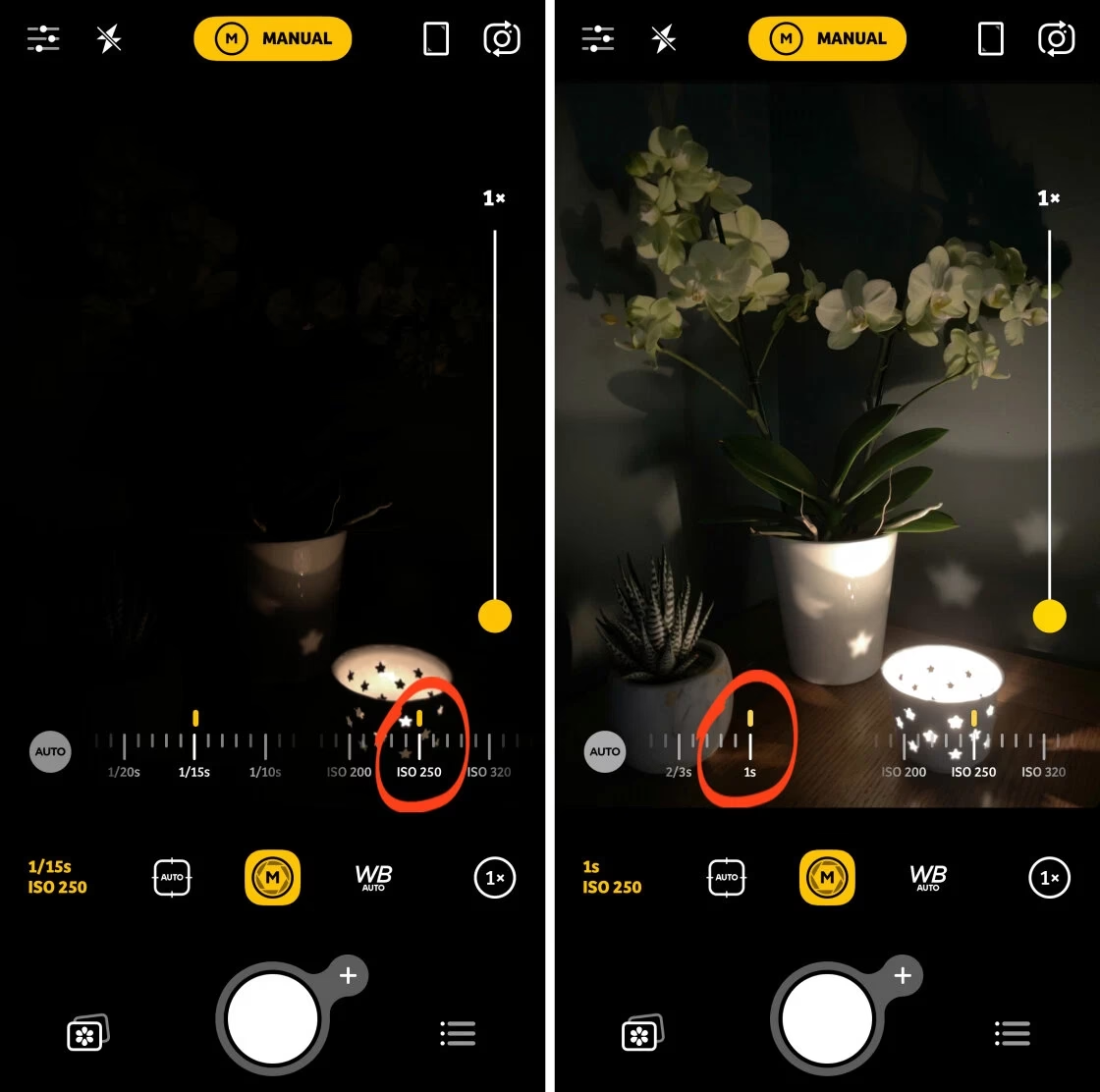
- Přepněte do manuálního režimu: Ve výchozím nastavení se Moment otevře v automatickém režimu. Klepněte na tlačítko „M“ v pravém horním rohu, abyste přepnuli do manuálního režimu. To vám umožní manuálně upravit rychlost závěrky a další nastavení.
- Úprava rychlosti závěrky: V manuálním režimu si všimnete nové sady ikon zobrazených na obrazovce. Hledejte ikonu, která připomíná kruh s diagonální čárou – ta představuje rychlost závěrky. Chcete-li ji změnit, jednoduše přejeďte prstem nahoru nebo dolů po ikoně rychlosti závěrky; uvidíte, jak se číslo uvnitř kruhu mění, což udává novou rychlost. Zde jsou některé běžné rychlosti závěrky, které můžete najít:
| Rychlost závěrky | Ideální pro |
|---|---|
| 1/2000 s | Rychlou akci, sport a světlé situace, zmrazení pohybu. |
| 1/1000 s | Venkovní portréty a obecné fotografování za denního světla. |
| 1/250 s | Fotografování v interiéru a situace se slabým osvětlením. |
| 1/60 s | Rozmazání pohybu a kreativní záběry s dlouhou expozicí, například pro tekoucí vodu. |
Nyní, když jste upravili rychlost závěrky v aplikaci Moment, nezapomeňte prozkoumat další funkce. Některé pozoruhodné možnosti jsou:
- ISO: To ovlivňuje citlivost fotoaparátu na světlo. Doporučuji nižší ISO pro světlé prostředí a vyšší ISO pro podmínky se slabým osvětlením. Vyšší ISO sice pomáhá za šera, ale může vést k digitálnímu šumu v obraze.
- Zaostření: Kolečko zaostření vám umožňuje doladit ostrost vašeho objektu, což je klíčové pro dosažení čistých a ostrých snímků. Manuální zaostření je obzvláště užitečné v makro fotografii nebo za slabého osvětlení.
- Vyvážení bílé: S touto funkcí můžete upravit barevnou teplotu vašeho snímku, což zajišťuje, že barvy vypadají přirozeně a přesně. Správné vyvážení bílé dokáže dramaticky zlepšit realismus a atmosféru fotografie.
Zvládnutí aplikace Moment vyžaduje určitou praxi, ale stojí to za námahu. S možností ovládat nastavení fotoaparátu vašeho iPhonu, včetně rychlosti závěrky, budete na cestě k pořizování úžasných snímků.
Jak změnit rychlost závěrky v Halide
Pokud jde o fotografování iPhonem, jedním z klíčových aspektů je možnost manuálně ovládat nastavení fotoaparátu. Mezi těmito nastaveními hraje rychlost závěrky zásadní roli při pořizování vysoce kvalitních snímků. Halide je výkonná aplikace, která poskytuje ovládání fotoaparátu podobné DSLR. V této části vás provedu procesem změny rychlosti závěrky pomocí aplikace Halide.
Chcete-li začít s úpravami rychlosti závěrky, postupujte podle těchto jednoduchých kroků:
- Stáhněte a nainstalujte aplikaci Halide z App Storu na váš iPhone.
- Spusťte aplikaci Halide klepnutím na její ikonu na domovské obrazovce.
- Přejeďte prstem nahoru z dolní části obrazovky, abyste odhalili pokročilé ovládací prvky fotoaparátu.
- Povolte režim „Manual“ (Manuální) klepnutím na tlačítko „AUTO“ vedle tlačítka spouště.
- Klepněte na ikonu „S“, která se objeví v levém dolním rohu obrazovky, abyste získali přístup k nastavení rychlosti závěrky.
- Upravte rychlost závěrky pomocí posuvníku, který se objeví na pravé straně obrazovky. Posouvejte posuvník nahoru nebo dolů pro změnu rychlosti závěrky.
Některé klíčové rozsahy rychlosti závěrky v aplikaci Halide jsou:
| Rychlost závěrky | Scénář |
|---|---|
| 1/2000 – 1/500 s | Rychlá akce, jako je sport nebo fotografování divoké zvěře, zmrazení pohybu. |
| 1/250 – 1/60 s | Normální podmínky (venkovní denní světlo), běžné fotografování. |
| 1/30 – 2 s | Slabé světelné podmínky, noční fotografie, světelné stopy, dlouhá expozice. |
Při úpravě rychlosti závěrky mějte na paměti několik tipů:
- Pro ostré a čisté snímky používejte rychlejší rychlosti závěrky (menší čísla), abyste zmrazili pohyb. To je klíčové pro akční fotografii nebo pro objekty v rychlém pohybu.
- Pro efekt rozmazání pohybu nebo světelných stop použijte pomalejší rychlosti závěrky (větší čísla), aby senzor fotoaparátu zachytil více pohybu. To je ideální pro umělecké ztvárnění tekoucí vody nebo projíždějících aut v noci.
- Vyvažte expozici úpravou ISO a clony (pokud je k dispozici), abyste udrželi dobře exponovaný snímek. Tyto tři parametry (rychlost závěrky, ISO, clona) tvoří tzv. expoziční trojúhelník a je nutné je vzájemně vyvážit.
Nakonec, jakmile nastavíte požadovanou rychlost závěrky, klepněte na tlačítko spouště a pořiďte snímek. Zvládnutím umění změny rychlosti závěrky v aplikaci Halide můžete odemknout zcela novou úroveň kreativních možností s vaší fotografií iPhonem.
Klíčové úvahy pro rychlost závěrky
Pokud jde o úpravu rychlosti závěrky na vašem iPhonu, je nezbytné pochopit klíčové faktory, které se podílejí na dosažení dokonalého snímku. Provádím vás hlavními úvahami, které je třeba mít na paměti při nastavování správné rychlosti závěrky pro vaše fotografické potřeby.
Za prvé, zvolte vhodnou rychlost závěrky na základě vašeho objektu a požadovaného výsledku. Různé objekty vyžadují přizpůsobené rychlosti závěrky. Například:
- Rychle se pohybující objekty (např. sport nebo divoká zvěř): Je klíčové použít vysokou rychlost závěrky, typicky nad 1/1000 s, abyste zachytili ostré a čisté snímky. Cílem je „zmrazit“ veškerý pohyb.
- Portréty nebo zátiší: Pomalejší rychlost závěrky, například 1/60 s – 1/100 s, je v těchto případech dostatečná pro zachycení ostrých snímků. Zde se nemusíte bát rozmazání pohybu od objektu, ale spíše od chvění fotoaparátu.
Světelné podmínky také hrají významnou roli při určování vhodné rychlosti závěrky. V situacích se slabým osvětlením umožňují pomalejší rychlosti závěrky více světla vstoupit do fotoaparátu, což vede k jasnějším snímkům. Je však klíčové pamatovat na kompromisy:
- Snížení rychlosti závěrky může vést k rozmazání pohybu a chvění fotoaparátu, takže možná budete chtít použít stativ nebo stabilizační pomůcku. I malé chvění ruky se při delší expozici projeví.
- Pokud se nemůžete vyhnout pomalé rychlosti závěrky, zvažte zvýšení ISO, abyste kompenzovali nedostatek světla a přitom si udrželi rychlejší rychlost závěrky. Nicméně, vyšší ISO může zavést digitální šum do vašeho snímku.
Dále přemýšlejte o kreativním dopadu zvolené rychlosti závěrky. Pomalejší rychlosti závěrky mohou do vaší fotografie přidat některé zajímavé efekty, jako jsou:
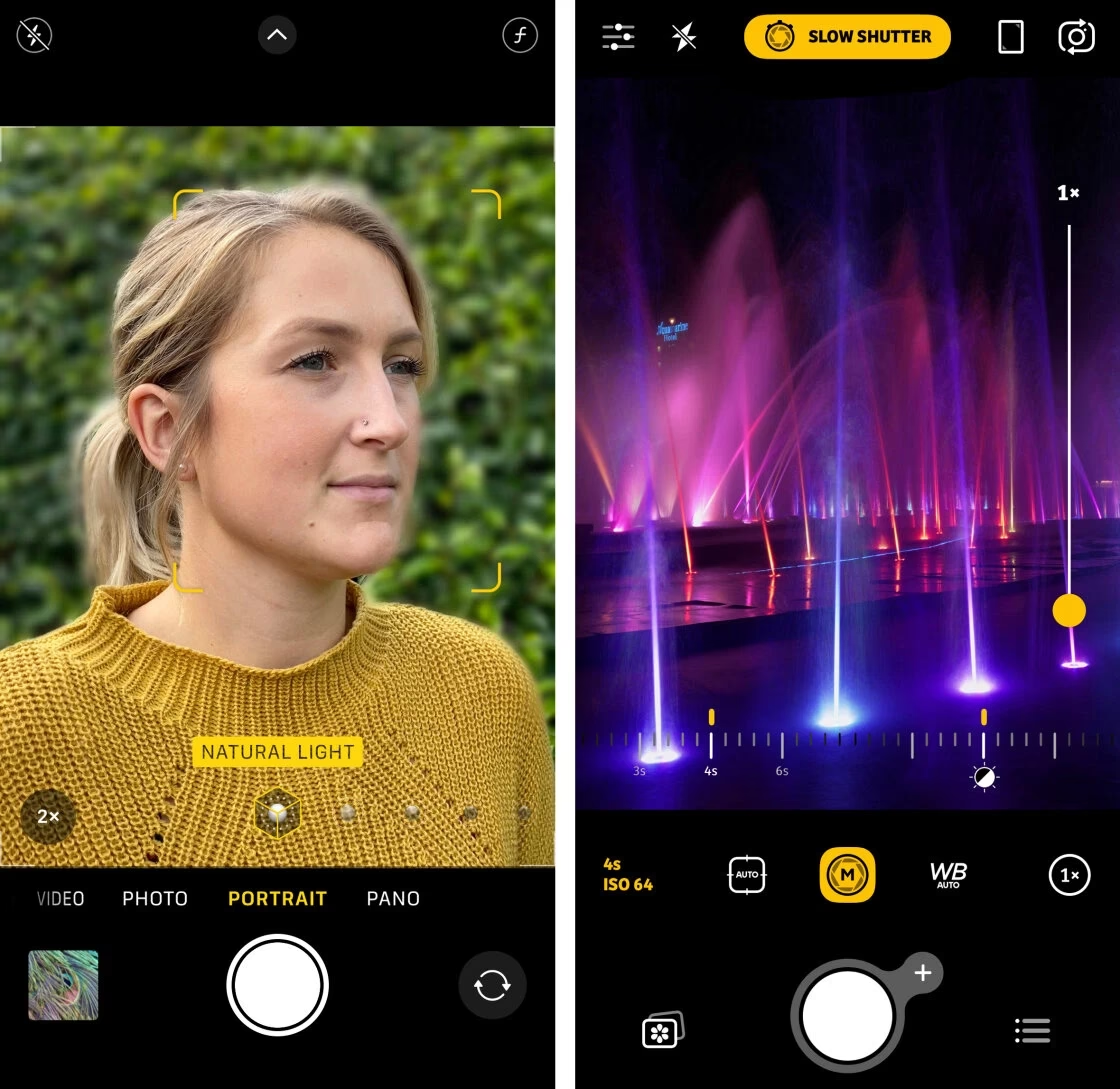
- Dlouhá expozice zachycující světelné stopy (např. z automobilů), hedvábné vodní efekty (např. u vodopádů) nebo stopy hvězd na noční obloze.
- Pohybové záběry, kde váš objekt zůstává ostrý, zatímco pozadí se jeví rozmazané, což vytváří pocit rychlosti a dynamiky.
Nakonec, mějte na paměti omezení iPhonu při experimentování s rychlostí závěrky. Jelikož iPhony ve výchozím nastavení nemají manuální ovládání rychlosti závěrky, budete muset použít aplikace pro fotoaparát od třetích stran, jako jsou Slow Shutter Cam nebo Camera+ 2 (nebo ty, které jsme již zmínili, jako Halide, ProCamera, Moment, Manual). Navíc, tyto aplikace mohou mít svá omezení, takže je nezbytné se seznámit s jejich možnostmi a podle toho upravit svá očekávání.
Shrnuto, vezměte v úvahu tyto klíčové faktory při úpravě rychlosti závěrky na vašem iPhonu: zvolte vhodnou rychlost závěrky na základě vašeho objektu, zvažte světelné podmínky, prozkoumejte kreativní dopad a buďte si vědomi omezení iPhonu. Pokračujte v praxi a fotografování iPhonem zvládnete raz dva!
Kreativní využití rychlosti závěrky
Pokud chcete experimentovat a být kreativní s vaší fotografií iPhonem, rychlost závěrky hraje klíčovou roli. Dovolte mi podělit se o několik zábavných a vzrušujících technik, které vám pomohou zachytit úžasné snímky pomocí modulace rychlosti závěrky.
Panning (Panorámování)
Tato technika zahrnuje sledování pohybujícího se objektu, když kolem prochází, což má za následek efekt rozmazání okolí ostrého objektu. K dosažení tohoto efektu na vašem iPhonu budete muset použít aplikaci třetí strany, která vám umožní ovládat rychlost závěrky, jako je ProCam (což je jiný název pro ProCamera) nebo Halide. Stačí zpomalit rychlost závěrky, sledovat svůj objekt a stisknout spoušť! Tímto způsobem zdůrazníte pohyb a rychlost objektu.
Light trails (Světelné stopy)
Přemýšleli jste někdy, jak jsou pořízeny ty úžasné fotografie městských scenérií s pruhy světla z automobilových světlometů? Pomalé rychlosti závěrky vám umožňují vytvářet krásné světelné stopy ve vašich snímcích. Ideální pro noční scény, vše, co potřebujete, je stabilní stativ, nastavit rychlost závěrky vašeho iPhonu na několik sekund nebo dokonce několik minut a nechat se unést magií. Dlouhé expozice dokáží proměnit běžnou noční scénu v umělecké dílo.
Long exposure photography (Fotografie s dlouhou expozicí)
Použitím delší rychlosti závěrky můžete zachytit fascinující snímky hvězd, snového vodopádu nebo mraků pohybujících se po obloze. Potřebujete jen pevný stativ, abyste se vyhnuli chvění fotoaparátu, a dlouhou expozici, abyste pořídili dokonalý snímek. Tento typ fotografie odhaluje detaily, které lidské oko v reálném čase nevidí, a vytváří éterické a nadčasové obrazy.
Freeze action (Zmrazení akce)
Na druhou stranu, rychlejší rychlost závěrky zmrazí rychle se pohybující akci, jako jsou stříkance vody nebo létající ptáci. K dosažení tohoto efektu budete muset zvýšit rychlost závěrky na úroveň, která zmrazí váš objekt v pohybu. To je nezbytné pro sportovní fotografii, divokou zvěř nebo jakoukoli situaci, kde chcete zachytit přesný okamžik bez rozmazání pohybu.
Zde je rychlý referenční průvodce pro rychlosti závěrky a jejich kreativní využití:
| Technika | Rozsah rychlosti závěrky |
|---|---|
| Panning | 1/8 s až 1/30 s |
| Světelné stopy | 1 s až 30 s (až několik minut s ND filtry) |
| Dlouhá expozice | 30 s až několik minut |
| Zmrazení akce | 1/250 s až 1/500 s (až 1/8000 s pro extrémní rychlosti) |
Samozřejmě, v závislosti na vašem kreativním cíli možná budete muset tato nastavení upravit podle konkrétního scénáře, ve kterém fotografujete. Moje rada je experimentovat a cvičit, abyste lépe pochopili, jak rychlost závěrky ovlivňuje výsledný snímek. Jakmile se to naučíte, budete schopni pořizovat vizuálně působivé fotografie, které ukazují vaši kreativitu a fotografické dovednosti. Šťastné focení!
Alternativní techniky pro kontrolu expozice
Zatímco nativní aplikace fotoaparátu iPhonu vám neumožňuje manuálně upravit rychlost závěrky, existují alternativní techniky pro kontrolu expozice. Zde jsou některé tipy, které vám pomohou dosáhnout požadovaných výsledků.
Za prvé, můžete se spolehnout na vestavěný posuvník pro kontrolu expozice iPhonu. Při komponování záběru klepněte na obrazovku pro zaostření a poté posuňte prstem nahoru nebo dolů pro úpravu expozice. To může být užitečné, ale není to tak přesné jako úprava rychlosti závěrky, clony nebo ISO. Tento posuvník je rychlý a intuitivní pro drobné úpravy jasu.
Další možností je experimentovat s režimem HDR. Funkce High Dynamic Range zachycuje více snímků s různými expozicemi a kombinuje je do jedné fotografie. Když je možnost HDR povolena, všimnete si zlepšení celkového dynamického rozsahu a také snížení šumu v situacích se slabým osvětlením. HDR je obzvláště užitečné pro scény s vysokým kontrastem, jako jsou krajiny s jasnou oblohou a tmavými stíny.
Za třetí, zvažte použití aplikací pro fotoaparát od třetích stran, které nabízejí manuální kontrolu nad rychlostí závěrky a dalšími nastaveními fotoaparátu. Některé populární možnosti zahrnují:
- ProCam (často označovaná jako ProCamera, jedna z nejkomplexnějších)
- Manual (jak název napovídá, zaměřuje se na plnou manuální kontrolu)
- Halide (známá pro svůj čistý design a pokročilé funkce)
- Moment (oblíbená pro své objektivy a robustní softwarové ovládání)
Tyto manuální aplikace vám poskytují větší kontrolu nad nastavením fotoaparátu, což vám umožňuje nastavit požadovanou expozici úpravou rychlosti závěrky, ISO a clony (pokud je k dispozici). Jsou nepostradatelné pro každého, kdo to s mobilní fotografií myslí vážně.
Kromě toho můžete použít aplikace pro úpravu fotografií k doladění vašich snímků po jejich pořízení. Mnoho aplikací, jako jsou Adobe Lightroom Mobile a VSCO, nabízí pokročilé nástroje pro úpravu jasu, kontrastu a dalších aspektů vašeho snímku. I když tento přístup neumožňuje spravovat expozici během snímání, může vám pomoci zachránit podexponované nebo přeexponované snímky a dodat jim profesionální vzhled.
Nakonec, zvažte tyto obecné tipy pro zlepšení expozice vašich fotografií iPhonem:
- Pokud je to možné, fotografujte za dobře osvětlených podmínek, abyste zajistili dostatek světla pro správnou expozici. Přirozené světlo je vždy nejlepší.
- Při fotografování v situacích se slabým osvětlením použijte noční režim na novějších iPhonech k pořízení dobře exponovaných snímků. Noční režim automaticky upravuje nastavení expozice a kombinuje více snímků pro lepší výsledky, čímž snižuje šum a zvyšuje detaily.
- Zkuste uzamknout zaostření a expozici (AE/AF lock) v nativní aplikaci fotoaparátu iPhonu stisknutím a podržením prstu na objektu, dokud se na obrazovce neobjeví „AE/AF Lock“. Tím se udrží konzistentní expozice po celou dobu vašeho focení, což je ideální pro složité světelné podmínky nebo opakované záběry stejné scény.
Začleněním těchto alternativních technik získáte větší kontrolu nad expozicí vašich fotografií iPhonem, aniž byste potřebovali manuální úpravy rychlosti závěrky (v nativní aplikaci).
Závěr
V průběhu tohoto článku jsem demonstroval různé způsoby, jak změnit rychlost závěrky na iPhonu. Diskutované techniky zahrnovaly:
- Použití vestavěné aplikace Fotoaparát (s omezenými možnostmi).
- Experimentování s různými aplikacemi pro fotoaparát od třetích stran.
- Manuální úpravy nastavení v pokročilých aplikacích.
Každý z těchto přístupů nabízí své vlastní výhody a nevýhody, které mohou vyhovovat široké škále preferencí a potřeb fotografů.
Zde je rychlé shrnutí toho, co jsme se naučili:
- Vestavěná aplikace Fotoaparát: Ačkoli je pohodlná a nabízí určitou kontrolu nad nastavením expozice, manuální úprava rychlosti závěrky není přímo možná. Je skvělá pro rychlé a spontánní snímky.
- Aplikace pro fotoaparát od třetích stran: Umožňuje podrobnou kontrolu nad rychlostí závěrky a dalšími nastaveními fotoaparátu, ideální pro ty, kteří hledají větší přizpůsobení a chtějí posunout své dovednosti dál.
- Manuální úpravy: Skvělý způsob, jak zdokonalit své fotografické dovednosti a získat plnou kontrolu nad nastavením fotoaparátu. To vyžaduje pochopení expozičního trojúhelníku (ISO, clona, rychlost závěrky).
Při výběru metody, která vám nejlépe vyhovuje, zvažte následující faktory:
- Vaše úroveň fotografických znalostí a zkušeností.
- Celková kvalita hardwaru vašeho fotoaparátu (novější iPhony mají pokročilejší senzory a zpracování obrazu).
- Zamýšlený účel fotografií, které budete pořizovat (pro běžné sociální sítě nebo pro umělecké účely).
Nakonec, jde o nalezení správné rovnováhy mezi snadností použití, kontrolou nad nastavením fotoaparátu a dosažením požadovaného výsledku pro vaše fotografické záběry. Doufám, že vám tento průvodce poskytl užitečné informace o úpravě rychlosti závěrky na vašem iPhonu, a povzbuzuji vás, abyste šli ven a byli kreativní se svou fotografií iPhonem! Možnosti jsou nekonečné.
Chceš-li si přečíst další články podobné jako Ovládání rychlosti závěrky na iPhone, navštiv kategorii iPhone.