
17/03/2022
V dnešní digitální éře se Apple Music stala výchozí aplikací pro přehrávání a streamování hudby na zařízeních iPhone, iPad a Mac. Mnoho uživatelů si oblíbilo pohodlí, které tato služba nabízí – od nákupu a stahování skladeb přímo od Apple, až po možnost přidávání hudby do knihovny Apple Music z lokálního počítače, ať už s operačním systémem macOS nebo Windows. Právě druhá zmíněná možnost je obzvláště vítaná pro ty, kteří vlastní rozsáhlou hudební sbírku a dosud si nepředplatili plán Apple Music, nebo prostě chtějí mít veškerou svou hudbu na jednom místě, snadno dostupnou na všech svých zařízeních Apple. V následujících částech se podrobně seznámíme s tím, co Apple Music je, jak funguje, a především vám nabídneme kompletní průvodce, jak snadno přidat skladby do Apple Music z vašeho počítače s Windows 11.
- Co je Apple Music?
- Je Apple Music v roce 2023 zdarma?
- Jaký je rozdíl mezi knihovnou Apple Music a playlistem?
- Kolik stojí předplatné Apple Music?
- Jak přidat skladby do Apple Music z Windows 11 PC
- Jak získám přístup ke své knihovně Apple Music?
- Proč nemohu přidat Apple Music do své knihovny?
- Bonus: Jak získat Apple Music navždy zdarma?
- Často kladené otázky o Apple Music
- Shrnutí
Co je Apple Music?
Apple Music je globální streamovací hudební služba vyvinutá společností Apple Inc., která uživatelům poskytuje přístup k milionům skladeb, alb a playlistů od všech hlavních hudebních vydavatelství. Je to komplexní platforma, která kombinuje rozsáhlý katalog streamované hudby s vaší osobní hudební knihovnou. S Apple Music můžete streamovat hudbu ze svých zařízení Apple, ale také z počítačů a dalších kompatibilních zařízení, což zajišťuje bezproblémový poslech kdekoli a kdykoli.
Kromě obrovského výběru hudby nabízí služba také exkluzivní obsah, jako jsou rozhovory s umělci, jedinečné playlisty sestavené experty a umělci, a také živé rádio Beats 1 (nyní Apple Music 1), které vysílá 24 hodin denně, 7 dní v týdnu s předními DJi a hosty z celého světa. Tato kombinace dělá z Apple Music skvělý nástroj pro objevování nové hudby a udržování aktuálního přehledu o vašich oblíbených umělcích. Široký výběr hudby zajišťuje, že si každý snadno najde něco k poslechu, ať už má jakýkoli hudební vkus.
Když se zaregistrujete do Apple Music, můžete si vytvořit personalizovaný profil. Tento profil umožňuje službě doporučovat hudbu na základě vašich poslechových zvyklostí, oblíbených žánrů a zájmů, což výrazně zlepšuje zážitek z objevování. Díky inteligentním algoritmům a lidsky kurátorovaným playlistům se vám vždy dostane relevantních návrhů, které vás mohou příjemně překvapit a rozšířit vaše hudební obzory. Integrace s ekosystémem Apple navíc zajišťuje, že vaše hudba je vždy synchronizovaná a dostupná na všech vašich zařízeních, od iPhonu přes iPad až po Apple Watch a HomePod.
Je Apple Music v roce 2023 zdarma?
Apple Music novým předplatitelům standardně nabízí bezplatné zkušební období, které obvykle trvá 1 měsíc, i když se občas objevují speciální promo akce s delší dobou trvání (například 3 nebo 6 měsíců s nákupem nového zařízení Apple). Během této doby mají uživatelé plný přístup ke všem funkcím Apple Music, včetně celé knihovny s více než 100 miliony skladeb, rádiových stanic, offline stahování a exkluzivního obsahu. Je to ideální příležitost, jak si službu vyzkoušet a zjistit, zda vyhovuje vašim potřebám.
Po skončení zkušebního období uživatelé mohou teoreticky pokračovat v používání služby, ale s výraznými omezeními, které v podstatě znemožňují plnohodnotný zážitek. Bezplatná verze Apple Music, pokud ji tak můžeme nazvat, nabízí přístup k omezené knihovně skladeb a některým rádiovým stanicím, ale bez možnosti výběru konkrétních skladeb na vyžádání, bez stahování pro offline poslech, s reklamami a bez přístupu k plné knihovně hudebních videí nebo k rádiové stanici Beats 1 (Apple Music 1) v plném rozsahu. Navíc bezplatná verze Apple Music nezahrnuje přístup k žádnému exkluzivnímu obsahu nebo playlistům kurátorovaným umělci, což jsou klíčové prvky plnohodnotného předplatného.
Je důležité si uvědomit, že Apple Music je primárně placená streamovací služba. Bezplatné zkušební období slouží k nalákání nových uživatelů, aby si vyzkoušeli všechny výhody, které předplatné přináší. Chcete-li si užít Apple Music bez omezení, s veškerým obsahem a funkcemi, je nutné si zakoupit jedno z dostupných předplatných.
Jaký je rozdíl mezi knihovnou Apple Music a playlistem?
Knihovna Apple Music a playlisty jsou dva odlišné způsoby organizace hudby na vašem zařízení, které slouží k různým účelům. I když se vzájemně doplňují, je důležité pochopit jejich rozdíly pro efektivní správu vaší hudební sbírky.
Knihovna Apple Music
Knihovna je komplexní sbírka veškeré hudby, kterou jste si zakoupili, stáhli, přidali z katalogu Apple Music nebo importovali z vlastních souborů. Zahrnuje všechny skladby, alba a playlisty, které jste do své knihovny přidali, stejně jako jakoukoli hudbu, kterou jste si zakoupili v iTunes Storu. Knihovna je organizována podle interpreta, alba, žánru a dalších kritérií, což usnadňuje nalezení hudby, kterou hledáte. Je to vaše centrální úložiště pro veškerou vaši hudbu, ať už pochází odkudkoli.
Seznamy skladeb (Playlisty)
Playlisty jsou sbírky skladeb, které jste si sami vytvořili. Můžete vytvářet playlisty ze skladeb ve vaší knihovně nebo ze skladeb, které najdete v Apple Music. Playlisty lze sdílet s přáteli, nebo si je můžete ponechat soukromé. Můžete také vytvářet playlisty z vašich oblíbených umělců a alb, nebo je můžete vytvořit kolem konkrétního tématu, nálady či aktivity (např. „Hudba na cvičení“, „Relaxační večer“, „Hity 80. let“). Jsou to flexibilní nástroje pro kurátorování vaší hudby pro specifické příležitosti.
| Funkce | Knihovna Apple Music | Seznam skladeb (Playlist) |
|---|---|---|
| Účel | Centrální úložiště pro veškerou vaši hudbu | Organizování skladeb pro specifické účely nebo nálady |
| Obsah | Všechny zakoupené, přidané a importované skladby, alba, interpreti | Pouze skladby, které uživatel vybral a uspořádal |
| Organizace | Automaticky dle metadat (interpret, album, žánr atd.) | Ručně uživatelem, dle libovolného pořadí |
| Sdílení | Není primárně určeno k přímému sdílení jako celek | Lze snadno sdílet s přáteli nebo veřejně |
| Závislost | Základní sbírka, ze které se tvoří playlisty | Podkolekce skladeb z knihovny nebo katalogu Apple Music |
Pokud jde o organizaci vaší hudby, knihovna Apple Music a playlisty jsou obě skvělé možnosti. Knihovna je ideální pro nalezení konkrétních skladeb nebo alb a pro správu celé vaší hudební sbírky, zatímco playlisty jsou skvělé pro vytváření personalizovaných sbírek hudby pro různé příležitosti a sdílení s ostatními.
Kolik stojí předplatné Apple Music?
Apple Music je streamovací služba založená na předplatném, která nabízí přístup k milionům skladeb, alb a playlistů. Je dostupná na zařízeních iOS i Android, stejně jako prostřednictvím webového rozhraní. Cena předplatného Apple Music se liší v závislosti na zvoleném plánu, což umožňuje uživatelům vybrat si možnost, která nejlépe vyhovuje jejich individuálním potřebám a rozpočtu. Nabídka plánů je navržena tak, aby pokrývala široké spektrum uživatelů, od studentů po rodiny.
Přehled plánů Apple Music
Voice plán: Tento plán stojí 4,99 $ měsíčně a je navržen pro uživatele, kteří preferují ovládání hudby hlasem prostřednictvím Siri. Zahrnuje přístup k 100 milionům skladeb a více než 30 000 playlistů. Je však omezen na ovládání hlasem a nemá vizuální rozhraní, což znamená, že nemůžete procházet katalog ani sledovat texty skladeb na obrazovce.
Studentský plán: Za cenu 5,99 $ měsíčně nabízí studentský plán plný přístup k celé knihovně Apple Music, personalizovaným rádiovým stanicím a exkluzivnímu obsahu. Je dostupný pro vysokoškolské studenty s platným studentským průkazem, kteří musí pravidelně ověřovat svůj status prostřednictvím služby UNiDAYS. Je to skvělá volba pro studenty, kteří chtějí plnohodnotný zážitek za sníženou cenu.
Individuální plán: Nejpopulárnější volba stojí 10,99 $ měsíčně a umožňuje streamovat hudbu až na 10 zařízeních. Zahrnuje plný přístup k celé knihovně Apple Music, personalizovaným rádiovým stanicím, exkluzivnímu obsahu a možnost stahovat skladby pro offline poslech. Je ideální pro jednotlivce, kteří chtějí neomezený přístup ke všem funkcím.
Rodinný plán: S cenou 16,99 $ měsíčně umožňuje rodinný plán přístup k knihovně Apple Music až šesti členům rodiny. Každý člen má svůj vlastní účet, personalizovaná doporučení a přístup k personalizovaným rádiovým stanicím a exkluzivnímu obsahu. Je to nejefektivnější způsob, jak sdílet Apple Music s celou domácností, přičemž každý člen má svůj vlastní nezávislý zážitek.
| Plán | Měsíční cena (USD) | Klíčové vlastnosti |
|---|---|---|
| Voice | $4.99 | Ovládání Siri, 100M skladeb, 30k+ playlistů (bez vizuálního rozhraní) |
| Student | $5.99 | Plný přístup k Apple Music, personalizované rádio, exkluzivní obsah (vyžaduje ověření studenta) |
| Individual | $10.99 | Plný přístup k Apple Music, personalizované rádio, exkluzivní obsah, streamování až na 10 zařízeních |
| Family | $16.99 | Plný přístup k Apple Music, personalizované rádio, exkluzivní obsah, až 6 členů rodiny s vlastními účty |
Tyto plány nabízejí flexibilitu a umožňují uživatelům vybrat si ten, který nejlépe odpovídá jejich potřebám a rozpočtu, ať už jde o individuálního posluchače, studenta, nebo celou rodinu.
Jak přidat skladby do Apple Music z Windows 11 PC
Importování skladeb do Apple Music z počítače s Windows je skvělý způsob, jak mít přístup k vaší oblíbené hudbě na všech vašich zařízeních Apple. Díky tomu můžete svou hudební knihovnu streamovat z jakéhokoli zařízení Apple, stejně jako z počítače s Windows, a zajistit si tak konzistentní poslechový zážitek. Proces je poměrně přímočarý, ale vyžaduje použití aplikace iTunes, která slouží jako most mezi vaším Windows PC a ekosystémem Apple Music.
Zde jsou podrobné kroky, jak začít:
Krok 1: Stáhněte a nainstalujte iTunes na váš PC.
Pokud ještě nemáte iTunes nainstalované na svém počítači s Windows, je to první a nejdůležitější krok. iTunes je nezbytný software pro správu obsahu, včetně hudby, mezi vaším počítačem a zařízeními Apple. Můžete si jej stáhnout přímo z webových stránek společnosti Apple nebo z Microsoft Storu. Ujistěte se, že stahujete nejnovější verzi, aby byla zajištěna kompatibilita a stabilita.Krok 2: Připojte svůj iPhone k počítači pomocí USB kabelu.
Použijte kvalitní a originální USB kabel k propojení vašeho iPhonu s počítačem. Po připojení se na vašem iPhonu může objevit dotaz, zda důvěřujete tomuto počítači. Klepněte na „Důvěřovat“ a v případě potřeby zadejte svůj přístupový kód. Tím se zajistí, že iTunes bude moci komunikovat s vaším zařízením.Krok 3: Otevřete iTunes a klikněte na tlačítko „Zařízení“.
Po spuštění iTunes byste měli v levém horním rohu okna vidět malou ikonu zařízení (obvykle vypadá jako iPhone nebo iPad), hned vedle rozbalovací nabídky pro knihovnu. Kliknutím na tuto ikonu se dostanete do sekce správy vašeho zařízení.Krok 4: Vyberte „Hudba“ ze seznamu možností.
Na levém panelu v sekci zařízení uvidíte různé kategorie obsahu, jako jsou „Souhrn“, „Aplikace“, „Hudba“, „Filmy“ atd. Klikněte na „Hudba“, abyste se dostali do nastavení synchronizace hudby pro vaše zařízení.Krok 5: Klikněte na nabídku Soubor nahoře a vyberte „Přidat soubor do knihovny“ nebo „Přidat složku do knihovny“.
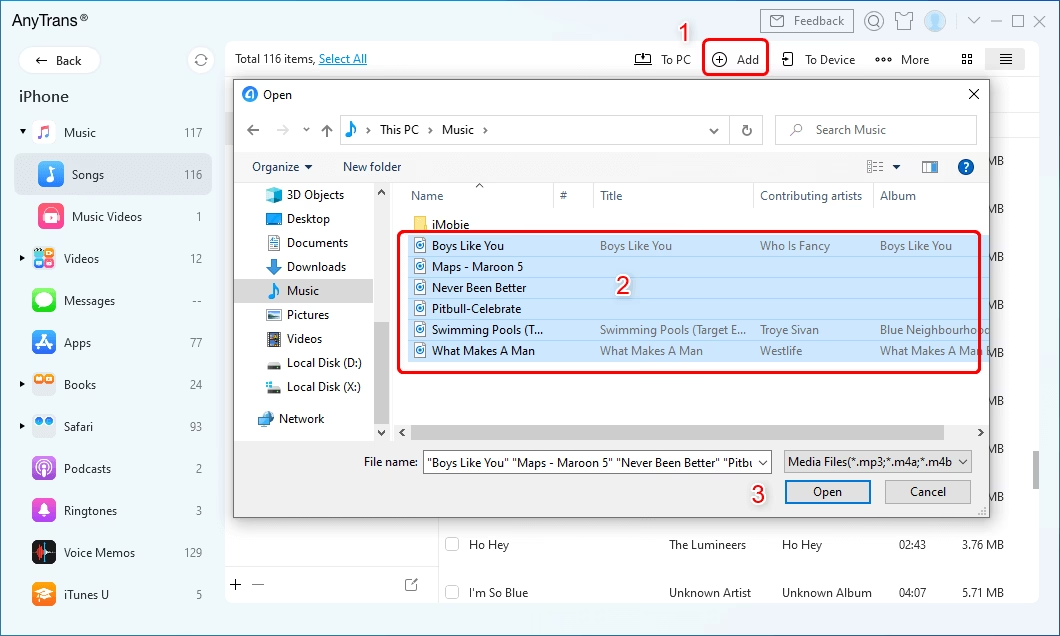
Tento krok je klíčový pro import vaší lokální hudby do knihovny iTunes na vašem PC. Pokud chcete přidat jednotlivé skladby, zvolte „Přidat soubor do knihovny“. Pokud máte celou složku plnou hudby (např. alba od jednoho interpreta), zvolte „Přidat složku do knihovny“. Procházejte svůj počítač a vyberte soubory nebo složky, které chcete importovat. iTunes automaticky přidá vybranou hudbu do vaší knihovny iTunes.Krok 6: Vyberte skladby z lokální složky a klikněte na tlačítko „Synchronizovat“ na kartě Souhrn.
Po přidání hudby do knihovny iTunes se vraťte na kartu „Souhrn“ pro vaše zařízení (kliknutím na ikonu zařízení a poté na „Souhrn“ na levém panelu). Zde se ujistěte, že je zaškrtnuta možnost „Synchronizovat hudbu“. Můžete si vybrat, zda chcete synchronizovat celou hudební knihovnu, nebo pouze vybrané playlisty, interprety, alba či žánry. Jakmile máte vše nastaveno, klikněte na tlačítko „Synchronizovat“ (nebo „Použít“) v pravém dolním rohu okna iTunes, čímž zahájíte proces přenosu. Jakmile je přenos dokončen, budete mít přístup ke svým skladbám v aplikaci Apple Music na vašem iPhonu.
Je důležité si uvědomit, že iTunes je pro uživatele Windows nezbytným nástrojem pro správu a synchronizaci obsahu s jejich zařízeními Apple. I když se Apple Music stala primární službou pro streamování, iTunes stále slouží jako brána pro lokální soubory a jejich přenos. Ujistěte se, že vaše skladby jsou v podporovaných formátech (např. MP3, WAV, AAC) a nejsou chráněny DRM (Digital Rights Management), což by mohlo bránit jejich importu a synchronizaci.
Jak získám přístup ke své knihovně Apple Music?
Přístup k vaší knihovně Apple Music je snadný a pohodlný, ať už jste na iPhonu, iPadu nebo Macu. Knihovna je navržena tak, aby byla intuitivní a umožňovala vám rychle najít a přehrávat vaši oblíbenou hudbu. Zde jsou kroky, které je třeba dodržet, abyste se dostali ke své rozsáhlé sbírce hudby:
Krok 1: Otevřete aplikaci Hudba na svém zařízení.
Vyhledejte ikonu aplikace Hudba (bílá ikona s barevnými notami) na své domovské obrazovce nebo v knihovně aplikací a klepněte na ni, abyste ji spustili.Krok 2: Přihlaste se pomocí svého Apple ID a hesla.
Pokud jste již přihlášeni k Apple Music, tento krok přeskočíte. Pokud ne, budete vyzváni k zadání svého Apple ID a hesla. Ujistěte se, že používáte stejné Apple ID, které používáte pro své předplatné Apple Music a pro nákupy v iTunes Store, aby se načetla veškerá vaše hudba.Krok 3: Vyberte „Knihovna“ z nabídky ve spodní části obrazovky.
V dolní části aplikace Hudba uvidíte navigační panel s několika záložkami, jako jsou „Poslouchejte nyní“, „Procházet“, „Rádio“, „Knihovna“ a „Hledat“. Klepněte na záložku „Knihovna“.Krok 4: Vyberte „Skladby“ ze seznamu možností.
Po klepnutí na „Knihovna“ se zobrazí různé kategorie pro organizaci vaší hudby, jako jsou „Playlisty“, „Interpreti“, „Alba“, „Skladby“, „Žánry“ a „Stáhnuto“. Chcete-li zobrazit celou vaši sbírku jednotlivých skladeb, vyberte „Skladby“.Krok 5: Vaše knihovna Apple Music se objeví na obrazovce.
Nyní uvidíte seznam všech skladeb ve vaší knihovně, včetně těch, které jste streamovali, zakoupili nebo importovali. Můžete je procházet, vyhledávat konkrétní skladby nebo je přidávat do playlistů.
Jakmile získáte přístup ke své knihovně Apple Music, můžete snadno procházet svou hudební sbírku a přehrávat jakoukoli skladbu, kterou chcete. Můžete také vytvářet playlisty, přidávat nové skladby do své knihovny a sdílet svou hudbu s přáteli, což vám dává plnou kontrolu nad vaším poslechovým zážitkem.
Proč nemohu přidat Apple Music do své knihovny?
Přidávání hudby z katalogu Apple Music do vaší osobní knihovny je skvělý způsob, jak si užívat a spravovat svou oblíbenou hudbu. Existují však určitá omezení, o kterých byste měli vědět, než se pokusíte přidat hudbu z Apple Music do své knihovny. Tato omezení se týkají především hudby z katalogu streamovací služby, nikoli vašich vlastních lokálních souborů, které importujete.
Požadavek na předplatné: Jedním z hlavních omezení přidávání hudby z katalogu Apple Music do vaší knihovny je, že je tato funkce dostupná pouze pro předplatitele služby Apple Music. Pokud nejste předplatitelem Apple Music, nebudete moci přidávat skladby z jejich rozsáhlého katalogu do své knihovny. Skladby, které si koupíte v iTunes Store, se samozřejmě do vaší knihovny přidají bez ohledu na předplatné, protože je vlastníte.
Dostupnost v katalogu Apple Music: I když jste předplatitelem Apple Music, můžete do své knihovny přidávat pouze skladby, které jsou aktuálně dostupné na platformě Apple Music. To znamená, že pokud skladba není z jakéhokoli důvodu dostupná v katalogu (např. kvůli licenčním omezením, stažení umělcem nebo vydavatelem), nebudete ji moci přidat do své knihovny prostřednictvím streamovací služby. Nicméně, pokud máte tuto skladbu jako lokální soubor na svém PC, můžete ji stále importovat prostřednictvím iTunes, jak je popsáno výše.
Omezení DRM a přenositelnost: Dalším omezením je, že skladby přidané do vaší knihovny z katalogu Apple Music (tedy streamované/stažené v rámci předplatného) jsou chráněny DRM (Digital Rights Management). To znamená, že tyto skladby nebudete moci přenést na jiná zařízení, která nejsou autorizována vaším Apple ID nebo která nepodporují Apple Music. Zjednodušeně řečeno, pokud přidáte skladbu do své knihovny z katalogu Apple Music, budete ji moci poslouchat pouze na zařízeních, která jsou spojena s vaším aktivním předplatným. Navíc, pokud zrušíte své předplatné Apple Music, nebudete již mít přístup k těmto skladbám, které jste si přidali do knihovny z katalogu služby, protože se jedná o licenci k poslechu, nikoli o trvalé vlastnictví souboru. Vaše vlastní importované soubory však zůstanou ve vaší knihovně iTunes na PC a budou stále synchronizovatelné s vašimi zařízeními.
Je klíčové rozlišovat mezi hudbou, kterou si kupujete a vlastníte (z iTunes Store nebo vlastními soubory), a hudbou, ke které máte přístup prostřednictvím předplatného Apple Music. První zmíněná zůstává vaše navždy, zatímco druhá je vázána na aktivní předplatné.
Jednoduše řečeno, neexistuje žádný způsob, jak získat Apple Music navždy zdarma. Apple Music je placená služba, která poskytuje přístup k obrovskému katalogu hudby a exkluzivnímu obsahu. I když Apple nabízí různé zkušební doby a propagační akce, tyto jsou vždy časově omezené a slouží k tomu, aby uživatelé vyzkoušeli službu předtím, než se zaváží k předplatnému.
Nicméně, existuje několik způsobů, jak maximalizovat hodnotu vašeho předplatného a potenciálně ušetřit peníze v dlouhodobém horizontu, nebo získat delší bezplatné období:
Zaregistrujte se pro rodinný plán: Apple Music nabízí rodinný plán, který umožňuje až šesti lidem sdílet jedno předplatné za zvýhodněnou cenu. To je skvělý způsob, jak ušetřit peníze, pokud sdílíte předplatné s rodinnými příslušníky nebo přáteli. Náklady na osobu se výrazně sníží.
Využijte studentské slevy: Apple Music nabízí sníženou sazbu pro studenty. Vše, co musíte udělat, je ověřit svůj studentský status u UNiDAYS a můžete získat 50% slevu na své předplatné. Toto je jedna z nejlepších slev pro způsobilé uživatele.
Hledejte propagační nabídky: Apple Music často nabízí propagační akce, které vám umožní získat sníženou sazbu nebo dokonce bezplatný měsíc služby. Sledujte tyto nabídky, například při nákupu nového zařízení Apple (iPhone, AirPods, HomePod), nebo prostřednictvím operátorů a jiných partnerů. Tyto akce mohou trvat i několik měsíců.
Vyzkoušejte bezplatnou zkušební verzi: Apple Music nabízí bezplatnou zkušební verzi pro nové uživatele, která obvykle trvá 1 měsíc, ale může být i delší (např. 3 měsíce). To je skvělý způsob, jak otestovat službu a zjistit, zda je pro vás ta pravá, než se zavážete k předplatnému. Nezapomeňte si nastavit připomenutí pro zrušení předplatného, pokud jej nechcete po zkušební době platit.
Poslouchejte offline: Apple Music vám umožňuje stahovat skladby a alba do vašeho zařízení, abyste je mohli poslouchat offline. To je skvělý způsob, jak ušetřit mobilní data a stále si užívat svou oblíbenou hudbu, i když nemáte připojení k internetu. Tato funkce je však dostupná pouze s aktivním předplatným.
Zatímco myšlenka získat Apple Music navždy zdarma je lákavá, realitou je, že se jedná o prémiovou službu, která vyžaduje předplatné. Výše uvedené tipy vám však mohou pomoci snížit náklady a získat z ní maximum.
Často kladené otázky o Apple Music
Zde jsou odpovědi na některé z nejčastěji kladených otázek týkajících se Apple Music, které vám pomohou lépe porozumět službě a jejím funkcím.
Kolik stojí roční předplatné Apple Music?
Roční předplatné Apple Music stojí obvykle 99 $. Jedná se o mírnou slevu oproti měsíčnímu placení individuálního plánu po celý rok.
Zachováte si svou knihovnu, pokud zrušíte Apple Music?
Ano, svou knihovnu si v podstatě zachováte, pokud zrušíte Apple Music, ale je zde důležitý rozdíl. Vaše vlastní importovaná hudba (kterou jste si přidali z PC) zůstane ve vaší knihovně iTunes na vašem počítači a bude stále synchronizovatelná s vašimi zařízeními. Nicméně, nebudete mít již přístup k žádnému obsahu z katalogu Apple Music, který jste si přidali nebo stáhli v rámci předplatného. Tyto skladby se stanou nepřístupnými, dokud předplatné neobnovíte.
Je Apple Music zdarma s Amazon Prime?
Ne, Apple Music není zdarma s Amazon Prime. Jedná se o dvě samostatné služby od různých společností. Pro přístup ke službám Apple Music si budete muset zakoupit samostatné předplatné.
Je Spotify lepší nebo Apple Music?
To je subjektivní a závisí na vašich preferencích. Obě služby, Spotify i Apple Music, nabízejí širokou škálu funkcí a obsahu. Spotify je často chváleno za své algoritmy pro objevování hudby a sociální funkce, zatímco Apple Music je hluboce integrováno do ekosystému Apple a nabízí exkluzivní obsah a vysokou kvalitu zvuku. Volba, která je pro vás lepší, závisí na vašich prioritách, používaných zařízeních a osobních preferencích pro uživatelské rozhraní a funkce.
Je stále k dispozici 6 měsíců zdarma Apple Music?
Ano, 6 měsíců zdarma Apple Music je stále k dispozici, ale obvykle jako součást speciálních propagačních akcí. Často je tato nabídka spojena s nákupem nového zařízení Apple (např. iPhone, AirPods, HomePod). Musíte se zaregistrovat pro bezplatnou zkušební verzi Apple Music a splnit podmínky konkrétní promo akce, abyste získali 6 měsíců přístupu ke službě.
Jak dlouho vydrží moje knihovna Apple Music?
Vaše knihovna Apple Music, konkrétně přístup k obsahu z katalogu Apple Music, vydrží tak dlouho, dokud máte aktivní předplatné. Jakmile své předplatné zrušíte, ztratíte přístup k milionům skladeb z katalogu služby. Vaše vlastní hudba, kterou jste importovali z PC, však zůstane na vašem počítači v iTunes a bude stále dostupná.
Jak získám zpět svou knihovnu Apple Music v roce 2023?
Pokud jste zrušili své předplatné Apple Music a chcete získat zpět přístup k obsahu z katalogu služby, můžete jej obnovit přihlášením se svým Apple ID a výběrem možnosti „předplatit“. Jakmile je vaše předplatné opět aktivní, vaše knihovna Apple Music (včetně všech dříve přidaných skladeb z katalogu) bude obnovena. Vaše vlastní importovaná hudba by měla být stále dostupná v iTunes na vašem PC.
Shrnutí
Přidávání skladeb do Apple Music z vašeho počítače s Windows je v roce 2023 stále super snadný úkol, který vám umožní sjednotit veškerou vaši hudbu na jednom místě a mít ji dostupnou na všech vašich zařízeních Apple. Klíčem k tomuto procesu je správné fungování aplikace iTunes na vašem Windows PC, která slouží jako nezbytný most pro synchronizaci vaší lokální hudby s ekosystémem Apple Music.
Ačkoli je proces přímočarý, je důležité věnovat pozornost několika detailům. Podle našich zkušeností se při používání iTunes na PC mohou vyskytnout některé drobné, ale nepříjemné problémy, jako je například nerozpoznání zařízení nebo problémy se synchronizací. Většinu z nich lze však vyřešit aktualizací iTunes na nejnovější verzi nebo kontrolou připojení. Kromě toho byste se měli ujistit, že vaše skladby jsou ve správných formátech (například MP3 nebo WAV) a že tato hudba není chráněna ochranou proti kopírování (DRM), která by mohla bránit jejímu importu a bezproblémovému přehrávání. Váš hudební zážitek na Apple Music tak bude komplexní a bezstarostný, ať už posloucháte hudbu z katalogu služby nebo své vlastní, dlouho sbírané nahrávky.
Chceš-li si přečíst další články podobné jako Jak importovat hudbu do Apple Music z Windows PC, navštiv kategorii iPhone.