
27/09/2025
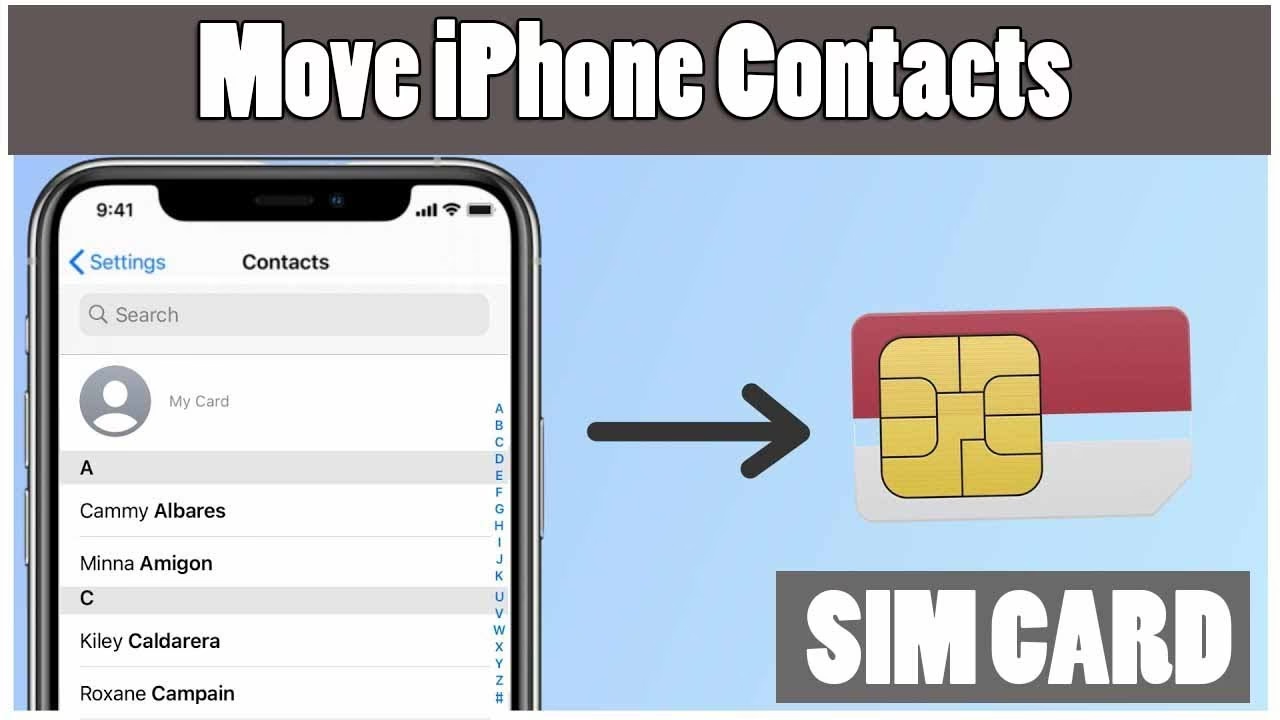
Ačkoliv je iPhone známý svou intuitivností a bezpečností, existují situace, kdy se uživatelé potýkají s na první pohled jednoduchými úkoly, které se však ukáží jako složitější. Jedním z takových úkolů je uložení kontaktů z iPhonu přímo na SIM kartu. Mnozí z vás se s tímto problémem setkávají při přechodu na nový telefon, změně mobilního operátora, nebo prostě jen z touhy mít své kontakty uložené na fyzickém nosiči.

Pokud jste se ptali, zda je možné přenést kontakty z iPhonu na SIM kartu a jak na to, jste na správném místě. Apple bohužel přímo nepodporuje přímé ukládání kontaktů na SIM kartu. Důvodem je především bezpečnost dat a snaha Applu udržet vaše informace v jejich ekosystému – tedy na samotném zařízení, v iCloud nebo v počítači prostřednictvím iTunes. Tyto možnosti jsou považovány za spolehlivější a robustnější než ukládání na externí, snadno ztracitelnou SIM kartu.
Jednou z cest, jak kontakty na SIM kartu teoreticky uložit, je takzvaný „jailbreaking“ iPhonu. Jailbreaking sice odemkne některé funkce, které Apple standardně nenabízí, nicméně tuto metodu nedoporučujeme. Vyžaduje technické dovednosti a při neopatrné manipulaci může dojít k poškození vašeho iPhonu a ztrátě záruky. Místo toho se zaměříme na nepřímé, avšak ověřené a bezpečné metody, které jsou snadné na ovládání a nevyžadují žádné rizikové zásahy do systému.
Proč iPhone nepodporuje přímé ukládání kontaktů na SIM kartu?
Hlavním důvodem je, jak již bylo zmíněno, bezpečnost a integrita dat. Apple považuje ukládání kontaktů na SIM kartu za zastaralou a méně bezpečnou metodu ve srovnání s moderními cloudovými řešeními. SIM karty mají omezenou kapacitu, nepodporují všechny detaily kontaktů (např. více telefonních čísel, e-mailové adresy, poznámky, obrázky) a jsou náchylné k poškození nebo ztrátě. Apple se snaží uživatele vést k používání robustnějších a spolehlivějších řešení, jako je iCloud, který umožňuje snadnou synchronizaci a zálohování kontaktů napříč všemi vašimi Apple zařízeními a jejich obnovu v případě ztráty nebo poškození telefonu.
Metody přenosu kontaktů z iPhonu na SIM kartu
Následující metody sice nejsou přímé, ale jsou ověřené a efektivní. Většina z nich vyžaduje mezikrok, často s použitím počítače a/nebo telefonu se systémem Android, který na rozdíl od iPhonu ukládání kontaktů na SIM kartu podporuje.
1. Přenos kontaktů pomocí Coolmuster Mobile Transfer (všechny kontakty)
První metoda využívá užitečný nástroj pro přenos dat – Coolmuster Mobile Transfer. Tento software je navržen pro přenos více souborů mezi dvěma telefony, a to i s různými operačními systémy. S jeho pomocí můžete nejprve přenést všechny kontakty z iPhonu do telefonu s Androidem a poté exportovat přenesené kontakty z Androidu na SIM kartu.
Klíčové vlastnosti Coolmuster Mobile Transfer:
- Přenos dat jedním kliknutím mezi iOS a Android, Android a iOS, Android a Android, a iOS a iOS.
- Podpora přenosu SMS, kontaktů, hudby, videí, fotografií a e-knih (PDF a ePub) z iOS do Androidu.
- Snadné použití, bez ztráty dat během přenosu.
- Kompatibilní s nejnovějšími verzemi iOS a Android.
Jak přenést kontakty z iPhonu na SIM kartu pomocí Coolmuster Mobile Transfer:
- Nainstalujte Coolmuster Mobile Transfer na váš počítač a spusťte jej.
- Připojte váš iPhone a telefon s Androidem k počítači. Postupujte podle pokynů na obrazovce, aby software oba telefony detekoval.
- Jakmile jsou telefony detekovány, ujistěte se, že Android telefon je cílové zařízení. Pokud ne, klikněte na „Flip“ pro změnu pozic.
- Vyberte „Kontakty“ a poté klikněte na tlačítko „Start Copy“ pro přenos kontaktů z iPhonu do Android telefonu.
- Nyní vložte SIM kartu, na kterou chcete kontakty uložit, do Android telefonu. Otevřete aplikaci „Kontakty“ na Androidu > klepněte na „Více“ (nebo tři tečky/čárky vpravo nahoře) > „Nastavení“ > „Exportovat kontakty“ > „Exportovat na SIM kartu“ > vyberte kontakty přenesené z iPhonu a přeneste je na SIM.
2. Selektivní přenos kontaktů pomocí Coolmuster iOS Assistant
Další software, který vám může pomoci s přenosem kontaktů z iPhonu na SIM kartu, je Coolmuster iOS Assistant. Jedná se o výkonný program, který vyniká v správě, přenosu a zálohování/obnově dat iOS. Pomocí tohoto nástroje můžete prohlížet kontakty z iPhonu na PC a selektivně je exportovat a ukládat na PC ve formátech CSV, vCard nebo XML. Po uložení kontaktů z iPhonu do PC je můžete volně přenést z PC do Android telefonu s vloženou cílovou SIM kartou a poté kontakty exportovat na SIM kartu.
Klíčové vlastnosti Coolmuster iOS Assistant:
- Přenos kontaktů, zpráv, hudby, videí, fotografií, poznámek, kalendářů, hlasových poznámek a dalších z iPhonu do PC/Mac.
- Zálohování a obnova dat iOS jedním kliknutím na/z počítače nebo iTunes.
- Prohlížení, úprava, přidávání a mazání dat iPhonu/iPadu/iPodu na PC/Mac.
- Plně kompatibilní s téměř všemi modely iPhonu, včetně nejnovějších verzí iOS.
Jak exportovat kontakty z iPhonu na SIM kartu pomocí iOS Assistant:
- Nainstalujte a otevřete iOS Assistant na vašem počítači. Poté připojte iPhone k počítači pomocí USB kabelu.
- Odemkněte svůj iPhone a klepněte na „Důvěřovat“ podle pokynů, software rychle automaticky detekuje váš iPhone.
- Klikněte na „Kontakty“ z levého panelu a uvidíte všechny kontakty z vašeho iPhonu zobrazené na obrazovce. Vyberte požadované kontakty a klikněte na „Export“ > klikněte na „Exportovat do vCard“ pro uložení na váš PC.
- Vložte SIM kartu do Android telefonu a připojte Android k PC pomocí USB kabelu. Poté přejděte do „Kontakty“ > vyberte možnost „Importovat z USB úložiště“.
- Po importu klepněte na „Nastavení“ > „Exportovat kontakty“ > „Exportovat na SIM“ kartu v aplikaci Kontakty na Androidu. Poté budou kontakty z iPhonu zkopírovány na SIM kartu.
3. Export kontaktů z iPhonu na SIM pomocí iCloud (časově náročné)
Pro přenos více kontaktů z iPhonu na SIM kartu můžete také použít iCloud. Nejprve budete muset synchronizovat kontakty z iPhonu do vašeho iCloudu a poté stáhnout kontakty z iCloudu do PC, abyste mohli pokračovat. Nevýhodou této metody je, že nemáte plnou kontrolu nad kontakty během synchronizace s iCloud a synchronizace trvá déle.
Jak uložit kontakty z iPhonu na SIM kartu pomocí iCloudu:
- Na vašem iPhonu přejděte do „Nastavení“ > „iCloud“ > zapněte možnost „Kontakty“.
- Na vašem počítači se přihlaste na iCloud.com pomocí vašeho Apple ID a hesla. Poté klikněte na možnost „Kontakty“.
- Vyberte kontakty, které chcete exportovat, a poté klikněte na ikonu „ozubeného kola“ (Nastavení) > vyberte „Exportovat vCard“ pro získání kontaktů z iPhonu do PC.
- Nyní připojte Android telefon k počítači pomocí USB kabelu. Otevřete aplikaci Kontakty na vašem Androidu a poté klikněte na „Importovat z USB úložiště“. Tím se importují soubory vCard stažené z iCloudu do Android telefonu.
- Po dokončení importu klepněte na „Exportovat kontakty“ > „Exportovat na SIM“ kartu na Androidu. Poté budou kontakty z iPhonu zkopírovány na SIM kartu.
4. Přesun kontaktů z iPhonu na SIM přes e-mail (jeden po druhém)
Pokud máte k přenosu jen několik kontaktů, můžete je poslat do Androidu jeden po druhém pomocí e-mailu. Poté stáhněte kontakty z iPhonu na Android a poté je přesuňte na SIM kartu.
Jak přenést kontakty z iPhonu na SIM kartu bez iCloudu pomocí e-mailu:
- Odeslání kontaktů z iPhonu e-mailem: Otevřete aplikaci Kontakty na vašem iPhonu, poté přejděte na kontakt, který chcete přenést. Klepněte na „Sdílet kontakt“ a sdílejte jej prostřednictvím e-mailu.
- Stažení kontaktů z iPhonu na Android telefonu: Na Android telefonu otevřete e-mail odeslaný z iPhonu a poté stáhněte soubory kontaktů vCard na Android.
- Import souborů vCard na Android: Otevřete aplikaci Kontakty na Androidu > klepněte na „Více“ (nebo tři tečky/čárky) > „Nastavení“ > „Import/Export kontaktů“ > „Importovat soubor vCard“. Poté budou stažené soubory vCard importovány do aplikace Kontakty na Androidu.
- Uložení kontaktů na SIM kartu: Poté, co získáte kontakty z vašeho iPhonu v aplikaci Kontakty na Androidu, můžete klepnout na „Více“ > „Nastavení“ > „Exportovat kontakty“ > „Exportovat na SIM kartu“, abyste kontakty dostali na SIM kartu.
Pro lepší přehlednost jsme pro vás připravili srovnání jednotlivých metod:
| Metoda | Výhody | Nevýhody | Ideální pro |
|---|---|---|---|
| Coolmuster Mobile Transfer | Přenos všech kontaktů, jednoduché, rychlé, bezpečné | Vyžaduje PC a Android telefon, placený software | Hromadný přenos kontaktů, uživatelé s oběma typy telefonů |
| Coolmuster iOS Assistant | Selektivní přenos, zálohování, správa kontaktů na PC | Vyžaduje PC a Android telefon, placený software | Selektivní přenos, uživatelé hledající správu dat |
| iCloud | Používá vestavěné funkce iPhonu, zdarma (do určité míry) | Časově náročné, menší kontrola nad synchronizací, vyžaduje PC a Android | Uživatelé, kteří nechtějí instalovat další software |
| Zdarma, nevyžaduje PC (pouze Android) | Pouze jeden kontakt po druhém, velmi pomalé pro více kontaktů | Přenos jen několika málo kontaktů |
Často kladené otázky (FAQ)
Proč nemohu kontakty přímo z iPhonu na SIM kartu?
Apple nepodporuje přímý přenos kontaktů na SIM kartu z důvodů bezpečnosti a spolehlivosti dat. Upřednostňuje ukládání kontaktů v iCloudu nebo na samotném zařízení, což poskytuje lepší správu a zálohování.
Je bezpečné ukládat kontakty na SIM kartu?
Ukládání kontaktů na SIM kartu je považováno za méně bezpečné než cloudová řešení. SIM karty jsou náchylné k poškození, ztrátě a mají omezenou kapacitu, což může vést k neúplnému uložení informací o kontaktech.
Potřebuji Android telefon k přenosu kontaktů z iPhonu na SIM?
Většina nepřímých metod vyžaduje použití Android telefonu jako prostředníka, protože Android telefony na rozdíl od iPhonů podporují export kontaktů přímo na SIM kartu.
Co je to vCard?
vCard (VCF) je standardní formát souboru pro elektronické vizitky. Používá se pro výměnu informací o kontaktech mezi různými aplikacemi a zařízeními. Mnoho metod pro přenos kontaktů využívá právě tento formát.
Mohu přenést kontakty z iPhonu na SIM kartu bez počítače?
Ano, metoda s e-mailem umožňuje přenos kontaktů bez počítače, ale je velmi zdlouhavá, protože kontakty musíte posílat a importovat jeden po druhém. Pro větší množství kontaktů je počítač nezbytný pro efektivitu.
Extra tip: Jak importovat kontakty ze SIM karty do iPhonu
Ačkoliv Apple neumožňuje přímo kopírovat kontakty z iPhonu na SIM, nabízí možnost importovat kontakty ze SIM karty do iPhonu. To se hodí, pokud jste například přešli z Androidu nebo staršího telefonu a máte kontakty uložené na SIM kartě.
Jak na to:
- Vložte SIM kartu, která obsahuje kontakty, které chcete importovat, do iPhonu.
- Otevřete aplikaci „Nastavení“, poté klepněte na „Kontakty“ > „Importovat kontakty ze SIM“.
- Vyberte místo, kam chcete kontakty ze SIM karty uložit (např. iCloud nebo účet na iPhonu).
Závěrečné myšlenky
Jak vidíte, ačkoliv neexistuje přímá cesta k vyřešení problému, jak uložit kontakty na SIM kartu z iPhonu, lze to zvládnout s trochou dodatečného úsilí. Představili jsme vám dva programy – Coolmuster Mobile Transfer a Coolmuster iOS Assistant – které vám pomohou importovat kontakty na SIM kartu pro iPhone. Oba jsou šikovné a výkonné pro přenos dat. Pokud chcete přenést kontakty z jiného telefonu na iPhone, můžete si vybrat Coolmuster Mobile Transfer. Pokud jde o zálohování nebo správu kontaktů či jiných souborů, Coolmuster iOS Assistant je vaším ideálním softwarem.
Vždy je dobré mít své kontakty zálohované, ať už na SIM kartě (i když to u iPhonu není primární cesta) nebo v cloudu. Doufáme, že vám tento podrobný průvodce pomohl vyřešit vaše dilema s kontakty. Pokud máte jakékoli dotazy k metodám nebo softwaru, neváhejte nám zanechat komentář.
Chceš-li si přečíst další články podobné jako Jak uložit kontakty z iPhonu na SIM kartu?, navštiv kategorii Návody.