

09/08/2023
V dnešním digitálním světě je Apple ID klíčem k celému ekosystému Apple. Ať už používáte iCloud, App Store, iTunes nebo jakoukoli jinou službu Apple, vaše Apple ID slouží jako vaše jednotné přihlašovací jméno. Co ale dělat, když si své Apple ID nebo heslo nepamatujete? Mnoho uživatelů se s touto situací setkává a naštěstí je proces obnovy jednoduchý a přímočarý. V tomto komplexním průvodci vám krok za krokem ukážeme, jak získat zpět přístup ke svému účtu Apple ID a znovu naplno využívat svá zařízení a služby Apple. Přečtěte si, jak snadno obnovit své přihlašovací údaje a zajistit si plynulé používání všech funkcí, které Apple nabízí.
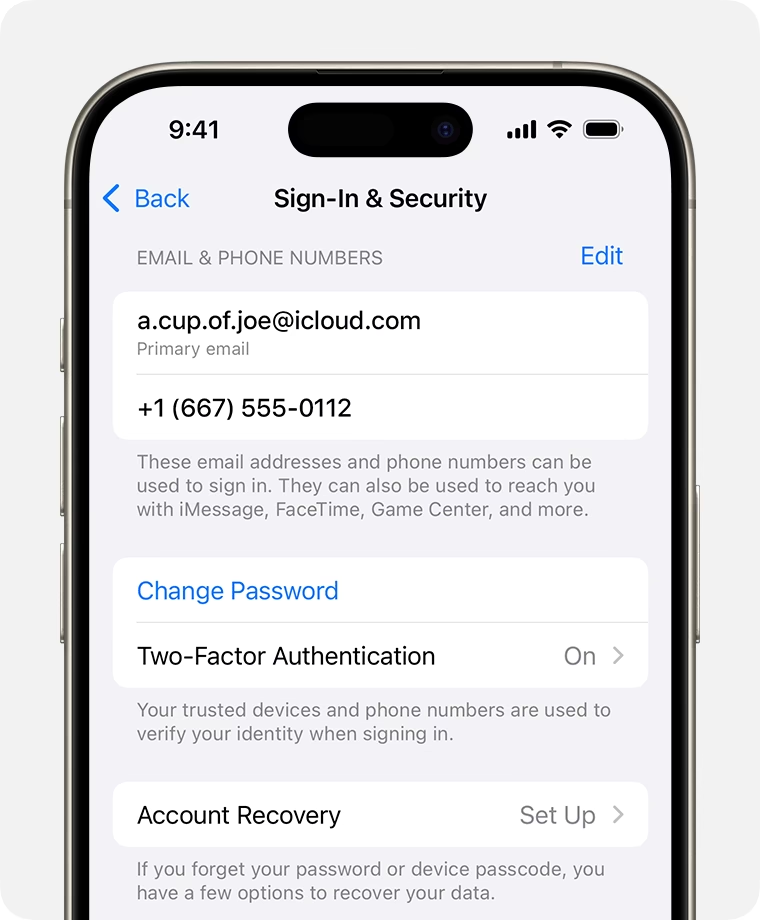
- Zapomenuté Apple ID? Zde je řešení!
- Obnova hesla k Apple ID
- Přehled metod obnovy Apple ID
- Zvýšení bezpečnosti účtu
- Správa vašeho Apple ekosystému
- Apple ID a Rodinné sdílení
- Navigace v nastavení systému
- Řešení problémů s Apple ID
- Často kladené otázky
- Jak resetuji své zapomenuté heslo k Apple ID?
- Kde najdu své Apple ID na iPhonu?
- Jaký je postup pro obnovení mého Apple ID na iPadu?
- Jaké kroky mám podniknout k obnovení mého Apple ID pomocí telefonního čísla?
- Kde mohu získat online informace o svém účtu Apple ID?
- Může být mé Apple ID stejné jako moje e-mailová adresa a jak to potvrdím?
Pokud si nepamatujete své Apple ID, nezoufejte. Existuje několik spolehlivých metod, jak ho znovu objevit. Vaše Apple ID je často e-mailová adresa, kterou běžně používáte. Zkuste se zamyslet, jakou e-mailovou adresu jste pravděpodobně použili při registraci, nebo projděte níže uvedené kroky.
Jak zjistit své Apple ID
- Běžné e-mailové adresy: Vaše Apple ID je s největší pravděpodobností e-mailová adresa, kterou již pravidelně používáte. Zkuste se přihlásit k běžným poskytovatelům e-mailu, jako je Gmail, Yahoo nebo Outlook, a ověřte, zda některá z nich neodemkne váš účet Apple. Často jde o vaši primární e-mailovou adresu, kterou používáte pro komunikaci.
- Nástroj pro vyhledání Apple ID: Apple nabízí speciální nástroj pro vyhledání vašeho Apple ID. Navštivte webovou stránku účtu Apple ID a klikněte na „Zapomněli jste Apple ID nebo heslo?“. Zadejte své křestní jméno a příjmení a také jakékoli e-mailové adresy, které jste mohli použít k vytvoření svého Apple ID. Apple vám poté zašle seznam možných uživatelských jmen na přidružené e-maily.
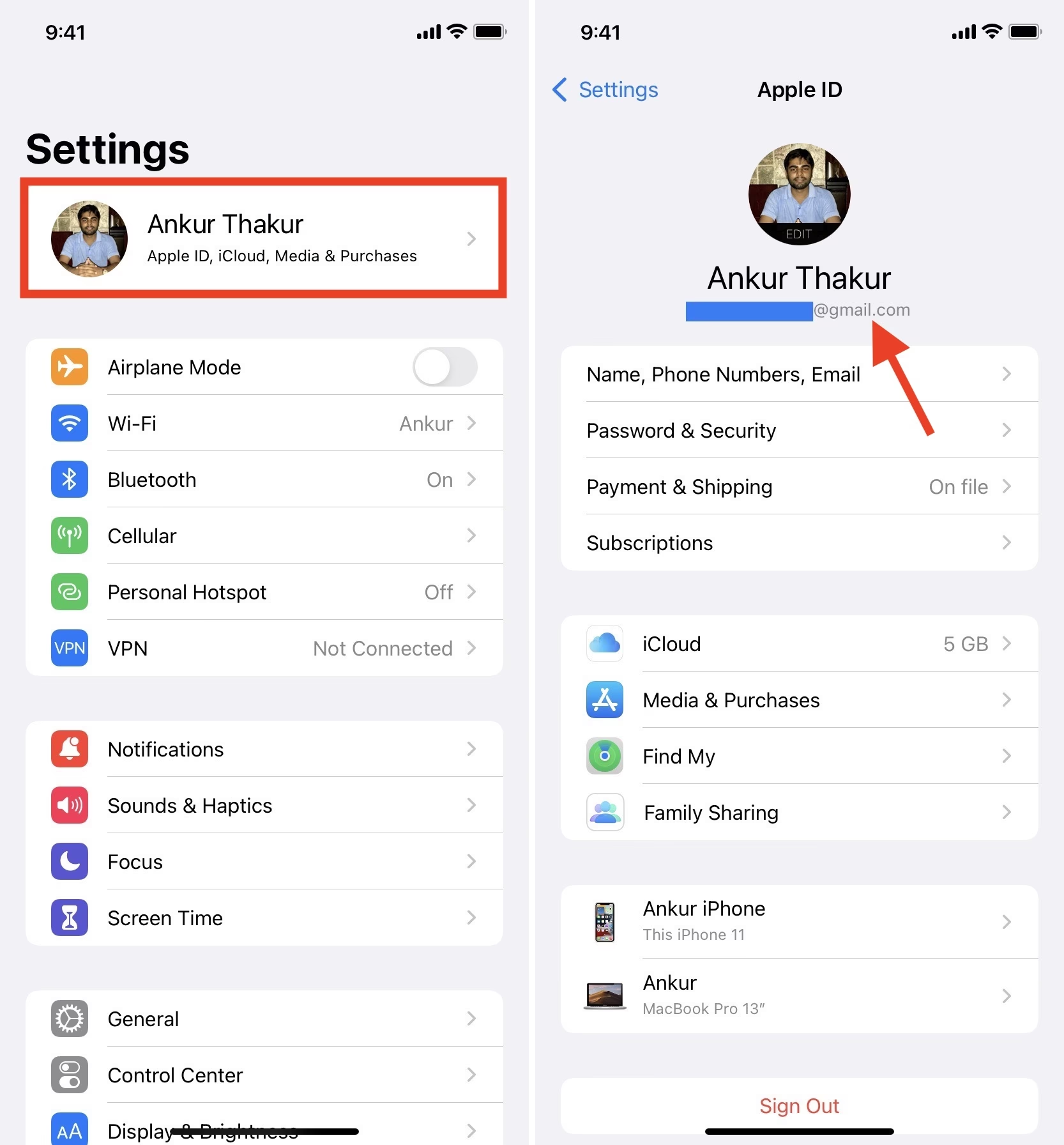
- Nastavení na iPhonu/iPadu: Na vašem iPhonu nebo iPadu otevřete aplikaci Nastavení (ikonu šedého ozubeného kola). Klepněte na své jméno v horní části nabídky a uvidíte své Apple ID zobrazené přímo pod ním. Pokud tam není viditelné, může se zobrazit výzva k přihlášení nebo vytvoření nového Apple ID.
- Nastavení na Macu: Pokud používáte Mac, vaše Apple ID najdete otevřením Nastavení systému (nebo Předvoleb systému, v závislosti na verzi vašeho operačního systému). Klikněte na vaše jméno a poté na „Apple ID“ a podrobnosti o vašem účtu budou viditelné tam.
- iCloud pro Windows: Pro uživatele, kteří používají iCloud pro Windows, otevřete aplikaci a přejděte na „Podrobnosti účtu“. Vaše Apple ID bude uvedeno zde, což usnadňuje zobrazení informací o vašem účtu, i když nejste na zařízení Apple.
- Kontrola e-mailových potvrzení a faktur: Projděte si svou e-mailovou schránku a hledejte jakékoli minulé účtenky z iTunes Storu nebo App Storu. Tyto účtenky obvykle obsahují Apple ID, které provedlo nákup. To je obzvláště užitečné, pokud používáte více Apple ID.
- Vyhledání v aplikacích a službách: Podívejte se do jakýchkoli služeb Apple, do kterých jste přihlášeni, jako je iCloud, iTunes nebo App Store. Vaše Apple ID může být viditelné v horní části nastavení nebo v podrobnostech vašeho účtu.
Obnova hesla k Apple ID
Jakmile jste identifikovali své Apple ID, můžete resetovat své heslo. Apple poskytuje několik metod pro obnovu hesla, v závislosti na vaší situaci a dostupnosti zařízení.
Použití důvěryhodného zařízení
Pokud máte iPhone, iPad, iPod touch nebo Mac, na kterém jste již přihlášeni pomocí svého Apple ID, můžete si heslo resetovat přímo na tomto zařízení. Je to nejjednodušší a nejrychlejší metoda:
- Na iPhonu, iPadu nebo iPodu touch: Přejděte do Nastavení > Klepněte na své jméno > Heslo a zabezpečení > Změnit heslo.
- Na Macu: Klikněte na nabídku Apple > Nastavení systému (nebo Předvolby systému) > Apple ID > Heslo a zabezpečení > Změnit heslo.
Použití webové stránky Apple ID
Přejděte na webovou stránku účtu Apple ID a klikněte na „Zapomněli jste Apple ID nebo heslo?“. Zadejte své Apple ID a zvolte „Pokračovat“. Apple nabídne možnosti obnovy na základě informací o vašem účtu. Ty mohou zahrnovat:
- Bezpečnostní otázky: Odpovězte na bezpečnostní otázky, které jste si nastavili při vytváření svého Apple ID. Je důležité si pamatovat přesné odpovědi.
- Důvěryhodné telefonní číslo: Apple zašle ověřovací kód na vaše důvěryhodné telefonní číslo. Zadejte kód pro resetování hesla.
- Klíč zotavení: Pokud jste si při povolení dvoufaktorového ověřování vytvořili klíč zotavení, můžete jej použít k resetování hesla.
Použití aplikace Podpora Apple
Pokud nemáte důvěryhodné zařízení, ale máte přístup ke svému důvěryhodnému telefonnímu číslu, můžete si půjčit iPhone, iPad nebo iPod touch od přítele nebo člena rodiny a resetovat heslo pomocí aplikace Podpora Apple. Tato aplikace je navržena tak, aby vám pomohla s různými problémy s vašimi Apple produkty, včetně obnovy účtu.
Kontaktování podpory Apple
Pokud žádná z výše uvedených metod nefunguje, můžete kontaktovat podporu Apple pro další pomoc. Buďte připraveni poskytnout některé podrobnosti o účtu k ověření vaší identity. Budou se vás ptát na otázky související s vaším účtem, jako jsou nedávné nákupy, telefonní číslo spojené s účtem nebo jiné osobní údaje, které pomohou ověřit, že jste skutečně majitelem účtu.
Přehled metod obnovy Apple ID
Následující tabulka shrnuje hlavní metody pro obnovu vašeho Apple ID a hesla, společně s požadavky pro každou z nich. Vyberte si tu, která nejlépe odpovídá vaší aktuální situaci.
| Metoda | Požadavky |
|---|---|
| Důvěryhodné zařízení | iPhone, iPad, iPod touch nebo Mac přihlášený k vašemu Apple ID |
| Webová stránka Apple ID | Apple ID a přístup k bezpečnostním otázkám, důvěryhodnému telefonnímu číslu nebo klíči zotavení |
| Aplikace Podpora Apple | Důvěryhodné telefonní číslo a přístup k zapůjčenému zařízení Apple |
| Kontaktování podpory Apple | Podrobnosti o účtu k ověření identity |
Zvýšení bezpečnosti účtu
Udržování vašeho Apple ID v bezpečí je klíčové, protože je to brána k vašim osobním datům a službám. Silná obrana vašeho účtu zahrnuje více vrstev zabezpečení, jako je dvoufaktorové ověřování a klíč zotavení.
Nastavení dvoufaktorového ověřování
Dvoufaktorové ověřování přidává další vrstvu zabezpečení tím, že před přístupem k vašemu účtu vyžaduje dva typy informací. I když někdo zná vaše heslo, nemůže se přihlásit bez druhého ověření. Je to jedna z nejúčinnějších metod, jak ochránit váš účet před neoprávněným přístupem.
Jak jej zapnout:
- Přejděte do nastavení vašeho zařízení Apple.
- Klepněte na své jméno a poté na „Heslo a zabezpečení“.
- Vyberte „Zapnout dvoufaktorové ověřování“.
Vytvoření klíče zotavení
Klíč zotavení je fyzická záloha pro opětovný přístup k vašemu účtu, v případě, že všechny ostatní metody selžou. Je to jedinečný kód, který byste měli uložit na bezpečné místo. Klíč zotavení je nezbytný v situacích, kdy ztratíte přístup ke všem svým důvěryhodným zařízením a telefonním číslům.
Jak jej vytvořit:
- V nastavení Apple ID přejděte na „Heslo a zabezpečení“.
- Zvolte „Klíč zotavení“ a zapněte jej.
- Zapište si klíč a uchovávejte jej na bezpečném místě, ideálně mimo vaše zařízení.
Pamatujte, vždy udržujte své Apple ID v bezpečí pomocí těchto kroků, abyste zabránili neoprávněnému přístupu k vašim datům.
Správa vašeho Apple ekosystému
Efektivní správa vašeho Apple ekosystému zajišťuje, že všechna vaše zařízení a služby, jako jsou iCloud, Apple Music a App Store, fungují bezproblémově. Tato konsolidace zjednodušuje přístup k vašim předplatným, staženým aplikacím a dalším službám Apple.
Kontrola zařízení připojených k vašemu Apple ID
Pro sledování zařízení Apple propojených s vaším Apple ID:
- Na iOS: Přejděte do Nastavení, klepněte na své jméno a poté si prohlédněte seznam v sekci „Zařízení“. Uvidíte zde všechna zařízení, která jsou přihlášena k vašemu účtu.
- Na Macu: Otevřete Nastavení systému a klikněte na Apple ID. Zde se zobrazí seznam zařízení.
- Online: Navštivte appleid.apple.com a přihlaste se, abyste si prohlédli svá zařízení. Pravidelně kontrolujte tento seznam, abyste se ujistili, že váš osobní ekosystém zahrnuje pouze zařízení, která používáte.
Správa předplatných a stažených aplikací
Správa vašich předplatných Apple a stažených aplikací je centralizovaná:
- Předplatná: Navštivte App Store, klikněte na svůj profil a vyberte „Předplatná“ pro zobrazení, úpravu nebo zrušení. To zahrnuje služby jako Apple Music, Apple TV+ a jakákoli další předplatná provedená prostřednictvím vašeho Apple ID.
- Stažené aplikace: Na jakémkoli zařízení Apple použijte App Store ke stažení nových aplikací nebo správě stávajících. iCloud umožňuje synchronizaci aplikací a nákupů napříč zařízeními, takže stažení aplikace na vašem iPhonu ji zpřístupní i na vašem iPadu.
Sledování těchto předplatných a stažených aplikací je zásadní pro maximální využití vašich zařízení a služeb Apple a zajišťuje, že platíte pouze za to, co skutečně používáte.
Apple ID a Rodinné sdílení
Pokud jde o zařízení Apple, mít své vlastní Apple ID je klíčové. Díky rodinnému sdílení lze tato ID spravovat pod jedním zastřešujícím účtem pro snadný přístup ke sdíleným službám a funkcím. Rodinné sdílení je skvělý způsob, jak sdílet obsah, aniž by každý člen rodiny musel mít vlastní nákupy aplikací a médií.
Nastavení Rodinného sdílení pro Apple ID
Pro začátek s Rodinným sdílením potřebujete Apple ID, které slouží jako osobní účet pro přístup ke službám Apple. Rodinné sdílení umožňuje až šesti členům rodiny sdílet nákupy z App Storu, Apple Books a iTunes, spolu s předplatnými a plánem úložiště iCloud. Zde je podrobný průvodce nastavením Rodinného sdílení:
- Přejděte do Nastavení: Na vašem iPhonu, iPadu nebo iPodu touch otevřete aplikaci Nastavení.
- Klepněte na své jméno: V horní části nabídky Nastavení klepněte na své jméno pro přístup k nastavení Apple ID.
- Spusťte Rodinné sdílení: Vyberte „Nastavit Rodinné sdílení“, což vám poté nabídne možnost přidat členy. Zvolte „Přidat člena rodiny“ a postupujte podle pokynů na obrazovce.
Pozvání členů
- Pro děti: Pokud vaše dítě nemá Apple ID, vyberte „Vytvořit účet pro dítě“. Tím zajistíte, že budou mít své vlastní ID, zatímco vy budete moci spravovat jejich nastavení účtu a nákupy.
- Pro dospělé: Pokud již mají Apple ID, stačí klepnout na „Pozvat lidi“ a oni mohou zadat své heslo k Apple ID na vašem zařízení, aby se připojili.
Nastavením Rodinného sdílení mohou všichni členové rodiny efektivně spravovat a sdílet svůj digitální obsah, přičemž si zachovávají individuální Apple ID. Každá osoba používá svůj osobní účet pro svá zařízení, což zajišťuje soukromí a personalizaci napříč službami.
Když potřebujete najít své Apple ID, cesta, kterou se vydáte, bude záviset na zařízení, které používáte. Ať už jste na iPhonu, Macu nebo dokonce na PC, existují specifické kroky k nalezení informací o vašem účtu.
Nalezení Apple ID na iPhonu a iPadu
Na iPhonu nebo iPadu začnete klepnutím na aplikaci Nastavení. Tato aplikace má obvykle ikonu, která vypadá jako šedé ozubené kolo. Jakmile jste v Nastavení, klepněte na své jméno úplně nahoře. Zde se zobrazí informace o vašem Apple ID, spolu s podrobnostmi o iCloudu a dalších službách připojených k vašemu účtu.
Nalezení Apple ID na Macu (macOS Ventura a novější)
Pokud používáte Mac se systémem macOS Ventura nebo novějším, klikněte na nabídku Apple a poté vyberte „Nastavení systému“. Vaše Apple ID najdete kliknutím na své jméno v horní části postranního panelu. Pokud tam vaše jméno není, hledejte možnost přihlásit se pomocí svého Apple ID.
Apple ID v Předvolbách systému (starší macOS)
Pro Macy s verzemi macOS staršími než Ventura otevřete „Předvolby systému“ z nabídky Apple. Ikona Apple ID by měla být viditelná; obvykle je reprezentována vaší profilovou fotografií nebo siluetou osoby. Kliknutím na ni zobrazíte podrobnosti o vašem účtu.
Apple ID v iCloudu na PC
Na PC získáte přístup k vašemu Apple ID prostřednictvím iCloudu. Budete muset mít nainstalovaný a nastavený iCloud pro Windows. Jakmile otevřete iCloud, přihlaste se pomocí svého Apple ID, abyste si prohlédli podrobnosti o svém účtu a spravovali své služby Apple.
Řešení problémů s Apple ID
Potíže s vaším Apple ID mohou být frustrující, ať už jde o problémy s přihlášením, zapomenuté údaje nebo správu nastavení. Tato sekce nabízí jasná řešení, která vám pomohou získat zpět kontrolu nad vaším Apple ID.
Řešení problémů s přihlášením
Pokud má někdo problémy s přihlášením ke svému Apple ID, je důležité se ujistit, že používá správnou e-mailovou adresu a heslo. Pokud byly tyto údaje zapomenuty, proces obnovy Apple vám může pomoci je získat zpět. Pro iPhony si můžete v Nastavení zkontrolovat aktuálně přihlášené Apple ID. Ti, kteří se stále nemohou přihlásit, mohou navštívit stránku účtu Apple ID nebo použít funkci Najít můj iPhone k potvrzení, zda je účet aktivní. Pamatujte, opakované neúspěšné pokusy o přihlášení mohou z bezpečnostních důvodů vést k zablokování Apple ID.
V případech, kdy si osoba nemůže vzpomenout na své Apple ID, měla by zkontrolovat, zda je již přihlášena ke službám Apple, jako je App Store nebo FaceTime, kde by ID mohlo být viditelné. Zapomenuté Apple ID lze obnovit prostřednictvím webové stránky Apple iForgot, zadáním křestního jména, příjmení a e-mailové adresy propojené s účtem.
Aktualizace nastavení Apple ID
Pro udržení bezpečnosti Apple ID je nezbytná pravidelná aktualizace nastavení účtu. Změnu hesla lze snadno provést prostřednictvím stránky účtu Apple ID. Je dobrou praxí vytvářet silné, jedinečné heslo, které není snadno uhádnutelné. Navíc, povolení dvoufaktorového ověřování přidává další vrstvu ochrany. Pokud je třeba aktualizovat nebo zkontrolovat nastavení Apple ID, lze to provést prostřednictvím aplikace Nastavení na zařízení iOS nebo na webové stránce Apple ID.
Často kladené otázky
Navigace v problémech s Apple ID může být složitá, ale odpovědi na běžné otázky jsou hned níže, připraveny provést uživatele k snadnému vyřešení jejich dotazů.
Pokud jste zapomněli své heslo k Apple ID, přejděte na stránku účtu Apple ID a klikněte na „Zapomněli jste Apple ID nebo heslo?“. Postupujte podle pokynů k resetování hesla, které mohou zahrnovat zodpovězení bezpečnostních otázek nebo obdržení e-mailu na vaši obnovovací adresu. Můžete také použít důvěryhodné zařízení, pokud k němu máte přístup.
Kde najdu své Apple ID na iPhonu?
Chcete-li najít své Apple ID na iPhonu, otevřete aplikaci Nastavení a klepněte na své jméno v horní části obrazovky. Vaše Apple ID bude zobrazeno blízko horní části této obrazovky, obvykle jako e-mailová adresa.
Jaký je postup pro obnovení mého Apple ID na iPadu?
Obnovení vašeho Apple ID na iPadu je podobné jako na iPhonu. V aplikaci Nastavení klepněte na „Přihlásit se k iPadu“ v horní části. Pokud jste již přihlášeni, vaše Apple ID se zobrazí nahoře pod vaším jménem. Pokud si ho nepamatujete, můžete použít nástroj pro vyhledání Apple ID online.
Jaké kroky mám podniknout k obnovení mého Apple ID pomocí telefonního čísla?
Chcete-li obnovit své Apple ID pomocí telefonního čísla, navštivte stránku účtu Apple ID, vyberte „Zapomněli jste Apple ID nebo heslo?“ a zadejte své telefonní číslo. Postupujte podle pokynů k obnovení vašeho Apple ID propojeného s tímto číslem. Budete muset ověřit svou totožnost pomocí kódu zaslaného na toto číslo.
Kde mohu získat online informace o svém účtu Apple ID?
Online informace o svém účtu Apple ID získáte na stránce účtu Apple ID na adrese appleid.apple.com. Přihlaste se pomocí svého Apple ID a hesla, abyste získali přístup k podrobnostem o svém účtu, včetně připojených zařízení, platebních metod a nastavení zabezpečení.
Může být mé Apple ID stejné jako moje e-mailová adresa a jak to potvrdím?
Ano, vaše Apple ID může být stejné jako vaše e-mailová adresa. Ve skutečnosti je to nejčastější formát. Pro potvrzení toho zkontrolujte podrobnosti o svém účtu na stránce účtu Apple ID nebo se podívejte do aplikace Nastavení pod svým jménem na zařízení iOS či macOS. Vaše Apple ID je obvykle primární e-mailová adresa spojená s vaším účtem.
Chceš-li si přečíst další články podobné jako Jak obnovit Apple ID? Průvodce krok za krokem., navštiv kategorii Návody.