
30/12/2022
Pořízení snímku obrazovky je jednou z nejzákladnějších, a přesto nejčastěji používaných funkcí na každém smartphonu. Ať už potřebujete zachytit důležitou informaci, sdílet vtipný moment s přáteli, nebo si uložit recept z webové stránky, vědět, jak na to, je klíčové. S příchodem nového iPhone 16 se mnozí uživatelé ptají, zda se proces pořízení screenshotu nějak změnil. Dobrou zprávou je, že základní metody zůstávají intuitivní a snadno dostupné. V tomto podrobném průvodci se dozvíte všechny způsoby, jak efektivně pořizovat snímky obrazovky na vašem iPhone 16, a navíc se podíváme na pokročilé funkce, jako je snímání celé webové stránky nebo úpravy pořízených obrázků.
Základní metody pořízení snímku obrazovky na iPhone 16
iPhone 16, stejně jako jeho předchůdci s Face ID, spoléhá na kombinaci fyzických tlačítek pro rychlé a snadné snímky obrazovky. Kromě toho existují i softwarové alternativy pro ty, kteří preferují dotykové ovládání nebo hlasové příkazy.
Metoda 1: Použití tlačítek Hlasitost nahoru a Boční tlačítko
Toto je nejrychlejší a nejčastěji používaný způsob, který funguje na všech moderních iPhonech bez tlačítka Domů, včetně vašeho iPhone 16.
- Otevřete obrazovku, kterou chcete zachytit. Může to být jakákoli aplikace, webová stránka, nebo nastavení.
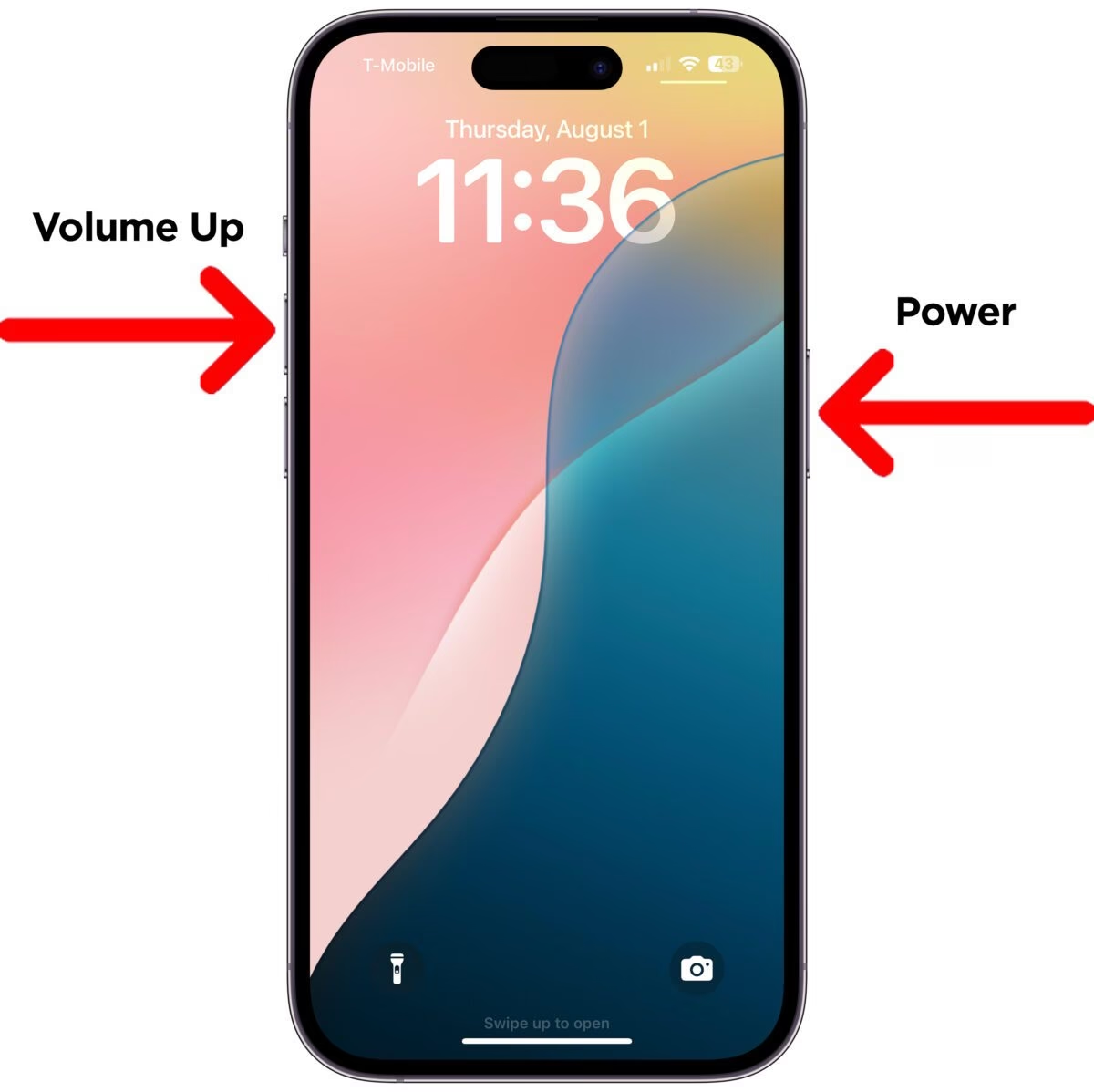
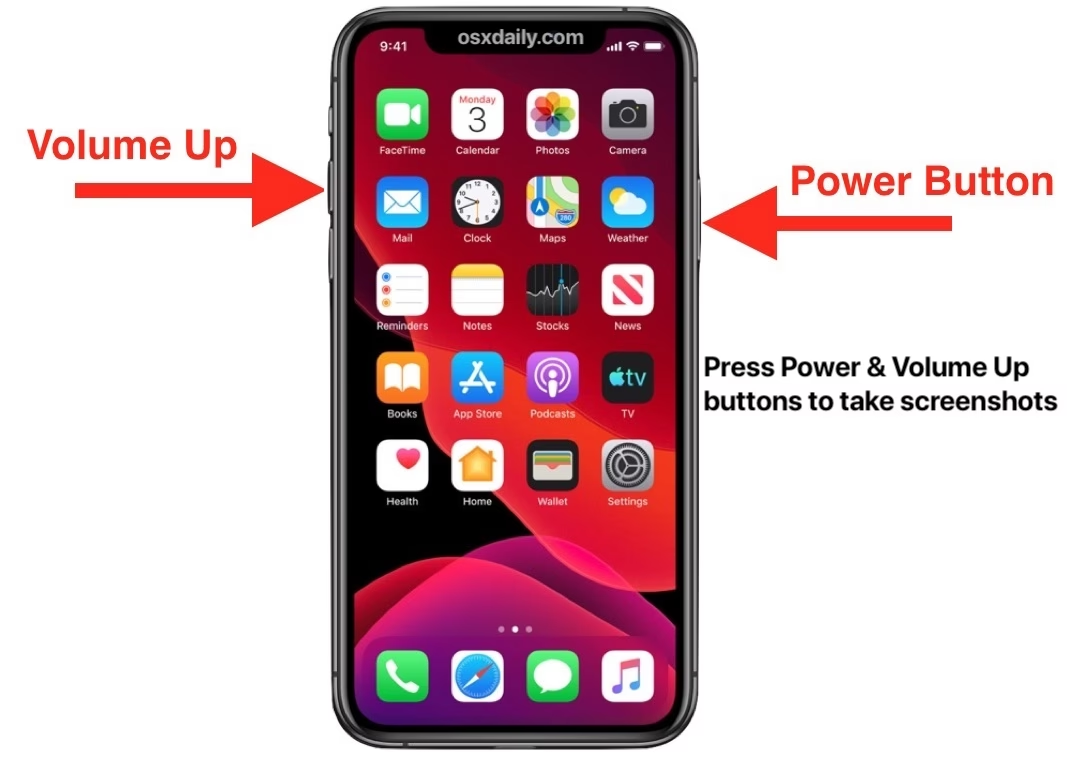
- Současně stiskněte a ihned uvolněte tlačítko Hlasitost nahoru (na levé straně telefonu) a Boční tlačítko (na pravé straně telefonu).
- Displej vašeho iPhone 16 na okamžik blikne a v levém dolním rohu obrazovky se objeví malý náhled snímku obrazovky. To signalizuje, že snímek byl úspěšně pořízen.
Pamatujte, že je důležité tlačítka stisknout a hned uvolnit. Pokud je podržíte příliš dlouho, můžete aktivovat funkci Vypnout nebo Nouzové SOS.
Metoda 2: Použití funkce AssistiveTouch
Pokud máte potíže s používáním fyzických tlačítek, nebo jednoduše preferujete dotykové ovládání, funkce AssistiveTouch je skvělou alternativou. Je to virtuální tlačítko na obrazovce, které vám umožňuje přístup k mnoha funkcím, včetně snímání obrazovky.
- Otevřete aplikaci Nastavení na vašem iPhone 16.
- Přejděte na Zpřístupnění (Accessibility).
- V sekci "Fyzické a motorické" klepněte na Dotyk (Touch).
- Klepněte na možnost AssistiveTouch a poté ji zapněte. Na obrazovce se objeví průhledná šedá tečka.
- Nyní klepněte na "Přizpůsobit nabídku nejvyšší úrovně" (Customize Top Level Menu).
- Klepněte na ikonu + a poté vyberte možnost "Snímek obrazovky" (Screenshot) ze seznamu dostupných akcí. Potvrďte a zavřete Nastavení.
- Přejděte na obrazovku, kterou chcete zachytit, a poté klepněte na šedou tečku AssistiveTouch na obrazovce. Otevře se nabídka AssistiveTouch.
- Klepněte na možnost Snímek obrazovky, a snímek bude pořízen.
AssistiveTouch je neuvěřitelně flexibilní nástroj, který může být užitečný i pro mnoho dalších úkolů, pokud nemůžete nebo nechcete používat fyzická tlačítka.

Metoda 3: Použití Siri
Pro ty, kteří preferují hlasové příkazy, je Siri dalším pohodlným způsobem, jak pořídit snímek obrazovky. Ujistěte se, že je Siri na vašem iPhone 16 povolena.
- Přejděte na obrazovku, kterou chcete zachytit.
- Aktivujte Siri buď vyslovením "Hey Siri", nebo podržením Bočního tlačítka.
- Jakmile je Siri aktivní, řekněte: "Hey Siri, pořiď snímek obrazovky" (nebo "Hey Siri, take a screenshot").
- Siri okamžitě pořídí snímek obrazovky. Stejně jako u ostatních metod se v levém dolním rohu objeví náhled.
Pokud Siri nefunguje, zkontrolujte, zda je povolena v Nastavení > Zpřístupnění > Siri.
Co se stane po pořízení snímku obrazovky?
Jakmile pořídíte snímek obrazovky, bez ohledu na použitou metodu, iPhone zobrazí v levém dolním rohu obrazovky malý náhled. Tento náhled je velmi užitečný a nabízí několik možností:
- Klepnutí na náhled: Otevře se obrazovka pro úpravy a sdílení snímku. Zde můžete snímek oříznout, přidat poznámky, text nebo zvýraznění.
- Přejetí náhledu doleva: Náhled zmizí a snímek se automaticky uloží do aplikace Fotky.
- Počkat: Pokud nic neuděláte, náhled po několika sekundách sám zmizí a snímek se automaticky uloží.
Všechny pořízené snímky obrazovky najdete v aplikaci Fotky. Otevřete aplikaci Fotky, klepněte na "Alba" a poté přejděte dolů do sekce "Typy médií", kde najdete album "Snímky obrazovky".
Úpravy a sdílení snímků obrazovky
Moderní verze iOS (doporučujeme mít alespoň iOS 13 pro plnou funkčnost úprav) nabízejí robustní nástroje pro úpravy přímo po pořízení snímku obrazovky. Klepnutím na náhled snímku se dostanete do režimu úprav:
- Oříznutí: Přetáhněte rohy nebo silnější okraje snímku, abyste ořízli nežádoucí části a zaměřili se na to podstatné.
- Nástroje pro kreslení a psaní: Dole najdete řadu nástrojů, jako je pero, tužka, zvýrazňovač. Můžete jimi psát, kreslit nebo zvýrazňovat důležité informace na snímku.
- Přidat prvky (+): Klepnutím na ikonu plus (+) v pravém dolním rohu můžete přidat text, podpis, lupu pro zvýraznění konkrétní části, šipky nebo geometrické tvary.
- Zpět: Zakřivená šipka doleva slouží k vrácení posledních úprav.
Po dokončení úprav klepněte na tlačítko Hotovo v levém horním rohu. Budete mít na výběr ze tří možností:
- Uložit do Fotek: Snímek se uloží do alba "Snímky obrazovky" v aplikaci Fotky.
- Uložit do Souborů: Snímek se uloží jako obrázek do aplikace Soubory, což je užitečné pro organizaci dokumentů.
- Smazat snímek obrazovky: Snímek se okamžitě smaže, pokud jej nepotřebujete.
Pro sdílení snímku z režimu úprav klepněte na ikonu sdílení (čtverec se šipkou ven) v pravém horním rohu. Zobrazí se standardní možnosti sdílení, jako jsou AirDrop, Zprávy, Mail, sociální média a další aplikace.
Snímky obrazovky na iPhonech s tlačítkem Domů
Ačkoli iPhone 16 a novější modely nemají fyzické tlačítko Domů, mnoho starších modelů, jako jsou iPhone 8, iPhone 7, iPhone SE a starší, jej stále mají. Proces pořízení snímku obrazovky se u nich mírně liší. Pro přehlednost, zde je srovnání:
| Typ iPhonu | Kombinace tlačítek pro snímek obrazovky |
|---|---|
| iPhone 16 a modely bez tlačítka Domů (iPhone X, XR, XS, 11, 12, 13, 14, 15, 16 Pro/Max) | Hlasitost nahoru + Boční tlačítko |
| iPhony s tlačítkem Domů (iPhone 8, 7, 6s, SE 2. a 3. gen., starší) | Boční/Horní tlačítko + tlačítko Domů |
Zbytek procesu, včetně zobrazení náhledu a možností úprav, je stejný jako u novějších modelů.
Pokročilé techniky a řešení problémů
Jak pořídit snímek obrazovky celé webové stránky (Full Page Screenshot)
Jednou z nejúžasnějších, ale často přehlížených funkcí je možnost pořídit snímek celé webové stránky, i když je delší než to, co vidíte na obrazovce. Tato funkce je však omezena na prohlížeč Safari a ukládá se jako PDF.
- Otevřete aplikaci Safari a přejděte na webovou stránku, kterou chcete zachytit.
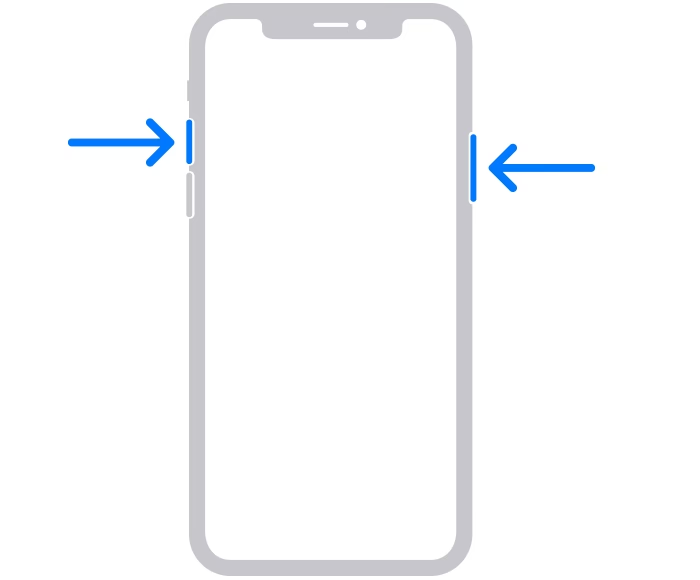
- Pořiďte běžný snímek obrazovky (současným stisknutím tlačítka Hlasitost nahoru a Bočního tlačítka).
- Okamžitě klepněte na náhled snímku, který se objeví v levém dolním rohu.
- Na obrazovce úprav si všimněte dvou možností nahoře: "Obrazovka" a "Celá stránka". Vyberte "Celá stránka".
- Nyní uvidíte celou webovou stránku. Pomocí posuvníku na pravé straně se můžete pohybovat po celé délce stránky. Můžete zde také provádět úpravy, jako je ořezání.
- Po dokončení úprav klepněte na Hotovo v levém horním rohu.
- Na rozdíl od běžných snímků obrazovky, které se ukládají do Fotek, se snímky celé stránky ukládají jako PDF soubory. Zvolte "Uložit PDF do Souborů".
- Vyberte složku (např. iCloud Drive, Na mém iPhonu) a klepněte na "Uložit". Můžete také vytvořit novou složku pro lepší organizaci.
Je důležité si uvědomit, že tato funkce je dostupná pouze v aplikaci Safari. Nelze ji použít pro snímání celých konverzací v iMessage, příspěvků na sociálních sítích nebo jiných aplikací.
Pořízení snímku obrazovky bez zvuku
Pokud nechcete, aby se při pořízení snímku obrazovky ozval zvuk závěrky (který může být na veřejnosti nepříjemný), stačí před pořízením snímku přepnout iPhone do tichého režimu. Použijte přepínač Tichý/Hlasitý nad tlačítky hlasitosti na levé straně vašeho iPhone. Když je vidět oranžová barva, telefon je v tichém režimu a snímek obrazovky bude pořízen tiše.
Co dělat, když tlačítka nefungují?
Pokud máte poškozená nebo nefunkční fyzická tlačítka, můžete se spolehnout na metodu AssistiveTouch, kterou jsme popsali výše. Vytvořením virtuálního tlačítka na obrazovce můžete stále plně ovládat svůj iPhone a pořizovat snímky obrazovky bez nutnosti používat fyzická tlačítka.
Převod snímků obrazovky z PNG na JPG
iPhone obvykle ukládá snímky obrazovky ve formátu PNG, který nabízí vyšší kvalitu, ale větší velikost souboru. Někdy však můžete potřebovat formát JPG (např. pro nahrání na určité webové stránky nebo pro menší velikost souboru). Přímý převod v iPhonu není vždy jednoduchý, ale můžete použít následující postup:
- Uložte snímek obrazovky do aplikace Soubory (jak je popsáno výše).
- Přeneste soubor na Mac (pomocí AirDrop nebo připojením iPhonu k počítači a použitím aplikace Image Capture).
- Na Macu otevřete snímek v aplikaci Náhled (Preview).
- V horní liště vyberte Soubor > Exportovat.
- V rozbalovací nabídce "Formát" vyberte JPEG a klepněte na "Uložit".
Pro rychlý převod můžete také snímek obrazovky poslat sami sobě v aplikaci Zprávy nebo Mail, což někdy automaticky převede formát, nebo použít online konvertor obrázků.
Často kladené otázky (FAQ)
- Q: Kam se ukládají snímky obrazovky na iPhone 16?
- A: Všechny pořízené snímky obrazovky se automaticky ukládají do alba "Snímky obrazovky" v aplikaci Fotky. Snímky celé webové stránky se ukládají jako PDF do aplikace Soubory.
- Q: Mohu pořídit snímek obrazovky celé konverzace v iMessage?
- A: Bohužel, funkce "Celá stránka" je omezena pouze na Safari. Pro zachycení dlouhých konverzací musíte pořídit více jednotlivých snímků a případně je později spojit v externí aplikaci.
- Q: Proč se mi neobjevuje náhled snímku v rohu obrazovky?
- A: Náhled se objeví, pokud používáte iOS 11 nebo novější. Pokud náhled nevidíte, snímek je stále uložen v aplikaci Fotky. Ujistěte se také, že tlačítka stisknete a ihned uvolníte.
- Q: Je možné upravit snímek obrazovky, aniž bych ho nejprve uložil?
- A: Ano, jakmile se objeví náhled snímku v levém dolním rohu, můžete na něj klepnout a okamžitě přejít do režimu úprav, než se snímek uloží do Fotek. Po úpravách se pak rozhodnete, zda ho uložíte, nebo smažete.
- Q: Jak mohu zabránit náhodnému pořízení snímků obrazovky?
- A: Náhodné snímky často vznikají, když držíte telefon a nechtěně stisknete obě tlačítka současně. Zkuste změnit způsob, jakým telefon držíte, nebo si zvykněte na jemnější a přesnější stisk tlačítek. Pokud to přetrvává, AssistiveTouch může být řešením, protože eliminuje potřebu fyzických tlačítek.
Závěr
Pořizování snímků obrazovky na vašem iPhone 16 je jednoduchá a zásadní dovednost, která vám usnadní mnoho každodenních úkolů. Ať už používáte kombinaci tlačítek, AssistiveTouch pro pohodlí, nebo Siri pro hlasové ovládání, máte k dispozici širokou škálu možností. S pokročilými funkcemi, jako je snímání celé webové stránky, a robustními nástroji pro úpravy, je váš iPhone výkonným nástrojem pro vizuální komunikaci. Doufáme, že tento průvodce vám pomohl plně ovládnout tuto užitečnou funkci a využívat ji naplno.
Chceš-li si přečíst další články podobné jako Jak pořídit snímek obrazovky na iPhone 16, navštiv kategorii Návody.