
10/07/2024
Většina uživatelů iPhonů se dříve či později potýká s nedostatkem úložného prostoru. A kdo je hlavním viníkem? Často jsou to právě fotky a videa, které zabírají nejvíce místa. Ačkoliv iPhone nabízí bezplatný účet iCloud, jeho základních 5 GB prostoru obvykle nestačí na všechna vaše vizuální data. Pokud se váš iPhone zpomaluje, nebo jen potřebujete uvolnit cenné gigabajty, je čas naučit se, jak efektivně spravovat a mazat své fotografie. Tento článek vás provede krok za krokem celým procesem mazání fotek z iPhonu, z iCloudu a nabídne i alternativní řešení pro správu vašich vzpomínek.
- Jak smazat všechny fotky z iPhonu
- Trvalé smazání fotek ze složky Nedávno smazané
- Jak smazat fotky z iCloudu
- Smazání fotek z iPadu
- Jak smazat fotky konkrétních kategorií nebo osob
- Použití Macu ke smazání fotek ze synchronizovaných zařízení
- „Nukleární“ možnost: Obnovení továrního nastavení zařízení
- Důležitá upozornění před mazáním
- Alternativy k mazání: Jak ušetřit místo a zachovat fotky
- Často kladené otázky (FAQ)
Jak smazat všechny fotky z iPhonu
Smazat všechny fotky z vašeho iPhonu najednou se může zdát složité, protože Apple nenabízí jednoduché tlačítko „Vybrat vše“. Existuje však šikovný trik, jak to provést rychle a efektivně:
- Otevřete aplikaci Fotky na svém iPhonu.
- V dolní liště klepněte na záložku Knihovna.
- V pravém dolním rohu obrazovky klepněte na Všechny fotky.
- V pravém horním rohu klepněte na Vybrat.
- Nyní přichází klíčový krok: Klepněte a podržte prst na poslední fotce ve vaší knihovně. Bez zvedání prstu přejeďte prstem doleva a poté táhněte prst směrem nahoru k horní části obrazovky. Uvidíte, jak se postupně začnou označovat všechny fotky modrou značkou. Nelekejte se, pokud máte tisíce fotek, může to chvíli trvat. Můžete také použít druhý prst k opakovanému posouvání dolů, abyste urychlili výběr.
- Jakmile máte vybrané všechny fotky, klepněte na ikonu koše v pravém dolním rohu obrazovky.
- Potvrďte smazání klepnutím na Smazat X položek (kde X je počet vybraných fotek).
Důležité upozornění: Fotky nebudou okamžitě trvale smazány. Přesunou se do složky Nedávno smazané, kde zůstanou po dobu 30 dnů, než budou automaticky smazány. Máte tak čas si to rozmyslet nebo je případně obnovit.
Trvalé smazání fotek ze složky Nedávno smazané
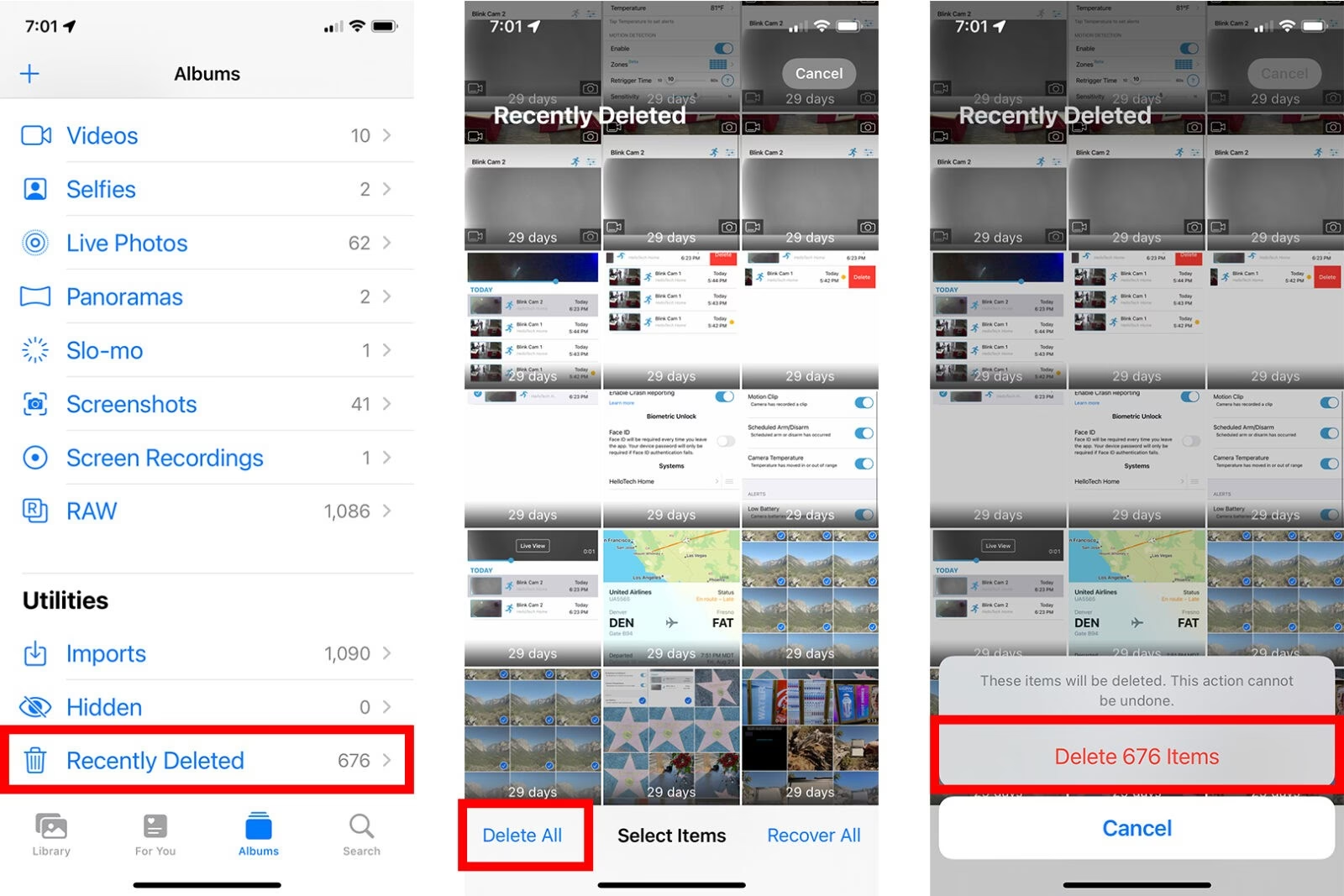
Pokud chcete okamžitě uvolnit místo a fotky smazat trvale, musíte vyprázdnit složku Nedávno smazané. Pamatujte, že tato akce je nevratná.
- Otevřete aplikaci Fotky.
- V dolní liště klepněte na záložku Alba.
- Sjeďte dolů do sekce „Utility“ a klepněte na Nedávno smazané.
- V pravém horním rohu klepněte na Vybrat.
- V levém dolním rohu klepněte na Smazat vše.
- Potvrďte akci klepnutím na Smazat X položek.
Jak smazat fotky z iCloudu
Pokud používáte iCloud Fotky, smazání fotek z vašeho iPhonu obvykle znamená, že se smažou i z iCloudu (a z jakýchkoli dalších synchronizovaných zařízení). Pokud chcete spravovat fotky přímo na iCloudu, můžete to provést takto:
- Otevřete aplikaci Nastavení na svém iPhonu.
- Klepněte na své Apple ID (tlačítko s vaším jménem v horní části Nastavení).
- Klepněte na iCloud.
- Klepněte na Spravovat úložiště.
- Vyberte Fotky.
- Zde můžete vidět, kolik místa fotky zabírají. Máte možnost klepnout na Vypnout a smazat. Tím se zakáže ukládání fotek na vašem iCloud účtu.
Upozornění: Pokud vyberete „Vypnout a smazat“, vaše fotky a videa na iCloudu budou smazány po maximálně 40 dnech. Pokud tuto funkci později znovu aktivujete, mohou se fotky, které byly předtím smazány, znovu objevit na vašem zařízení a poté opět zmizet, jakmile se synchronizace dokončí.
Smazání fotek z iPadu
Proces mazání fotek z iPadu je naprosto identický s tím, jak se fotky mažou z iPhonu. Můžete se řídit stejnými kroky uvedenými výše pro smazání všech fotek, trvalé smazání nebo smazání z iCloudu.
Jak smazat fotky konkrétních kategorií nebo osob
Nemusíte mazat všechny fotky. Někdy stačí smazat jen určité skupiny fotek, například staré snímky obrazovky, selfie, nebo fotky s konkrétní osobou, kterou už nechcete vídat ve své knihovně. Aplikace Fotky nabízí chytré nástroje pro selektivní mazání:
- Podle osoby: V záložce Vyhledávání uvidíte obličeje nejčastěji fotografovaných osob. Můžete také přejít do záložky Alba, sjet dolů do sekce „Lidé a místa“ a vybrat konkrétní osobu. Klepněte na „Zobrazit vše“ vedle počtu fotek, pak použijte trik s tažením prstu pro hromadný výběr a smazání.
- Podle místa: Podobně můžete v záložce Vyhledávání nebo v sekci „Lidé a místa“ v Albech vybrat konkrétní místo (pokud jsou vaše fotky geotagované). Pak stačí vybrat „Zobrazit vše“ a smazat fotky z dané lokality.
- Podle kategorie: V záložce Alba sjeďte úplně dolů. Zde najdete automaticky vytvořené kategorie jako „Snímky obrazovky“, „Selfie“, „Skryté“ a další. Můžete vstoupit do těchto alb, vybrat všechny fotky a smazat je najednou.
Použití Macu ke smazání fotek ze synchronizovaných zařízení
Pokud jste součástí ekosystému Apple a máte Mac, můžete mazat fotky z iPhonu prostřednictvím aplikace Fotky na vašem Macu, za předpokladu, že máte zapnutou synchronizaci iCloud Fotek. Jakákoli změna v knihovně fotek na Macu se projeví i na vašem iPhonu, iPadu a iCloudu.
- Otevřete aplikaci Fotky na svém Macu.
- Ujistěte se, že jste v záložce Knihovna.
- Klepněte na libovolnou fotku a poté stiskněte ⌘A (Command + A) pro výběr všech fotek.
- Stiskněte klávesu Backspace (Delete).
- Potvrďte smazání.
Tím se vaše celá knihovna fotek přesune do složky Nedávno smazané. Otevřete tuto složku, znovu stiskněte ⌘A a poté je trvale smažte. Tímto způsobem uvolníte místo nejen na iPhonu a iPadu, ale i na Macu a v účtu iCloud.
„Nukleární“ možnost: Obnovení továrního nastavení zařízení
Pokud se chystáte prodat svůj iPhone nebo ho poslat do servisu, nejradikálnější a nejúplnější způsob, jak smazat všechny fotky a veškerá osobní data, je provést obnovení továrního nastavení. Tato akce vrátí váš telefon do stavu, v jakém byl, když jste ho poprvé vybalili z krabice.
Přejděte do Nastavení > Obecné > Přenést nebo resetovat iPhone > Smazat data a nastavení. Tato metoda smaže vše, včetně fotek, videí, aplikací a všech nastavení. Je to nejlepší způsob, jak ochránit své soukromí. Mějte na paměti, že tato akce nesmaže fotky z vašich synchronizovaných cloudových služeb, jako je iCloud, Google Photos nebo Dropbox, pokud jste je tam předtím zálohovali.
Důležitá upozornění před mazáním
Předtím než se pustíte do masivního mazání fotek, je naprosto klíčové si uvědomit následující:
- Zálohujte, zálohujte, zálohujte! Jakmile jsou fotky trvale smazány, už je nelze obnovit. Než cokoli smažete, ujistěte se, že máte své vzpomínky zálohované na bezpečném místě. Můžete je přenést do počítače, na externí disk, nebo je nahrát do jiné cloudové služby.
- Synchronizace s cloudem: Pokud používáte služby jako Google Photos, Dropbox nebo OneDrive pro automatickou zálohu fotek, buďte opatrní. Většina těchto služeb funguje na principu synchronizace – pokud smažete fotku z iPhonu, automaticky se smaže i z cloudu. Chcete-li je zachovat v cloudu, ale smazat z iPhonu, musíte často vypnout automatickou synchronizaci v nastavení aplikace dané cloudové služby, nebo si fotky nejprve stáhnout z cloudu do počítače.
- iCloud Fotky a jedno zařízení: Pokud chcete smazat fotky z iPhonu, ale zachovat je na iCloudu (a jiných zařízeních), musíte vypnout funkci „iCloud Fotky“ na daném zařízení. Přejděte do Nastavení > [Vaše jméno] > iCloud > Fotky a vypněte „Synchronizovat tento iPhone“. Poté budete dotázáni, zda chcete stáhnout kopii fotek do zařízení nebo je smazat. Pokud je smažete, zůstanou na iCloudu. Ale pozor – pokud tuto funkci znovu zapnete, fotky z iCloudu se opět začnou synchronizovat s vaším zařízením.
Alternativy k mazání: Jak ušetřit místo a zachovat fotky
Pokud nechcete fotky mazat, ale přesto potřebujete uvolnit místo, existují skvělé alternativy:
- Přenos do počítače: Nejjednodušší a nejbezpečnější způsob, jak zálohovat fotky a uvolnit místo, je přenést je do počítače pomocí USB kabelu.
- Použití jiných cloudových služeb: Služby jako Google Photos, Dropbox nebo OneDrive nabízejí automatické zálohování vašich fotek a videí. Můžete je nastavit tak, aby se fotky automaticky nahrávaly na cloud na pozadí. Jakmile jsou fotky v cloudu, můžete je smazat z iPhonu a stále k nim mít přístup prostřednictvím aplikace dané cloudové služby. To vám umožní procházet a prohlížet vaše vzpomínky, aniž by zabíraly místo na vašem zařízení. Mnoho z nich také nabízí funkci „Uvolnit místo“, která automaticky smaže lokální kopie fotek, které jsou již zálohovány v cloudu.
Často kladené otázky (FAQ)
Co se stane, když smažu fotky z iPhonu?
Když smažete fotky z iPhonu, přesunou se nejprve do alba „Nedávno smazané“, kde zůstanou po dobu 30 dnů. Během této doby je můžete obnovit. Po 30 dnech budou automaticky trvale smazány z vašeho zařízení.
Mohu obnovit smazané fotky?
Ano, fotky můžete obnovit z alba „Nedávno smazané“ do 30 dnů od jejich smazání. Stačí otevřít toto album, klepnout na „Vybrat“, vybrat fotky, které chcete obnovit, a klepnout na „Obnovit“.
Smažou se fotky z iCloudu, když je smažu z iPhonu?
Pokud máte zapnutou funkci „iCloud Fotky“ (Synchronizovat tento iPhone), pak ano, smazání fotek z iPhonu je smaže i z iCloudu a všech ostatních zařízení, která jsou s tímto iCloud účtem synchronizována. Pokud chcete smazat fotky jen z iPhonu a zachovat je na iCloudu, musíte nejprve vypnout „iCloud Fotky“ v Nastavení.
Jak smazat fotky z iCloudu jen z jednoho zařízení?
Přejděte do Nastavení > [Vaše jméno] > iCloud > Fotky a vypněte „Synchronizovat tento iPhone“. Následně budete mít možnost smazat fotky z daného zařízení, zatímco na iCloudu zůstanou. Buďte si ale vědomi, že pokud tuto funkci znovu zapnete, fotky z iCloudu se opět začnou synchronizovat s vaším zařízením.
Ať už potřebujete drasticky uvolnit místo, nebo jen udržovat svou fotogalerii uklizenou, nyní máte všechny potřebné nástroje. Pamatujte, že správa úložiště je klíčová pro plynulý chod vašeho iPhonu. Vždy si ale pečlivě zálohujte své vzpomínky, než se pustíte do mazání!
Chceš-li si přečíst další články podobné jako Jak smazat fotky z iPhonu a uvolnit místo?, navštiv kategorii Uložiště.