

10/08/2022
V dnešní době se iPhone a iPad staly nepostradatelnými nástroji pro zachycování momentů našeho života. Jejich integrované fotoaparáty již dávno nejsou pouhým doplňkem, ale sofistikovanými zařízeními, která dokážou konkurovat mnoha digitálním fotoaparátům. Pokud chcete své fotografie posunout na vyšší úroveň a naplno využít potenciál vašeho Apple zařízení, jste na správném místě. Tento komplexní průvodce vás provede všemi důležitými aspekty focení a úprav fotografií na iPhonu a iPadu, od základních kroků až po pokročilé techniky.

Jak otevřít aplikaci Fotoaparát
Než se pustíte do samotného focení, je důležité vědět, jak rychle a efektivně otevřít aplikaci Fotoaparát. iPhone a iPad nabízejí několik intuitivních způsobů, jak se k ní dostat, takže vám žádný prchavý okamžik neunikne.
| Způsob otevření | Popis |
|---|---|
| Domovská obrazovka | Nejjednodušší způsob. Klepněte na ikonu aplikace Fotoaparát přímo na vaší domovské obrazovce. Ikona je obvykle snadno rozpoznatelná a je často umístěna na hlavní stránce pro rychlý přístup. |
| Ovládací centrum | Pro rychlý přístup i z jiné aplikace. Otevřete Ovládací centrum (přejetím prstem dolů z pravého horního rohu obrazovky na iPhonech s Face ID nebo iPadech, nebo nahoru ze spodní části obrazovky na iPhonech s tlačítkem Domů) a poté klepněte na ikonu fotoaparátu. |
| Zamykací obrazovka | Ideální pro spontánní záběry. Ze zamykací obrazovky přejeďte prstem doleva nebo stiskněte a podržte ikonu fotoaparátu v pravém dolním rohu. To vám umožní okamžitě fotit, aniž byste museli odemykat zařízení. |
| Pomocí Siri | Pokud máte plné ruce nebo chcete fotoaparát otevřít hlasem. Aktivujte Siri (podržením bočního tlačítka nebo tlačítka Domů, nebo vyslovením „Hey Siri“) a jednoduše řekněte „Otevřít Fotoaparát“. |
Základy focení a natáčení videa
Jakmile máte otevřenou aplikaci Fotoaparát, samotné focení je intuitivní. Většinou stačí najít svůj objekt, zaměřit a klepnout na tlačítko spouště. Ale existuje i několik dalších šikovných způsobů, jak spustit závěrku.
- Tlačítko spouště na obrazovce: Velké kulaté bílé tlačítko uprostřed spodní části obrazovky (při držení na výšku) nebo na pravé straně (při držení na šířku). Klepnutím pořídíte jeden snímek.
- Focení pomocí tlačítek hlasitosti: Pokud preferujete fyzické tlačítko, můžete použít tlačítka pro zvýšení nebo snížení hlasitosti na boku vašeho iPhonu nebo iPadu. Stisknutí kteréhokoli z nich aktivuje závěrku a pořídí snímek. To dodává pocit tradičního fotoaparátu. Buďte však opatrní, abyste při stisku tlačítka nepohnuli zařízením, což by mohlo vést k rozmazané fotografii.
- Použití dálkové spouště ze sluchátek: Mnoho sluchátek s ovládáním hlasitosti (drátových i bezdrátových) lze použít jako dálkovou spoušť. Připojte sluchátka a stiskněte tlačítko pro zvýšení hlasitosti na ovládacím modulu. To je obzvláště užitečné, pokud chcete minimalizovat chvění fotoaparátu nebo pořizovat snímky z větší vzdálenosti, například při focení skupinových snímků, kde chcete být součástí.
Prozkoumejte různé režimy a funkce fotoaparátu
Aplikace Fotoaparát v iPhonu a iPadu je nabitá různými režimy a funkcemi, které vám pomohou zachytit dokonalý snímek nebo video pro každou situaci. Přejetím prstem doleva nebo doprava po obrazovce fotoaparátu můžete přepínat mezi jednotlivými režimy. Níže se podíváme na ty nejdůležitější.
Režim Fotka: Váš základní nástroj
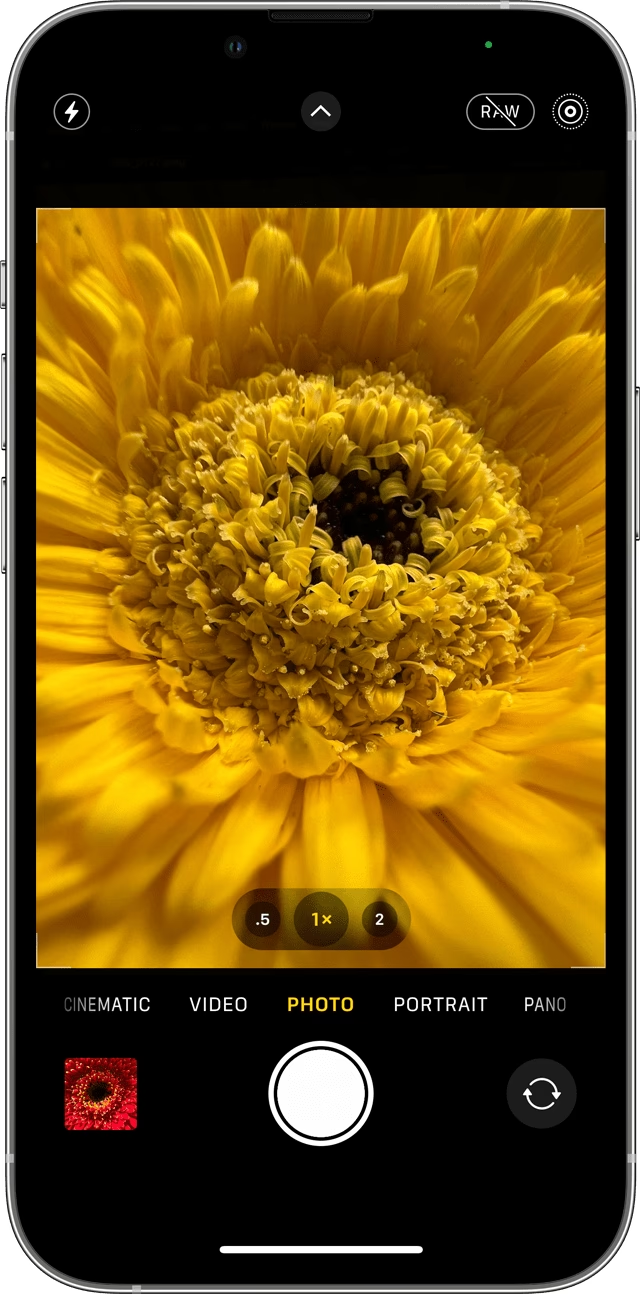
Režim Fotka je standardní režim pro pořizování statických snímků a pravděpodobně ten, který budete používat nejčastěji. Nabízí řadu ikon a ovládacích prvků, které vám umožní přizpůsobit záběr.
- Blesk: Ikona blesku v levém horním rohu obrazovky (při držení na šířku). Můžete jej nastavit na Zapnuto, Vypnuto nebo Auto. V režimu Auto se fotoaparát sám rozhodne, zda blesk použít, na základě světelných podmínek. Pamatujte, že blesk ne vždy vylepší fotografii; někdy může vytvářet ostré stíny nebo nepřirozené barvy.
- Živé fotky (Live Photos): Ikona kruhu v pravém horním rohu. Tato funkce zachycuje několik sekund pohybu a zvuku před a po pořízení snímku, čímž oživí vaše fotografie. Ve výchozím nastavení je zapnutá, ale můžete ji vypnout klepnutím na ikonu.
- Časovač: Ikona stopek. Klepnutím na ni můžete vybrat odpočet 3 nebo 10 sekund před pořízením snímku. To je ideální pro skupinové fotografie nebo selfie, když chcete mít čas se připravit do záběru, aniž byste museli držet telefon. Nezapomeňte časovač po použití vypnout.
- Přední kamera (Selfie): Ikona přepnutí kamery (dvě šipky tvořící kruh). Klepnutím na ni přepnete mezi zadní a přední kamerou. Přední kamera je ideální pro selfie. Na iPhonech 6s a novějších můžete dokonce použít obrazovku jako blesk pro selfie v situacích s nízkým osvětlením.
- Režim Sériové snímání (Burst Mode): Je skvělý pro zachycení rychle se pohybujících objektů nebo pro výběr toho nejlepšího z mnoha snímků. Na iPhone XS a starších jednoduše klepněte a podržte tlačítko spouště. Na iPhone 11 a novějších modelech posuňte tlačítko spouště doleva a držte ho. Fotoaparát pořídí mnoho snímků v rychlém sledu. Po dokončení můžete v aplikaci Fotky vybrat ty nejlepší snímky; iOS vám dokonce navrhne ty, které považuje za nejostřejší a nejlépe komponované.
- Zoom a ultraširokoúhlý objektiv: Na novějších iPhonech (např. iPhone 7 Plus, iPhone 8 Plus, iPhone X a novější) můžete klepnout na 1x pro přepnutí na 2x optický zoom. Pokud chcete zoomovat více nebo jemněji, podržte 1x nebo 2x, čímž se objeví posuvník umožňující zoomovat až 10x digitálně. Na iPhone 11 a novějších, iPad Pro 12.9-inch (4. gen.) a iPad Pro 11-inch (2. gen.) můžete oddálit na 0.5x pomocí ultraširokoúhlého objektivu, který je ideální pro krajiny nebo zachycení více obsahu v záběru.
- HDR (High Dynamic Range): Ikona HDR. Tato funkce pomáhá zachytit více detailů v nejjasnějších i nejtmavších částech snímku, což je ideální pro scény s vysokým kontrastem (např. sluncem zalitá obloha a stinné popředí). Můžete jej nastavit na Auto, Zapnuto nebo Vypnuto. V režimu Auto se fotoaparát sám rozhodne, zda je HDR vhodné použít.
- Filtry: Ikona tří překrývajících se kruhů. Aplikace Fotoaparát nabízí řadu přednastavených živých filtrů, které můžete aplikovat před pořízením snímku. Živý náhled vám okamžitě ukáže, jak bude snímek vypadat s vybraným filtrem. Pokud chcete filtr vypnout, vyberte možnost „Žádný“.
Režim Portrét
Režim Portrét, dostupný na modelech podporujících tuto funkci (např. iPhone 7 Plus, iPhone 8 Plus, iPhone X a novější), vám umožňuje aplikovat efekt hloubky ostrosti, který udrží váš objekt (lidi, domácí mazlíčky, předměty) ostrý, zatímco pozadí a popředí jsou krásně rozostřené. Tento efekt, známý jako bokeh, dodává fotografiím profesionální vzhled. Můžete také aplikovat a upravovat různé světelné efekty (např. Studiové světlo, Obrysové světlo) přímo v aplikaci Fotoaparát nebo později v aplikaci Fotky. Na iPhone X a novějších si dokonce můžete pořídit selfie v režimu Portrét.
Režim Makro
Makro fotografie vám umožní zachytit neuvěřitelné detaily z velmi blízké vzdálenosti, což je skvělé pro focení květin, hmyzu, textur nebo drobných předmětů. Na novějších modelech iPhonu (např. iPhone 13 Pro a novější) jednoduše otevřete aplikaci Fotoaparát, ujistěte se, že jste v režimu Fotka nebo Video, a přibližte se k objektu – až na 2 centimetry. Fotoaparát se automaticky přepne na ultraširokoúhlý objektiv, aby umožnil makro fotografii. Nemusíte nic ručně přepínat, iPhone to udělá za vás.
Režim Čtverec
Přejetím prstem v aplikaci Fotoaparát se dostanete do režimu Čtverec, který pořizuje fotografie ve čtvercovém formátu. To je oblíbené pro sdílení na platformách jako Instagram, protože eliminuje potřebu následného ořezávání. Mějte však na paměti, že pořízení obdélníkového snímku v režimu Fotka a jeho následné oříznutí vám dává větší flexibilitu a možnost volby, zda chcete čtvercovou nebo obdélníkovou verzi.
Režim Panorama
Režim Pano je ideální pro zachycení superširokých panoramatických fotografií, například krajin, rozsáhlých budov nebo skupinových snímků. V tomto režimu jednoduše nasměrujte fotoaparát na levou stranu scény, kterou chcete zachytit, klepněte na tlačítko spouště a pomalu posouvejte telefon doprava přes scénu. Klepněte na spoušť znovu, když dosáhnete konce scény, abyste režim Pano zastavili. Snažte se udržet bílou šipku na žluté vodicí čáře pro nejlepší výsledek; aplikace vás upozorní, pokud se pohybujete příliš rychle nebo pomalu. Můžete také změnit směr zachycení klepnutím na šipku na obrazovce. Maximální rozsah panoramy je přibližně 240 stupňů, takže nelze pořizovat plné 360° panoramy.
Video režimy
Kromě fotografií je iPhone také vynikajícím nástrojem pro natáčení videa. Nabízí několik video režimů pro různé efekty.
- Standardní video: Jednoduše klepněte na tlačítko spouště pro zahájení nahrávání a znovu pro zastavení. Nejdůležitější tip: vždy držte telefon horizontálně při nahrávání. Pokud budete natáčet vertikálně, video bude mít při přehrávání na počítači nebo televizi černé pruhy po stranách.
- Zpomalené video (Slo-Mo): Slo-Mo režim vám umožní vytvářet videa se zpomaleným pohybem, zachycující dění například při 120 nebo 240 snímcích za sekundu. Je to skvělá zábava a ideální pro zachycení rychlých pohybů, jako jsou sportovní události, tanec, padající kapky vody nebo výbuchy.
- Časosběrné video (Time-Lapse): Režim Časosběrné video slouží k vytváření rychlých videí z pomalu se pohybujících objektů, jako jsou mraky plující po obloze, západ slunce, pohyb hvězd, rozkvétající květiny nebo ruch velkoměsta. Nejdůležitější je udržet fotoaparát absolutně v klidu po celou dobu nahrávání, ideálně pomocí stativu.
- Filmový režim (Cinematic Mode): Tento režim, dostupný na novějších modelech iPhonu (např. iPhone 13 a novější), aplikuje efekt hloubky ostrosti na videa, podobně jako režim Portrét pro fotografie. Udržuje hlavní objekt videa ostrý, zatímco vytváří krásně rozostřené popředí a pozadí. Navíc můžete po natočení videa měnit zaostření mezi objekty a upravovat intenzitu rozostření, což vám dává obrovskou kreativní svobodu.
Úprava vašich fotografií a videí
Po pořízení fotografie nebo videa je čas na úpravy, které mohou snímek transformovat. Aplikace Fotky na vašem iPhonu a iPadu nabízí robustní nástroje pro základní úpravy, které jsou překvapivě výkonné.
- Základní úpravy v aplikaci Fotky: Otevřete snímek v aplikaci Fotky a klepněte na „Upravit“. Zde můžete upravit ořez, úhel, světlo, barvy, přidat filtr a mnoho dalšího. Vyberte úpravu, například Jas, Kontrast, Sytost nebo Teplota, a posuvníkem změňte sílu a intenzitu efektu. Můžete také klepnout na „Automaticky“ pro rychlou optimalizaci. Pokud se vám provedené změny nelíbí, klepněte na „Zrušit“ a vrátíte se k původnímu snímku. Můžete také kdykoli klepnout na „Zpět“ a vrátit se k originálu, i po uložení úprav.
- Tipy pro pokročilejší úpravy: Pro pokročilejší úpravy a kreativní efekty existují tisíce aplikací třetích stran, které nabízejí širokou škálu funkcí. Tyto aplikace umožňují vrstvení, selektivní úpravy, pokročilé retuše a použití speciálních efektů, které posunou vaše fotografie na zcela novou úroveň. Při stahování aplikací vždy zkontrolujte recenze a ujistěte se, že aplikace ukládá upravený snímek v plném rozlišení, aby nedošlo ke ztrátě kvality.
Tipy pro lepší fotografie z iPhonu
Zatímco iPhone a iPad mají skvělé fotoaparáty, s několika jednoduchými triky můžete své fotografie posunout na profesionální úroveň a zajistit, aby vaše snímky vypadaly co nejlépe.
- Čistota objektivu: Často opomíjený, ale klíčový krok. Mastné otisky prstů nebo prach na objektivu mohou výrazně snížit kvalitu snímků a způsobit rozmazání nebo odlesky. Před focením jej vždy otřete měkkým, čistým hadříkem, například hadříkem z mikrovlákna.
- Využití přirozeného světla: Světlo je v fotografii všechno. Nejlepší a nejlichotivější je přirozené světlo, takže se snažte fotit venku za dne nebo u okna v interiéru. Vyhněte se použití vestavěného blesku, pokud to není naprosto nezbytné, protože může vytvářet ostré stíny, přesvícené oblasti a nepřirozené barvy.
- Správné zaostření a expozice: Klepněte na obrazovku na místě, kde chcete zaostřit na svůj objekt. Žlutý rámeček ukáže, kam je fotoaparát zaostřen. Pokud chcete uzamknout zaostření a expozici (AE/AF Lock), podržte prst na obrazovce, dokud se nezobrazí nápis „AE/AF Lock“. Expozici (jas) můžete upravit posunutím prstu nahoru nebo dolů po obrazovce vedle žlutého rámečku.
- Pravidlo třetin: Tento klasický princip kompozice vám pomůže vytvářet vyvážené a zajímavé záběry. Představte si, že je vaše obrazovka rozdělena na devět stejných segmentů (můžete zapnout mřížku v Nastavení > Fotoaparát > Mřížka) a snažte se umístit nejdůležitější části fotografie podél těchto linií nebo do jejich průsečíků.
- Stabilita: Pro ostré fotografie je klíčové držet telefon stabilně. Rozmazané snímky jsou často způsobeny pohybem fotoaparátu. Použijte obě ruce, opřete se o stabilní povrch, nebo zvažte použití stativu, zejména pro video, časosběr nebo focení za slabého světla.
- Experimentování s úhly: Nebojte se zkoušet různé úhly a perspektivy. Někdy stačí změnit úroveň, z níž fotíte (např. z podhledu, z nadhledu, z úrovně očí), a získáte zcela nový a originální pohled na scénu.
- Vyhněte se digitálnímu zoomu: Digitální zoom na iPhonu sice zvětšuje obraz, ale dělá to pouhým ořezem a zvětšením existujících pixelů, což snižuje jeho kvalitu a vede k zrnitosti a ztrátě detailů. Místo zoomování se snažte přiblížit k objektu fyzicky. Pokud to není možné, raději pořiďte snímek bez zoomu a ořízněte ho až po jeho pořízení v aplikaci Fotky.
Často kladené otázky
- Jaký iPhone je nejlepší pro fotografování?
Nejnovější modely iPhonu obecně disponují nejlepšími fotoaparáty s nejnovějšími technologiemi a funkcemi. Nicméně, i starší modely iPhonu dokážou pořídit skvělé fotografie s použitím správných technik a tipů. Klíčem je spíše pochopení základů fotografie než pouze hardware. - Jak zapnu mřížku na fotoaparátu iPhonu?
Pro zapnutí mřížky, která vám pomůže s kompozicí podle pravidla třetin, přejděte do Nastavení > Fotoaparát a zapněte přepínač Mřížka. - Mohu s iPhonem pořizovat profesionální fotografie?
Ano, s použitím správného osvětlení, kompozice a úprav můžete s iPhonem pořizovat fotografie, které vypadají velmi profesionálně. Mnoho profesionálních fotografů dnes používá iPhone pro komerční práce nebo pro osobní projekty. - Je lepší upravovat fotografie na iPhonu nebo na počítači?
Záleží na osobních preferencích a složitosti úprav. Vestavěné nástroje pro úpravy na iPhonu jsou velmi výkonné pro rychlé a efektivní úpravy. Pro detailnější práci, složité retuše nebo úpravy velkého množství fotografií může být počítač s profesionálním softwarem pohodlnější a nabídnout více možností. - Jak zajistím ostré zaostření ve svých fotografiích?
Klepněte na obrazovku na místě, kde chcete zaostřit. Pro uzamčení zaostření a expozice (AE/AF Lock), podržte prst na obrazovce, dokud se nezobrazí nápis „AE/AF Lock“. Tím zajistíte, že se zaostření a jas nezmění, i když pohnete fotoaparátem.
Závěr
Jak vidíte, pořizování skvělých fotografií a videí s iPhonem nebo iPadem není jen o tom mít nejnovější model nebo spoustu drahého vybavení. Jde o pochopení základů dobré fotografie a jejich uplatnění pomocí nástrojů, které máte k dispozici přímo ve vašem zařízení. S praxí se tyto kroky stanou samozřejmostí a vy zjistíte, že pořizujete vysoce kvalitní fotografie, aniž byste o tom museli přemýšlet. Váš iPhone je výkonný fotoaparát, a s trochou znalostí a experimentování můžete odemknout jeho plný potenciál a zachytit úžasné momenty, které si budete s radostí prohlížet a sdílet. Takže se nebojte, jděte ven a začněte tvořit! Šťastné focení!
Chceš-li si přečíst další články podobné jako Ovládněte Fotoaparát iPhone a iPadu: Kompletní Průvodce, navštiv kategorii iPhone.