
01/06/2022
V dnešní době, kdy jsou chytré telefony našimi primárními fotoaparáty, je kvalita snímků klíčová. iPhone je proslulý svými špičkovými kamerami, ale občas se stane, že pořídíte rozmazanou, zrnitou nebo pixelovanou fotografii, nebo vám někdo pošle snímek v nízkém rozlišení. Ať už jde o sdílení selfie, dokumentu, profesionálního snímku nebo zvláštního okamžiku, nízká kvalita může ovlivnit vaši reputaci a snížit půvab fotografií. Proto je zásadní vědět, jak změnit a zvýšit rozlišení fotografií na iPhone. Tento komplexní průvodce vám ukáže všechny dostupné metody, od základního nastavení vašeho zařízení až po pokročilé online nástroje, které zajistí, že vaše snímky budou vždy vypadat co nejlépe.
- Co je rozlišení fotografií na iPhone?
- Jak změnit rozlišení fotek na iPhone přes nastavení (pro nové snímky)
- Jak získat fotografie ve vysokém rozlišení na iPhone (pro stávající snímky)
- Metody pro zvýšení rozlišení již existujících fotografií na iPhone
- Co dělat před zvýšením rozlišení fotografií na iPhone?
- Závěrečné slovo: Jak získat fotografie ve vysokém rozlišení na iPhone
- Často kladené otázky (FAQ)
Co je rozlišení fotografií na iPhone?
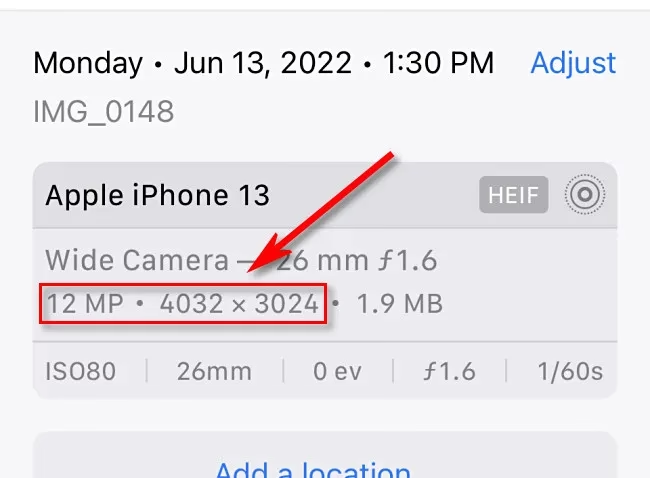
Od modelu iPhone 6s používají všechny iPhony 12megapixelové fotoaparáty, což znamená, že vaše fotografie obsahují 12 milionů pixelů. To ovšem neznamená, že nejnovější modely iPhonů používají stejné staré kamery. Změny mohou být pouhým okem neviditelné, ale hlavní širokoúhlý fotoaparát se například v průběhu let vylepšil z clony f/1.8 na f/1.6, což propouští více světla pro lepší výkon za špatných světelných podmínek. K tomu se přidávají významná softwarová vylepšení, která jsou možná díky výkonnějším čipovým sadám. I když máte pro iPhone fotoaparáty ta nejlepší nastavení, nemůžete přímo pořídit fotografie s rozlišením 300 DPI pro tisk. Když potřebujete dosáhnout nejlepšího rozlišení pro fotografie z iPhonu, můžete jednoduše změnit nastavení telefonu. Ale pokud potřebujete fotografie ve vysokém rozlišení pro tisk nebo jiné obchodní účely, profesionální nástroje pro zvýšení rozlišení fotografií z iPhonu jsou často jedinou volbou.
Jak změnit rozlišení fotek na iPhone přes nastavení (pro nové snímky)
Pokud chcete pořizovat fotografie ve vysokém rozlišení přímo z vašeho iPhonu, můžete jednoduše změnit nastavení fotoaparátu. Společnost Apple zavedla od iOS 11 nový formát souborů HEIC (High Efficiency Image Format), který využívá pokročilou metodu komprese. Tento formát ukládá obrázky s vyšší účinností komprese, což znamená, že zabírají méně místa při zachování vysoké kvality. Porovnáme-li to s formátem JPEG, HEIC dokáže nabídnout stejnou, ne-li lepší kvalitu, s menší velikostí souboru.
Krok za krokem: Nastavení fotoaparátu pro vyšší rozlišení
- Přejděte do aplikace Nastavení na vašem iPhonu.
- Posuňte se dolů a klepněte na možnost Fotoaparát.
- Klepněte na možnost Formáty.
- Zde uvidíte dvě možnosti: Vysoká účinnost (High Efficiency) a Nejkompatibilnější (Most Compatible). Zvolte možnost Vysoká účinnost, abyste ukládali fotografie ve formátu HEIC a maximalizovali rozlišení fotografií pořízených fotoaparátem vašeho iPhonu.
Důležité upozornění: Možnost „Nejkompatibilnější“ ukládá fotografie ve formátu JPEG, ale za cenu nižšího rozlišení uložených fotografií. Pokud je vaším cílem maximální kvalita a nejvyšší možné rozlišení přímo z fotoaparátu, HEIC je jasná volba. Je však důležité si uvědomit, že formát HEIC nemusí být vždy kompatibilní se všemi platformami nebo zařízeními, i když iOS nabízí možnost automatické konverze při sdílení.
Zajištění ukládání originálů v iCloudu
Pro zajištění, že se vaše fotografie ukládají v plném rozlišení i do iCloudu a neztrácí kvalitu, postupujte takto:
- V Nastavení klepněte na své jméno (Apple ID nahoře).
- Vyberte iCloud.
- Klepněte na Fotky.
- Ujistěte se, že je zapnutá možnost Fotky na iCloudu a zvolte Stáhnout a ponechat originály. Tím zajistíte, že všechny fotografie budou uloženy v plném rozlišení do aplikace Fotky na vašem iPhonu a budou lokálně přístupné. V opačném případě by se rozlišení uložených fotografií mohlo snížit.
Jak získat fotografie ve vysokém rozlišení na iPhone (pro stávající snímky)
Máte už pořízené fotografie, které potřebují vylepšit? Nebo vám někdo poslal snímek s nízkým rozlišením? Někdy nekvalitní snímky vznikají i kvůli třesoucím se rukám, spěchu nebo špatnému osvětlení. V takových situacích se nabízí otázka: Jak zvýšit rozlišení fotografie na iPhone? I když iPhone má vynikající optimalizaci softwaru a hardwaru, která zajišťuje ostré pixely, existují situace, kdy potřebujete dodatečnou pomoc. Ať už jde o snímky získávané ze sociálních médií, které jsou často komprimované, nebo vaše vlastní nepovedené záběry, je nezbytné vědět, jak na to.
Proč byste měli zvyšovat rozlišení fotografií na iPhone?
- Profesionální vzhled: Pro sdílení na sociálních sítích, webových stránkách nebo pro tisk je vysoké rozlišení klíčové pro ostrý a profesionální vzhled.
- Tisk: Pro tisk velkých formátů jsou fotografie ve vysokém rozlišení nezbytné, aby se předešlo pixelizaci.
- Archivace: Uchování fotografií v nejvyšší možné kvalitě pro budoucí použití.
- Oprava chyb: Vylepšení již pořízených nekvalitních snímků (rozmazané, zrnité).
- Větší detaily: Fotografie s vyšším rozlišením obsahují více detailů, což je důležité pro dokumenty nebo složité scény.
Ano, rozlišení fotografie na iPhone můžete změnit. iOS podporuje funkci, která mění rozlišení změnou formátu obrázku, jak jsme si ukázali výše pro nové snímky. Pro již existující fotografie však budete potřebovat externí nástroje.
Metody pro zvýšení rozlišení již existujících fotografií na iPhone
Pro zvýšení rozlišení fotografií na iPhone můžete použít aplikaci nebo řešení pro stolní počítače. To, co byste měli zvolit, závisí na stávající kvalitě obrázku, účinnosti, vynaloženém úsilí a čase.
Metoda 1: Převod fotografií iPhone na vysoké rozlišení pomocí iOS aplikace
Existuje několik aplikací pro převod fotografií iPhone na vysoké rozlišení. Jednou z nich je například Remini, která je účinná, ale ne ve všech situacích. Rekonstruuje detaily pomocí AI, což může vylepšit váš obrázek natolik, že někdy vypadá uměle. Navíc není vhodná pro text. Zde přichází na pomoc Canva, která pomáhá zlepšit jasnost obrázku!
Jak použít Canva pro vylepšení rozlišení:
- Stáhněte a nainstalujte aplikaci Canva z App Store.
- Zaregistrujte se nebo se přihlaste.
- Klepněte na ikonu + ve spodní části.
- Klepněte na Zobrazit vše z lišty "Začněte vytvářet z vašich médií", vyberte obrázek a stiskněte tlačítko Přidat.
- Klepněte na Upravit fotografii vpravo nahoře.
- Zobrazí se vyskakovací obrazovka; z nabízených možností vyberte Upravit.
- Klepněte na možnost Automaticky upravit nebo přejděte na Jasnost a upravte její posuvník pro převod na vysoké rozlišení.
- Klepněte na Uložit a z rozevíracího menu vyberte možnost Stáhnout.
Tím se obrázek uloží do vaší aplikace Fotky. Funkce automatické úpravy automaticky retušuje obrázek pro jasnost, ostrost, barvy a podobně. Přesto se vám může zdát, že to nepřineslo žádný výrazný rozdíl v jasnosti, pokud byla vaše fotografie průměrné kvality. Proto můžete použít posuvník Jasnosti a upravit jej podle svých preferencí. Nicméně, nespokojenost a nepříliš významný rozdíl v rozlišení mohou přetrvávat. Pro výrazný rozdíl a efektivní výsledky použijte online nástroj.
Metoda 2: Změna rozlišení fotografií iPhone pomocí online nástroje
Existuje spousta online řešení, která můžete využít, ale výběr toho nejúčinnějšího a nejspolehlivějšího je náročný úkol. Po testování různých nástrojů, jako jsou Adobe Online, Pixlr a podobně, jsme vybrali ty, které splnily naše očekávání. Věděli jste, že můžete své obrázky převést na 2K nebo 4K rozlišení jednoduše na svém iPhonu? Nástroj vám to také umožní!
Jak použít Overscale AI:
- Otevřete Overscale AI v prohlížeči vašeho iPhonu (vyhledejte "Overscale AI").
- Klepněte na Upload Image a vyberte fotografii, u které chcete zvýšit rozlišení.
- Klepněte na 2x nebo 4x, v závislosti na vašem požadavku, a klepněte na Overscale.
- Zobrazí se zvětšený obrázek; Stáhněte jej.
Alternativně, pokud chcete obrázek v konkrétním formátu, klepněte na ikonu šipky vedle tlačítka Stáhnout. Dále vyberte formát a klepněte na Stáhnout. Overscale AI výrazně zvyšuje rozlišení obrázku na 2K nastavením možnosti na 2x ve výchozím nastavení. Ať už je rozmazaný, pixelovaný, zkreslený nebo má jakékoli rozlišení od nízkého po střední, Overscale potřebuje zlomek sekundy, aby mu dal vysoké rozlišení 2K. Kromě toho je vhodný i pro text. Podobně 4x dává vaší fotografii 4K rozlišení, a pro to můžete použít Overscale Pro (placené).
Co dělat před zvýšením rozlišení fotografií na iPhone?
Před zvýšením rozlišení fotografie na iPhone zkontrolujte formát obrázku, ve kterém jste obrázek s vysokou kvalitou zadali. Kromě toho, pro větší zaměření, byste měli oříznout nežádoucí oblasti. Změna barvy obrázku není nutná, protože Overscale zlepšuje, používá filtry a eliminuje zrnitou texturu. Ale co když jste pořídili snímek s nežádoucím objektem, který nemůžete oříznout, jinak by mohl zkazit váš obrázek? V takovém případě byste měli odstranit nežádoucí objekty z vaší fotografie.
Odstranění nežádoucích objektů z fotografie
Odstranění nežádoucích objektů z fotografií na iPhone je náročný aspekt. Je to proto, že řada nástrojů pro odstranění objektů tvrdí, že jsou nejlepší, přesto funguje jen málo z nich. Můžete však použít nejlepší nástroj pro odstranění objektů pro fotografie na vašem iPhonu, například Clearoff.
Jak použít Clearoff:
- Otevřete Clearoff na vašem iPhonu (vyhledejte "Clearoff").
- Klepněte na tlačítko Upload Image a vyberte fotografii.
- Klepněte na objekt, který si přejete odstranit. Alternativně můžete místo toho zvolit možnost Draw. Vyberte Kreslit a použijte štětec k označení objektu, který chcete odstranit.
- Klepněte na tlačítko Download pro uložení na váš iPhone.
Takto se několika klepnutími odstraní nežádoucí objekty z vaší fotografie. Podobně můžete klepnout vícekrát k odstranění dalších věcí.
Odstranění pozadí z fotografie
Kdo nemá rád perfektní obrázek? Pro dokonalou fotografii jich člověk pořídí spoustu a pak zjistí, že jen hrstka z nich stojí za nahrání. Ale co když se vám nelíbí pozadí? Nebo si přejete jej odstranit pro profesionálnější vzhled? Někteří z vás by jej dokonce použili pro svůj profilový obrázek na sociálních médiích. Proto byste hledali metody, jak odstranit pozadí z fotografie.
Jak použít Outcut AI:
- Otevřete Outcut AI v prohlížeči vašeho iPhonu (vyhledejte "Outcut AI").
- Vyberte obrázek, u kterého chcete odstranit pozadí.
- Klepněte na Download pro uložení lokálně do úložiště iPhonu.
Existuje spousta metod pro odstranění pozadí, jako je Remove.bg, a dokonce i Canva to nabízí. Nicméně, první jmenovaná (Remove.bg) vyžaduje předplatné pro stažení průhledného obrázku pozadí v HD. Kromě toho je odstranění pozadí u druhé (Canva) placená funkce. Existují i bezplatné, jako je PhotoRoom, ale ty generují vodoznaky. Je třeba poznamenat, že můžete použít remove.bg, ale nízká kvalita výstupu, když je zvětšena na 2x, by mohla ovlivnit původní rozlišení. Je to proto, že ztráta kvality je u remove.bg obrovská. Proto je Outcut AI s jedním klepnutím bezpochyby záchranou. Po odstranění pozadí a vylepšení obrázku pomocí Outcut a Overscale získáte perfektní obrázek s ostřejšími detaily. Rozlišení je po procesu vylepšeno.
Závěrečné slovo: Jak získat fotografie ve vysokém rozlišení na iPhone
Pokud jste hledali, jak zvýšit rozlišení fotografií na iPhone, pak jste dostali svou odpověď! Pokud chcete, aby váš iPhone pořizoval fotografie ve vysokém rozlišení, upravte nastavení fotoaparátu a použijte režim Vysoká účinnost. Tuto metodu však můžete přeskočit, pokud máte problémy s formátem HEIC nebo chcete zvýšit rozlišení existujících fotografií. V takovém případě můžete použít Canvu pro mírné zvýšení rozlišení u fotografií střední kvality. Ale pokud nevíte, jak moc upravit posuvník, použijte online nástroj.
Overscale AI funguje skvěle, protože vám umožňuje zvýšit rozlišení na 2K a 4K. Navíc jeho pokročilé algoritmy automatizují proces a během několika sekund získáte ostřejší obrázek s vyšším rozlišením. Dále, pro ideálnější obrázek, použijte Clearoff k odstranění nežádoucích objektů. Pokud je příliš mnoho nežádoucích objektů nebo pozadí není perfektní, odstraňte ho online pomocí Outcut AI. Zvětšení po odstranění pozadí je účinnější pro zvýšení rozlišení, zejména pokud ho potřebujete pro sociální média. Nástroje jako remove.bg a Remini však přidávají černé pozadí k vylepšení obrázků s průhledným pozadím. Ani Canva vám nedovolí stáhnout takové vylepšené obrázky zdarma. Proto je Overscale AI vaším konečným řešením!
Často kladené otázky (FAQ)
- Má iPhone 1080p fotoaparát?
- Ano, můžete nahrávat videa v rozlišení 1080p pomocí režimu Akce fotoaparátu iPhonu.
- Jaká je nejlepší metoda pro zlepšení rozlišení fotografií na iPhone?
- Pro zlepšení rozlišení fotografie na iPhone přejděte na Overscale AI, nahrajte svůj obrázek a klepněte na Overscale. Vaše fotografie bude během několika sekund zpracována na rozlišení 2K a poté stažena ve vámi preferovaném formátu. Alternativně můžete zvětšit i na 4K.
- Jaká je bezplatná aplikace pro zlepšení rozlišení fotografií?
- K efektivnímu zlepšení rozlišení fotografií můžete použít Remini AI. Můžete ji používat zdarma s workaroundem sledování reklam. Je však třeba poznamenat, že aplikace má omezené kredity na pevné hodiny. Po jejich vyčerpání musíte počkat na jejich obnovení. Pokud to nezní dobře, můžete použít Canvu pro mírné zlepšení rozlišení fotografií. Pokud to však nefunguje, sáhněte po online nástroji jako Overscale AI.
Chceš-li si přečíst další články podobné jako Jak Změnit Rozlišení Fotek na iPhone?, navštiv kategorii iPhone.