

28/05/2022
Vlastnictví iPhonu přináší nejen pokročilé technologie a bezproblémové uživatelské prostředí, ale také zodpovědnost za jeho zabezpečení. V digitálním světě, kde jsou naše osobní data cennější než kdy jindy, je klíčové vědět, jak chránit své zařízení před neoprávněným přístupem a ztrátou. Apple nabízí robustní funkce, jako je Zámek aktivace a systémy pro obnovu deaktivovaného zařízení, které jsou navrženy tak, aby vám poskytly klid a kontrolu nad vaším iPhonem. Tento článek vás provede těmito zásadními bezpečnostními prvky, vysvětlí, jak fungují, a poskytne praktické rady pro řešení běžných situací, jako je ztráta telefonu, nákup z druhé ruky nebo jeho zablokování po příliš mnoha neúspěšných pokusech o zadání přístupového kódu. Pochopení těchto funkcí je nezbytné pro každého uživatele iPhonu, aby mohl plně využívat jeho potenciál a zároveň zajistit maximální ochranu svých dat.
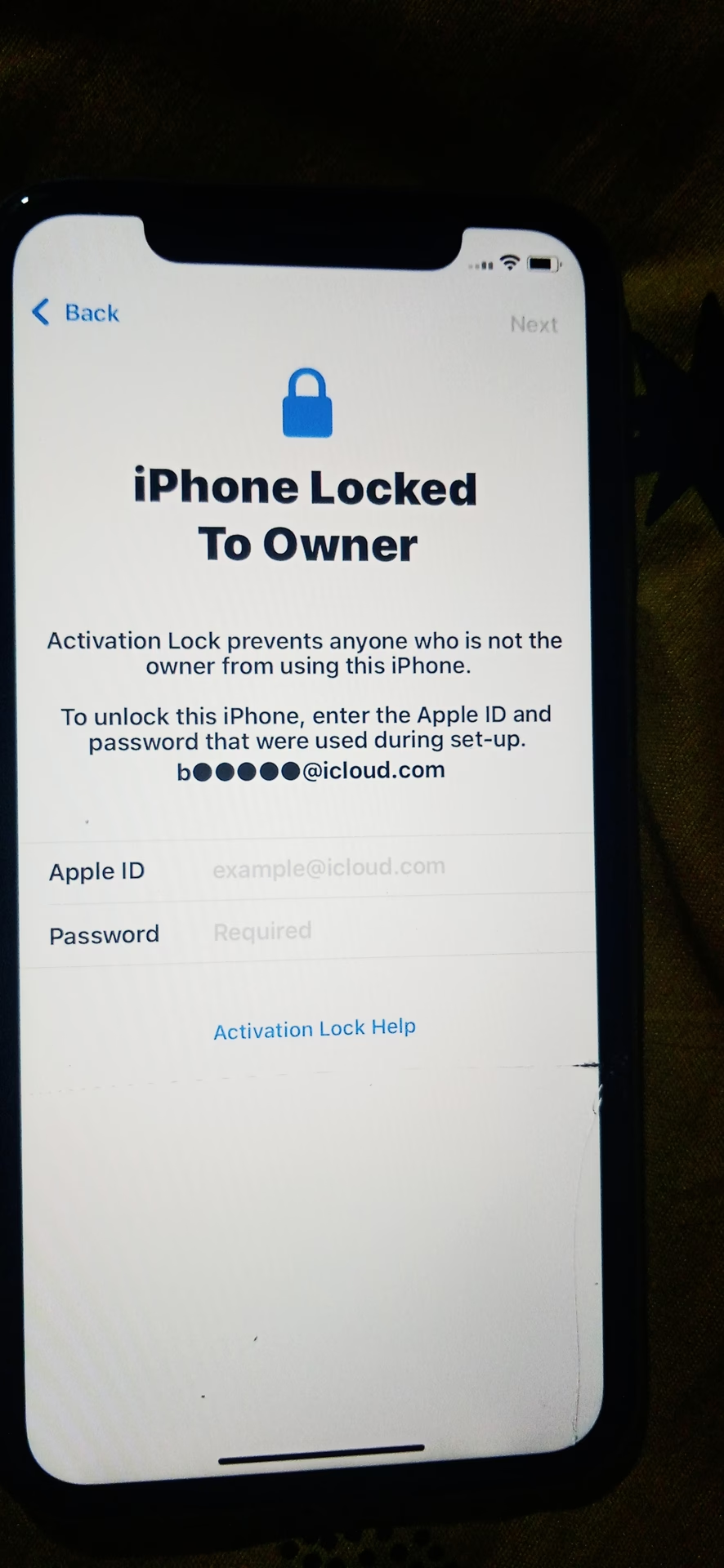
Zámek aktivace: Váš digitální strážce
Zámek aktivace je funkce navržená společností Apple, která je integrována do služby Najít (dříve Najít můj iPhone). Jejím primárním účelem je zabránit komukoli jinému v používání vašeho iPhonu nebo iPadu v případě, že je zařízení ztraceno nebo ukradeno. Tato funkce se automaticky zapne, jakmile na svém zařízení aktivujete službu Najít. Je to silný odstrašující prostředek proti krádeži, protože i když zloděj zařízení vymaže, stále jej nemůže znovu aktivovat a používat bez vašeho svolení.
Jak zámek aktivace funguje?
Kdykoli je iPhone nebo iPad aktivován nebo obnoven, zařízení kontaktuje servery společnosti Apple, aby zkontrolovalo, zda je zapnutý Zámek aktivace. Když Zámek aktivace zapnete (což se stane automaticky při nastavení služby Najít), Apple bezpečně uloží vaše Apple ID na svých aktivačních serverech a propojí jej s vaším zařízením. To znamená, že předtím, než kdokoli bude moci vypnout službu Najít, vymazat vaše zařízení nebo jej znovu aktivovat a používat, bude vyžadováno heslo k vašemu Apple ID nebo přístupový kód zařízení. Tento mechanismus zajišťuje, že vaše zařízení zůstane zabezpečené, i když se dostane do nesprávných rukou, a výrazně zvyšuje šance na jeho zotavení.
Co dělat, když je iPhone ztracen nebo ukraden?
Pokud svůj iPhone ztratíte nebo se domníváte, že byl ukraden, měli byste jej okamžitě označit jako ztracený v aplikaci Najít. Když zařízení označíte jako ztracené, uzamkne se obrazovka přístupovým kódem a umožní vám zobrazit vlastní zprávu s vaším telefonním číslem, aby se vám pomohlo získat jej zpět. V případě potřeby můžete zařízení také vzdáleně vymazat. Vaše vlastní zpráva se bude zobrazovat i po vymazání zařízení. Zámek aktivace sice funguje na pozadí, aby ztížil použití nebo prodej vašeho chybějícího zařízení, ale Režim ztráty jasně ukazuje každému, kdo zařízení najde, že stále patří vám a nelze jej znovu aktivovat bez vašeho hesla.
DŮLEŽITÉ! Kontrola zámku aktivace před koupí použitého iPhonu
Předtím, než si koupíte iPhone nebo iPad od někoho jiného než od společnosti Apple nebo autorizovaného prodejce, je naprosto klíčové se ujistit, že zařízení bylo vymazáno a již není spojeno s účtem předchozího majitele. Ignorování tohoto kroku může vést k tomu, že zakoupíte zařízení, které nebudete moci používat.
Jak ověřit stav zámku aktivace:
Na zařízení s iOS nebo iPadOS 15 a novějším, které je chráněno Zámkem aktivace, uvidíte při zapnutí nebo probuzení zařízení obrazovku "iPhone uzamčený pro vlastníka" (iPhone Locked to Owner). Pokud tuto obrazovku vidíte, zařízení rozhodně nekupujte, dokud předchozí majitel Zámek aktivace neodstraní. Pokud tuto obrazovku nevidíte, postupujte podle následujících kroků, abyste zkontrolovali, zda je zařízení připraveno k použití:
| Co vidíte na obrazovce | Význam | Co dělat |
|---|---|---|
| Obrazovka uzamčení přístupovým kódem nebo Domovská obrazovka | Zařízení nebylo vymazáno. | Požádejte prodejce, aby zařízení kompletně vymazal. Zařízení nepřijímejte, dokud není vymazáno. |
| Výzva k zadání informací o Apple ID předchozího majitele během nastavení | Zařízení je stále propojeno s účtem předchozího majitele. | Vraťte zařízení prodejci a požádejte ho, aby zadal své heslo. Pokud prodejce není přítomen, kontaktujte ho co nejdříve a požádejte ho, aby zařízení odebral ze svého účtu pomocí webového prohlížeče (icloud.com/find). Zařízení nepřijímejte, dokud není odebráno z účtu předchozího majitele. |
| Obrazovka "Dobrý den" (Hello screen) | Zařízení je připraveno k použití. | Můžete bezpečně převzít zařízení a nastavit si ho. |
Předávání zařízení nebo jeho odesílání do servisu vyžaduje, abyste Zámek aktivace vypnuli. Toho docílíte vypnutím služby Najít na vašem zařízení nebo vymazáním zařízení z vašeho účtu na icloud.com/find. Vždy se ujistěte, že je zařízení odpojeno od vašeho Apple ID, než ho předáte někomu jinému nebo ho pošlete na opravu.

Vaše Apple ID je účet, který používáte k přihlášení ke všem službám Apple. Obvykle je vaším Apple ID vaše e-mailová adresa. Můžete se také přihlásit pomocí jiných e-mailových adres a telefonních čísel uložených ve vašem Apple ID. Pokud si nepamatujete své Apple ID, zkuste se přihlásit pomocí e-mailové adresy nebo telefonního čísla, které pravidelně používáte se službami Apple. Pokud to nefunguje, existuje několik dalších způsobů, jak se pokusit najít své Apple ID. Pokud zapomenete své heslo, naučte se, jak resetovat heslo k vašemu Apple ID. Pokud nemůžete najít své Apple ID (nebo jinou e-mailovou adresu či telefonní číslo) nebo resetovat heslo, ztratíte přístup ke svému účtu a pravděpodobně nebudete moci používat ani znovu aktivovat své zařízení. Abyste tomu předešli, pravidelně navštěvujte stránku svého Apple ID a kontrolujte a aktualizujte své údaje.
Deaktivovaný iPhone: Co dělat po příliš mnoha pokusech?
Když se váš iPhone deaktivuje, může to působit jako katastrofa, ale naštěstí existují řešení. I ty nejlepší iPhony jsou jen několik špatných zadání hesla od zablokování, nebo dokonce smazání všech vašich dat, v závislosti na vašich nastaveních. Vědět, jak obnovit deaktivovaný iPhone, je klíčová informace pro každého uživatele.
Proč se můj iPhone deaktivuje?
Pokud zadáte špatný přístupový kód opakovaně, váš iPhone se z bezpečnostních důvodů postupně deaktivuje. Cílem je zabránit neoprávněnému přístupu k vašim datům. Zde je, jak to funguje:
- Po šesti po sobě jdoucích neúspěšných pokusech o zadání přístupového kódu se iPhone deaktivuje na 1 minutu.
- Sedmý nesprávný pokus vás zablokuje na 5 minut.
- Osmý pokus na 15 minut.
- Desátý pokus na celou hodinu.
Pokud překročíte deset pokusů a stále jste nezadali správný přístupový kód, zobrazí se zpráva „iPhone je deaktivován; připojte se k iTunes“. Existuje ještě jedno potenciální riziko, pokud se váš iPhone zablokuje po deseti neúspěšných pokusech o zadání přístupového kódu – možná jste nastavili, aby se váš iPhone po těchto 10 neúspěšných pokusech automaticky vymazal. Tato funkce je navržena pro maximální ochranu dat v případě krádeže, ale může být nepříjemná, pokud je spuštěna omylem.
Jak obnovit deaktivovaný iPhone?
Pokud se ocitnete s deaktivovaným iPhonem, máte k dispozici několik metod pro jeho obnovení. Tyto metody obnovy budou nejúčinnější, pokud jste svůj iPhone nedávno zálohovali do iCloudu nebo iTunes/Finderu. V opačném případě pravděpodobně přijdete o část svého obsahu, ale stále stojí za to projít si tyto kroky, abyste svůj iPhone znovu zprovoznili.
Metoda 1: Použití režimu zotavení (Recovery Mode) s počítačem (iTunes/Finder)
Apple doporučuje tyto podrobné pokyny pro obnovu, když obdržíte upozornění „iPhone je deaktivován“. Nejprve budete potřebovat buď Mac, nebo PC. Jakýkoli Mac by měl fungovat, ale váš PC musí mít Windows 10 a mít nainstalovaný iTunes (nebo novější verze Finderu na macOS Catalina a novější).
Krok 1: Připravte zařízení pro režim zotavení. Co budete dělat dál, závisí na modelu vašeho telefonu:
- Pro iPhone 8, 8 Plus, SE (2020) nebo jakýkoli model iPhone X nebo novější:
- Stiskněte a podržte boční tlačítko a jedno z tlačítek hlasitosti, dokud se neobjeví posuvník pro vypnutí.
- Vypněte zařízení pomocí posuvníku.
- Připojte zařízení k počítači, zatímco držíte boční tlačítko.
- Držte boční tlačítko, dokud se na telefonu neobjeví obrazovka Režim zotavení (obrazovka s ikonou iTunes/počítače a kabelem).
- Pro iPhone 7 a 7 Plus:
- Stiskněte a podržte boční (nebo horní) tlačítko, dokud se neobjeví posuvník pro vypnutí.
- Vypněte zařízení pomocí posuvníku.
- Připojte zařízení k počítači, zatímco držíte tlačítko pro snížení hlasitosti.
- Držte tlačítko pro snížení hlasitosti, dokud se na telefonu neobjeví obrazovka Režim zotavení.
- Pro iPhone 6s nebo starší:
- Stiskněte a podržte boční (nebo horní) tlačítko, dokud se neobjeví posuvník pro vypnutí.
- Vypněte zařízení.
- Připojte zařízení k počítači, zatímco držíte tlačítko Domů.
- Držte tlačítko Domů, dokud se na telefonu neobjeví obrazovka Režim zotavení.
Krok 2: Obnovení zařízení. V aplikaci iTunes (nebo Finderu na Macu) se vás zeptá, zda chcete zařízení „Obnovit“ (Restore) nebo „Aktualizovat“ (Update). Zvolte „Obnovit“. iTunes/Finder stáhne software pro vaše zařízení. Počkejte, než se proces dokončí. Poté můžete zařízení nastavit a začít ho používat. Pokud stahování trvá déle než 15 minut a zařízení opustí režim zotavení, opakujte kroky pro vstup do režimu zotavení.
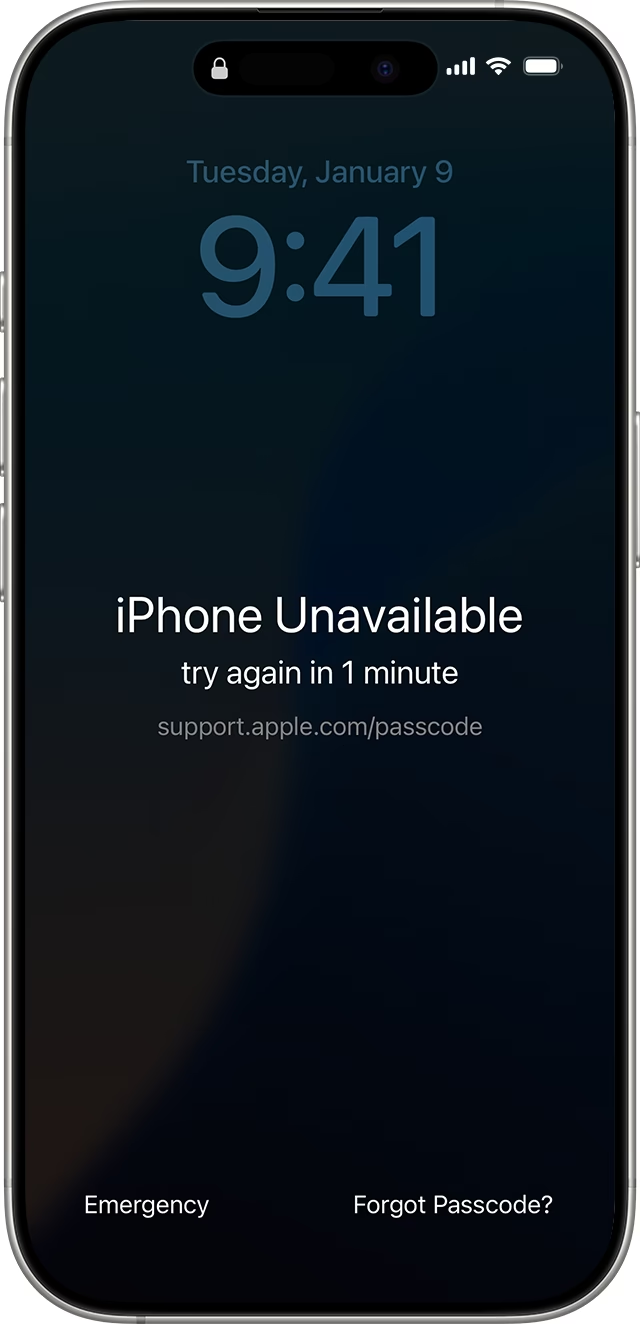
Existuje ještě jedna varianta doporučené metody společnosti Apple pro obnovení deaktivovaného iPhonu pomocí iTunes. Nejprve připojte svůj iPhone k počítači, se kterým ho obvykle synchronizujete. Klikněte na tlačítko „Obnovit“ v iTunes a postupujte podle pokynů na obrazovce. Během několika minut by měl být váš iPhone obnoven.
Metoda 2: Obnova iPhonu přes iCloud (icloud.com/find)
Pokud se raději nechcete zabývat iTunes nebo Finderem, existuje nepřímá cesta k obnovení deaktivovaného iPhonu pomocí iCloudu, konkrétně služby Najít. Tato metoda vymaže všechna data z vašeho zařízení, takže je důležité mít nedávnou zálohu.
- Začněte otevřením webové stránky icloud.com/find v prohlížeči na vašem počítači nebo jiném zařízení.
- Použijte své Apple ID a heslo pro přihlášení ke svému účtu.
- Klikněte na „Všechna zařízení“ (All Devices) v horní části obrazovky a vyberte zařízení, které je deaktivováno.
- Klikněte na „Vymazat iPhone“ (Erase iPhone) a poté potvrďte vymazání.
- Zadejte své heslo k Apple ID pro ověření. Zařízení bude vzdáleně vymazáno a restartuje se jako nový iPhone.
- Projděte procesem nastavení iPhonu a obnovte zařízení pomocí své nejnovější zálohy přes iTunes/Finder nebo iCloud.
Další řešení pro deaktivovaný iPhone?
Pokud žádná z těchto metod nefungovala, nejlepší možností je vzít váš deaktivovaný iPhone do obchodu Apple Store nebo do certifikovaného servisu třetí strany na servisní schůzku. Tam vám Apple Expert může pomoci vymazat a obnovit vaše zařízení. Někdy mohou existovat hlubší softwarové problémy, které vyžadují specializované nástroje nebo postupy.
Jak předejít deaktivaci iPhonu?
Prevence je vždy lepší než léčba, a to platí i pro deaktivaci iPhonu. Několik jednoduchých kroků může výrazně snížit riziko, že se váš telefon zablokuje.
- Nastavte nový, silný přístupový kód: Bezpečnostní experti doporučují používat 6místný přístupový kód, ideálně vytvořený z náhodného generátoru čísel. Zapamatujte si číslo a bezpečně si ho někam zapište na papír. Přístupový kód můžete změnit v Nastavení > Face ID a kód nebo Touch ID a kód. Vyvarujte se snadno uhodnutelných kódů, jako jsou data narození nebo sekvence čísel.
- Používejte Touch ID nebo Face ID: Tato metoda vyžaduje, abyste měli iPhone se čtečkou otisků prstů (iPhone 5s až iPhone 8 Plus) nebo iPhone X či novější, který podporuje rozpoznávání obličeje. Stále se doporučuje nastavit přístupový kód jako zálohu pro případ, že váš otisk prstu nelze přečíst (mokré prsty mohou být problém) nebo Face ID nerozpozná váš obličej. Většinu času však k odemknutí iPhonu postačí váš prst nebo obličej, což snižuje potřebu ručního zadávání kódu a tím i riziko chyb.
Časté dotazy
- Je možné obejít Zámek aktivace?
- Ne, Zámek aktivace je navržen tak, aby byl extrémně bezpečný a nelze jej obejít bez správného Apple ID a hesla. Pokud se pokoušíte obejít Zámek aktivace, pravděpodobně se jedná o ukradené zařízení. Apple neposkytuje nástroje k jeho obejití bez ověření vlastnictví, což zajišťuje, že ukradené telefony jsou pro zloděje bezcenné.
- Ztratím data, když je iPhone deaktivován a musím ho obnovit?
- Ano, pokud je váš iPhone deaktivován a musíte ho obnovit pomocí iTunes/Finderu nebo iCloudu, dojde k vymazání všech dat ze zařízení. Proto je klíčové mít pravidelné zálohy (do iCloudu nebo počítače), abyste mohli svá data po obnově zařízení snadno obnovit. Bez zálohy budou data ztracena.
- Co když nemám počítač pro obnovu?
- Pokud nemáte přístup k počítači, stále můžete zkusit obnovit svůj deaktivovaný iPhone pomocí služby Najít přes iCloud.com/find na jiném zařízení s webovým prohlížečem (např. iPad, jiný smartphone, tablet). Pokud ani to není možné, budete muset navštívit Apple Store nebo autorizovaný servis, kde vám pomohou s obnovou.
- Jak zjistím, zda je na mém iPhonu zapnuté Najít?
- Funkce Najít (a tím i Zámek aktivace) je automaticky zapnutá, když nastavujete svůj iPhone a přihlásíte se k Apple ID. Můžete to ověřit v Nastavení > [Vaše jméno] > Najít. Zde se ujistěte, že je „Najít můj iPhone“ zapnuto. Je to důležité pro zabezpečení i pro možnost lokalizace a obnovy zařízení v případě ztráty.
- Může se iPhone zablokovat natrvalo?
- V podstatě ne. Pokud znáte své Apple ID a heslo, nebo máte přístup k počítači, můžete svůj iPhone vždy obnovit, i když je deaktivován. Trvalé zablokování nastává pouze v případě, že ztratíte přístup ke svému Apple ID a zároveň nemáte možnost zařízení obnovit přes počítač, nebo pokud je zařízení chráněno Zámkem aktivace a vy nejste jeho původní vlastník.
Zabezpečení vašeho iPhonu je neustálý proces, který vyžaduje pozornost a znalost dostupných nástrojů. Zámek aktivace a mechanismy pro obnovu deaktivovaného zařízení jsou klíčové funkce, které vám pomohou chránit vaše data a získat zpět váš iPhone v případě ztráty nebo krádeže. Pravidelné zálohování, používání silných přístupových kódů a biometrického ověřování, jako je Face ID nebo Touch ID, jsou základními pilíři digitální bezpečnosti. Pamatujte, že informovanost a proaktivní přístup jsou vaší nejlepší obranou proti nečekaným situacím. Doufáme, že tento článek vám poskytl komplexní přehled a pomohl vám lépe pochopit, jak udržet váš iPhone v bezpečí a funkční, ať už se stane cokoliv.
Chceš-li si přečíst další články podobné jako Zabezpečení iPhone: Zámek aktivace a obnova, navštiv kategorii iPhone.