

04/06/2023
Váš iPhone je neuvěřitelně sofistikované zařízení, ale stejně jako jakýkoli jiný počítač se i on může občas setkat se softwarovými problémy. Může se stát, že bude pomalý, přestane reagovat, nebo se začne chovat neočekávaně. V takových chvílích je vynucený restart, často nazývaný také tvrdý reset, jedním z nejúčinnějších a nejjednodušších řešení. Nejedná se o běžné vypnutí a zapnutí telefonu, ale o proces, který nutí zařízení okamžitě se restartovat, aniž by došlo ke ztrátě vašich dat. Je to jako stisknutí tlačítka pro restart na počítači, když zamrzne.
Proč Potřebujete Vynucený Restart iPhone?
Vynucený restart iPhone je neocenitelným nástrojem pro řešení široké škály softwarových problémů. Jeho hlavní přínos spočívá v tom, že dokáže vyčistit dočasnou paměť (RAM) a ukončit veškeré procesy, které se zaseknuly nebo způsobují chyby. Zde jsou nejčastější důvody, proč byste měli zvážit jeho provedení:
- Zasekávání a Nereagování: Pokud váš iPhone zamrzl, obrazovka nereaguje na dotyk, nebo se aplikace nespouštějí či padají, vynucený restart často problém okamžitě vyřeší.
- Pomalý Chod a Snížený Výkon: S časem se v paměti telefonu mohou hromadit dočasné soubory a procesy, které zpomalují celkový chod systému. Vynucený restart efektivně vyčistí tuto paměť a obnoví svižnost zařízení.
- Podivné Chování: Občas se může stát, že se iPhone začne chovat podivně – například nefunguje správně Wi-Fi nebo Bluetooth, zvuk se přehrává chybně, nebo se objevují grafické glitche. I v těchto případech může vynucený restart pomoci.
- Problémy s Aplikacemi: Pokud se konkrétní aplikace neustále zasekává, padá nebo se nespouští, může být problémem dočasná chyba v systému, kterou restart odstraní.
- Nezapnutelné Zařízení: V některých případech se iPhone nemusí zapnout nebo zůstane viset na logu Apple. Vynucený restart je první krok, který byste měli zkusit.
Je důležité si uvědomit, že vynucený restart je řešením pro softwarové, nikoli hardwarové problémy. Pokud je problém způsoben poškozeným komponentem, restart jej nevyřeší.
Jak Provést Vynucený Restart iPhone?
Metoda vynuceného restartu se liší v závislosti na modelu vašeho iPhonu, zejména kvůli rozdílům v umístění a funkci tlačítek. Důležité je pamatovat, že tento proces nevymaže žádná vaše data ani nastavení. Jedná se o bezpečný způsob, jak obnovit funkčnost zařízení. Klíčem je správné načasování a stisknutí tlačítek. Pokud se vám to nepodaří napoprvé, zkuste to znovu.
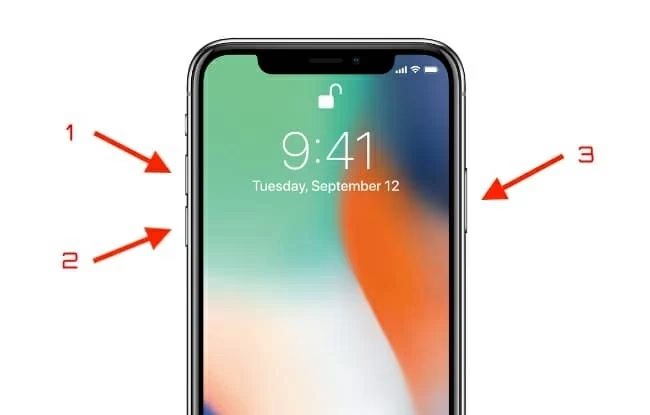
Pro iPhone 8, iPhone SE (2. a 3. generace), iPhone X a novější modely (včetně iPhone 15 řady):
Tato metoda je standardní pro všechny iPhony, které již nemají fyzické tlačítko Domů nebo mají Face ID:
- Rychle stiskněte a uvolněte tlačítko pro zvýšení hlasitosti (Volume Up).
- Rychle stiskněte a uvolněte tlačítko pro snížení hlasitosti (Volume Down).
- Stiskněte a držte boční tlačítko (někdy nazývané tlačítko Power nebo Sleep/Wake) na pravé straně telefonu.
- Držte boční tlačítko, dokud se na obrazovce neobjeví logo Apple. To může trvat přibližně 10-20 sekund. Jakmile se logo objeví, můžete tlačítko uvolnit a nechat iPhone dokončit spouštění.
Pro iPhone 7 a iPhone 7 Plus:
Tyto modely mají mírně odlišnou kombinaci tlačítek:
- Stiskněte a držte tlačítko pro snížení hlasitosti (Volume Down) na levé straně telefonu.
- Současně stiskněte a držte tlačítko Sleep/Wake (Power) na pravé straně telefonu.
- Držte obě tlačítka, dokud se na obrazovce neobjeví logo Apple. Poté je můžete uvolnit.
Pro iPhone 6s, iPhone 6s Plus, iPhone 6, iPhone 6 Plus, iPhone SE (1. generace) a starší modely:
Starší modely iPhonů s fyzickým tlačítkem Domů používají tuto metodu:
- Stiskněte a držte tlačítko Domů (Home Button) pod displejem.
- Současně stiskněte a držte tlačítko Sleep/Wake (Power) na pravé (u novějších) nebo horní (u starších) straně telefonu.
- Držte obě tlačítka, dokud se na obrazovce neobjeví logo Apple. Jakmile se objeví, můžete tlačítka uvolnit.
Zde je přehledná tabulka pro rychlou orientaci:
| Model iPhone | Kroky pro Vynucený Restart |
|---|---|
| iPhone 8 a novější (včetně SE 2./3. gen, X, XS, XR, 11, 12, 13, 14, 15) | 1. Stiskněte a uvolněte tlačítko zesílení hlasitosti. 2. Stiskněte a uvolněte tlačítko snížení hlasitosti. 3. Stiskněte a držte boční tlačítko, dokud se neobjeví logo Apple. |
| iPhone 7 a iPhone 7 Plus | 1. Stiskněte a držte tlačítko snížení hlasitosti. 2. Současně stiskněte a držte tlačítko Sleep/Wake (Power), dokud se neobjeví logo Apple. |
| iPhone 6s a starší (včetně SE 1. gen) | 1. Stiskněte a držte tlačítko Domů. 2. Současně stiskněte a držte tlačítko Sleep/Wake (Power), dokud se neobjeví logo Apple. |
Kdy Nepoužívat Vynucený Restart?
Vynucený restart je sice užitečný, ale neměl by být používán jako náhrada za běžné vypnutí a zapnutí telefonu, ani jako řešení pro trvalé hardwarové problémy. Pokud váš iPhone funguje normálně, není důvod provádět vynucený restart. Běžné vypnutí a zapnutí telefonu přes menu Nastavení > Obecné > Vypnout je šetrnější a je určeno pro pravidelné osvěžení systému. Vynucený restart si šetřete pro situace, kdy iPhone nereaguje.
Co Způsobuje, že Vynucený Restart iPhone Nefunguje?
Přestože je vynucený restart obvykle spolehlivý, existují situace, kdy se nemusí podařit. Porozumění příčinám vám pomůže problém diagnostikovat a případně vyřešit.
- Fyzické Poškození Tlačítek: Nejčastější příčinou selhání vynuceného restartu jsou poškozená tlačítka. Pokud jsou tlačítka hlasitosti nebo boční tlačítko (Power) zaseknutá, nefunkční, nebo mechanicky poškozená, nebudou správně registrovat stisk. To může být důsledek pádu, vniknutí tekutiny, nebo prostého opotřebení.
- Příliš Nízká Baterie: Pokud je baterie vašeho iPhonu zcela vybitá nebo má extrémně nízkou úroveň nabití, nemusí mít telefon dostatek energie k provedení restartu, i když se pokusíte vynutit. V takovém případě se iPhone prostě nezapne ani po stisknutí tlačítek.
- Závažná Softwarová Chyba: Vzácně se může stát, že je operační systém iOS tak vážně poškozený nebo zaseknutý, že ani vynucený restart nedokáže systém probudit. To se stává například po neúspěšné aktualizaci, korupci systémových souborů, nebo v důsledku velmi závažné chyby aplikace, která zcela uzamkne systém.
- Vnitřní Hardwarová Porucha: Ačkoli méně časté, může dojít k poruše vnitřních komponent, jako je základní deska, paměťový čip nebo napájecí obvody. V takovém případě iPhone prostě nebude reagovat na žádné pokyny, včetně vynuceného restartu, protože systém není schopen zpracovat vstup z tlačítek.
Co Dělat, Když Vynucený Restart Nefunguje?
Pokud se vám nepodaří vynucený restart provést nebo iPhone stále nereaguje, nezoufejte. Existují další kroky, které můžete podniknout:
1. Zkontrolujte Fyzický Stav Tlačítek a Nabití
Než budete pokračovat, ujistěte se, že tlačítka nejsou zaseknutá nebo viditelně poškozená. Zkuste je stisknout, zda cítíte typické "kliknutí". Dále připojte iPhone k nabíječce a nechte ho nabíjet alespoň 30 minut. Někdy se může objevit ikona baterie na obrazovce, což naznačuje, že se nabíjí. Pokud se telefon zapne, nechte ho nabíjet na alespoň 80 % před dalším používáním. Vybitá baterie je častým viníkem.
2. Připojení k Počítači a Režim Zotavení (Recovery Mode)
Pokud se iPhone stále nezapne nebo nereaguje, dalším krokem je zkusit jej připojit k počítači a uvést do režimu zotavení (Recovery Mode). Tento režim vám umožní přeinstalovat iOS, což může vyřešit softwarové problémy. Budete potřebovat počítač s iTunes (pro Windows nebo macOS starší než Catalina) nebo Finder (pro macOS Catalina a novější).
Kroky pro vstup do režimu zotavení (Recovery Mode):
- Pro iPhone 8 a novější: Rychle stiskněte a uvolněte tlačítko pro zvýšení hlasitosti. Rychle stiskněte a uvolněte tlačítko pro snížení hlasitosti. Poté stiskněte a držte boční tlačítko. Držte ho, dokud se neobjeví obrazovka režimu zotavení (ikona iTunes/počítače a kabelu).
- Pro iPhone 7/7 Plus: Stiskněte a držte tlačítko pro snížení hlasitosti a boční tlačítko současně. Držte je, dokud se neobjeví obrazovka režimu zotavení.
- Pro iPhone 6s a starší: Stiskněte a držte tlačítko Domů a boční tlačítko současně. Držte je, dokud se neobjeví obrazovka režimu zotavení.
Jakmile se iPhone dostane do režimu zotavení, váš počítač by ho měl detekovat a nabídnout možnost Aktualizovat nebo Obnovit. Zkuste nejprve možnost Aktualizovat. Tím se pokusíte přeinstalovat iOS, aniž by došlo ke ztrátě dat. Pokud to nepomůže nebo se proces zasekne, budete muset zvolit Obnovit. Upozornění: Obnovení iPhonu do továrního nastavení vymaže všechna data z vašeho zařízení. Ujistěte se, že máte zálohu!
3. Režim DFU (Device Firmware Update)
Režim DFU je ještě hlubší než režim zotavení a je určen pro pokročilé řešení problémů s firmwarem. Vstup do DFU režimu je složitější a opět hrozí ztráta dat. Pokud iPhone nelze obnovit v režimu zotavení, může být DFU režim poslední softwarovou možností. Důrazně doporučujeme vyhledat návod specifický pro váš model iPhonu a postupovat velmi opatrně, nebo se obrátit na odborníka.
4. Kontaktování Podpory Apple nebo Autorizovaného Servisu
Pokud všechny výše uvedené kroky selžou a váš iPhone stále nereaguje nebo se nefunguje správně, je velmi pravděpodobné, že se jedná o hardwarový problém. V takovém případě je nejlepší se obrátit přímo na podporu Apple nebo navštívit autorizovaný servis. Odborníci tam budou schopni diagnostikovat přesnou příčinu problému a navrhnout nejlepší řešení, ať už jde o opravu nebo výměnu zařízení.
Často Kladené Otázky (FAQ)
- Smaže vynucený restart data z mého iPhonu?
- Ne, vynucený restart iPhone nesmaže žádná vaše data, fotografie, aplikace ani nastavení. Jedná se pouze o restart operačního systému, který vyčistí dočasnou paměť a ukončí zaseknuté procesy.
- Poškodí vynucený restart můj iPhone?
- Vynucený restart je navržen tak, aby byl pro iPhone bezpečný a neměl by ho poškodit. Není však určen pro každodenní používání. Používejte ho pouze v případě, že váš iPhone nereaguje nebo se chová nestandardně.
- Jak často bych měl vynucený restart provádět?
- Vynucený restart byste měli provádět pouze v případě potřeby, tj. když váš iPhone zamrzne, je pomalý nebo se chová divně a nereaguje na běžné pokyny. Není to úkon pro pravidelnou údržbu.
- Jaký je rozdíl mezi vynuceným restartem a vypnutím/zapnutím telefonu?
- Běžné vypnutí a zapnutí telefonu (přes menu Nastavení nebo posuvník po stisknutí bočního tlačítka) je řízený proces, který řádně ukončí všechny aplikace a systémové procesy. Vynucený restart je "tvrdé" přerušení napájení systému a jeho okamžité spuštění, což je užitečné, když systém nereaguje na běžné příkazy.
- Pomůže vynucený restart s výdrží baterie?
- Přímo ne, ale nepřímo ano. Tím, že vynucený restart vyčistí RAM a ukončí zaseknuté procesy nebo aplikace běžící na pozadí, může zabránit nadměrné spotřebě energie, která by jinak zbytečně vybíjela baterii. Pokud ale máte problém s baterií, který je způsoben stářím nebo poškozením, vynucený restart to nevyřeší.
Vynucený restart je základní, ale velmi účinný nástroj pro řešení běžných softwarových problémů s vaším iPhonem. Znalost správného postupu pro váš konkrétní model a porozumění, kdy a proč jej použít, vám může ušetřit spoustu času a frustrace. Pamatujte, že ačkoli je většinou efektivní, v případě přetrvávajících problémů nebo hardwarových závad je vždy nejlepší vyhledat odbornou pomoc.
Chceš-li si přečíst další články podobné jako iPhone: Vynucený Restart a Řešení Problémů, navštiv kategorii iPhone.