
27/09/2022
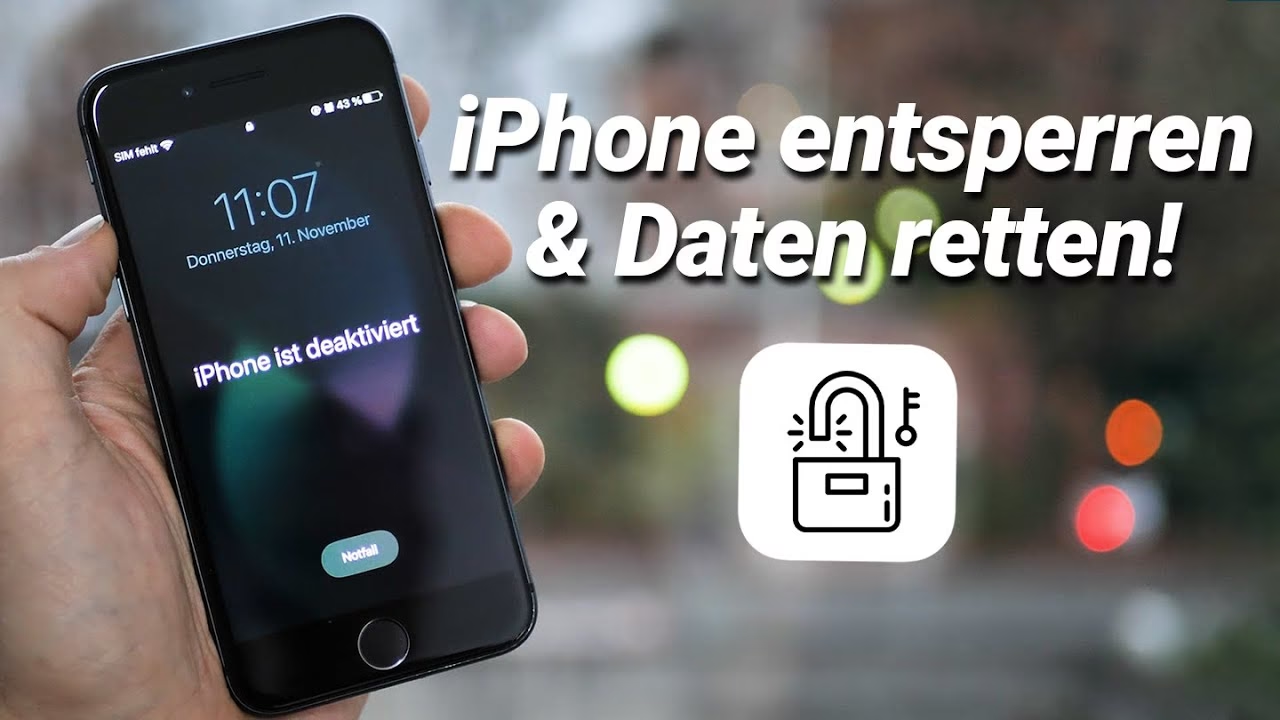
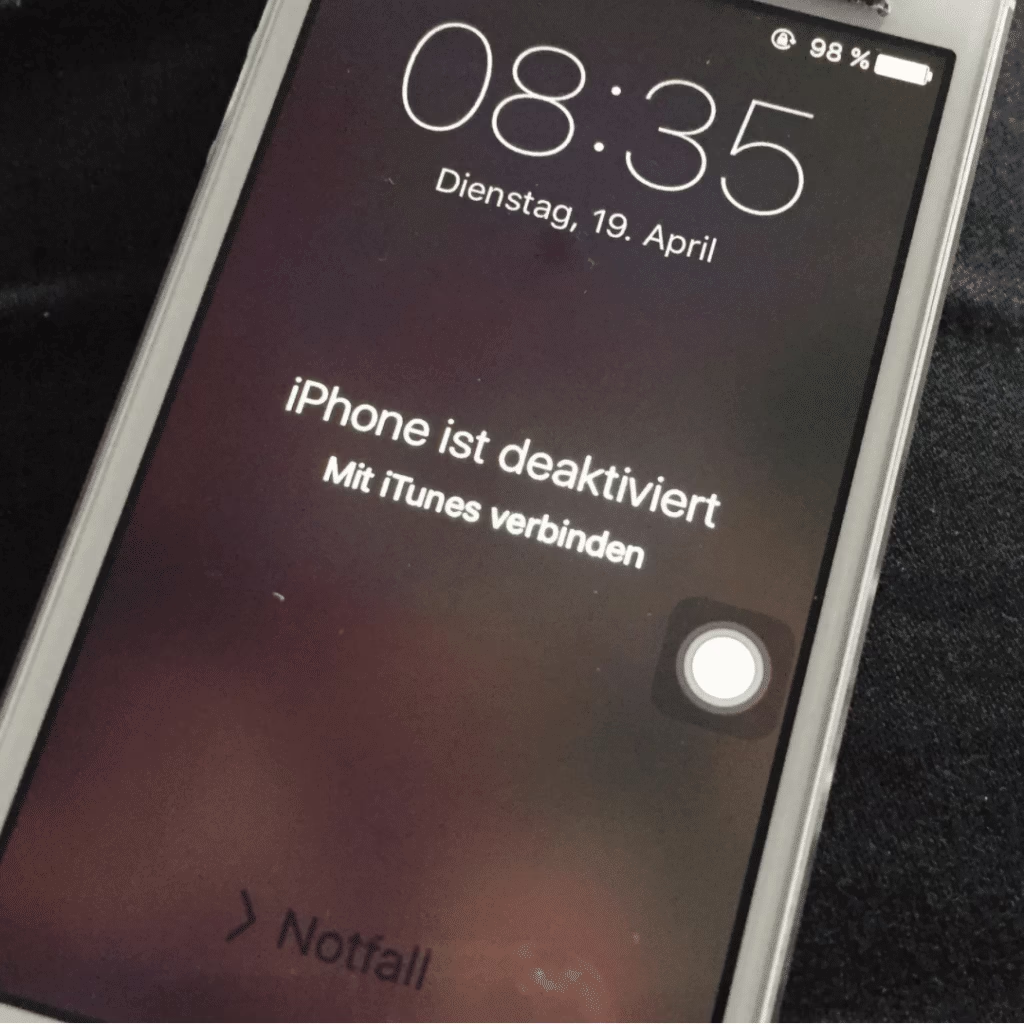
Znáte ten pocit, když chcete použít svůj iPhone, ale na obrazovce se objeví zlověstná zpráva 'iPhone je deaktivován' nebo 'iPhone není k dispozici'? Je to situace, která dokáže pořádně potrápit, zvláště když potřebujete svůj telefon. K deaktivaci iPhonu dochází obvykle tehdy, když je příliš mnohokrát zadán nesprávný přístupový kód. Nejedná se o chybu, nýbrž o klíčový bezpečnostní mechanismus navržený společností Apple k ochraně vašich osobních dat před neoprávněným přístupem. V dnešní době, kdy se spoléháme na Face ID a Touch ID, je snadné zapomenout svůj číselný kód, a tak se riziko náhodné deaktivace zvyšuje. Někdy však může být na vině i technická závada, například 'ghost touch' na displeji, který sám zadává nesprávné kódy. Bez ohledu na příčinu je důležité vědět, že existují ověřené způsoby, jak váš deaktivovaný iPhone znovu zprovoznit. V tomto článku vás provedeme všemi potřebnými kroky, abyste svůj iPhone mohli opět plně využívat.
- Co znamená "iPhone je deaktivován" nebo "iPhone není k dispozici"?
- Příprava před obnovou: Co potřebujete vědět a mít připraveno
- Metoda 1: Obnova deaktivovaného iPhonu přes iTunes/Finder a režim zotavení (Recovery Mode)
- Metoda 2: Obnova deaktivovaného iPhonu přes iCloud a službu Najít iPhone
- Co když nemám zálohu?
- Často kladené otázky (FAQ)
- Jak předejít budoucí deaktivaci iPhonu?
- Závěr
Co znamená "iPhone je deaktivován" nebo "iPhone není k dispozici"?
Když se na obrazovce vašeho iPhonu objeví jedna z těchto zpráv, znamená to, že systém zaznamenal příliš mnoho neúspěšných pokusů o zadání přístupového kódu. Apple záměrně omezuje počet pokusů, aby ztížil hrubou sílu při odemykání zařízení. Po několika chybných zadáních se iPhone na krátkou dobu (např. 1 minuta) uzamkne. Pokud se chybné pokusy opakují, doba uzamčení se prodlužuje (5, 15, 60 minut). Po deseti neúspěšných pokusech se iPhone trvale deaktivuje a jedinou cestou k jeho opětovnému zprovoznění je kompletní vymazání dat a obnova systému. To je sice nepříjemné, ale zároveň záruka, že se k vašim citlivým informacím nikdo cizí nedostane.
Příprava před obnovou: Co potřebujete vědět a mít připraveno
Než se pustíte do procesu obnovy, je klíčové si uvědomit několik věcí a připravit si potřebné nástroje. Většina metod obnovy deaktivovaného iPhonu vyžaduje kompletní vymazání všech dat ze zařízení. To znamená, že pokud nemáte zálohu, o všechna svá data přijdete.
- Záloha dat: Doufáme, že máte pravidelně zálohováno! Ať už na iCloudu nebo přes iTunes/Finder na počítači. Po obnově budete moci svá data obnovit ze zálohy.
- Apple ID a heslo: Budete potřebovat své přihlašovací údaje k Apple ID, které je spojeno s vaším iPhonem. Ty jsou nezbytné pro vypnutí zámku aktivace po obnově.
- Počítač: Pro většinu metod budete potřebovat počítač (Mac nebo PC) s nainstalovaným iTunes (pro Windows nebo starší macOS) nebo Finderem (pro macOS Catalina a novější).
- USB kabel: Originální nebo certifikovaný USB kabel pro připojení iPhonu k počítači.
- Stabilní internetové připojení: Pro stahování softwaru a proces obnovy.
Pamatujte, že proces obnovy je nevratný a vede ke ztrátě dat, pokud nemáte zálohu.
Metoda 1: Obnova deaktivovaného iPhonu přes iTunes/Finder a režim zotavení (Recovery Mode)
Toto je nejčastější a nejspolehlivější metoda pro obnovu deaktivovaného iPhonu. Vyžaduje připojení iPhonu k počítači a uvedení zařízení do režimu zotavení (Recovery Mode). Tímto způsobem se na iPhone nahraje nový operační systém a vymažou se všechna stávající data, včetně přístupového kódu.
Krok 1: Připravte počítač
Ujistěte se, že máte na svém počítači (Mac nebo PC) aktuální verzi iTunes nebo, pokud používáte macOS Catalina a novější, otevřete Finder. Pokud jste iPhone nikdy s daným počítačem nesynchronizovali, nevadí. Důležité je, že počítač bude schopen komunikovat s iPhonem v režimu zotavení.
Krok 2: Uveďte iPhone do režimu zotavení (Recovery Mode)
Postup se liší v závislosti na modelu vašeho iPhonu:
- iPhone 8 a novější (včetně iPhone SE 2. a 3. generace, iPhone X, XR, XS, 11, 12, 13, 14, 15):
- Rychle stiskněte a uvolněte tlačítko pro zvýšení hlasitosti.
- Rychle stiskněte a uvolněte tlačítko pro snížení hlasitosti.
- Stiskněte a držte boční tlačítko (Power button). Držte ho, dokud se nezobrazí obrazovka režimu zotavení (ikona počítače s kabelem). Nezobrazí se logo Apple, držte dál!
- iPhone 7 a iPhone 7 Plus:
- Stiskněte a držte současně tlačítko pro snížení hlasitosti a boční tlačítko (Power button).
- Držte obě tlačítka, dokud se nezobrazí obrazovka režimu zotavení.
- iPhone 6s a starší (včetně iPhone SE 1. generace):
- Stiskněte a držte současně tlačítko plochy (Home button) a boční nebo horní tlačítko (Power button).
- Držte obě tlačítka, dokud se nezobrazí obrazovka režimu zotavení.
Je důležité držet tlačítka dostatečně dlouho a pustit je až ve chvíli, kdy uvidíte ikonu počítače s kabelem. Pokud se zobrazí logo Apple, držíte příliš krátce nebo příliš dlouho a musíte začít znovu.
Krok 3: Obnova iPhonu
Jakmile je váš iPhone v režimu zotavení a připojen k počítači, iTunes nebo Finder by měly automaticky rozpoznat zařízení a nabídnout vám možnosti 'Obnovit' nebo 'Aktualizovat'.
- Zvolte možnost 'Obnovit' (Restore). Tato volba smaže všechna data z vašeho iPhonu a nainstaluje nejnovější verzi iOS.
- Potvrďte, že chcete iPhone obnovit a vymazat. Počítač stáhne software pro iPhone. Tento proces může trvat nějakou dobu v závislosti na rychlosti vašeho internetového připojení.
- Během stahování softwaru se může stát, že iPhone opustí režim zotavení. Pokud se tak stane, jednoduše ho znovu uveďte do režimu zotavení a pokračujte.
- Jakmile je software stažen, iTunes/Finder automaticky začne obnovovat váš iPhone. Neodpojujte iPhone od počítače, dokud není proces dokončen a na obrazovce iPhonu se nezobrazí uvítací obrazovka.
Po dokončení obnovy se iPhone restartuje a zobrazí se obrazovka 'Ahoj' nebo 'Hello', jako by byl nový. Nyní jej můžete nastavit jako nový iPhone nebo obnovit data z vaší zálohy na iCloudu nebo z počítače.
Metoda 2: Obnova deaktivovaného iPhonu přes iCloud a službu Najít iPhone
Pokud jste měli na svém deaktivovaném iPhonu aktivní službu 'Najít iPhone' (Find My iPhone) a zařízení je připojeno k internetu (např. přes Wi-Fi nebo mobilní data), můžete jej vymazat vzdáleně pomocí iCloudu. Tato metoda je užitečná, pokud nemáte přístup k počítači nebo je režim zotavení z nějakého důvodu problematický.
Krok 1: Přihlaste se do iCloudu
Na jiném zařízení (počítač, tablet, jiný telefon) otevřete webový prohlížeč a přejděte na web icloud.com/find. Přihlaste se pomocí svého Apple ID a hesla, které je spojeno s deaktivovaným iPhonem.
Krok 2: Vyberte svůj iPhone
Po přihlášení klikněte na 'Všechna zařízení' (All Devices) v horní části obrazovky a ze seznamu vyberte svůj deaktivovaný iPhone. Pokud je iPhone online, zobrazí se jeho poloha na mapě.
Krok 3: Vymažte iPhone
V informacích o zařízení vyberte možnost 'Smazat iPhone' (Erase iPhone). Budete vyzváni k potvrzení. Tato akce trvale vymaže všechna data z vašeho iPhonu a odstraní přístupový kód. Po vymazání se iPhone restartuje a zobrazí se uvítací obrazovka, připravená k nastavení. Stejně jako u metody přes iTunes/Finder, i zde můžete iPhone nastavit jako nový nebo obnovit ze zálohy.
Důležité upozornění: Pokud váš iPhone není v době pokusu o vymazání online, příkaz se provede, jakmile se zařízení připojí k internetu. Pokud jste po deaktivaci změnili heslo k Apple ID, nemusí se vymazání provést, dokud se nepřihlásíte s novým heslem.
Co když nemám zálohu?
Tato otázka je bohužel velmi častá. Pokud jste svůj iPhone nezálohovali na iCloud ani přes počítač, pak je proces obnovy deaktivovaného iPhonu prakticky vždy spojen s nevratnou ztrátou dat. Jakmile je iPhone vymazán, data jsou pryč. Proto je tak důležité mít nastavené pravidelné automatické zálohování na iCloud nebo provádět zálohy na počítač. Vždy je lepší být připraven, než litovat.
Často kladené otázky (FAQ)
Mohu obnovit deaktivovaný iPhone bez ztráty dat?
V naprosté většině případů ne. Deaktivace je bezpečnostní mechanismus, který zabraňuje neoprávněnému přístupu. Jedinou cestou, jak odstranit zámek a získat přístup k zařízení, je jeho vymazání a obnova. Pokud máte zálohu, můžete data po obnově získat zpět.
Jak dlouho trvá proces obnovy?
Délka se liší. Stahování softwaru může trvat desítky minut až několik hodin v závislosti na rychlosti vašeho internetu. Samotná obnova iPhonu pak obvykle trvá 5-15 minut. Celkově počítejte s tím, že to může zabrat i více než hodinu vašeho času.
Co když si nepamatuji své Apple ID nebo heslo?
Pro obnovu ze zálohy a vypnutí zámku aktivace je Apple ID klíčové. Pokud si nepamatujete heslo, můžete ho resetovat na stránkách iforgot.apple.com. Pokud nemáte přístup k Apple ID, může být situace komplikovaná a budete muset kontaktovat podporu Apple s dokladem o vlastnictví zařízení.
Co když nemám k dispozici počítač?
Pokud nemáte počítač, jedinou možností je metoda přes iCloud (pokud máte zapnutou službu Najít iPhone a zařízení je online). Pokud ani to není možné, budete muset navštívit servis Apple nebo autorizovaného prodejce, který vám s obnovou pomůže.
Můj iPhone je stále deaktivovaný i po pokusu o obnovu. Co dál?
Ujistěte se, že jste přesně dodrželi všechny kroky, zejména ty pro vstup do režimu zotavení. Zkuste jiný USB kabel nebo jiný USB port na počítači. Ujistěte se, že software iTunes/Finder je aktuální. Pokud problém přetrvává, může jít o hardwarovou závadu a doporučuje se kontaktovat podporu Apple nebo navštívit autorizovaný servis.
Může se iPhone deaktivovat sám od sebe?
Teoreticky ano, pokud má displej problém s 'ghost touch' (falešnými dotyky), které systém interpretuje jako opakované zadávání nesprávného kódu. V takovém případě je potřeba řešit nejen deaktivaci, ale i opravu displeje.
Jak předejít budoucí deaktivaci iPhonu?
Prevence je vždy lepší než léčba. Abyste se vyhnuli nepříjemné situaci s deaktivovaným iPhonem v budoucnu, zvažte následující:
- Pamatujte si svůj přístupový kód: Zní to banálně, ale je to nejdůležitější. Zapište si ho někam bezpečně, kde k němu budete mít přístup, ale nikdo jiný.
- Pravidelné zálohování: Nastavte si automatické zálohování na iCloud. Ujistěte se, že máte dostatek místa na iCloudu nebo pravidelně zálohujte na počítač.
- Používejte Face ID/Touch ID: Tyto biometrické metody jsou bezpečné a snižují potřebu ručního zadávání kódu, což snižuje riziko zapomenutí.
- Řešte problémy s displejem: Pokud máte podezření na 'ghost touch' nebo jiné problémy s dotykem, neváhejte navštívit servis. Mohou vést nejen k deaktivaci, ale i k dalším problémům.
- Aktualizujte iOS: Udržujte svůj iPhone aktuální, abyste měli k dispozici nejnovější bezpečnostní záplaty a optimalizace.
Závěr
Deaktivovaný iPhone sice působí jako konec světa, ale jak jste si přečetli, není to neřešitelná situace. S trochou trpělivosti a správnými kroky můžete svůj iPhone znovu zprovoznit. Klíčem k minimalizaci stresu a ztráty dat je však pravidelné zálohování a znalost svého přístupového kódu. Doufáme, že vám tento podrobný průvodce pomohl a váš iPhone je opět plně funkční. Pamatujte, že vaše data jsou cenná, a proto si zaslouží tu nejlepší ochranu a prevenci.
Chceš-li si přečíst další články podobné jako Jak obnovit deaktivovaný iPhone?, navštiv kategorii Návody.