
09/05/2022
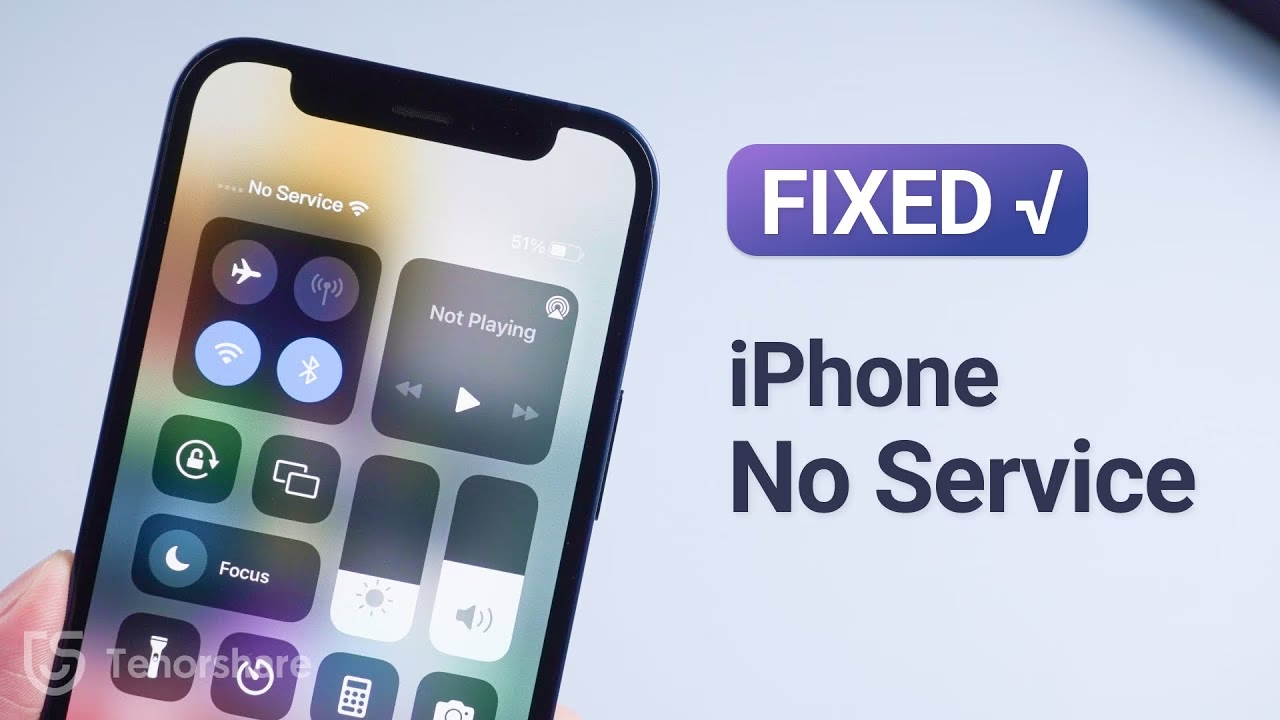
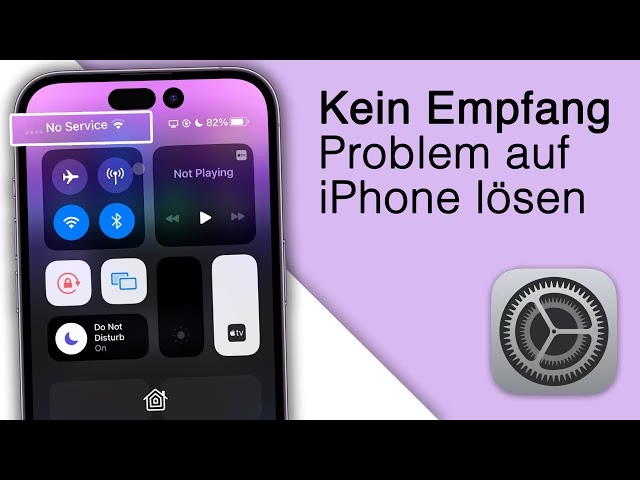
Ztráta mobilního signálu na iPhonu je frustrující zážitek. V dnešní době, kdy jsme neustále v kontaktu a spoléháme na naše chytré telefony pro práci, komunikaci i zábavu, může být náhlá absence signálu skutečnou noční můrou. Nemůžete volat, posílat zprávy, ani používat mobilní data. Pokud se váš iPhone náhle ocitl bez signálu, nebo dokonce zobrazuje zprávu „Vyhledávám“ či „Žádná služba“ i přes vloženou SIM kartu, nezoufejte. Často se nejedná o vážnou hardwarovou závadu, ale spíše o softwarový problém nebo jednoduchou chybu v nastavení, kterou lze snadno vyřešit. V tomto komplexním průvodci prozkoumáme nejčastější příčiny ztráty signálu a nabídneme podrobné, ověřené metody řešení, které vám pomohou získat váš iPhone zpět do plné funkčnosti. Není třeba ihned spěchat do servisu; mnoho problémů můžete vyřešit sami, rychle a bezpečně, bez rizika ztráty dat.
- Proč můj iPhone najednou nemá signál i přes SIM kartu?
- Obecná řešení pro iPhone náhle bez signálu
- 1. Zkontrolujte pokrytí sítě a mobilní data
- 2. Restartujte iPhone nebo iPad
- 3. Zkontrolujte aktualizace nastavení operátora
- 4. Vyjměte a znovu vložte SIM kartu
- 5. Resetujte síťová nastavení
- 6. Aktualizujte operační systém na vašem iPhonu nebo iPadu
- 7. Kontaktujte svého mobilního operátora
- 8. Vyhledejte pomoc od společnosti Apple
- Konečné řešení – Použijte nástroj pro opravu systému iOS, Fixppo
- Často kladené otázky (FAQ)
- Závěr
Proč můj iPhone najednou nemá signál i přes SIM kartu?
Pochopení příčiny problému je prvním krokem k jeho vyřešení. Problém s absencí signálu na iPhonu, i když je SIM karta vložena, se často objevuje v oblastech s nízkým nebo žádným pokrytím mobilní sítě, nebo když iPhone neustále zobrazuje hlášku „Vyhledávám“. Existuje několik hlavních důvodů, proč se váš iPhone může náhle ocitnout bez sítě:
- Problémy s vaším mobilním operátorem nebo účtem: Někdy může být problém na straně vašeho poskytovatele služeb. Může jít o dočasný výpadek sítě ve vaší oblasti, pozastavení vašeho účtu kvůli nezaplaceným fakturám, nebo dokonce o zablokování vašeho zařízení z nějakého důvodu.
- Zastaralý software nebo verze operačního systému: Apple pravidelně vydává aktualizace iOS, které opravují chyby a zlepšují výkon. Starší verze operačního systému mohou mít chyby, které ovlivňují připojení k síti, nebo nemusí být plně kompatibilní s novějšími síťovými protokoly.
- Špatné síťové připojení: To se týká buď vaší fyzické polohy (například v podzemí, ve vzdálených oblastech, nebo v budovách s tlustými zdmi), nebo softwarových chyb, které brání telefonu v navázání stabilního spojení s nejbližší vysílací věží.
- Poškozená SIM karta: Fyzické poškození SIM karty (poškrábání, ohnutí) nebo její nesprávné vložení může zabránit iPhonu v jejím rozpoznání a navázání spojení se sítí. Někdy může být problém i s přenosovou kartou, která není kompatibilní s vaším modelem iPhonu.
Obecná řešení pro iPhone náhle bez signálu
Vzhledem k nejčastějším příčinám, proč váš iPhone nemá signál i přes vloženou SIM kartu, nabízíme níže účinná řešení. Tyto metody jsou univerzální a použitelné pro všechny modely iPhone, od starších po nejnovější, včetně iPhone 6/7/8/X/11/12/13/14/15/16.
1. Zkontrolujte pokrytí sítě a mobilní data
Prvním a nejjednodušším krokem je ujistit se, že se nacházíte v oblasti s pokrytím mobilní sítě. Pokud jste například v podzemí, v odlehlé oblasti nebo v budově se silnou konstrukcí, je možné, že je signál přirozeně slabý nebo chybí. Poté ověřte, zda máte aktivovaná mobilní data a roaming (pokud jste v zahraničí).
- Aktivace mobilních dat ve vaší zemi:
- Přejděte do Nastavení a vyberte Mobilní data.
- Ujistěte se, že je přepínač Mobilní data zapnutý (zelený).
- Nastavení datového roamingu v zahraničí:
- Přejděte do Nastavení a vyberte Mobilní data.
- Dále zvolte Volby dat a aktivujte Datový roaming. Ujistěte se, že máte aktivovaný roaming u svého operátora, jinak vám tato funkce nepomůže.
2. Restartujte iPhone nebo iPad
Jednoduchý restart zařízení dokáže často vyřešit mnoho dočasných softwarových chyb, které mohou bránit správnému připojení k síti. Je to jako „reset“ pro váš telefon, který vymaže dočasné závady v paměti. Postup se liší v závislosti na modelu vašeho iPhonu:
- iPhone X/11/12/13/14/15/16: Podržte současně tlačítko pro zvýšení nebo snížení hlasitosti a boční tlačítko. Držte je, dokud se neobjeví posuvník pro vypnutí. Přetáhněte posuvník a počkejte 30 sekund, než se zařízení vypne. Pro zapnutí podržte boční tlačítko, dokud se neobjeví logo Apple. Pokud zařízení nereaguje nebo zamrzlo, podržte boční tlačítko, dokud se neobjeví logo Apple, čímž vynutíte restart.
- iPhone SE (2. generace a novější), 8, 7 nebo 6: Podržte boční tlačítko, dokud se neobjeví posuvník pro vypnutí. Přetáhněte posuvník a počkejte 30 sekund. Pro zapnutí podržte boční tlačítko, dokud se neobjeví logo Apple. Pokud zařízení nereaguje, podržte boční tlačítko, dokud se neobjeví logo Apple, čímž vynutíte restart.
- iPhone SE (1. generace), 5 nebo starší modely: Podržte horní tlačítko, dokud se neobjeví posuvník pro vypnutí. Přetáhněte posuvník a počkejte 30 sekund. Pro zapnutí podržte horní tlačítko, dokud se neobjeví logo Apple. Pokud zařízení nereaguje, podržte horní tlačítko, dokud se neobjeví logo Apple, čímž vynutíte restart.
3. Zkontrolujte aktualizace nastavení operátora
Pokud váš iPhone nezobrazuje signál, může to být také způsobeno tím, že váš mobilní operátor vydal nové aktualizace nastavení, které je potřeba nainstalovat. Tyto aktualizace zajišťují, že váš iPhone správně komunikuje se sítí operátora. Doporučujeme ručně zkontrolovat, zda je k dispozici aktualizace nastavení operátora.
- Ujistěte se, že je vaše zařízení připojeno k Wi-Fi nebo mobilním datům, a přejděte do Nastavení.
- Vyberte Obecné a poté Informace. Pokud je k dispozici aktualizace nastavení operátora, zobrazí se výzva k její instalaci. Postupujte podle pokynů.
- Pokud vkládáte novou SIM kartu do iPhonu, je obzvláště důležité stáhnout nastavení operátora pro nového poskytovatele.
4. Vyjměte a znovu vložte SIM kartu
Pokud váš iPhone nemá signál i přes vloženou SIM kartu, může být problém v tom, že ji iPhone správně nerozpoznává. Vyjmutí a opětovné vložení SIM karty může efektivně vyřešit problém s neustálým zobrazováním „Žádná služba“. Tímto krokem zajistíte, že SIM karta je správně usazena v slotu a že jsou kontakty čisté.
- Vypněte iPhone.
- Pomocí nástroje pro vyjmutí SIM karty (nebo narovnané kancelářské sponky) opatrně vysuňte přihrádku na SIM kartu.
- Vyjměte SIM kartu a pečlivě zkontrolujte, zda není poškozená (poškrábaná, ohnutá) nebo znečištěná. V případě potřeby ji opatrně otřete měkkým hadříkem.
- Znovu vložte SIM kartu do přihrádky a zasuňte ji zpět do iPhonu.
- Zapněte iPhone a zkontrolujte signál.
Ve dvou případech byste se měli obrátit na svého mobilního operátora:
- Pokud je SIM karta poškozená nebo se nevejde do slotu pro SIM kartu, požádejte svého operátora o novou SIM kartu a poté ji vložte do zařízení.
- Pokud přenášíte SIM kartu z jiného zařízení, zeptejte se prosím svého operátora předem, zda je tato SIM karta vhodná pro váš model iPhone nebo iPad.
5. Resetujte síťová nastavení
Pokud váš iPhone nemá signál, resetování síťových nastavení může vrátit mobilní data a Wi-Fi funkce na tovární nastavení. Tento krok často řeší problémy, kdy iPhone nemůže navázat spojení se sítí kvůli chybám v konfiguraci. Mějte na paměti, že tento proces vymaže veškerá uložená Wi-Fi hesla, nastavení mobilních dat a dříve používaná nastavení VPN a APN.
- Přejděte do Nastavení, vyberte Obecné a poté Přenést nebo resetovat iPhone.
- Zvolte Resetovat a následně Resetovat nastavení sítě.
- Zadejte heslo k zařízení a potvrďte resetování síťových nastavení. Po dokončení se iPhone restartuje.
6. Aktualizujte operační systém na vašem iPhonu nebo iPadu
Zastaralý operační systém, který není kompatibilní s nejnovějšími funkcemi iPhonu nebo síťovými standardy, může také způsobit, že iPhone neustále zobrazuje „Vyhledávám“ nebo nemá signál. Doporučujeme aktualizovat váš iPhone nebo iPad na nejnovější verzi operačního systému iOS (včetně iOS 16/17/18 a novějších).
- Přejděte do Nastavení, vyberte Obecné a poté Aktualizace softwaru, abyste zkontrolovali, zda je k dispozici nová verze operačního systému.
- Pokud je aktualizace k dispozici, postupujte podle pokynů ke stažení a instalaci. Ujistěte se, že máte dostatek baterie a stabilní Wi-Fi připojení.
7. Kontaktujte svého mobilního operátora
Pokud žádný z výše uvedených kroků nepomohl, je čas kontaktovat vašeho mobilního operátora. Problémy na straně operátora nebo s vaším účtem mohou způsobit, že váš iPhone nemá signál i přes vloženou SIM kartu. Zeptejte se na následující body:
- Potvrďte, že je váš účet aktivní a splňuje všechny podmínky používání (např. zda nemáte dluhy).
- Zkontrolujte, zda v dané oblasti nedošlo k výpadku služby nebo údržbě sítě.
- Ujistěte se, že vaše zařízení není zablokováno (např. kvůli krádeži) a že může přijímat mobilní síť a že máte aktivní vhodný datový tarif.
8. Vyhledejte pomoc od společnosti Apple
Pokud žádný z výše uvedených kroků nevyřešil problém s nerozpoznáním SIM karty nebo absencí signálu na iPhonu, je možné, že se jedná o hardwarovou závadu. V takovém případě budete muset svůj iPhone odnést k opravě do autorizovaného servisu Apple Store nebo do autorizovaného servisního střediska. Mějte na paměti, že oprava může trvat delší dobu a náklady se mohou lišit.
Relevantní informace o opravách (náklady závisí na záruční době, modelu a existenci plánu AppleCare+):
| Typ opravy | Náklady s AppleCare+ (přibližné) | Náklady mimo záruku (přibližné) |
|---|---|---|
| Pouze oprava displeje/zadního skla | 27.83 $ (cca 650 Kč) | 132.65 $ - 305.80 $ (cca 3 100 - 7 100 Kč) |
| Všechny ostatní opravy | 98.94 $ (cca 2 300 Kč) | 278.25 $ - 571.71 $ (cca 6 500 - 13 300 Kč) |
*Uvedené ceny jsou orientační a mohou se lišit v závislosti na regionu a aktuálních cenících Apple.
Konečné řešení – Použijte nástroj pro opravu systému iOS, Fixppo
Pokud žádná z výše uvedených metod nevyřešila problém s chybějícím signálem na iPhonu, může být příčinou hlubší softwarová chyba v iOS. V takovém případě vám může pomoci profesionální software pro opravu systému iOS, jako je iMyFone Fixppo. Tento nástroj dokáže rychle opravit systémové chyby, které způsobují nedostupnost sítě na iPhonu, a to bez ztráty dat. S iMyFone Fixppo můžete:
- Opravit různé problémy s iOS, jako je náhlá ztráta signálu, nefunkční kamera, nezvonící budík a další, a to pouhými několika kliknutími a bez jakýchkoli odborných znalostí.
- Opravit všechny softwarové chyby iPhone a iPad, podporující nejnovější verze iOS 16/17/18.
- Má vysokou úspěšnost opravy, často dosahující 99 %.
Rychlé vyřešení problému s chybějícím signálem na iPhonu pomocí Fixppo je možné ve třech jednoduchých krocích:
- Stáhněte si iMyFone Fixppo do počítače, nainstalujte a spusťte program a zvolte „Standardní režim“.
- Připojte svůj iPhone, který nemá signál, k počítači. Odemkněte iPhone a důvěřujte počítači, poté klikněte na „Další“.
- Klepněte na „Stáhnout“ a počkejte, až software automaticky stáhne firmware pro váš model telefonu.
- Jakmile je firmware stažen, klepněte na „Start“ a software automaticky začne s opravou problému, že iPhone nemá síť. Po dokončení opravy se na uživatelském rozhraní zobrazí zpráva „Vaše zařízení bylo úspěšně opraveno!“. Váš iPhone se automaticky restartuje. Po restartu můžete potvrdit, zda byl problém se signálem na vašem iPhonu vyřešen.
Často kladené otázky (FAQ)
Q1: Proč můj iPhone najednou ztratil signál a zobrazuje „Žádná služba“?
Nejčastějšími příčinami jsou problémy s mobilním operátorem (výpadky, problémy s účtem), zastaralý software iOS, špatné síťové pokrytí ve vaší oblasti nebo poškozená/nesprávně vložená SIM karta.
Q2: Ztratím data, když resetuji síťová nastavení?
Ne, resetování síťových nastavení nesmaže vaše osobní data (fotky, kontakty, aplikace). Pouze resetuje Wi-Fi hesla, nastavení mobilních dat, VPN a APN na tovární hodnoty.
Q3: Jak poznám, že je problém v SIM kartě?
Pokud po vyjmutí a opětovném vložení SIM karty problém přetrvává, zkuste SIM kartu v jiném telefonu. Pokud ani tam nefunguje, je pravděpodobně poškozená. Také vizuálně zkontrolujte, zda není poškrábaná nebo ohnutá.
Q4: Kdy bych měl kontaktovat svého mobilního operátora?
Měli byste kontaktovat operátora, pokud jste zkontrolovali pokrytí, restartovali telefon, zkusili vyjmout/znovu vložit SIM kartu a resetovat síťová nastavení, ale stále nemáte signál. Operátor může ověřit stav vašeho účtu a sítě ve vaší oblasti.
Q5: Je použití softwaru jako Fixppo bezpečné pro mé data?
Ano, nástroje jako iMyFone Fixppo v „Standardním režimu“ jsou navrženy tak, aby opravovaly systémové chyby bez ztráty dat. Doporučuje se však vždy mít zálohu dat pro maximální bezpečnost.
Závěr
Pokud váš iPhone nemá signál i přes vloženou SIM kartu, existuje řada kroků, které můžete podniknout, než se uchýlíte k nákladné opravě. Od jednoduchých restartů a kontrol nastavení až po komplexnější řešení, jako je resetování síťových nastavení nebo aktualizace iOS. Většina problémů se signálem je softwarového charakteru a lze je vyřešit doma. Pokud problém přetrvává, a není způsoben hardwarovou závadou, doporučujeme použít nástroj pro opravu systému iOS, jako je iMyFone Fixppo, který dokáže rychle a bezpečně vyřešit mnoho systémových chyb. V případě, že žádná z těchto metod nepomůže a máte podezření na hardwarovou závadu, je nejlepší obrátit se na autorizovaný servis Apple Store nebo autorizované servisní středisko. Pamatujte, trpělivost a systematický přístup k řešení problémů jsou klíčové k tomu, abyste svůj iPhone opět připojili k síti.
Chceš-li si přečíst další články podobné jako Co dělat, když iPhone náhle ztratí signál?, navštiv kategorii iPhone.