
17/11/2022
Klávesnice na vašem iPhonu je bránou k digitální komunikaci, ať už píšete zprávy, e-maily nebo vytváříte dokumenty. Avšak pro mnohé uživatele se může stát zdrojem zmatku, zejména pokud jde o volbu mezi různými variantami angličtiny, jako je americká (US) a britská (UK), nebo dokonce záhadná „Angličtina“ bez dalšího upřesnění. Kromě těchto regionálních nuancí Apple s příchodem iOS 18 přinesl revoluční změnu, která zásadně zjednodušuje psaní ve více jazycích: dvojjazyčné a vícejazyčné klávesnice. Tento článek se ponoří do všech těchto aspektů, rozkryje rozdíly mezi anglickými klávesnicemi, vysvětlí novinky v iOS 18 a poskytne podrobný návod, jak tyto funkce efektivně nastavit a využívat pro plynulou a bezproblémovou komunikaci.
- Rozdíly mezi anglickými klávesnicemi na iPhonu: US, UK a „Angličtina“
- Revoluce v psaní: Dvojjazyčné a vícejazyčné klávesnice v iOS 18
- Podrobný průvodce nastavením dvojjazyčné klávesnice
- Přizpůsobení rozložení klávesnice
- Nastavení vícejazyčné klávesnice (3 jazyky)
- Správa klávesnic po aktualizaci na iOS 18
- Často kladené otázky (FAQ)
- Závěr
Rozdíly mezi anglickými klávesnicemi na iPhonu: US, UK a „Angličtina“
Když si na svém iPhonu nebo v aplikaci Apple Store vybíráte klávesnici, narazíte na několik variant angličtiny, což může být matoucí. Nejčastěji se setkáte s „Angličtinou (USA)“ a „Angličtinou (Velká Británie)“. Proč jsou zde dvě možnosti a jaký je mezi nimi rozdíl? A co znamená samotná „Angličtina“?
Fyzické a softwarové rozdíly
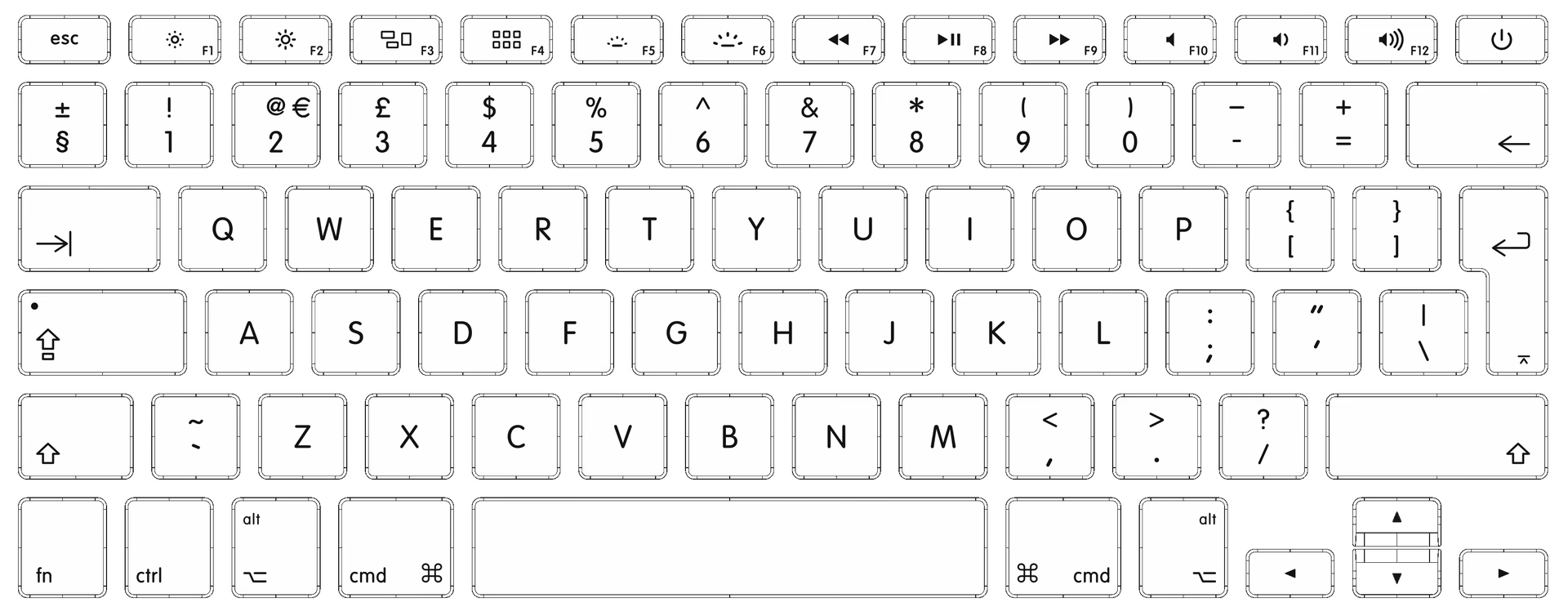
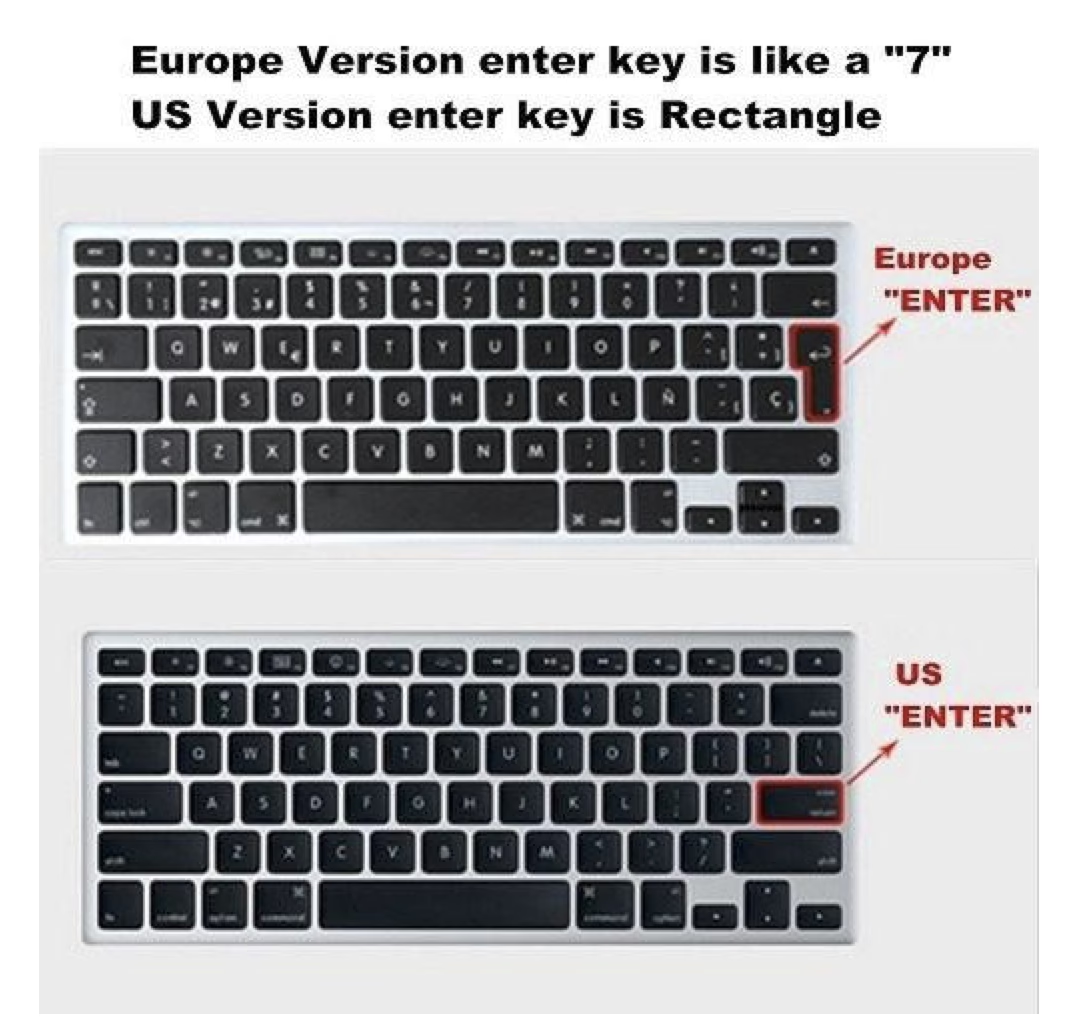
Rozdíly mezi klávesnicemi pro americkou (US) a britskou (UK) angličtinu spočívají primárně v rozložení kláves a symbolů. Zatímco základní abeceda zůstává stejná, mění se umístění některých speciálních znaků a interpunkce. Například na britské klávesnici najdete symbol libry (£) přímo na klávese pro číslo 3, zatímco na americké klávesnici je na tomto místě symbol křížku (#). Dále se může lišit umístění uvozovek (") a zavináče (@). Tyto rozdíly jsou patrné jak u fyzických klávesnic, jako je Smart Keyboard pro iPad, tak u softwarových klávesnic na displeji iPhonu. V kontextu softwarové klávesnice iPhone se tyto rozdíly promítají do toho, jaké symboly jsou snadno dostupné a kde se nacházejí.
Kromě samotného rozložení kláves ovlivňuje volba regionální varianty angličtiny také chování automatických oprav, návrhů slov a prediktivního textu. Americká angličtina má například tendenci preferovat hláskování jako "color" a "center", zatímco britská angličtina používá "colour" a "centre". Systém klávesnice se snaží přizpůsobit těmto regionálním pravidlům, aby vaše psaní bylo co nejpřirozenější a bez chyb.
Co je „Angličtina“?
Možnost „Angličtina“ bez dalšího upřesnění, jako je (USA) nebo (Velká Británie), je často zdrojem dotazů. I když přesná specifikace není Applem vždy jasně popsána, obecně se předpokládá, že tato varianta představuje jakousi neutrální nebo standardní angličtinu. Může se jednat o výchozí nastavení pro země, které nemají specifické regionální požadavky, nebo o základní verzi, která se snaží být co nejvíce univerzální. V praxi se však většina uživatelů přikloní k americké nebo britské variantě, která lépe odpovídá jejich jazykovým návykům a očekáváním.
Revoluce v psaní: Dvojjazyčné a vícejazyčné klávesnice v iOS 18
Jednou z nejočekávanějších a nejvíce praktických novinek v iOS 18 je zavedení dvojjazyčných a vícejazyčných klávesnic. Tato funkce zásadně mění způsob, jakým uživatelé, kteří plynule ovládají více jazyků, komunikují na svém iPhonu. Namísto neustálého manuálního přepínání mezi klávesnicemi, což bylo dříve nezbytné klepnutím na ikonku glóbu, nyní můžete plynule psát ve dvou nebo dokonce třech jazycích na jedné jediné klávesnici.
Jak to funguje?
Kouzelná je zde inteligentní detekce. Systém iOS 18 je schopen automaticky rozpoznat, jaký jazyk právě používáte. Na základě této detekce dynamicky upravuje návrhy slov, automatické opravy a prediktivní text. To znamená, že pokud píšete e-mail v angličtině a následně přejdete na zprávu v češtině, klávesnice se automaticky přizpůsobí a nabídne správná slova a opravy pro daný jazyk, aniž byste museli cokoliv přepínat. Tato funkce výrazně zefektivňuje komunikaci a eliminuje frustraci z neustálého přepínání.
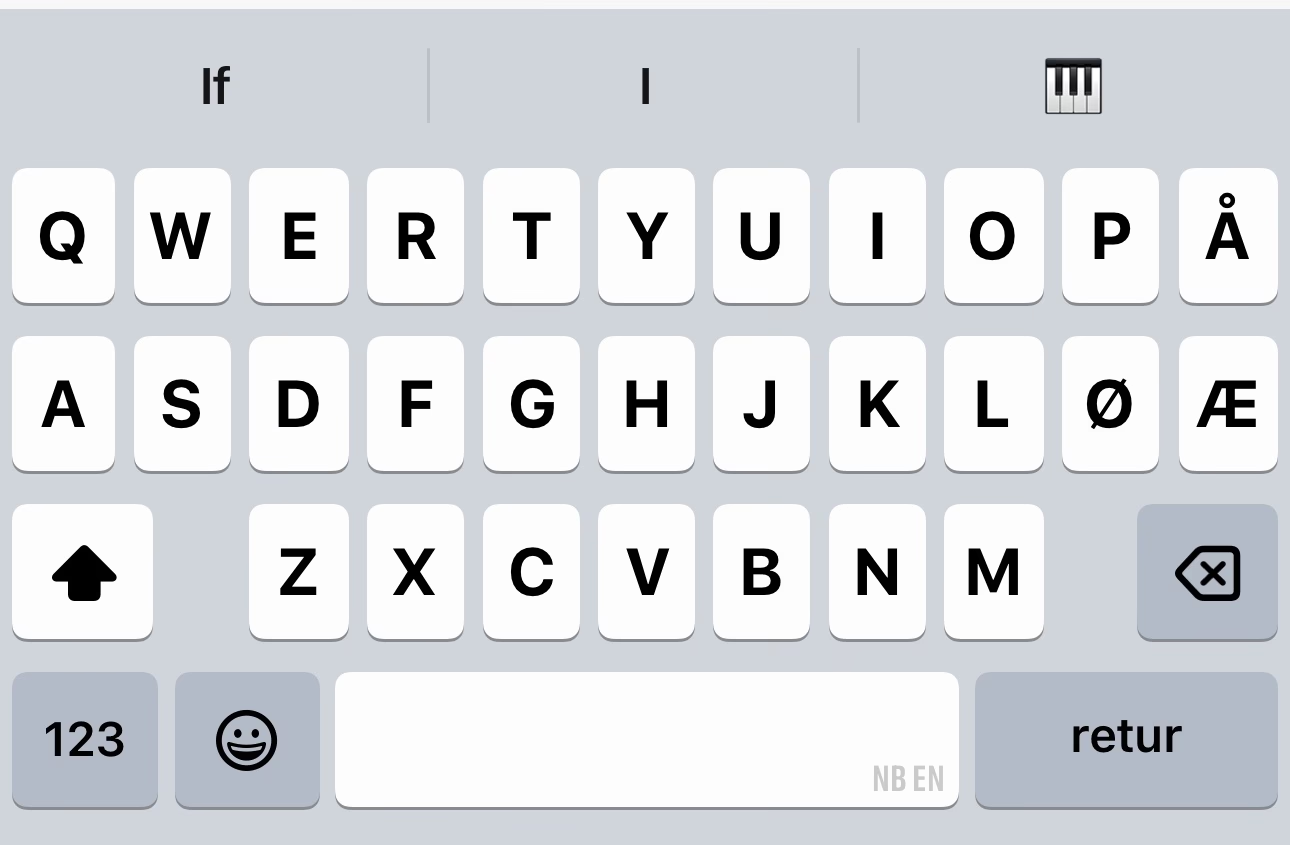
Dvojjazyčná vs. Vícejazyčná klávesnice
Terminologie je jednoduchá:
- Dvojjazyčná klávesnice: Umožňuje psaní ve dvou jazycích současně.
- Vícejazyčná klávesnice: Umožňuje psaní ve třech jazycích současně.
iOS 18 v současné době podporuje přidání až tří jazyků na jednu klávesnici. Je však důležité poznamenat, že vícejazyčná klávesnice (pro tři jazyky) není k dispozici pro všechny jazykové kombinace. Mezi aktuálně podporované jazyky pro vícejazyčné psaní patří angličtina, bengálština, gudžarátština, hindština, maráthština, pandžábština, tamilština a telugština. Dále je pro použití tříjazyčné klávesnice v iOS 18 vyžadován iPhone 12 nebo novější model.
Srovnání: Před iOS 18 a Po iOS 18
Pro lepší pochopení výhod nových klávesnic se podívejme na srovnání:
| Funkce | Před iOS 18 | Po iOS 18 (s dvojjazyčnou/vícejazyčnou klávesnicí) |
|---|---|---|
| Přepínání jazyků | Manuální, klepnutím na ikonku glóbu. | Automatické, systém inteligentně detekuje jazyk. |
| Počet klávesnic | Více samostatných klávesnic pro každý jazyk. | Jedna kombinovaná klávesnice pro 2 nebo 3 jazyky. |
| Prediktivní text/Autokorekce | Vázané na aktuálně vybranou klávesnici. | Dynamicky se přizpůsobuje rozpoznanému jazyku. |
| Uživatelská zkušenost | Může být rušivá kvůli nutnosti přepínání. | Mnohem plynulejší a efektivnější. |
Podrobný průvodce nastavením dvojjazyčné klávesnice
Nastavení dvojjazyčné klávesnice v iOS 18 je překvapivě jednoduché. Následující kroky vám ukážou, jak přidat další jazyk k vaší primární klávesnici, čímž vytvoříte plynulé prostředí pro psaní.
Pro účely tohoto průvodce budeme jako primární jazyk používat angličtinu a přidáme k ní turečtinu, podobně jako v příkladu z původního zdroje. Postup je však stejný pro jakoukoli podporovanou kombinaci jazyků.
- Otevřete aplikaci Nastavení na vašem iPhonu.
- Přejděte do sekce Obecné.
- Klepněte na Klávesnice.
- Zde opět klepněte na Klávesnice (seznam vašich aktuálních klávesnic).
- Vyberte možnost Přidat novou klávesnici…
- V seznamu jazyků najděte a vyberte jazyk, který chcete přidat jako druhý. V našem případě to bude turečtina.
- Pokud je pro danou jazykovou kombinaci dostupná možnost dvojjazyčné klávesnice, zobrazí se vám výzva s volbami „Přidat k anglické klávesnici“ (nebo k názvu vaší primární klávesnice) a „Přidat novou klávesnici“. Zde je klíčové vybrat možnost „Přidat k anglické klávesnici“. Tím zajistíte, že se jazyk přidá k existující klávesnici namísto vytvoření samostatné.
Jakmile provedete tyto kroky, uvidíte nově přidanou klávesnici v seznamu jako kombinaci obou jazyků, například „Angličtina & Turečtina“. Tato kombinovaná klávesnice vám nyní umožňuje plynule psát v obou jazycích, přičemž systém automaticky rozpozná, jaký jazyk používáte, a nabídne příslušné návrhy a opravy.
Přizpůsobení rozložení klávesnice
I s dvojjazyčnou klávesnicí máte možnost přizpůsobit si rozložení kláves tak, aby co nejlépe vyhovovalo vašemu stylu psaní. Nemusíte se obávat, že by se tím narušila funkčnost pro druhý jazyk.

Pro přizpůsobení rozložení postupujte takto:
- V seznamu klávesnic (Nastavení > Obecné > Klávesnice > Klávesnice) klepněte na nově vytvořenou kombinovanou klávesnici (např. „Angličtina & Turečtina“).
- Zde uvidíte dostupné možnosti rozložení, jako jsou QWERTY, AZERTY, QWERTZ, Dvorak, nebo jazykově specifické možnosti, jako je turecká klávesnice typu Q nebo F.
- Vyberte si rozložení, které preferujete.
Vybrané rozložení bude bez problémů fungovat pro psaní v obou jazycích, aniž byste museli cokoliv přepínat. Například anglické rozložení klávesnice, jako je QWERTY, bude obsahovat i extra znaky potřebné pro druhý jazyk (např. francouzštinu, češtinu nebo turečtinu), které jsou dostupné dlouhým podržením odpovídajících kláves. To je obzvláště užitečné, protože se nemusíte učit zcela nové rozložení pro každý jazyk, ale využíváte již známé rozložení s rozšířenými možnostmi.
Nastavení vícejazyčné klávesnice (3 jazyky)
Pokud potřebujete psát ve třech jazycích, iOS 18 vám to také umožňuje, ovšem s určitými omezeními, jak již bylo zmíněno. Pro nastavení vícejazyčné klávesnice postupujte následovně:
- Ujistěte se, že máte již nastavenou dvojjazyčnou klávesnici (např. „Angličtina & Turečtina“).
- Přejděte do Nastavení > Obecné > Klávesnice > Klávesnice.
- Klepněte na vaši stávající dvojjazyčnou klávesnici.
- Pokud vaše aktuální kombinace jazyků podporuje přidání třetího jazyka (a máte iPhone 12 nebo novější), uvidíte zde možnost označenou jako „Přidat jazyk“.
- Klepněte na ni a vyberte třetí jazyk ze seznamu dostupných.
Pamatujte, že ne všechny jazykové kombinace jsou podporovány pro vícejazyčné klávesnice (3 jazyky). Seznam aktuálně podporovaných jazyků zahrnuje angličtinu, bengálštinu, gudžarátštinu, hindštinu, maráthštinu, pandžábština, tamilština a telugština. Pokud váš požadovaný třetí jazyk není v seznamu nebo se možnost „Přidat jazyk“ nezobrazí, znamená to, že pro vaši konkrétní kombinaci tato funkce není dostupná.
Správa klávesnic po aktualizaci na iOS 18
Pokud jste před aktualizací na iOS 18 používali samostatné klávesnice pro různé jazyky (například anglickou a tureckou), je možné, že je aktualizace automaticky sloučila do jediné dvojjazyčné klávesnice, například „Angličtina & Turečtina“. Na této sloučené klávesnici si můžete všimnout nenápadného nápisu „EN TR“ v pravém dolním rohu mezerníku. Dále je důležité poznamenat, že ikonka glóbu, která se dříve používala pro přepínání mezi klávesnicemi, nemusí být již viditelná, protože nyní máte jednu kombinovanou klávesnici namísto dvou.
I když je sloučená klávesnice velmi praktická, někteří uživatelé mohou preferovat staré nastavení se samostatnými klávesnicemi. Důvodem může být například zachování dedikovaných rozložení pro každý jazyk nebo snížení pravděpodobnosti chyb automatických oprav v textu, který kombinuje více jazyků. Pokud se chcete vrátit k původnímu nastavení se samostatnými klávesnicemi, postupujte následovně:
- Otevřete Nastavení na vašem iPhonu.
- Přejděte do sekce Obecné > Klávesnice > Klávesnice.
- Vyberte možnost Přidat novou klávesnici…
- Přidejte oba jazyky, které chcete mít samostatně (např. angličtinu a turečtinu), jako individuální klávesnice.
- Když se zobrazí výzva s volbami „Přidat k anglické (nebo turecké) klávesnici“ a „Přidat novou klávesnici“, zde je klíčové vybrat „Přidat novou klávesnici“. Tím zajistíte, že se vytvoří samostatná klávesnice pro daný jazyk, nikoli její sloučení s již existující.
- Po přidání obou jazyků jako samostatných klávesnic použijte tlačítko „Upravit“ (v pravém horním rohu seznamu klávesnic) k odstranění automaticky sloučené klávesnice (např. „Angličtina & Turečtina“).
Tímto postupem obnovíte možnost přepínání mezi samostatnými klávesnicemi pomocí ikonky glóbu, která se obvykle nachází v levém dolním rohu klávesnice a umožňuje uživatelům snadno přepínat mezi různými jazyky a rozloženími klávesnice, stejně jako tomu bylo před aktualizací na iOS 18.
Často kladené otázky (FAQ)
Co je ikonka glóbu na klávesnici?
Ikonka glóbu je tlačítko, které se obvykle nachází v levém dolním rohu softwarové klávesnice iPhonu. Slouží k rychlému přepínání mezi nainstalovanými jazykovými klávesnicemi nebo rozloženími. Před iOS 18 byla tato ikonka nezbytná pro každého, kdo chtěl psát ve více jazycích. S příchodem dvojjazyčných a vícejazyčných klávesnic v iOS 18 se její role může změnit, neboť při použití sloučené klávesnice již není pro přepínání jazyků potřeba a může zmizet.
Proč je „Angličtina“ možnost, když existuje „Angličtina (USA)“ a „Angličtina (Velká Británie)“?
Jak již bylo zmíněno, možnost „Angličtina“ bez dalšího regionálního určení obvykle představuje standardní nebo generickou verzi anglické klávesnice. Může být navržena tak, aby byla co nejvíce univerzální a nepreferovala specifické regionální hláskování nebo rozložení symbolů. Většina uživatelů však pro optimální zážitek volí regionálně specifickou variantu, která lépe odpovídá jejich zvyklostem.
Mohu použít dvojjazyčnou klávesnici s jakoukoli kombinací jazyků?
Dvojjazyčné klávesnice jsou velmi flexibilní a podporují širokou škálu jazykových kombinací. Nicméně systém vám nabídne možnost „Přidat k [primární] klávesnici“ pouze v případě, že je tato kombinace podporována pro sloučení. Pokud se tato volba nezobrazí a místo toho se nabídne pouze „Přidat novou klávesnici“, znamená to, že pro danou kombinaci jazyků je nutné používat samostatné klávesnice.
Funguje autokorekce perfektně s dvojjazyčnými klávesnicemi?
Ano, jedním z hlavních benefitů dvojjazyčných klávesnic je právě inteligentní autokorekce a prediktivní text. Systém je navržen tak, aby automaticky detekoval jazyk, ve kterém píšete, a tomu přizpůsobil návrhy a opravy. I když si to na začátku může vyžádat krátkou dobu na přizpůsobení, většina uživatelů zjistí, že je to mnohem praktičtější a efektivnější než manuální přepínání.
Co když mám iPhone starší než iPhone 12?
Pokud máte iPhone starší než model iPhone 12, budete moci využívat dvojjazyčnou klávesnici (pro dva jazyky), ale nebudete mít možnost nastavit si vícejazyčnou klávesnici pro tři jazyky. Tato pokročilá funkce vyžaduje novější hardware pro optimální výkon.
Závěr
Klávesnice na iPhonu prošla významným vývojem, který reflektuje globální a vícejazyčné potřeby uživatelů. Pochopení rozdílů mezi regionálními variantami angličtiny a zejména zvládnutí nových dvojjazyčných a vícejazyčných klávesnic v iOS 18 může výrazně zlepšit vaši produktivitu a plynulost komunikace. Apple neustále inovuje, aby zjednodušil používání svých zařízení, a tato funkce je toho skvělým příkladem. Neváhejte si tyto nové možnosti vyzkoušet a přizpůsobit si klávesnici přesně podle svých potřeb. Psaní na iPhonu nikdy nebylo snazší a intuitivnější!
Chceš-li si přečíst další články podobné jako Klávesnice iPhone: Od US/UK po iOS 18 Dvojjazyčné, navštiv kategorii iPhone.