
08/01/2023
Kontakty jsou jedním z nejdůležitějších dat na našem smartphonu. Ať už jde o čísla přátel, rodiny, kolegů nebo důležitých služeb, jejich ztráta může být velmi nepříjemná. Naštěstí, iPhone nabízí několik intuitivních způsobů, jak kontakty sdílet s ostatními nebo je exportovat pro účely zálohy či přenosu na jiné zařízení. Tento článek vás provede všemi klíčovými metodami, od rychlého sdílení jednotlivých kontaktů až po komplexní export celé databáze přes iCloud nebo specializované aplikace. Pochopení těchto postupů vám zajistí, že vaše cenné kontakty budou vždy v bezpečí a snadno dostupné, ať už se stane cokoliv.

Přímé sdílení kontaktů a seznamů z aplikace Kontakty
Někdy nepotřebujete exportovat celou svou databázi kontaktů, ale pouze rychle sdílet jeden nebo více vybraných kontaktů s přáteli, kolegy či rodinou. iPhone nabízí jednoduché a rychlé řešení přímo v aplikaci Kontakty, a to jak pro jednotlivé záznamy, tak i pro celé seznamy, které si můžete vytvořit pro lepší organizaci. Tato metoda je ideální pro okamžité použití a nevyžaduje žádné složité nastavení ani přihlašování k externím službám.
Jak sdílet jednotlivý kontakt:
- Otevřete aplikaci „Kontakty“ na svém iPhonu.
- Vyhledejte a klepněte na kontakt, který chcete sdílet.
- Přejděte dolů a klepněte na možnost „Sdílet kontakt“.
- Zvolte metodu sdílení, například Zprávy, Mail, AirDrop nebo jinou aplikaci, která podporuje sdílení kontaktů. iPhone automaticky vytvoří soubor vCard (.vcf), který obsahuje veškeré uložené informace o kontaktu (jméno, telefonní čísla, e-mail, adresa atd.), a odešle jej vybranou cestou.
Jak sdílet seznam kontaktů (funkce Export):
Pro komplexnější sdílení, například pokud chcete sdílet skupinu kontaktů (např. kontakty pro projekt, sportovní tým nebo rodinné příslušníky), můžete využít funkci exportu seznamů. Tato funkce je často přehlížena, ale je nesmírně užitečná pro organizované sdílení.
- Otevřete aplikaci „Kontakty“ na svém iPhonu.
- V levém horním rohu klepněte na „Seznamy“. Zde uvidíte všechny své vytvořené skupiny kontaktů, například „Všechny kontakty iCloud“, „Kontakty z Gmailu“ a jakékoli vlastní seznamy, které jste si vytvořili.
- Podržte prst na existujícím seznamu, který chcete exportovat. Pokud žádný nemáte, můžete si vytvořit nový klepnutím na „Přidat seznam“ a následně do něj přidat požadované kontakty.
- Po podržení prstu se objeví kontextové menu. Klepněte na možnost „Exportovat“.
- Zobrazí se obrazovka, kde si můžete vybrat, která pole chcete sdílet. Můžete zahrnout například pouze jméno a telefonní číslo, nebo veškeré detaily. Po výběru klepněte na „Hotovo“.
- Stejně jako u jednotlivého kontaktu se vám nabídnou možnosti sdílení, jako je Mail, Zprávy, AirDrop a další. Vyberte si tu, která vám nejlépe vyhovuje. Tato funkce je skvělá pro rychlé sdílení menších skupin kontaktů bez nutnosti procházet iCloud.
Export kontaktů přes iCloud: Nejlepší volba pro zálohu a přenos
Když mluvíme o exportu kontaktů z iPhonu, ve většině případů máme na mysli jejich uložení jako zálohy nebo jejich přenos na nové zařízení, ať už jde o další iPhone, nebo třeba telefon s Androidem. Pro tyto účely je nejspolehlivější a nejkomplexnější metodou využití iCloudu. Kontakty z iPhonu nejsou ve skutečnosti ukládány na SIM kartu (to je zastaralá praxe), ale přímo na zařízení nebo, což je mnohem bezpečnější, synchronizovány s vaším účtem iCloud. Díky tomu je máte k dispozici na všech vašich zařízeních Apple a snadno je můžete spravovat i přes webový prohlížeč.
Krok 1: Synchronizace kontaktů s iCloudem
Než začnete s exportem, ujistěte se, že jsou vaše kontakty synchronizovány s iCloudem. To je základní předpoklad pro úspěšný a úplný export. Tento krok zajistí, že všechny vaše aktuální kontakty budou dostupné na serverech Apple a vy k nim budete mít přístup odkudkoli s připojením k internetu.
- Na svém iPhonu otevřete „Nastavení“.
- Klepněte na své jméno v horní části obrazovky (Vaše Apple ID).
- Vyberte „iCloud“.
- V seznamu aplikací používajících iCloud najděte „Kontakty“ a ujistěte se, že je přepínač vedle něj zapnutý (zelený).
- Pokud byl přepínač vypnutý a zapnete jej, iPhone se vás zeptá, zda chcete kontakty „Sloučit“ nebo „Zrušit“. Zvolte „Sloučit“, abyste nynější kontakty na iPhonu nahráli do iCloudu a spojili je s těmi, které tam již případně jsou.
Po dokončení synchronizace jsou vaše kontakty bezpečně uloženy v iCloudu a připraveny k exportu. Tento proces obvykle trvá jen několik okamžiků, v závislosti na počtu vašich kontaktů a rychlosti internetového připojení.
Krok 2: Export vCard z webu iCloud.com
Jakmile jsou vaše kontakty synchronizované s iCloudem, můžete je snadno exportovat ve formátu vCard (.vcf) pomocí webového prohlížeče na počítači (nebo i na iPhonu, pokud přepnete Safari do režimu „Požádat o desktopovou verzi webu“). Formát vCard je univerzální standard pro vizitky, což znamená, že exportovaný soubor můžete následně importovat do téměř jakéhokoli jiného telefonu, e-mailového klienta nebo kontaktní databáze, včetně zařízení s Androidem, Outlooku nebo Gmailu.
- Otevřete webový prohlížeč (např. Safari, Chrome, Firefox) na svém počítači a přejděte na adresu www.iCloud.com.
- Přihlaste se pomocí svého Apple ID a hesla. Možná budete muset potvrdit přihlášení pomocí dvoufaktorového ověření na svém iPhonu nebo jiném zařízení Apple.
- Po přihlášení klikněte na ikonu „Kontakty“. Zobrazí se vám všechny vaše kontakty, které jsou synchronizovány s iCloudem.
- Pro výběr všech kontaktů stiskněte klávesovou zkratku Ctrl+A (na Windows) nebo Cmd+A (na Macu). Alternativně můžete kliknout na jeden kontakt a pak podržet klávesu Shift a kliknout na poslední kontakt pro výběr rozsahu, nebo podržet klávesu Ctrl/Cmd a klikat na jednotlivé kontakty pro výběr nesouvislých kontaktů. Pro nejúplnější zálohu doporučujeme vybrat všechny.
- V levém dolním rohu obrazovky klikněte na ikonu ozubeného kola (Nastavení).
- Z rozbalovací nabídky vyberte možnost „Exportovat vCard...“.
- Prohlížeč vás vyzve k uložení souboru. Vyberte si umístění na svém počítači (např. Plocha nebo složka Dokumenty) a uložte soubor s příponou .vcf. Tento soubor bude obsahovat všechny vybrané kontakty.
Tímto způsobem jste úspěšně exportovali své kontakty z iCloudu do souboru vCard, který můžete nyní použít pro zálohu, přenos na nové zařízení nebo pro jakékoli jiné účely. Je to robustní a spolehlivá metoda pro správu vašich kontaktních dat.
Export kontaktů pomocí aplikací třetích stran
Pokud nemáte přístup k počítači, nechcete používat iCloud, nebo hledáte alternativní řešení pro správu kontaktů, můžete využít aplikace třetích stran dostupné v App Storu. Tyto aplikace často nabízejí dodatečné funkce, jako je detekce duplicitních kontaktů, čištění databáze nebo pokročilejší možnosti zálohování. Je však důležité vybírat si ověřené aplikace s dobrou reputací, aby byla zajištěna bezpečnost vašich dat.
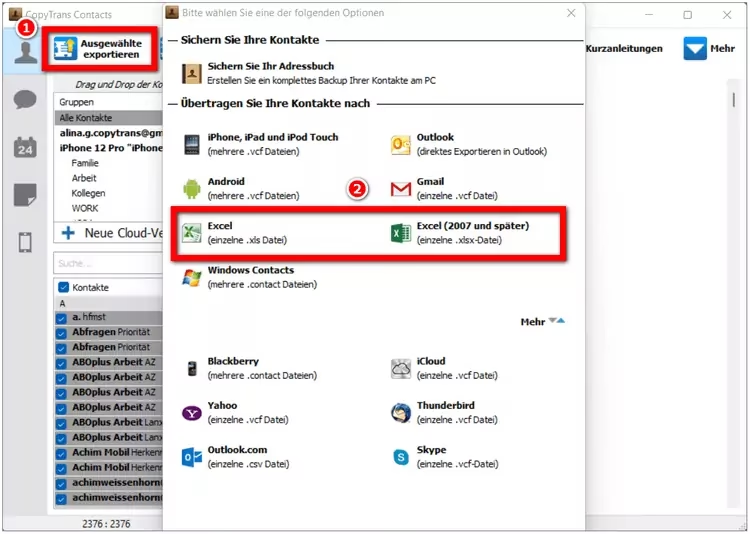
Pro ilustraci si ukážeme příklad s populární aplikací „Easy Backup“. Tato aplikace je k dispozici od iOS 12 a nabízí bezplatnou verzi pro zálohování až 300 kontaktů, zatímco Pro verze (od cca 3,99 €) odstraňuje toto omezení a přidává další funkce. Mějte na paměti, že v App Storu existuje mnoho podobných aplikací, a postupy se mohou mírně lišit, ale základní principy zůstávají stejné.
Postup s aplikací Easy Backup:
- Stáhněte si aplikaci „Easy Backup“ z App Storu a nainstalujte ji na svůj iPhone.
- Otevřete aplikaci. Při prvním spuštění vás vyzve k povolení přístupu ke kontaktům. Klepněte na „Přístup ke kontaktům“ a poté na „OK“, abyste aplikaci udělili potřebná oprávnění.
- Aplikace automaticky importuje vaše kontakty do svého rozhraní. Po dokončení importu klepněte na „Pokračovat“.
- Uprostřed obrazovky uvidíte ikonu pro zálohování (obvykle kruhová šipka nebo symbol cloudu). Klepněte na ni, abyste vytvořili novou zálohu. Aplikace vytvoří soubor .vcf, který obsahuje vaše kontakty.
- Po vytvoření zálohy se v levém dolním rohu objeví ikona e-mailu (nebo sdílení). Klepněte na ni.
- Otevře se okno pro odeslání e-mailu, kde bude soubor .vcf připojen jako příloha. Nyní můžete e-mail odeslat na svou vlastní e-mailovou adresu, a soubor tak uložit na počítač, nebo jej odeslat někomu jinému. Alternativně můžete soubor uložit do jiného cloudového úložiště (např. Disk Google, Dropbox), pokud to aplikace nabízí a máte je na iPhonu nainstalované.
Důležité upozornění: Při používání aplikací třetích stran pro správu citlivých dat, jako jsou kontakty, je vždy klíčové dbát na bezpečnost. Vždy si přečtěte recenze, zkontrolujte oprávnění, která aplikace požaduje, a ujistěte se, že pochází od důvěryhodného vývojáře. Předávání vašich kontaktů neověřeným aplikacím může představovat bezpečnostní riziko.
Proč je export kontaktů důležitý?
Možná si říkáte, proč se vůbec zabývat exportem kontaktů, když je iCloud synchronizuje automaticky. Zde jsou hlavní důvody, proč je pravidelný export nebo alespoň znalost postupu klíčová:
- Záloha pro klid duše: I když je iCloud spolehlivý, mít fyzickou zálohu ve formátu .vcf na svém počítači nebo externím disku vám dává další úroveň bezpečnosti. V případě jakýchkoli problémů s iCloudem nebo vaším Apple ID máte vždy záložní plán.
- Přechod na nové zařízení (ne-Apple): Pokud se rozhodnete přejít z iPhonu na telefon s Androidem nebo jiný operační systém, soubor .vcf je nejjednodušší způsob, jak přenést všechny své kontakty bez nutnosti ručního zadávání.
- Organizace a úklid: Export kontaktů vám umožňuje pracovat s daty mimo iPhone. Můžete je otevřít v tabulkovém procesoru (po konverzi z .vcf do .csv, což je snadné) a provést hromadné úpravy, sloučení duplicit nebo odstranění nepotřebných záznamů, což je často pohodlnější na počítači.
- Sdílení s více lidmi najednou: I když existuje sdílení seznamů přímo z iPhonu, exportovaný soubor .vcf můžete snadno distribuovat e-mailem nebo přes cloudové úložiště více lidem najednou, což je efektivnější pro větší skupiny.
- Archivace: Můžete si vytvořit archiv kontaktů k určitému datu, což se hodí pro firemní účely nebo pro uchování záznamů o tom, s kým jste kdy komunikovali.
Pro lepší přehlednost a rozhodování, která metoda je pro vás nejlepší, přinášíme srovnávací tabulku nejdůležitějších aspektů exportu kontaktů.
| Funkce / Metoda | iCloud (přes iCloud.com) | Aplikace třetích stran (např. Easy Backup) |
|---|---|---|
| Jednoduchost | Vysoká, integrovaná s ekosystémem Apple, vyžaduje přístup k počítači. | Střední, vyžaduje instalaci aplikace, ale lze provést přímo na iPhonu. |
| Bezpečnost | Velmi vysoká, Apple klade velký důraz na zabezpečení dat. | Závisí na reputaci a důvěryhodnosti konkrétní aplikace a vývojáře. |
| Cena | Zdarma (využívá základní úložiště iCloud), pokud nepotřebujete více místa. | Často zdarma pro omezený počet kontaktů, placené verze pro plnou funkčnost. |
| Limit kontaktů | Prakticky neomezený, omezen pouze úložištěm iCloud. | Často omezeno v bezplatné verzi (např. 300 kontaktů u Easy Backup). |
| Univerzálnost | Přístup odkudkoli přes web, soubor .vcf je univerzální. | Často vyžaduje přístup k e-mailu nebo jiným cloudovým službám pro uložení exportu. |
| Typ zálohy | Automatická synchronizace a manuální export kompletní databáze. | Manuální tvorba záloh, často s možností historie verzí. |
| Požadavek OS | Žádný specifický (webový prohlížeč), ale je nutné mít Apple ID. | Obvykle vyžaduje novější verzi iOS (např. iOS 12 a novější). |
Často kladené otázky (FAQ)
1. Jsou mé kontakty v iCloudu bezpečné?
Ano, Apple klade obrovský důraz na bezpečnost dat. Všechna data uložená v iCloudu, včetně kontaktů, jsou šifrována. Navíc, s aktivovaným dvoufaktorovým ověřením je váš účet iCloud velmi dobře chráněn před neoprávněným přístupem. I když se objeví spekulace o útocích na iCloud, ve většině případů se jednalo o kompromitované Apple ID kvůli slabým heslům nebo phishingu, nikoli o prolomení zabezpečení samotného iCloudu. Je proto důležité používat silné a unikátní heslo a mít zapnuté dvoufaktorové ověření.
2. Mohu importovat .vcf soubor do Androidu nebo jiného telefonu?
Rozhodně! Formát .vcf (vCard) je celosvětově uznávaný standard pro elektronické vizitky a kontakty. To znamená, že soubor .vcf exportovaný z vašeho iPhonu přes iCloud nebo aplikaci lze bez problémů importovat do většiny moderních telefonů s Androidem, Windows, Linux, nebo dokonce do e-mailových klientů jako je Outlook, Gmail Kontakty, Thunderbird a další. Proces importu se může mírně lišit v závislosti na konkrétním zařízení nebo softwaru, ale princip je vždy stejný – najít funkci „Importovat kontakty“ a vybrat soubor .vcf.
3. Co když mám více než 300 kontaktů a chci použít bezplatnou aplikaci pro export?
Pokud máte více než 300 kontaktů a bezplatná verze aplikace, jako je Easy Backup, má toto omezení, budete muset zvážit několik možností. Nejjednodušší a nejbezpečnější je použít metodu exportu přes iCloud.com, která nemá takové omezení (pouze limit vašeho iCloud úložiště, které je pro kontakty obvykle více než dostatečné). Pokud trváte na aplikaci, budete pravděpodobně muset zakoupit placenou „Pro“ verzi vybrané aplikace, která odstraní limit počtu kontaktů a obvykle nabídne i další pokročilé funkce. Vždy si před koupí přečtěte recenze a ujistěte se, že aplikace splňuje vaše požadavky.
4. Mohu sdílet jen vybraná pole kontaktu (např. jen jméno a telefon)?
Ano, při sdílení seznamů kontaktů přímo z aplikace „Kontakty“ na iPhonu máte možnost vybrat, která pole chcete zahrnout do exportovaného souboru. Jak bylo popsáno výše v sekci „Jak sdílet seznam kontaktů (funkce Export)“, po klepnutí na „Exportovat“ se vám zobrazí obrazovka s volbami, kde můžete zaškrtnout nebo odškrtnout jednotlivá pole (např. jméno, telefon, e-mail, adresa, narozeniny atd.). Tato granularita vám umožňuje sdílet pouze relevantní informace, což je užitečné pro ochranu soukromí.
Správa kontaktů na iPhonu je díky intuitivním funkcím a integraci s iCloudem poměrně snadná. Ať už potřebujete rychle sdílet jednotlivý kontakt, exportovat celou databázi pro zálohu, nebo přenést kontakty na nové zařízení, iPhone nabízí spolehlivé a efektivní řešení. Pravidelná záloha vašich kontaktů by měla být samozřejmostí, stejně jako u jakýchkoli jiných důležitých dat. S těmito návody budete mít své kontakty vždy pod kontrolou.
Chceš-li si přečíst další články podobné jako Export a sdílení kontaktů z iPhonu, navštiv kategorii iPhone.