
06/12/2023
Představte si to: právě jste se dostali k nejnovějšímu iPhone 15 a vše se zdá být perfektní, dokud si neuvědomíte, že výchozí jazyk není nastaven podle vašich preferencí. Možná jste expat žijící v zahraničí, jazykový nadšenec toužící procvičovat nový jazyk, nebo prostě někdo, kdo si koupil zařízení od mezinárodního prodejce. Bez ohledu na důvod je schopnost změnit jazyk na vašem iPhone 15 klíčová pro personalizaci a pohodlný uživatelský zážitek. Změna jazyka na vašem iPhone 15 je více než jen kosmetická úprava; je to brána k zajištění, že vaše interakce se zařízením budou bezproblémové a intuitivní. Toto nastavení může být obzvláště důležité pro ty, kteří neovládají výchozí jazyk, neboť jim umožňuje plně využívat možnosti zařízení bez jakýchkoli jazykových bariér. Navíc je to šikovná funkce pro bilingvní uživatele nebo ty, kteří se přesouvají mezi zeměmi. Pojďme se ponořit a naučit se, jak snadno přepnete jazyky na vašem iPhone 15.
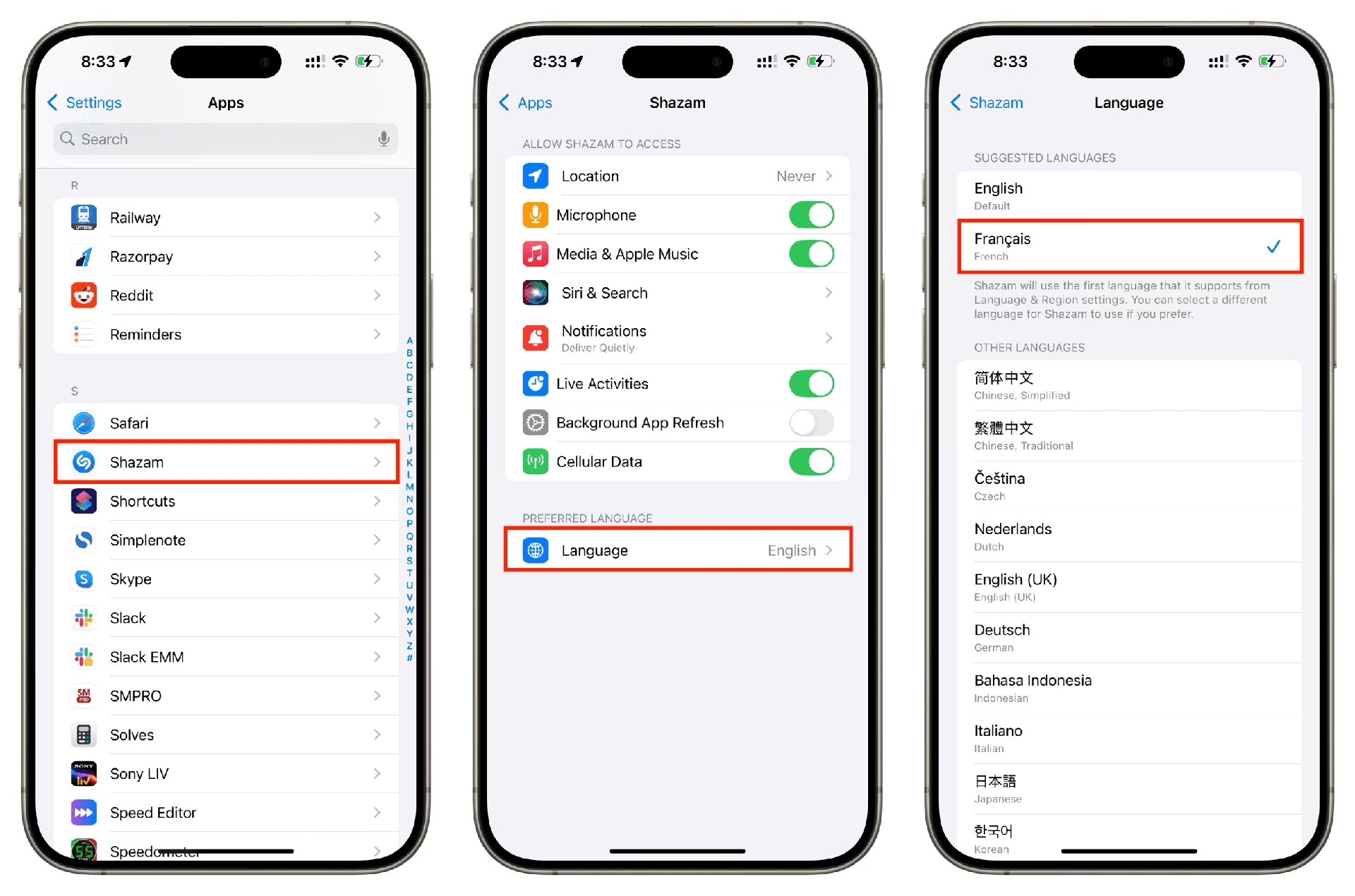
Kde najít Jazyk a Region na vašem iPhone?
Pokud hledáte, kde na svém iPhone změnit jazyk nebo regionální nastavení, je to překvapivě jednoduché. Všechna klíčová nastavení jsou centralizována v aplikaci Nastavení. Tato aplikace, reprezentovaná ikonou ozubeného kola, je vaším řídicím centrem pro všechny systémové preference a přizpůsobení vašeho zařízení. Jakmile se do ní dostanete, cesta k sekci „Jazyk a region“ je přímá a intuitivní, což zajišťuje, že si každý uživatel může snadno přizpůsobit svůj iPhone svým potřebám.
Než se pustíme do podrobností, pamatujte, že změna jazyka upraví zobrazovaný jazyk v celém systému, včetně aplikací třetích stran, které vybraný jazyk podporují. Tento proces je navržen tak, aby byl co nejjednodušší, a obvykle trvá jen několik okamžiků.
Krok 1: Otevřete aplikaci Nastavení
- Najděte a klepněte na ikonu Nastavení na domovské obrazovce vašeho iPhone 15.
- Ikonu Nastavení obvykle poznáte podle šedého pozadí s bílým ozubeným kolem. Je to místo, kde začíná veškerá konfigurace vašeho zařízení, od Wi-Fi připojení po oznámení.
Krok 2: Vyberte „Obecné“
- Posuňte se dolů a klepněte na možnost „Obecné“ (General), abyste získali přístup k dalším možnostem.
- Sekce „Obecné“ je domovem pro širokou škálu systémových nastavení a informací o vašem iPhone, včetně aktualizací softwaru, úložiště, informací o zařízení a samozřejmě i jazykových nastavení.
Krok 3: Klepněte na „Jazyk a region“
- Uvnitř sekce „Obecné“ najděte a klepněte na „Jazyk a region“ (Language & Region).
- Toto je klíčová sekce, kde můžete upravit nastavení související s jazykem a regionálními formáty, jako je formát data, času a měny, které se zobrazují na vašem zařízení.
Krok 4: Zvolte „Jazyk iPhonu“
- Klepněte na „Jazyk iPhonu“ (iPhone Language), čímž se zobrazí seznam dostupných jazyků.
- Zde uvidíte komplexní seznam jazyků podporovaných systémem iOS. Můžete se posouvat a najít svůj požadovaný jazyk.
Krok 5: Vyberte svůj jazyk
- Vyberte jazyk, který chcete použít pro svůj iPhone 15.
- Vedle vámi zvoleného jazyka se objeví zaškrtnutí, které označuje váš výběr. Buďte si jisti, že jste vybrali správný jazyk, abyste se vyhnuli zbytečnému zmatku.
Krok 6: Potvrďte svůj výběr
- Klepněte na „Hotovo“ nebo „Potvrdit“ (Done/Confirm) pro použití změn.
- Může se objevit vyskakovací okno s dotazem na potvrzení vašeho výběru. Váš iPhone poté zahájí proces změny systémového jazyka. Může to trvat několik sekund, během kterých se obrazovka může krátce ztmavnout nebo se objeví indikátor načítání. Po dokončení se vaše zařízení automaticky přepne do nového jazyka.
Výhody a Nevýhody změny jazyka na iPhone
Změna jazyka na vašem iPhone přináší řadu výhod, ale je důležité si být vědom i potenciálních nevýhod. Zde je přehled, který vám pomůže se rozhodnout, zda je tato změna pro vás ta pravá.
| Výhoda | Vysvětlení |
|---|---|
| Personalizace | Změna jazyka na vašem iPhone 15 vám umožní přizpůsobit si zařízení vašim osobním preferencím nebo potřebám, což vede k intuitivnějšímu a pohodlnějšímu používání. |
| Dostupnost | Zpřístupňuje zařízení pro nerodilé mluvčí nebo pro ty, kteří preferují používat svůj iPhone v jiném jazyce, čímž se odstraňují jazykové bariéry. |
| Nástroj pro učení | Může být použit jako nástroj pro učení nového jazyka, ponořením se do tohoto jazyka prostřednictvím rozhraní vašeho zařízení. Umožňuje přirozenou expozici novému slovníku a frázím. |
| Nevýhoda | Vysvětlení |
|---|---|
| Možný zmatek | Pokud neovládáte plynule vybraný jazyk, navigace se může stát matoucí a frustrující, zejména při hledání konkrétních nastavení. |
| Omezená podpora aplikací | Ne všechny aplikace třetích stran podporují každý jazyk, což může mít za následek směs jazyků napříč vašimi aplikacemi. Některé aplikace se mohou vrátit k angličtině nebo výchozímu jazyku. |
| Resetování výchozího nastavení | Pokud si to rozmyslíte, možná budete muset navigovat v nastavení v jazyce, který neznáte, abyste se vrátili k původnímu. Je dobré si zapamatovat cestu zpět. |
Doplňující informace k jazykovým nastavením
Někdy jsou to malé detaily, které dělají největší rozdíl. Když dojde na změnu jazyka na iPhone 15, existuje několik dalších věcí, které byste mohli chtít vědět. Například, věděli jste, že pokud konkrétní aplikace nepodporuje jazyk, který jste vybrali, automaticky se vrátí k dalšímu preferovanému jazyku ve vašem seznamu? Je to šikovná malá funkce, která zajišťuje, že nikdy nebudete úplně ztraceni.
Siri a jazyk
Mějte také na paměti, že změna jazyka může ovlivnit, jak vám Siri rozumí a reaguje. Pokud často používáte virtuální asistentku od Applu, ujistěte se, že jste si zvlášť upravili nastavení jazyka Siri tak, aby odpovídalo vašim novým preferencím. Jazyk Siri můžete změnit v Nastavení > „Siri a hledání“ > „Jazyk“.
Jazyk klávesnice
Navíc, pokud se snažíte o pohlcující zážitek z učení jazyka, zvažte také změnu jazyka pro vaši klávesnici, abyste si procvičili psaní a automatické opravy ve vašem novém jazyce. Klávesnice se dají přidat v Nastavení > „Obecné“ > „Klávesnice“ > „Klávesnice“ > „Přidat novou klávesnici…“.
Regionální variace a formáty
V neposlední řadě nezapomeňte na regionální variace. Například angličtina ve Spojených státech se liší od angličtiny ve Spojeném království, nejen co se týče pravopisu, ale také formátů data a jednotek měření. Ujistěte se, že vyberete variantu, která nejlépe vyhovuje vaší lokalitě nebo osobní preferenci. Tyto regionální nastavení ovlivňují například, jak se zobrazují kalendáře, čísla, měna a čas.
Jak změnit jazykové preference v Safari
Nastavení jazykových preferencí v Safari na vašem iPhone je důležité pro to, aby webové stránky zobrazovaly obsah v preferovaném jazyce, pokud je to možné. Ačkoli se primárně řídí systémovým jazykem, můžete mít i specifické preference pro prohlížeč.
Na iOS (iPhone/iPad):
Nastavení jazyka zařízení (již probráno, ale pro kontext):
- Přejděte na Nastavení na vašem iOS zařízení.
- Klepněte na „Obecné“ a poté vyberte „Jazyk a region“.
- Zvolte preferovaný jazyk nebo přidejte další jazyky, pokud je to nutné.
- Ujistěte se, že je požadovaný jazyk na začátku seznamu, aby byl nastaven jako primární jazyk. Toto ovlivní i výchozí jazyk pro Safari.
Preference jazyka pro Safari (pro webové stránky):
- Otevřete Safari na vašem iOS zařízení.
- Klepněte na tlačítko „Sdílet“ (čtverec se šipkou směřující nahoru) ve spodní části obrazovky.
- Posuňte se vodorovně, dokud neuvidíte „Nastavení jazyka“ (Language Settings) – může být skryto pod možností „Více“ (More) – a poté na něj klepněte.
- Zde můžete vybrat preferovaný jazyk pro webové stránky. Safari použije tuto jazykovou preferenci k zobrazení obsahu na webových stránkách, kdykoli je to možné.
Přidávání slov do slovníku klávesnice:
iOS nemá vestavěnou funkci pro přidávání slov a vět pro každý jazyk přímo v Safari. Nicméně můžete ručně přidávat slova do slovníku klávesnice v Nastavení > „Obecné“ > „Klávesnice“ > „Náhrada textu“. To se pak bude vztahovat na všechny aplikace, včetně Safari, a pomůže to s automatickými opravami a prediktivním textem.
Na macOS (pro úplnost, ale primárně se zaměřujeme na iPhone):
Systémové jazykové preference:
- Klikněte na menu Apple v levém horním rohu obrazovky a vyberte „Nastavení systému“ (System Settings) nebo „Předvolby systému“ (System Preferences).
- Vyberte „Jazyk a region“.
- Klikněte na tlačítko „+“ pro přidání nového jazyka nebo přetáhněte jazyky pro jejich změnu pořadí, zajistěte, aby váš preferovaný jazyk byl na začátku seznamu.
Preference jazyka pro Safari:
- Otevřete Safari na vašem Macu.
- Přejděte na Safari > „Nastavení“ (Preferences) z panelu nabídek.
- Klikněte na záložku „Obecné“ (General).
- Pod „Preferované jazyky pro zobrazení na webových stránkách“ (Preferred languages for display on web pages) klikněte na „Upravit“ (Edit) a přidejte nebo změňte pořadí jazyků podle potřeby.
Přidávání slov a vět:
Na macOS můžete přidávat slova a věty do pravopisného slovníku kliknutím (pravým tlačítkem) na špatně napsané slovo a výběrem „Naučit se pravopis“ (Learn Spelling). To se pak bude vztahovat na všechny aplikace, včetně Safari.
Často kladené otázky (FAQ)
Co se stane s mými aplikacemi, když změním jazyk?
Vaše aplikace by se měly automaticky přepnout na nový jazyk, pokud ho podporují. Pokud ne, zůstanou ve svém výchozím jazyce, což je často angličtina nebo jazyk, který byl nastaven, když byla aplikace poprvé nainstalována. Systém iOS se pokusí najít nejlepší shodu s vašimi preferencemi.
Ovlivní změna jazyka mé osobní údaje?
Ne, v žádném případě! Všechna vaše osobní data, jako jsou kontakty, zprávy, fotografie a soubory, zůstanou nedotčena. Změna jazyka ovlivňuje pouze uživatelské rozhraní a systémové texty, nikoli obsah vašich dat.
Mohu změnit jazyk pouze u některých aplikací?
Bohužel ne přímo. Změna jazyka na vašem iPhone 15 ovlivní celý systém, včetně všech aplikací. Nicméně některé aplikace mohou mít vlastní nastavení jazyka uvnitř samotné aplikace, které přepisuje systémové nastavení. Tyto individuální nastavení jsou však spíše výjimkou než pravidlem.
Co když jazyk, který chci, není v seznamu?
Pokud jazyk, který hledáte, není k dispozici, nemusí být podporován aktuální verzí iOS. Apple neustále přidává nové jazyky, ale ne všechny jazyky světa jsou integrovány. V takovém případě budete muset vybrat nejbližší dostupný jazyk nebo jazyk, který vám nejvíce vyhovuje.
Jak změním jazyk zpět, pokud jsem udělal chybu?
Stačí postupovat stejnými kroky a vybrat svůj původní jazyk ze seznamu, abyste vrátili změny. Protože cesta k nastavení jazyka je vždy stejná, i když je v jiném jazyce, měli byste být schopni se snadno vrátit. Můžete si také pořídit snímek obrazovky před změnou, abyste měli referenční bod.
Závěr
Takže to máte, přátelé – změna jazyka na iPhone 15 je přímočarý proces, který otevírá svět personalizace a dostupnosti. Ať už to děláte z nutnosti nebo zvědavosti, je to funkce, která výrazně zlepšuje uživatelský zážitek na vašem zařízení.
Jen nezapomeňte postupovat opatrně, pokud si nejste s novým jazykem zcela jisti, protože to může zpočátku vést k určitému zmatku při navigaci v nastavení. Ale hej, to je přece součást zábavy, že? Přijměte změnu, prozkoumejte možnosti svého iPhone v novém světle a kdo ví – možná se cestou naučíte i nějaká nová slovíčka. Váš iPhone je navržen tak, aby se přizpůsobil vám, a jazykové nastavení je jedním z nejdůležitějších nástrojů k dosažení této dokonalé symbiózy.
Chceš-li si přečíst další články podobné jako Jazyk a Region na iPhone: Kompletní Průvodce, navštiv kategorii iPhone.