
17/07/2023
V dnešní době, kdy se práce z domova a online výuka staly běžnou součástí našich životů, je kvalitní video pro virtuální schůzky a online přednášky naprostou nezbytností. Vestavěné kamery v noteboocích často nabízejí nedostatečnou kvalitu obrazu, což vede k rozmazaným a nepříliš lichotivým záběrům. Pořízení externí webkamery může být nákladné, avšak existuje cenově efektivní a překvapivě kvalitní řešení, které vám pomůže vylepšit vaše online vystupování: proměna vašeho iPhonu ve špičkovou webkameru.

Váš iPhone, a to i ten starší, disponuje fotoaparátem, který často daleko předčí většinu běžných webkamer na trhu. Díky několika šikovným aplikacím pro iOS můžete svůj iPhone bez problémů propojit s počítačem a využít jeho kameru pro videohovory na platformách jako Skype, Google Meet, Zoom nebo Discord. Připravili jsme pro vás kompletního průvodce, který vám ukáže, jak na to, a představíme vám ty nejlepší aplikace, které musíte v roce 2024 vyzkoušet.
- Co je to aplikace pro webkameru iPhone a proč ji potřebujeme?
- Využití iPhonu jako webkamery pro Mac: Continuity Camera
- Nejlepší aplikace pro proměnu iPhonu ve webkameru pro PC a Mac (2024)
- Můžete použít starý iPhone jako webkameru?
- iPhone vs. Dedikovaná Webkamera: Kdo vyhrává?
- Často kladené otázky (FAQ)
- Závěr
Co je to aplikace pro webkameru iPhone a proč ji potřebujeme?
Pro některé z vás může být pojem „aplikace pro webkameru iPhone“ novinkou. Pojďme si tedy objasnit, co to přesně znamená a jaké výhody přináší.
Co je aplikace pro webkameru iPhone?
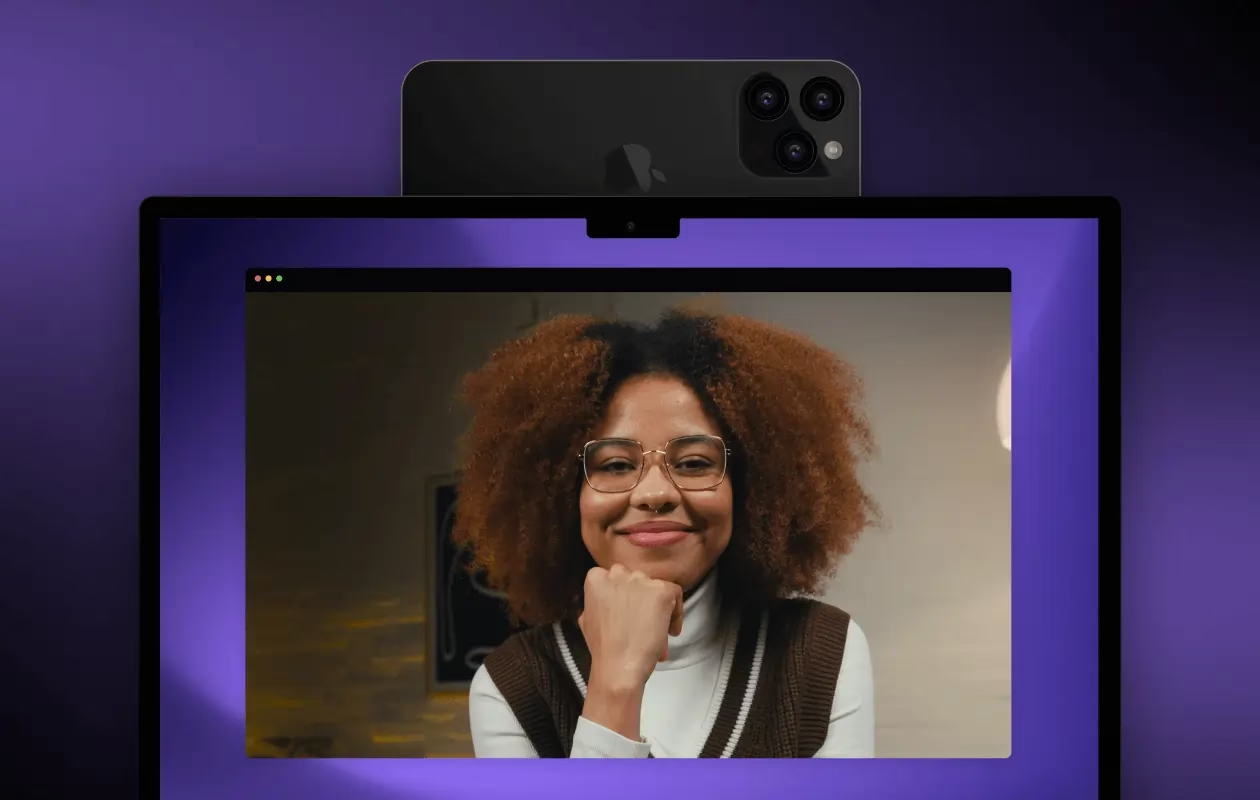
Jak název napovídá, aplikace pro webkameru iPhone jsou softwarové nástroje, které vám pomohou proměnit fotoaparát vašeho iPhonu ve webkameru pro váš počítač. Webkamery mohou být v dnešní době poměrně drahé a někdy i obtížně k sehnání. Navíc, kvalita videa, kterou nabízejí, je často horší než kvalita fotoaparátu ve vašem iPhonu. Využít iPhone jako webkameru pro vaše schůzky je tak velmi chytrá volba.
Použití iPhonu jako webkamery obvykle vyžaduje instalaci speciální aplikace na váš iPhone a doprovodné aplikace nebo ovladačů na váš počítač (PC nebo Mac). Nastavení je obvykle velmi jednoduché, takže nemusíte být technický expert, abyste mohli svůj iPhone efektivně využívat. Pro dosažení nejlepších výsledků je vždy doporučeno používat zadní kameru telefonu namísto přední „selfie“ kamery.
Proč potřebujeme aplikace pro webkameru iPhone?
Když přijde na důvody použití aplikací pro webkameru iPhone, tyto aplikace jsou hojně využívány namísto vestavěné kamery notebooku pro:
- Účast na online kurzech a přednáškách
- Připojení k virtuálním schůzkám a konferencím
- Živé streamování obsahu
- Monitorování dětí (někteří uživatelé využívají iPhone jako dětskou chůvičku)
Jaké jsou výhody používání aplikace pro webkameru iPhone?
Používání iPhonu jako webkamery přináší celou řadu výhod, mezi které patří:
- Vysoká kvalita obrazu: Kamery iPhonů nabízejí zpravidla mnohem lepší rozlišení, barvy a dynamický rozsah než většina vestavěných nebo levných externích webkamer.
- Cenová efektivita: Nemusíte kupovat drahou webkameru, když už máte výkonný fotoaparát v kapse.
- Flexibilita a mobilita: iPhone můžete snadno umístit kamkoli a bezdrátově jej připojit.
- Dodatečné funkce: Mnoho aplikací nabízí pokročilé funkce, jako je nastavení expozice, vyvážení bílé, filtry, zelené plátno, nebo dokonce režim portrétu.
Využití iPhonu jako webkamery pro Mac: Continuity Camera
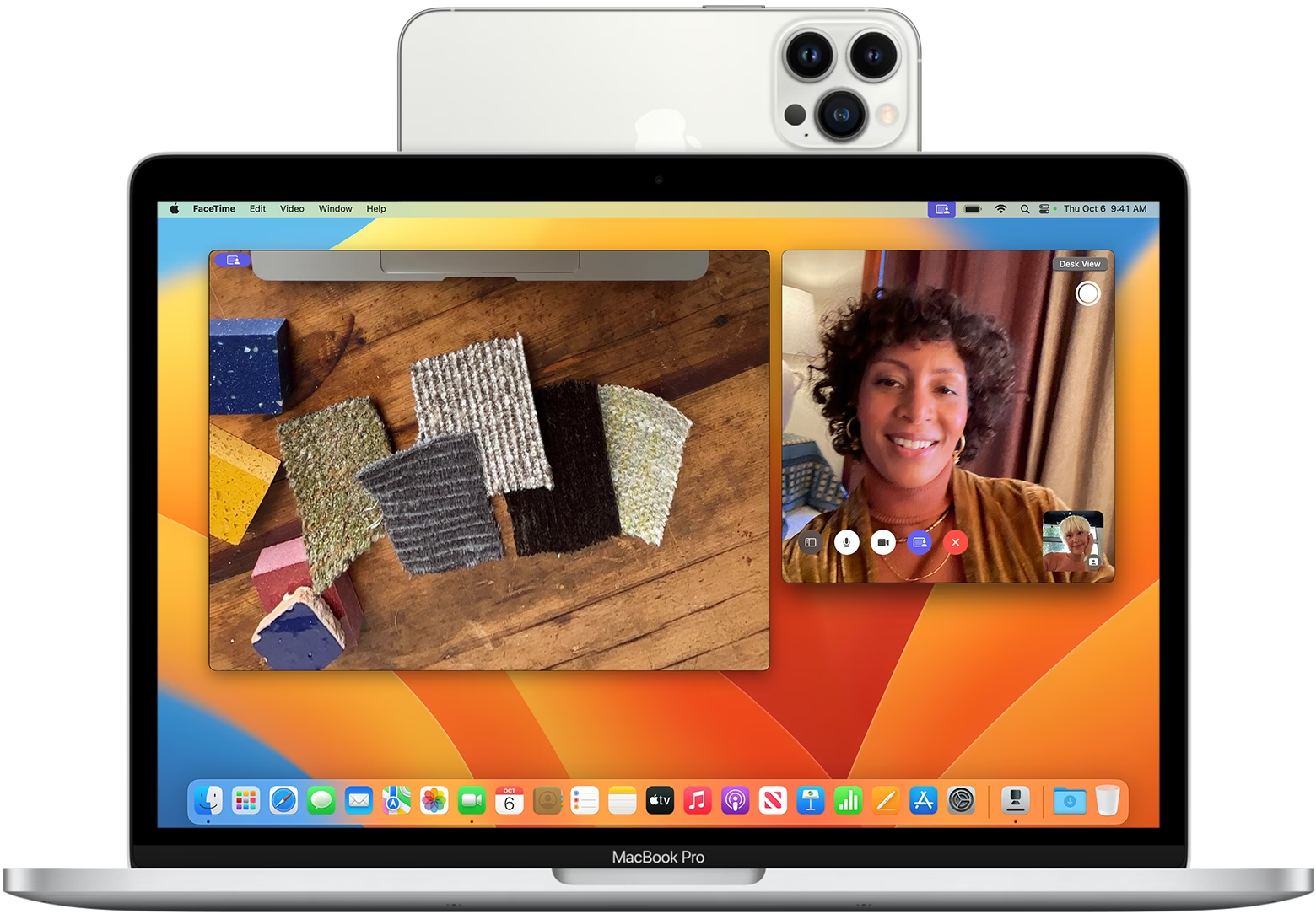
Pokud vlastníte kombinaci iPhonu a Macu, máte k dispozici nativní řešení přímo od Applu, které nevyžaduje žádné aplikace třetích stran. Díky funkci nazvané Continuity Camera, která je dostupná s macOS Ventura (nebo novější) a iOS 16 (nebo novější), můžete svůj iPhone okamžitě a bezdrátově proměnit ve webkameru.
Jak používat Continuity Camera:
- Ujistěte se, že váš iPhone běží na iOS 16 nebo novějším a váš Mac na macOS 13 Ventura nebo novějším. (Pozor, iOS 16 není k dispozici pro iPhone 7 a starší modely.)
- Ujistěte se, že jsou obě zařízení připojena ke stejné Wi-Fi síti a Bluetooth je zapnutý.
- Otevřete aplikaci pro videohovory (např. FaceTime, Zoom, Google Meet) na vašem Macu.
- V nastavení videa (nebo v nabídce kamery) v aplikaci by se měl automaticky objevit váš iPhone jako dostupná kamera. Jednoduše jej vyberte.
- Váš iPhone se automaticky aktivuje a začne streamovat video do vašeho Macu. Můžete jej umístit na stojánek nebo speciální držák pro Mac.
Continuity Camera navíc nabízí pokročilé funkce, jako je Center Stage (udržuje vás uprostřed záběru), Studio Light (rozjasní vaši tvář a ztmaví pozadí) a Desk View (ukáže vaši pracovní plochu). Jedná se o nejjednodušší a nejintegrovanější řešení pro uživatele Apple ekosystému.
Nejlepší aplikace pro proměnu iPhonu ve webkameru pro PC a Mac (2024)
Pokud nemáte Mac nebo chcete více funkcí než Continuity Camera, existuje mnoho skvělých aplikací třetích stran. Níže naleznete srovnávací tabulku a podrobnější popis osmi nejlepších aplikací, které vám pomohou proměnit váš iPhone ve webkameru pro Mac i Windows.
| Aplikace | Cena | Podporované platformy | Klíčové vlastnosti / Pro | Nevýhody / Con |
|---|---|---|---|---|
| WebCamera by Shape GmbH | 4,99 $ | macOS, Windows | Profesionální funkce, nízká latence, vysoká kvalita videa a zvuku, bezdrátové | Může být pomalejší (dle některých uživatelů) |
| iCam – Webcam Video Streaming | 4,99 $ | macOS, Windows | Streamování více videí, detekce pohybu, notifikace, snadné nastavení | Vyžaduje specifické kamery |
| Instant Webcam | 1,99 $ | macOS, Windows | Minimalistický design, 30 FPS, nízká latence (100 ms), výběr rozlišení | Problémy s připojením k Wi-Fi (dle některých uživatelů) |
| IP Cam | 1,99 $ | macOS, iOS | Nastavení jasu, kontrastu, sytosti; stupně šedi, noční režim, MJPEG streaming | Může se zpožďovat a vypínat při přetížení |
| Air Cam Live Video | 7,99 $ | macOS, Windows, iOS | Nejsnadnější instalace, vynikající kvalita videa, detekce pohybu, bezpečnostní systém | Žádné významné nevýhody nebyly hlášeny |
| PocketCam by Senstic | 4,99 $ | macOS, Windows | Bezdrátová, snadné nastavení, kompatibilní s FaceTime a iMessage | Žádné významné nevýhody nebyly hlášeny |
| iVCam | Zdarma (s reklamami), placená verze | macOS, Windows | HD video, nízká latence, podpora rozlišení (360p-1080p), funkce pro prezentace, zrcadlení | Mnoho reklam a pop-up oken v bezplatné verzi |
| EPocCam Webcam | Zdarma (základní), placená verze | macOS, Windows | Snadné nastavení, kompatibilní s mnoha aplikacemi (Skype, Zoom, Google Meet), dobrá kvalita videa | Omezené funkce v bezplatné verzi, nelze měnit nastavení v režimu prohlížení |
Podrobný přehled aplikací:
1. WebCamera by Shape GmbH
Tato aplikace je jednou z profesionálních možností, jak proměnit iPhone ve webkameru. Nabízí vynikající kvalitu videa s nízkou latencí a bohatou sadu funkcí. Je ideální pro profesionály a ty, kteří ocení pokročilé možnosti. Poskytuje také kvalitní zvuk přes mikrofon iPhonu.
Cena: 4,99 $
Podporované platformy: macOS a Windows
2. iCam – Webcam Video Streaming
iCam vám umožňuje streamovat více živých videí najednou. Je také možné přehrávat a nahrávat pohybové aktivity. Uživatelé této aplikace obdrží upozornění, když aplikace detekuje pohyb. Kvalita kamery je velmi dobrá a špičková.
Cena: 4,99 $
Podporované platformy: macOS a Windows
3. Instant Webcam
Instant Webcam nabízí možnost streamování videa a zvuku na celou obrazovku do mnoha zařízení připojených ke stejné Wi-Fi síti. Aplikace podporuje latenci 100 milisekund a nahrávání videa s 30 snímky za sekundu. Můžete si vybrat vhodné rozlišení a střílet zadní nebo přední kamerou. Je kompatibilní s prohlížeči jako Chrome, Firefox a Safari.
Cena: 1,99 $
Podporované platformy: macOS a Windows
4. IP Cam
S IP Cam můžete bez námahy zachycovat videa přes Wi-Fi na vašem iPhonu. Můžete nahrávat vysoce kvalitní videa a je kompatibilní s MJPEG streamingem. Aplikace také nabízí možnost zvýšit nebo snížit osvětlení, sytost a kontrast vašich videí. Navíc je k dispozici režim stupně šedi a noční vidění.
Cena: 1,99 $
Podporované platformy: macOS a iOS
5. Air Cam Live Video
Air Cam Live Video vám pomůže sledovat živý video přenos pomocí externí nebo interní webkamery připojené k vašemu počítači. Instalace je extrémně jednoduchá a kvalita videa je vynikající. Aplikace také nabízí možnost automatické detekce pohybu, která spustí nahrávání videa. Může sloužit i jako domácí bezpečnostní systém.
Cena: 7,99 $
Podporované platformy: macOS, Windows a iOS
6. PocketCam by Senstic
PocketCam dokáže proměnit vaše iOS zařízení v bezdrátovou webkameru kompatibilní s vaším Windows PC nebo Macem. Je to velmi snadno použitelný nástroj, který nabízí jednoduché konfigurace s vylepšenou kvalitou videa, včetně podpory pro FaceTime a iMessage.
Cena: 4,99 $
Podporované platformy: macOS a Windows
7. iVCam
iVCam dokáže poskytovat HD videa s nízkou latencí. Aplikace podporuje všechna základní rozlišení od 360p až po 1080p. S pomocí této aplikace pro webkameru iPhone můžete nastavit kvalitu zvuku/videa a snímkovou frekvenci, stejně jako podporu pro portrétní a krajinné nastavení. Aplikace také přichází s podporou pro zkrášlení obličeje, svítilnu a možnosti převrácení videa a zrcadlení.
Cena: Zdarma (s reklamami), placená verze
Podporované platformy: macOS a Windows
8. EPocCam Webcam
EpocCam je populární aplikace pro webkameru, která je určena k proměně vašeho iPhonu nebo iPadu v bezdrátovou webkameru. Je kompatibilní se všemi typy aplikací, jako jsou Google Meet, Skype, Facebook videohovory, Hangouts a mnoho dalších. K dispozici je bezplatná i placená verze, přičemž placená verze nabízí pokročilé funkce.
Cena: Zdarma (základní verze), placená verze
Podporované platformy: macOS a Windows
Můžete použít starý iPhone jako webkameru?
Absolutně! Kamery iPhonů jsou vynikající po mnoho let a pravděpodobně už jeden máte. Jsou také snadno přenosné a nastavitelné kdekoli. Dokonce i iPhony staré devět let jsou stále lepší než většina dnešních webkamer. Použití starého iPhonu jako webkamery je nákladově efektivní způsob, jak výrazně zlepšit kvalitu vašich videohovorů.

Problém s většinou videohovorů je často špatná kvalita videa, kterou lze výrazně zlepšit pochopením základů, jako je umístění kamery, rámování a osvětlení. Ale i když toto všechno dodržíte, vestavěné webkamery v noteboocích vás omezují. Právě zde přichází na řadu váš starý iPhone.
Jak na to:
Vytáhněte svůj starý iPhone ze šuplíku, nabijte ho a pojďme na to!
- Stáhněte si vhodnou aplikaci: I bez SIM karty se připojte k Wi-Fi, jděte do App Store a stáhněte si aplikaci, která umožní čistý video signál bez rušivých překryvů. Příkladem může být aplikace jako True Visage (pokud je stále dostupná a funkční pro váš model) nebo některá z výše uvedených placených aplikací, které nabízejí „čistý“ výstup.
- Nastavení v aplikaci: V nastavení aplikace se ujistěte, že je rozlišení kamery nastaveno na 1080p HD a snímková frekvence na 30 snímků za sekundu (30fps). Můžete také přizpůsobit možnosti jako zrcadlení vlastního pohledu a automatické vyvážení bílé pro lepší kvalitu obrazu.
- Připojení k počítači: Toto není připojení běžným USB kabelem. Budete potřebovat adaptér Lightning na HDMI a kartu pro zachytávání HDMI na USB, kterou připojíte k počítači.
- Pořiďte si adaptér Lightning na HDMI a kartu pro zachytávání HDMI na USB.
- Zapojte adaptér do telefonu.
- Do adaptéru připojte nabíjecí kabel (aby se baterie nevybíjela během hovoru) a HDMI kabel.
- Druhý konec HDMI kabelu připojte do karty pro zachytávání HDMI na USB.
- Kartu pro zachytávání zapojte do USB portu (nejlépe USB 3.0) na vašem počítači.
Jakmile je vše správně zapojeno a připojeno, váš iPhone se objeví v nastavení videa vaší webkonferenční aplikace jako „USB Video“ webkamera a můžete začít streamovat živé video přímo z vašeho iPhonu!
Staré iPhony jako webkamery: Které modely fungují?
Osobně byly testovány modely iPhone 5, iPhone 6 a iPhone 8 Plus. Jakýkoli iPhone s konektorem Lightning by měl fungovat. Starší iPhone 4 s 30pinovým konektorem většinou nefungují s touto metodou.
Zde jsou specifikace fotoaparátů vybraných modelů iPhone:
| Model | Hlavní kamera | FaceTime kamera |
|---|---|---|
| iPhone 12 | 4k60fps | 4k60fps |
| iPhone 11 | 4k60fps | 4k60fps |
| iPhone X | 4k60fps | 1080p30fps |
| iPhone 8 Plus | 4k60fps | 1080p30fps |
| iPhone 8 | 4k60fps | 1080p30fps |
| iPhone 7 | 4k30fps | 1080p30fps |
| iPhone 6 | 1080p60fps | 720p30fps |
| iPhone 5 | 1080p30fps | 720p30fps |
| iPhone 4 | 720p30fps | 480p30fps |
Jak vidíte, pro použití Zoomu je i přední kamera na iPhonu 5 dostačující, protože bezplatná verze Zoomu omezuje kvalitu videa na 720p. S placenou verzí, která umožňuje video až do 1080p, je jakýkoli telefon od iPhonu 5 dostatečný pro maximalizaci rozlišení.
iPhone vs. Dedikovaná Webkamera: Kdo vyhrává?
Navzdory bohatému trhu s vynikajícími webkamerami se můžete rozhodnout použít místo toho svůj iPhone. Hlavním důvodem je lepší kvalita obrazu a druhým je mobilita. Můžete bezdrátově připojit zařízení iOS jako webkameru a například ukázat svůj dům během hovoru! Váš iPhone s jeho vynikající kamerou jednoduše překonává většinu současných webkamer v kvalitě videa, barvách, dynamickém rozsahu a kontrole expozice.
Navíc, za zhruba 30 dolarů (náklady na adaptéry) můžete znovu použít starý, nepoužívaný iPhone jako opravdu dobrou webkameru. S tímto nastavením můžete také zachytit cokoli na obrazovce vašeho iPhonu a nahrát to přímo do počítače nebo použít připojený iPhone k nahrávání videí nebo živému streamování (například v OBS). Lepší video, nižší cena, větší všestrannost a udržitelnost než nákup webkamery. Co na tom nemilovat?
Často kladené otázky (FAQ)
Co je to aplikace pro webkameru iPhone?
Aplikace pro webkameru iPhone je software, který vám umožňuje využít vestavěnou kameru vašeho iPhonu jako webkameru pro váš stolní počítač nebo notebook. Obvykle se skládá z aplikace na iPhonu a doprovodného softwaru nebo ovladačů na počítači, které umožňují přenos video signálu.
Proč potřebuji aplikaci pro webkameru iPhone?
Potřebujete ji, pokud chcete vylepšit kvalitu svých videohovorů, online schůzek nebo streamování, aniž byste museli kupovat drahou externí webkameru. Kamery iPhonů nabízejí výrazně vyšší kvalitu obrazu než většina vestavěných kamer notebooků nebo levnějších webkamer.
Jaké jsou výhody používání aplikace pro webkameru iPhone?
Mezi hlavní výhody patří: vynikající kvalita videa (vyšší rozlišení, lepší barvy), cenová efektivita (využijete stávající zařízení), flexibilita a mobilita (bezdrátové připojení, snadné umístění), a často i pokročilé funkce (např. nastavení obrazu, filtry, detekce pohybu).
Která je nejlepší aplikace pro webkameru iPhone?
Nejlepší aplikace závisí na vašich potřebách. Pro uživatele Macu s iOS 16 a macOS Ventura je Continuity Camera nejjednodušší a nejintegrovanější nativní řešení. Pro ostatní platformy a pokročilé funkce patří mezi špičku iVCam (zdarma s reklamami, placená verze pro profesionály), EPocCam Webcam (dobrá pro začátečníky) a Air Cam Live Video (nejlepší kvalita videa a snadná instalace). Zvažte cenu, podporované platformy a specifické funkce, které potřebujete.
Závěr
Využít iPhone jako webkameru je skvělé řešení, které přináší řadu výhod, od výrazně lepší kvality obrazu až po úsporu nákladů. Ať už se rozhodnete pro nativní Continuity Camera od Applu, nebo pro některou z mnoha vynikajících aplikací třetích stran, můžete si být jisti, že vaše online komunikace získá zcela nový rozměr. Nyní, když znáte všechny možnosti a kroky, už nic nebrání tomu, abyste svůj iPhone proměnili v profesionální webkameru a zazářili na každém online setkání. Vyberte si aplikaci, která nejlépe vyhovuje vašim potřebám, a začněte streamovat v HD kvalitě!
Chceš-li si přečíst další články podobné jako iPhone jako Webkamera: Průvodce 2024, navštiv kategorii iPhone.