
20/09/2024
Už se vám někdy stalo, že váš iPhone zamrzl na zamykací obrazovce a nešel zapnout ani vypnout po dlouhou dobu, obzvláště po restartu nebo aktualizaci systému? Tento problém, kdy iPhone nereaguje a zůstává zaseknutý na zamykací obrazovce, může být nesmírně frustrující. Brání vám v přístupu k důležitým informacím, aplikacím a službám, což může značně narušit váš denní režim. Naštěstí existují osvědčené způsoby, jak tento nepříjemný problém vyřešit a vrátit váš iPhone do plného provozu. Tento komplexní průvodce vám ukáže pět snadných a ověřených metod, které vám pomohou.
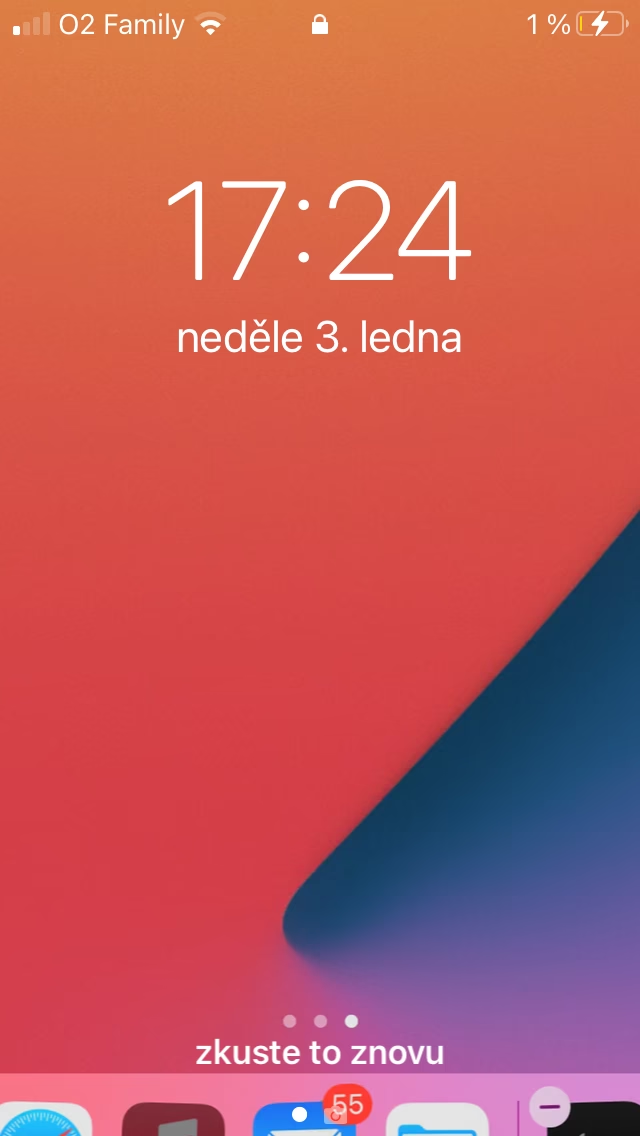
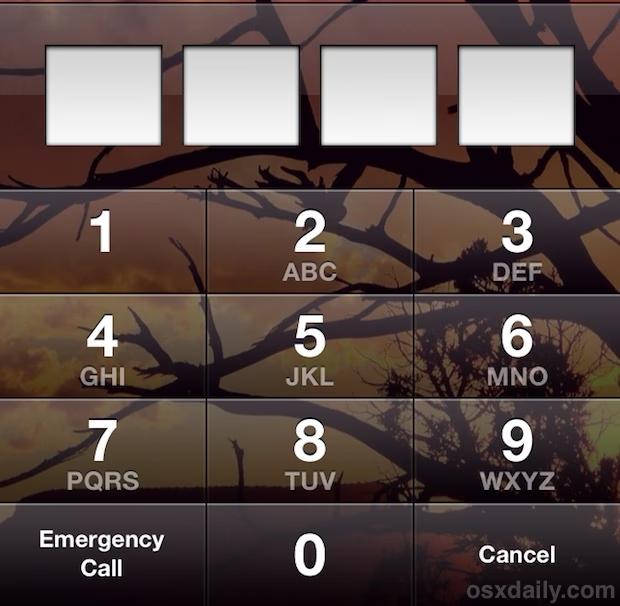
Mnoho uživatelů si stěžuje, že jejich iPhone zamrzl na zamykací obrazovce, což často vede k tomu, že obrazovka je zcela nereagující. To znamená, že se nemůžete dostat do zamrzlého iPhonu, abyste si užívali jeho služeb nebo získali z něj důležité informace, což vám značně ztíží život. Příčiny problému s iPhonem zaseknutým na zamykací obrazovce mohou být různé: od softwarových chyb, přes chyby aplikací až po problémy se samotným operačním systémem iOS. Bez ohledu na příčinu nebudete moci zařízení jakkoli používat. Většina lidí, kteří tento problém nahlásili, má starší modely iPhonů, ale může se to stát na jakémkoli iPhonu, včetně nejnovějších, jako je hypotetický iPhone 17. Jak tedy odemknout zamrzlý iPhone? Tento článek pojednává o několika snadných a osvědčených metodách, jak opravit problém s iPhonem zaseknutým na zamykací obrazovce. Všechny tyto metody lze také použít k opravě iPadu, který zamrzl na zamykací obrazovce. Pojďme se na ně podívat.
- 1. Profesionální oprava iPhone zaseknutého na zamykací obrazovce bez ztráty dat [Bezpečné a snadné]
- 2. Vynucený restart k opravě iPhone zaseknutého na zamykací obrazovce
- 3. AnyUnlock – Odemknutí zámku obrazovky iPhone bez hesla (Rychlé a Efektivní)
- 4. Oprava iPhone zaseknutého na zamykací obrazovce pomocí iTunes
- 5. Oprava iPhone zaseknutého na zamykací obrazovce pomocí telefonního hovoru
- Srovnání metod řešení problémů s iPhone na zamykací obrazovce
- Často kladené otázky (FAQ)
- Co přesně způsobuje zamrznutí iPhone na zamykací obrazovce?
- Přijdu o data, když se pokusím opravit svůj iPhone, který zamrzl na zamykací obrazovce?
- Může se problém se zaseknutím na zamykací obrazovce stát i novějším modelům, jako je iPhone 17 nebo jiné nejnovější verze?
- Co mám dělat, když žádná z těchto metod nefunguje a můj iPhone je stále zaseknutý?
- Platí tyto metody i pro iPad, který zamrzl na zamykací obrazovce?
- Závěr
1. Profesionální oprava iPhone zaseknutého na zamykací obrazovce bez ztráty dat [Bezpečné a snadné]
Problém zamrzlé obrazovky iPhone je s největší pravděpodobností způsoben systémovými problémy. Mnoho současných způsobů opravy systémů však přichází s cenou ztráty dat. Pokud hledáte rychlé řešení, jak opravit zamrzlý iPhone na zamykací obrazovce, aniž byste ztratili jakákoli data, je AnyFix – iOS System Recovery tou nejlepší volbou. Tento software je navržen tak, aby zajistil, že dokážete vyléčit více než 150 systémových problémů na vašem iPhone, iPadu nebo Apple TV, jako je zamrzlý iPhone/iPad na zamykací obrazovce, zaseknutí na logu Apple, iPhone se nezapne, zařízení se nenabíjí atd.
Kromě toho AnyFix také podporuje opravu více než 200 chyb iTunes, jako je iTunes, které nerozpozná iPhone, nebo iTunes, které se nesynchronizuje s iPhone. Pokud si nejste jisti jeho použitím, nejprve si zkontrolujte jeho hlavní funkce níže.
Klíčové vlastnosti AnyFix:
- Oprava systémových problémů pouhými několika kliknutími. Nejsou vyžadovány žádné speciální dovednosti.
- Tři režimy opravy zajišťují co nejvyšší úspěšnost.
- Bleskurychlá detekce a oprava všech chyb systému iOS.
- Žádné mazání dat na vašem iPhone, 100% čisté a bezpečné.
- Podporovány jsou všechny systémy iOS. Snadné přepínání mezi starými a novými verzemi iOS s minimálním stresem.
Nyní si jednoduše zdarma stáhněte a nainstalujte AnyFix do svého počítače a postupujte podle kroků k opravě problému s iPhonem zaseknutým na zamykací obrazovce pomocí AnyFix:
Jak použít AnyFix:
- Nejprve spusťte AnyFix na svém počítači, připojte iPhone pomocí USB kabelu a klepněte na možnost „System Repair“ (Oprava systému).
- Zvolte „Screen Stuck“ (Obrazovka zaseknutá) a poté klikněte na „Start Now“ (Začít nyní).
- Jak vidíte, AnyFix nabízí tři režimy opravy, ze kterých můžete opravit problémy se systémem iOS; v tomto případě použijeme režim „Standard Repair“ (Standardní oprava).
- Před opravou vašeho iPhone jej musíte nejprve spustit do režimu zotavení (Recovery Mode). Pokud se váš iPhone nepodaří vstoupit do režimu zotavení, zkuste to znovu podle pokynů uvedených na obrázcích. Po dokončení stahování firmwaru klikněte na tlačítko „Start Standard Repair“ (Spustit standardní opravu) a AnyFix okamžitě začne opravovat vaše zařízení.
Pokud jde o řešení problémů souvisejících s iOS, AnyFix důsledně přináší příznivé výsledky a získává pozitivní ohlasy od uživatelů. Nebojte se stáhnout si bezplatnou zkušební verzi a vyzkoušet si bezplatné funkce. Jedná se o nejlepší metodu, jak zajistit bez ztráty dat.
2. Vynucený restart k opravě iPhone zaseknutého na zamykací obrazovce
Když váš iPhone zamrzne na zamykací obrazovce a nejde vypnout, dalším dostupným přístupem k rychlému obnovení zařízení a jeho opětovnému zprovoznění je provést vynucený restart. Tato metoda je často překvapivě účinná, protože dokáže vymazat dočasné softwarové chyby, které mohly způsobit zamrznutí obrazovky. Pokud nevíte, jak vynutit restart vašeho zařízení k opravě problému s iPhonem zaseknutým na zamykací obrazovce, postupujte podle kroků založených na typu vašeho zařízení:
Pro iPhone 8 a novější modely (včetně iPhone X, XR, XS, 11, 12, 13, 14, 15 a dalších):
- Rychle stiskněte a uvolněte tlačítko pro zvýšení hlasitosti.
- Poté rychle stiskněte a uvolněte tlačítko pro snížení hlasitosti.
- Držte boční tlačítko (neboli tlačítko spánku/probuzení), dokud neuvidíte logo Apple. Může to trvat až 20 sekund.
Pro iPhone 7/7 Plus:
- Držte současně tlačítko pro snížení hlasitosti a boční tlačítko (tlačítko spánku/probuzení), dokud se neobjeví logo Apple.
Pro iPhone 6s nebo starší modely (včetně iPhone 6, 6 Plus, SE 1. generace, 5s atd.):
- Dlouze stiskněte současně tlačítko Domů a boční/horní tlačítko (tlačítko spánku/probuzení), dokud se neobjeví logo Apple a zařízení se neresetuje.
Počkejte, až se iPhone restartuje, abyste zjistili, zda se zamrzlá obrazovka odmrazila a zařízení opět reaguje.
3. AnyUnlock – Odemknutí zámku obrazovky iPhone bez hesla (Rychlé a Efektivní)
Když váš iPhone nebo iPad zamrzne na obrazovce s požadavkem na heslo, nejjednodušším řešením, jak se dostat do zamknutého iPhonu, je obejít zámek obrazovky iPhonu. Jak tedy odemknout zamrzlou zamykací obrazovku na iPhonu? V takovém případě se musíte uchýlit k profesionálnímu odemykači iOS, a AnyUnlock – iPhone Password Unlocker je vysoce doporučen. Chcete-li se dozvědět více o AnyUnlock, přečtěte si některé z jeho klíčových funkcí níže!
Klíčové vlastnosti AnyUnlock:
- Podporuje více typů zámků obrazovky, včetně Face ID, číselných kódů, Touch ID atd.
- K odemknutí obrazovky stačí stisknout tlačítko. Dokonce i začátečníci jej mohou snadno ovládat.
- Celý proces odemykání trvá jen několik minut, bez ohledu na to, jak složitý je zámek.
- Podporuje všechny modely iPhone/iPad a systémy iOS.
Kromě toho s AnyUnlock můžete také snadno odemknout Apple ID, zbavit se kódu Screen Time, obejít zámek MDM atd. Nyní si stáhněte AnyUnlock a postupujte podle podrobného průvodce, jak obejít zamknutou obrazovku iPhone a opravit problém s iPhonem zaseknutým na zamykací obrazovce.
Jak použít AnyUnlock:
- Nejprve otevřete AnyUnlock a klikněte na „Unlock Screen Passcode“ (Odemknout přístupový kód obrazovky) na domovské stránce.
- Dále připojte své zařízení k počítači pomocí USB kabelu a klikněte na tlačítko „Start“ (Spustit). Poté stáhněte firmware iOS.
- Poté klepněte na „Unlock Now“ (Odemknout nyní) a snadno a okamžitě odemkněte přístupový kód obrazovky iPhone.
Nyní jste úspěšně vyřešili, jak odemknout zamrzlý iPhone, a můžete se dostat do svého zařízení a užívat si jeho služeb.
4. Oprava iPhone zaseknutého na zamykací obrazovce pomocí iTunes
Kromě výše uvedených metod, když váš iPhone, například iPhone 11, zamrzne na zamykací obrazovce, můžete své zařízení obnovit prostřednictvím iTunes, abyste tento problém vyřešili. Ale prosím, vezměte na vědomí, že tato metoda vymaže všechna data na vašem iPhone. Pokud jste si předtím zálohovali data na svém iPhonu, můžete nyní postupovat podle podrobného průvodce k opravě problému s iPhonem zaseknutým na zamykací obrazovce. Tato metoda vyžaduje, abyste svůj iPhone přepnuli do režimu zotavení (Recovery Mode), aby iTunes mohly provést obnovu.
Jak obnovit iPhone přes iTunes:
- Připojte svůj iPhone k počítači a spusťte iTunes (nebo Finder na macOS Catalina a novějším).
- Převeďte svůj iPhone do režimu zotavení (Recovery Mode). Postup se liší podle modelu:
- Na iPhone 8 nebo novějším: Rychle stiskněte a uvolněte tlačítko pro zvýšení hlasitosti. Poté rychle stiskněte a uvolněte tlačítko pro snížení hlasitosti. Nakonec držte boční tlačítko, dokud se neobjeví obrazovka režimu zotavení (uvidíte ikonu kabelu a počítače/iTunes). Nepouštějte, dokud neuvidíte tuto obrazovku.
- Na iPhone 7 nebo iPhone 7 Plus: Stiskněte a držte současně boční tlačítko a tlačítko pro snížení hlasitosti, dokud se neobjeví obrazovka režimu zotavení.
- Na iPhone 6s nebo starším: Stiskněte a držte současně tlačítko Domů a boční/horní tlačítko, dokud se neobjeví obrazovka režimu zotavení.
- Jakmile se na počítači objeví dialogové okno s možnostmi „Restore“ (Obnovit) nebo „Update“ (Aktualizovat), klikněte na možnost „Restore iPhone“ (Obnovit iPhone).
- Potvrďte volbu „Restore“ (Obnovit) a počkejte, až se telefon odemkne a obnoví. iTunes stáhne nejnovější software pro váš iPhone a nainstaluje jej.
Tato metoda je účinná, ale je důležité si uvědomit, že veškerá data, která nejsou zálohována, budou ztracena. Proto je doporučeno ji použít pouze v případě, že máte aktuální zálohu nebo pokud jsou ostatní metody neúčinné a jste ochotni data obětovat.
5. Oprava iPhone zaseknutého na zamykací obrazovce pomocí telefonního hovoru
Pokud váš iPhone zamrzl na zamykací obrazovce, můžete jednoduše zkusit na telefon zavolat z druhého telefonu nebo z telefonu někoho jiného. Obvykle telefonní hovor probudí vaši obrazovku a může dočasně vyřešit problém, který způsobuje zamrznutí. Tato metoda je překvapivě jednoduchá a někdy velmi účinná pro rychlé probuzení nereagujícího zařízení. Zkuste to a uvidíte, zda se problém s iPhonem zaseknutým na zamykací obrazovce vyřeší.
Srovnání metod řešení problémů s iPhone na zamykací obrazovce
Pro lepší přehlednost jsme pro vás připravili srovnávací tabulku nejdoporučovanějších metod, abyste si mohli vybrat tu nejvhodnější pro vaši situaci.
| Metoda | Ztráta dat | Snadnost použití | Typ problému | Doporučení |
|---|---|---|---|---|
| AnyFix | NE | Vysoká (pár kliknutí) | Systémové chyby, zamrznutí, spouštěcí problémy | Nejlepší pro komplexní opravy bez ztráty dat. |
| Vynucený restart | NE | Vysoká (rychlé stisky tlačítek) | Dočasné závady, drobné chyby | První věc, kterou zkusit; rychlé a bezpečné. |
| AnyUnlock | NE (pro zámek obrazovky) | Vysoká (pár kliknutí) | Zaseknutí na obrazovce hesla, zapomenuté heslo | Ideální pro problémy s přístupovými kódy. |
| iTunes Obnovení | ANO (pokud není záloha) | Střední (vyžaduje Recovery Mode) | Závažné systémové chyby, poškození softwaru | Účinné, ale s rizikem ztráty dat. |
| Telefonní hovor | NE | Velmi vysoká (jednoduchý hovor) | Dočasné zamrznutí obrazovky | Nejrychlejší, ale nejméně spolehlivá oprava. |
Často kladené otázky (FAQ)
Co přesně způsobuje zamrznutí iPhone na zamykací obrazovce?
Nejčastějšími příčinami jsou softwarové chyby, chyby v aplikacích třetích stran, které narušují operační systém, nebo hlubší problémy se samotným systémem iOS, například po neúspěšné aktualizaci. Někdy může jít i o přetížení paměti nebo konflikty mezi aplikacemi.
Přijdu o data, když se pokusím opravit svůj iPhone, který zamrzl na zamykací obrazovce?
Záleží na zvolené metodě. Metody jako AnyFix, vynucený restart nebo jednoduchý telefonní hovor by neměly vést ke ztrátě dat. Nicméně, použití iTunes pro obnovení zařízení (restore) obvykle vymaže všechna data z vašeho iPhone, pokud nemáte aktuální zálohu. Proto je vždy důležité mít svá data pravidelně zálohována.
Může se problém se zaseknutím na zamykací obrazovce stát i novějším modelům, jako je iPhone 17 nebo jiné nejnovější verze?
Ano, ačkoli je problém častější u starších modelů kvůli zastaralému softwaru nebo opotřebení hardwaru, softwarové chyby a problémy se systémem iOS se mohou objevit na jakémkoli iPhonu, včetně těch nejnovějších. Žádné zařízení není zcela imunní vůči softwarovým závadám.
Co mám dělat, když žádná z těchto metod nefunguje a můj iPhone je stále zaseknutý?
Pokud žádná z výše uvedených metod nepřinese řešení, je možné, že problém je závažnější a vyžaduje profesionální zásah. V takovém případě doporučujeme navštívit autorizovaný servis Apple nebo spolehlivého technika, který provede podrobnou diagnostiku a případnou opravu. Může jít o hardwarovou závadu.
Platí tyto metody i pro iPad, který zamrzl na zamykací obrazovce?
Ano, drtivá většina těchto metod, zejména AnyFix, vynucený restart a obnovení přes iTunes, je plně použitelná i pro iPad, který se potýká s podobným problémem zamrznutí na zamykací obrazovce. Postupy se mohou mírně lišit pouze v kombinaci tlačítek pro vynucený restart, ale princip zůstává stejný.
Závěr
To je vše! Probrali jsme několik zásadních řešení, jak opravit problém s iPhonem zaseknutým na zamykací obrazovce. Tyto metody lze také použít k vyřešení problému s iPadem, který zamrzl na zamykací obrazovce. Pokud však chcete rychlé a vysoce kvalitní řešení vašeho problému s iPhonem, AnyFix je pro vás naprosto ideální volbou, neboť zaručuje opravu bez ztráty dat a pokrývá široké spektrum systémových chyb. Navíc AnyUnlock podporuje odemykání obrazovky iPadu i iPhonu přímým a snadným způsobem. Tak proč si je nestáhnout a nevyzkoušet?
Chceš-li si přečíst další články podobné jako iPhone Zamrzlý na Zamykací Obrazovce? Řešení!, navštiv kategorii iPhone.