

20/09/2024
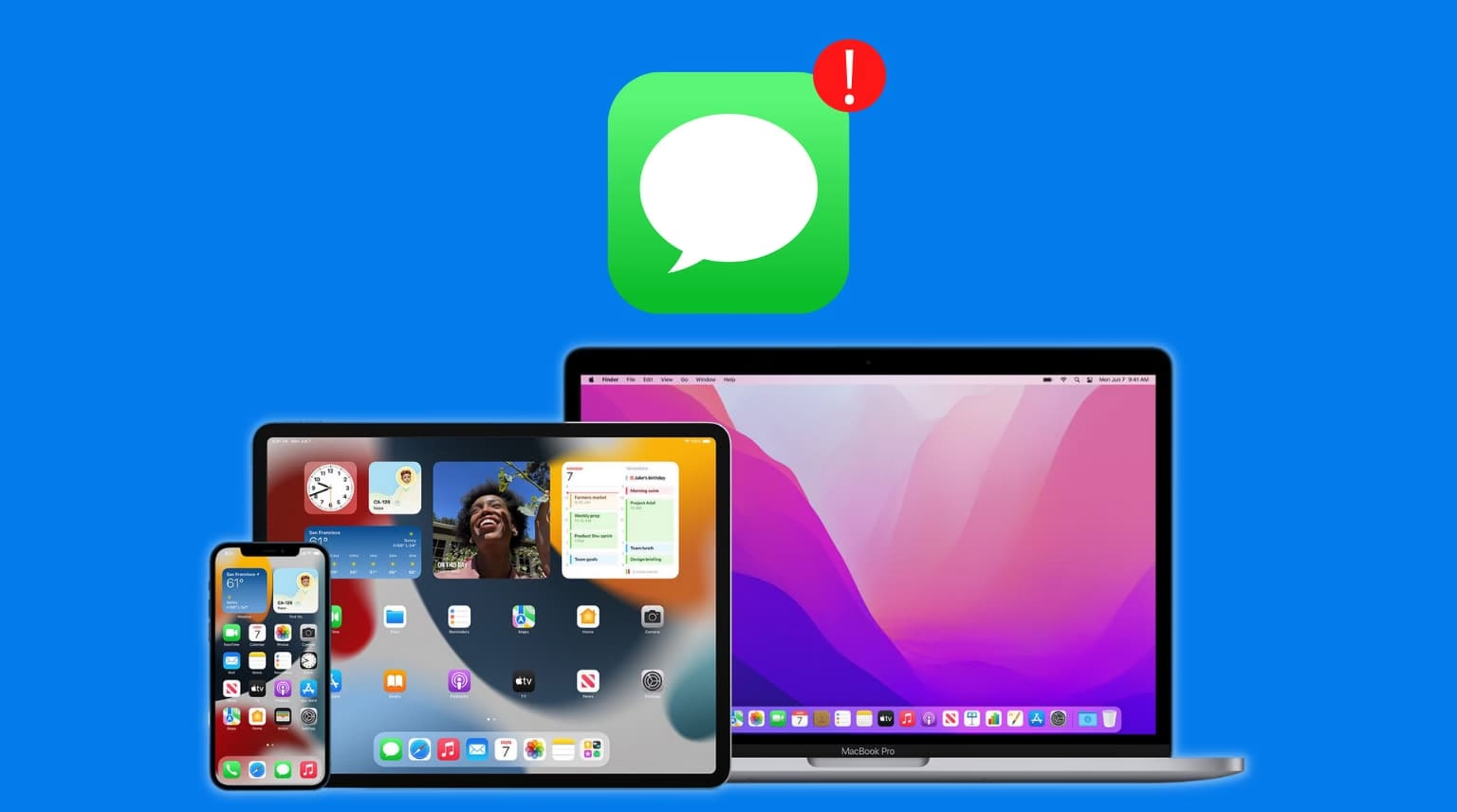
V dnešní době, kdy je propojení mezi našimi zařízeními klíčové pro efektivní práci i osobní život, se možnost přijímat a odesílat zprávy z iPhonu přímo na Macu stává neocenitelnou. Představte si, že pracujete na důležitém projektu, a nemusíte neustále sahat po telefonu, abyste zkontrolovali novou zprávu. Vše se jednoduše zobrazí na vaší pracovní ploše. Tento článek vás provede celým procesem nastavení, abyste mohli využívat plnou kontinuitu komunikace mezi vaším iPhonem a Macem.

Ať už používáte iMessage pro konverzace s přáteli s iPhonem, nebo klasické SMS pro ostatní kontakty, váš Mac může sloužit jako centrální uzel pro veškerou vaši textovou komunikaci. Přečtěte si, jak na to, a objevte nové úrovně pohodlí a produktivity.
- Základní předpoklad: Stejné Apple ID na iPhonu i Macu
- Nastavení iMessage na Macu
- Přijímání SMS zpráv (od ne-iPhonů) na Macu – Přesměrování textových zpráv
- Odesílání zpráv z Macu
- Tabulka srovnání: iMessage vs. SMS na Macu
- Často kladené otázky (FAQ)
- Mohu posílat textové zprávy z mého Macu?
- Jak přijímat zprávy od uživatelů, kteří nemají iPhone, na mém Macu?
- Co když na svém iPhonu nevidím možnost „Přesměrování textových zpráv“?
- Proč se mi zprávy na Macu zobrazují s mým e-mailem místo telefonního čísla?
- Musí být můj iPhone zapnutý, abych dostával SMS zprávy na Macu?
- Závěr
Základní předpoklad: Stejné Apple ID na iPhonu i Macu
Než se pustíme do detailního nastavení, je naprosto klíčové, abyste byli přihlášeni ke stejnému Apple ID na obou zařízeních – vašem iPhonu a vašem Macu. Toto je základní kámen pro veškerou funkčnost kontinuity mezi zařízeními Apple. Pokud používáte různá Apple ID, zprávy se nebudou synchronizovat.
Jak zkontrolovat Apple ID na iPhonu:
- Otevřete aplikaci Nastavení na vašem iPhonu.
- Klepněte na vaše jméno v horní části obrazovky (zde by mělo být vaše Apple ID).
- Zde si můžete ověřit e-mailovou adresu spojenou s vaším Apple ID.
Jak zkontrolovat Apple ID na Macu:
- Na Macu klikněte na Nabídku Apple (logo jablka) v levém horním rohu obrazovky.
- Vyberte Nastavení systému (nebo Předvolby systému na starších verzích macOS).
- Klikněte na Apple ID v bočním panelu.
- Zde si můžete ověřit e-mailovou adresu, kterou používáte pro vaše Apple ID.
Ujistěte se, že obě e-mailové adresy jsou identické. Pokud ne, přihlaste se na jednom ze zařízení s tím správným Apple ID.
Nastavení iMessage na Macu
iMessage jsou zprávy posílané mezi uživateli Apple zařízení a jsou přenášeny přes servery Apple, nikoli přes SMS síť mobilního operátora. Jsou obvykle modré barvy a nabízejí pokročilé funkce, jako jsou efekty, reakce a skupinové chaty.

Kroky pro nastavení iMessage:
- Otevřete aplikaci Zprávy na vašem Macu. Najdete ji v Docku (modrá bublina s bílou řečovou bublinou) nebo ji vyhledejte pomocí Spotlight (Cmd + mezerník a zadejte „Zprávy“).
- Pokud nejste přihlášeni, zobrazí se výzva k přihlášení. Použijte stejné Apple ID, které používáte na iPhonu.
- Jakmile jste přihlášeni, klikněte na Zprávy v horní liště menu vašeho Macu.
- Vyberte Předvolby.
- V okně Předvoleb klikněte na záložku iMessage.
- Zde se ujistěte, že je zaškrtnuta možnost „Povolit Zprávy na iCloudu“.
- Pod „Můžete být zastiženi na“ zkontrolujte telefonní čísla a/nebo e-mailové adresy, na kterých chcete, aby vás bylo možné zastihnout. Mělo by zde být i vaše telefonní číslo z iPhonu.
Po dokončení těchto kroků byste měli začít přijímat iMessage zprávy z vašeho iPhonu přímo na vašem Macu. Tyto zprávy se budou synchronizovat napříč všemi vašimi zařízeními Apple, která jsou přihlášena ke stejnému Apple ID a mají aktivní iMessage.
Přijímání SMS zpráv (od ne-iPhonů) na Macu – Přesměrování textových zpráv
Zatímco iMessage fungují bezproblémově mezi zařízeními Apple, co když vám píše kamarád s Androidem? Pro příjem klasických SMS a MMS zpráv na Macu je nutné nastavit funkci „Přesměrování textových zpráv“ na vašem iPhonu. Tato funkce zajistí, že SMS zprávy, které dorazí na váš iPhone, budou přesměrovány i na váš Mac.
Kroky pro nastavení přesměrování textových zpráv:
- Na vašem iPhonu otevřete aplikaci Nastavení.
- Sjeďte dolů a klepněte na Zprávy.
- Sjeďte znovu dolů a klepněte na Přesměrování textových zpráv.
- Zde byste měli vidět seznam vašich zařízení Apple. Najděte svůj Mac a přepněte přepínač vedle něj do zelené polohy (zapnuto).
- Po zapnutí se na vašem Macu může objevit vyskakovací okno s ověřovacím kódem. Zadejte tento kód do vyskakovacího okna na vašem iPhonu a klepněte na Povolit.
Po těchto krocích byste měli být schopni přijímat a odesílat běžné SMS zprávy z vašeho Macu, které budou směrovány přes váš iPhone. Pamatujte, že pro SMS/MMS zprávy musí být váš iPhone zapnutý a připojený k síti.
Co dělat, když nevidíte možnost „Přesměrování textových zpráv“?
Někdy se stane, že možnost „Přesměrování textových zpráv“ není v Nastavení zpráv na iPhonu viditelná. Zde je několik tipů pro řešení problémů:
- Zkontrolujte iMessage: Ujistěte se, že máte aktivní iMessage. Někdy pomůže i vypnutí a opětovné zapnutí iMessage. Jděte do Nastavení > Zprávy a zkuste přepnout „iMessage“ vypnout a znovu zapnout.
- Zkontrolujte Odesílání a příjem: Po opětovném zapnutí iMessage klepněte na Odesílání a příjem. Ujistěte se, že je zde zaškrtnuto vaše telefonní číslo a že používáte své Apple ID pro iMessage. Pokud ne, klepněte na „Použít Apple ID pro iMessage“ a přihlaste se.
- Restartujte zařízení: Po provedení výše uvedených kroků zkuste restartovat jak iPhone, tak Mac. Někdy to vyřeší dočasné chyby.
- Ujistěte se, že jste přihlášeni do Zpráv na Macu: Jak bylo zmíněno výše, abyste viděli možnost „Přesměrování textových zpráv“ na iPhonu, musíte být přihlášeni do aplikace Zprávy na Macu se stejným Apple ID.
Po provedení těchto kroků by se měla možnost „Přesměrování textových zpráv“ objevit.
Odesílání zpráv z Macu
Jakmile máte vše nastaveno, odesílání zpráv z Macu je stejně snadné jako z iPhonu.
- Otevřete aplikaci Zprávy na vašem Macu.
- Klikněte na ikonu pro novou zprávu (čtverec s tužkou v levém horním rohu).
- Do pole „Komu:“ zadejte telefonní číslo nebo e-mailovou adresu příjemce.
- Aplikace Zprávy automaticky rozpozná, zda příjemce používá iMessage (zpráva se zobrazí s modrou bublinou) nebo zda se jedná o klasickou SMS/MMS zprávu (zpráva se zobrazí se zelenou bublinou).
- Napište svou zprávu do textového pole a stiskněte Enter.
Pokud posíláte SMS zprávu příteli, který nemá iPhone, zpráva bude odeslána přes váš iPhone a bude se počítat do vašeho tarifu SMS zpráv u mobilního operátora.
Tabulka srovnání: iMessage vs. SMS na Macu
| Typ zprávy | Přenos | Barva bubliny na Macu | Požadavek na iPhone | Spotřeba dat/SMS |
|---|---|---|---|---|
| iMessage | Přes servery Apple (internet) | Modrá | Pouze stejné Apple ID, iPhone nemusí být online | Spotřebovává mobilní data nebo Wi-Fi |
| SMS/MMS | Přes iPhone a mobilního operátora | Zelená | Stejné Apple ID, iPhone musí být zapnutý a online (s mobilním signálem) a mít aktivní "Přesměrování textových zpráv" | Spotřebovává SMS/MMS z tarifu operátora |
Tato tabulka jasně ukazuje, jak se liší způsob odesílání a přijímání zpráv v závislosti na typu zprávy a zařízení příjemce. Pro plnou funkčnost je klíčové mít obě nastavení správně nakonfigurovaná.
Často kladené otázky (FAQ)
Mohu posílat textové zprávy z mého Macu?
Ano, můžete posílat jak iMessage, tak klasické SMS/MMS zprávy z vašeho Macu. iMessage jsou posílány přímo přes internet (pokud jste připojeni k Wi-Fi nebo Ethernetu) a nevyžadují, aby byl váš iPhone online (pouze aby byl přihlášen ke stejnému Apple ID). Klasické SMS/MMS zprávy jsou posílány přes váš iPhone, což znamená, že iPhone musí být zapnutý, mít mobilní signál a aktivní funkci „Přesměrování textových zpráv“.
Jak přijímat zprávy od uživatelů, kteří nemají iPhone, na mém Macu?
Pro příjem zpráv od uživatelů, kteří nemají iPhone (tedy klasické SMS/MMS zprávy), musíte na svém iPhonu aktivovat funkci „Přesměrování textových zpráv“. Tento proces je detailně popsán v sekci „Přijímání SMS zpráv (od ne-iPhonů) na Macu – Přesměrování textových zpráv“ výše v článku. Vyžaduje, aby váš iPhone byl zapnutý a připojený k mobilní síti, aby mohl zprávy přesměrovat na váš Mac.
Co když na svém iPhonu nevidím možnost „Přesměrování textových zpráv“?
Pokud nevidíte tuto možnost v Nastavení > Zprávy, zkuste následující kroky: nejprve se ujistěte, že je na vašem iPhonu aktivní iMessage. Pokud ano, zkuste ji vypnout a znovu zapnout. Poté zkontrolujte, zda je v sekci Odesílání a příjem zaškrtnuto vaše telefonní číslo a zda používáte své Apple ID pro iMessage. Ujistěte se také, že jste přihlášeni do aplikace Zprávy na Macu se stejným Apple ID. Po těchto krocích se možnost „Přesměrování textových zpráv“ obvykle objeví. Někdy pomůže i restart obou zařízení.
Proč se mi zprávy na Macu zobrazují s mým e-mailem místo telefonního čísla?
To se stává, pokud máte v nastavení iMessage na vašem Macu nebo iPhonu jako primární identifikátor pro zahajování nových konverzací nastavenou e-mailovou adresu místo telefonního čísla. Na iPhonu jděte do Nastavení > Zprávy > Odesílání a příjem a pod „Zahajovat nové konverzace z“ vyberte své telefonní číslo. To samé zkontrolujte na Macu v Zprávy > Předvolby > iMessage.
Musí být můj iPhone zapnutý, abych dostával SMS zprávy na Macu?
Ano, pro příjem klasických SMS/MMS zpráv na Macu musí být váš iPhone zapnutý, mít mobilní signál a být připojen k internetu (pro přesměrování). SMS zprávy jsou doručovány nejprve na váš iPhone a ten je pak přesměrovává na váš Mac. Pro iMessage však iPhone nemusí být online; stačí, aby byl Mac připojen k internetu a přihlášen ke stejnému Apple ID.
Závěr
Nastavení příjmu iMessage a SMS zpráv na vašem Macu je jednoduchý proces, který výrazně zvýší vaši produktivitu a zlepší celkovou uživatelskou zkušenost s ekosystémem Apple. Díky této funkci už nikdy nezmeškáte důležitou zprávu, ať už pracujete na počítači, nebo máte iPhone mimo dosah. Všechny vaše konverzace budou dostupné na jednom místě, což vám umožní plynulou a efektivní komunikaci bez ohledu na to, jaké zařízení právě používáte. Užijte si plnou integraci a pohodlí, které Apple nabízí!
Chceš-li si přečíst další články podobné jako Zprávy na Macu: iMessage a SMS průvodce, navštiv kategorii iPhone.