

21/09/2022
Představte si situaci: jste v kavárně, v hotelu, nebo dokonce doma, ale vaše stávající Wi-Fi síť prostě nestíhá. Možná je přetížená, možná potřebujete připojit více zařízení, než je povoleno, nebo prostě nechcete dávat své hlavní heslo k Wi-Fi. Co když vám navíc dochází mobilní data na iPhonu a potřebujete zůstat online? V takových chvílích se váš Mac může stát nečekaným hrdinou. Ano, slyšíte správně! Váš Mac dokáže fungovat jako plnohodnotný Wi-Fi hotspot a sdílet své internetové připojení s dalšími zařízeními, jako jsou iPhony, iPady nebo dokonce další Macy. V tomto podrobném průvodci se dozvíte, jak na to, a to jak s nejnovějším macOS Ventura, tak i se staršími verzemi operačního systému. Připravte se na to, že už nikdy nebudete muset řešit nedostatek připojení!
- Proč Vytvořit Wi-Fi Hotspot z Vašeho Macu?
- Jak Sdílet Internet z Macu (macOS Ventura a Novější)
- Sdílení Internetu na Macu (Před macOS Ventura)
- Jak se Připojit k Vytvořenému Hotspotu
- Hotspot z Macu Bez Ethernetu: Je to Možné?
- Sdílení Internetu Přes Bluetooth PAN (Alternativa)
- Často Kladené Otázky (FAQ)
- 1. Mohu sdílet Wi-Fi z mého Macu přes Wi-Fi?
- 2. Je sdílení internetu z Macu bezpečné?
- 3. Jaká je rychlost připojení přes hotspot z Macu?
- 4. Bude mi sdílení internetu spotřebovávat mobilní data z mého Macu?
- 5. Mohu sdílet internet z Macu, pokud jsem připojen k VPN?
- 6. Proč se ikona Wi-Fi změnila na šipku?
- Závěr
Proč Vytvořit Wi-Fi Hotspot z Vašeho Macu?
Důvodů, proč byste mohli potřebovat proměnit svůj Mac na osobní Wi-Fi hotspot, je celá řada. Jsou to běžné situace, se kterými se setkáváme denně a které dokážou pořádně potrápit:
- Pomalá nebo přetížená síť: V kanceláři, kde se na firemní Wi-Fi tlačí desítky zařízení, se rychlost připojení může drasticky snížit. Váš Mac, připojený k síti kabelem (Ethernetem), může poskytnout mnohem stabilnější a rychlejší připojení, které pak můžete sdílet.
- Omezení v hotelu: Hotely často omezují počet zařízení, která se mohou připojit k Wi-Fi v jednom pokoji. Pokud máte notebook, tablet a telefon, můžete narazit na problém. Vytvořením hotspotu z Macu můžete připojit všechna svá zařízení k jedinému hotelovému připojení.
- Sdílení bez hesla: Chcete někomu umožnit přístup k internetu, ale nechcete mu prozradit heslo k vaší hlavní domácí síti? Hotspot z Macu vám umožní vytvořit dočasnou síť s vlastním heslem, kterou můžete snadno spravovat.
- Úspora mobilních dat: Ke konci měsíce se blížíte k vyčerpání FUP limitu na vašem mobilním tarifu? Pokud máte na Macu k dispozici neomezené nebo dostatečné datové připojení (například přes Ethernet), můžete ho sdílet s iPhonem a ušetřit tak drahocenná mobilní data.
- Stabilnější připojení: Kabelové připojení (Ethernet) je vždy stabilnější a spolehlivější než Wi-Fi. Pokud váš Mac má Ethernet port a jste připojeni kabelem, můžete sdílet toto stabilní připojení bezdrátově s ostatními zařízeními, která nemají Ethernet port.
Váš Mac se tak stává flexibilním centrem pro připojení, které vám pomůže překonat běžné problémy s internetem.
Jak Sdílet Internet z Macu (macOS Ventura a Novější)
S příchodem macOS Ventura se Apple rozhodl přeskupit některá nastavení, včetně těch pro sdílení internetu. Nebojte se, proces je stále velmi intuitivní, jen se k němu dostanete trochu jinak. Než začneme, je důležité si uvědomit jednu klíčovou věc: pro sdílení Wi-Fi z Macu, pokud váš Mac nemá dva Wi-Fi adaptéry (což je běžné), musí být váš Mac připojen k internetu pomocí kabelu, tedy přes Ethernet připojení. Wi-Fi připojení nemůžete sdílet přes Wi-Fi přímo, pokud nemáte speciální hardware.
Materiály a Požadavky:
- Váš Mac musí být připojen k internetu přes Ethernet kabel.
Kroky pro macOS Ventura:
- Otevřete Nastavení systému: Klikněte na ikonu Apple v levém horním rohu obrazovky a vyberte "Nastavení systému..." (System Settings...).
- Přejděte do Obecné > Sdílení: V levém panelu Nastavení systému najděte a klikněte na "Obecné" (General). Poté v pravé části okna klikněte na "Sdílení" (Sharing).
- Klikněte na ikonu "i" vedle Sdílení internetu: Zde uvidíte seznam možností sdílení. Najděte "Sdílení internetu" (Internet Sharing) a klikněte na malou ikonu "i" (Informace) napravo od něj. Nezapínejte Sdílení internetu hned! Je potřeba ho nejprve správně nakonfigurovat.
- Ověření: Pokud budete vyzváni, ověřte se pomocí Touch ID, Apple Watch nebo zadáním hesla k Macu.
- Vyberte zdroj připojení: V rozbalovacím menu "Sdílet připojení z:" (Share your connection from:) vyberte "Ethernet adaptér" (Ethernet Adapter). Toto je vaše kabelové připojení k internetu.
- Vyberte, s čím chcete sdílet: V seznamu "S počítači používajícími:" (To computers using:) zaškrtněte políčko "Wi-Fi". Slovo "počítače" zde zahrnuje i vaše iPhony, iPady a další mobilní zařízení.
- Nastavte možnosti Wi-Fi: Nyní se stane klikatelným tlačítko "Možnosti Wi-Fi..." (Wi-Fi Options...) ve spodní části dialogového okna. Klikněte na něj.
- Název sítě (Network Name): Zadejte název, pod kterým se váš hotspot bude zobrazovat ostatním zařízením (např. "Mac Hotspot").
- Kanál (Channel): Zde je důležité vybrat správný kanál pro optimální výkon a dosah. Doporučuje se zvolit kanál s vyšším číslem (např. 36, 40, 44 nebo 48), protože tyto kanály využívají frekvenční pásmo 5GHz, které nabízí větší dosah a méně rušení. Většina moderních zařízení Apple a dalších značek je s 5GHz kompatibilní. Pokud však máte starší zařízení, která podporují pouze 2.4GHz připojení, budete muset zůstat u kanálů s nižším číslem (1, 6 nebo 11).
- Zabezpečení (Security): Zvolte "WPA2/WPA3 Osobní" (WPA2/WPA3 Personal). Tato volba nabízí nejlepší kompatibilitu se staršími i novějšími zařízeními a zároveň poskytuje silné šifrování. WPA3 je sice novější, ale WPA2/WPA3 je bezpečné a univerzálnější.
- Heslo (Password): Zadejte silné heslo o délce alespoň osmi znaků. Toto heslo budete potřebovat pro připojení k vašemu hotspotu z jiných zařízení.
Po nastavení klikněte na "OK" a poté na "Hotovo" (Done).
- Zapněte Sdílení internetu: Nyní se vraťte do Nastavení systému > Obecné > Sdílení a přepněte přepínač vedle "Sdílení internetu" do polohy "Zapnuto". Objeví se upozornění, že zapnutím sdílení internetu dojde k restartování sítě. Potvrďte kliknutím na "Spustit" (Start).
Gratulujeme! Váš Mac nyní funguje jako Wi-Fi hotspot. Ikona Wi-Fi ve stavovém řádku Macu se změní na ikonu se šipkou, což značí, že sdílíte své připojení.
Sdílení Internetu na Macu (Před macOS Ventura)
Pokud váš Mac stále běží na starší verzi macOS (například Monterey, Big Sur nebo Catalina), proces je mírně odlišný, ale stejně jednoduchý. Opět platí, že pro sdílení internetu přes Wi-Fi musí být váš Mac připojen k internetu pomocí Ethernet kabelu.
Kroky pro Mac před macOS Ventura:
- Otevřete Předvolby systému: Klikněte na ikonu Apple v levém horním rohu obrazovky a vyberte "Předvolby systému..." (System Preferences...).
- Přejděte do Sdílení: V okně Předvolby systému najděte a klikněte na ikonu "Sdílení" (Sharing). Pokud ji nevidíte, ujistěte se, že jste v hlavním okně Předvoleb systému (můžete kliknout na tlačítko "Zobrazit vše" s 12 tečkami).
- Zaškrtněte Sdílení internetu: V levém panelu okna Sdílení zaškrtněte políčko vedle "Sdílení internetu" (Internet Sharing). Ještě ho nezapínejte!
- Vyberte zdroj připojení: Vedle "Sdílet připojení z:" (Share your connection from:) vyberte z rozbalovacího menu "Ethernet".
- Vyberte, s čím chcete sdílet: Pod tím, vedle "Pro počítače používající:" (To computers using:), zaškrtněte políčko "Wi-Fi".
- Nastavte možnosti Wi-Fi: Klikněte na tlačítko "Možnosti Wi-Fi..." (Wi-Fi Options...).
- Název sítě (Network Name): Zadejte název vašeho hotspotu.
- Zabezpečení (Security): Zvolte "WPA2 Osobní" (WPA2 Personal). Je to standard pro šifrování a je kompatibilní s většinou zařízení.
- Heslo (Password): Zadejte silné heslo o délce alespoň osmi znaků a ověřte ho.
Klikněte na "OK".
- Zapněte Sdílení internetu: Nyní zaškrtněte políčko vedle "Sdílení internetu" v levém panelu. Objeví se dialogové okno s dotazem, zda chcete zapnout sdílení internetu. Potvrďte kliknutím na "Spustit" (Start).
Váš Mac nyní vysílá Wi-Fi signál, ke kterému se mohou připojit další zařízení. Opět si všimnete, že ikona Wi-Fi ve stavovém řádku Macu se změní na ikonu se šipkou, což indikuje, že sdílíte připojení.
Jak se Připojit k Vytvořenému Hotspotu
Jakmile máte hotspot nastavený a spuštěný na vašem Macu, připojení dalších zařízení je hračka. Postup se liší jen minimálně podle typu zařízení.
Připojení z iPhonu nebo iPadu:
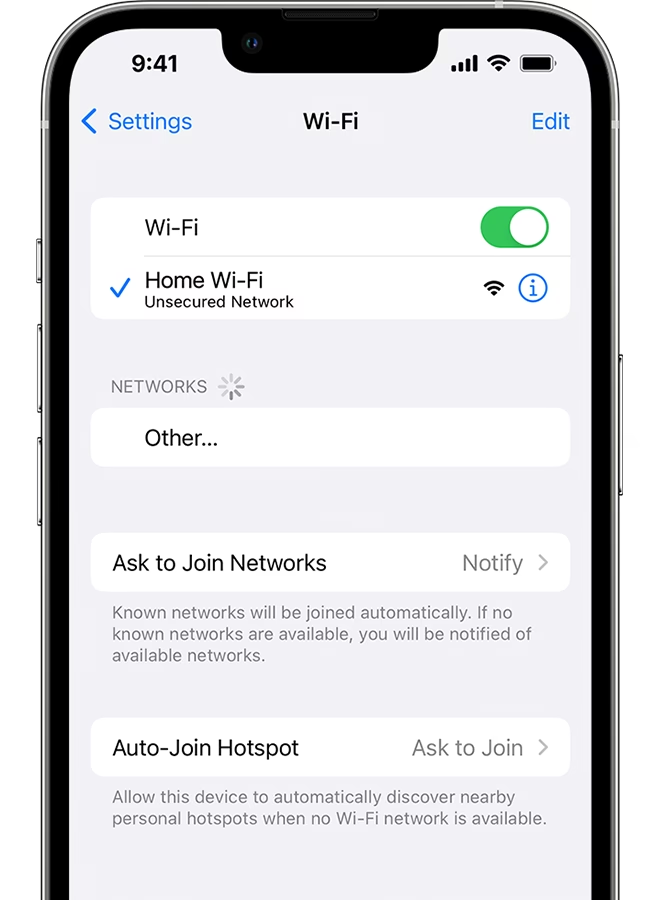
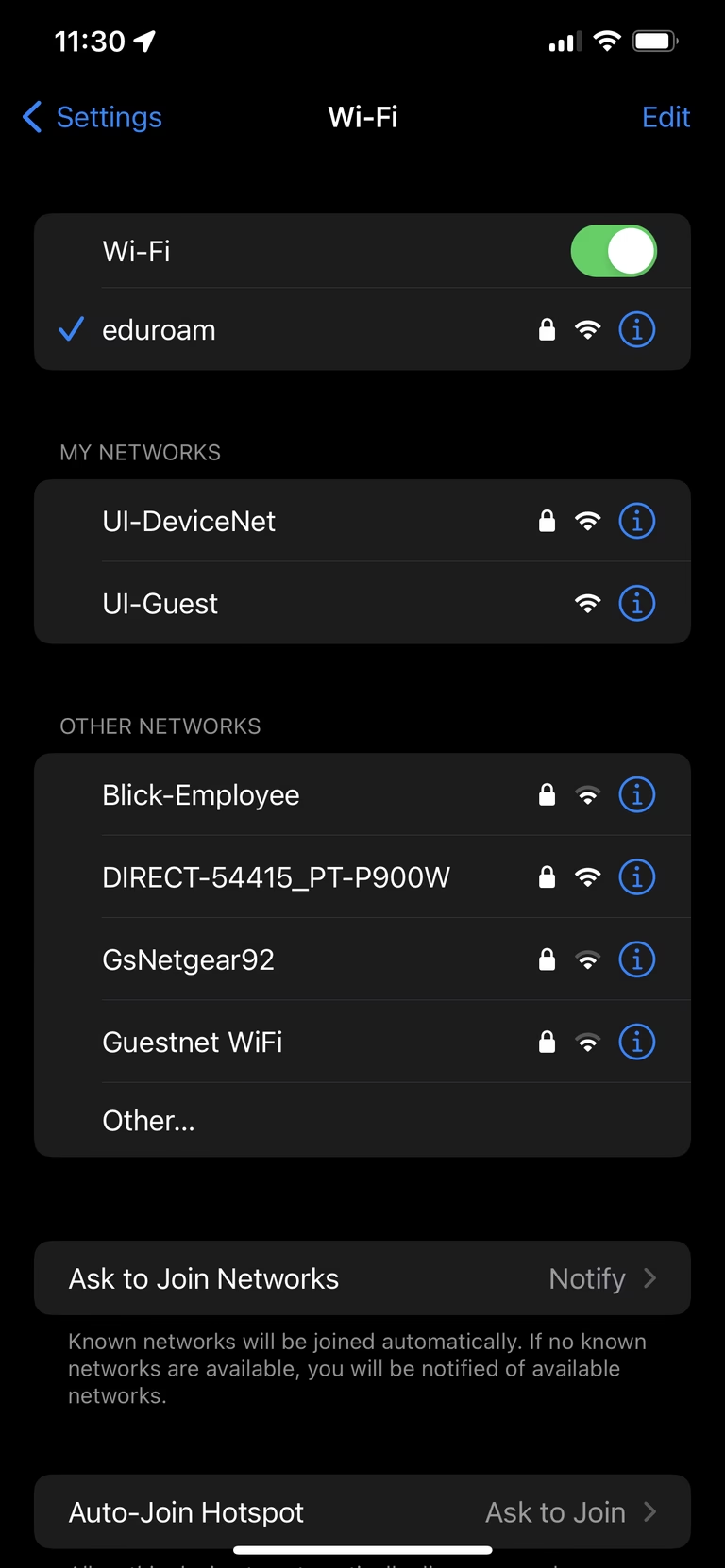
- Na vašem iPhonu nebo iPadu přejděte do "Nastavení" (Settings) > "Wi-Fi".
- V seznamu dostupných sítí najděte název sítě, kterou jste právě vytvořili na svém Macu.
- Klepněte na název sítě a zadejte heslo, které jste nastavili.
- Jakmile se připojíte, měli byste mít přístup k internetu.
Připojení z dalšího Macu:
- Na druhém Macu klikněte na ikonu Wi-Fi v pravém horním rohu obrazovky (ve stavovém řádku).
- Ze seznamu dostupných sítí vyberte název Wi-Fi hotspotu, který jste vytvořili na prvním Macu.
- Zadejte heslo, které jste nastavili pro tuto Wi-Fi síť.
- Po úspěšném připojení bude mít i druhý Mac přístup k internetu.
Je to tak jednoduché! Váš Mac se stal centrem pro vaše bezdrátové potřeby.
Hotspot z Macu Bez Ethernetu: Je to Možné?
Častá otázka zní: "Co když můj MacBook nemá Ethernet port, nebo prostě nemám k dispozici kabelové připojení? Mohu sdílet Wi-Fi připojení z mého Macu přes Wi-Fi?"
Bohužel, vestavěná síťová karta ve většině Maců je navržena tak, aby buď přijímala Wi-Fi signál, nebo vysílala vlastní síť – ale ne obojí současně. To znamená, že váš Mac nemůže přijímat internet přes Wi-Fi a zároveň ho přes Wi-Fi sdílet s dalšími zařízeními, pokud nepoužijete doplňkové zařízení.
Řešení: Externí Wi-Fi Adaptér
Existuje však řešení! Můžete si pořídit externí Wi-Fi adaptér (často ve formě USB donglu). Ten funguje jako druhá Wi-Fi karta. Jedna vestavěná Wi-Fi karta Macu bude přijímat internetové připojení, zatímco externí adaptér bude vysílat nový Wi-Fi hotspot.
Příklad takového adaptéru může být USB Wi-Fi adaptér dongle, který je snadno dostupný v elektronických obchodech nebo online. Ceny se obvykle pohybují v řádu několika stovek korun.
Jak Použít Externí Wi-Fi Adaptér:
- Připojte a nainstalujte adaptér: Zapojte USB Wi-Fi adaptér do volného USB portu na vašem Macu. Většina moderních adaptérů je plug-and-play, ale některé mohou vyžadovat instalaci ovladačů (postupujte podle pokynů výrobce).
- Nastavte sdílení: Poté postupujte podle výše uvedených instrukcí pro sdílení internetu (ať už pro macOS Ventura nebo starší verze).
- Změna zdroje připojení: V kroku, kde vybíráte "Sdílet připojení z:" (Share your connection from:), vyberte místo "Ethernet adaptéru" svůj nově připojený externí Wi-Fi adaptér. Ten se obvykle objeví pod názvem jako "Wi-Fi (USB)" nebo podobně.
- Pokračujte v nastavení: Dále pokračujte podle instrukcí, nastavte název sítě, zabezpečení a heslo, a zapněte sdílení internetu.
S externím adaptérem můžete snadno proměnit Wi-Fi připojení vašeho Macu na hotspot pro ostatní zařízení, i když nemáte k dispozici Ethernet.
Sdílení Internetu Přes Bluetooth PAN (Alternativa)
Co když nechcete investovat do externího Wi-Fi adaptéru? Existuje další možnost, i když není tak rychlá jako Wi-Fi a nemusí být kompatibilní se všemi zařízeními. Mluvíme o sdílení internetu přes Bluetooth, konkrétně přes Bluetooth PAN (Personal Area Network - Osobní síť).
Výhody a Nevýhody Bluetooth PAN:
- Výhody: Je to zdarma a funguje s většinou smartphonů a tabletů, které podporují Bluetooth.
- Nevýhody: Rychlost připojení je výrazně nižší než u Wi-Fi. Počáteční párování zařízení může trvat déle.
Nastavení Sdílení přes Bluetooth PAN:
Základní kroky pro nastavení sdílení jsou podobné jako u Wi-Fi, ale s klíčovou změnou:
- Otevřete Nastavení systému / Předvolby systému: Podle verze vašeho macOS (viz výše).
- Přejděte do Sdílení: (General > Sharing v Ventura, nebo přímo Sharing ve starších verzích).
- Vyberte zdroj připojení: Zde vyberte, odkud bere váš Mac internet (např. Wi-Fi, pokud jste připojeni bezdrátově, nebo Ethernet, pokud jste kabelem).
- Sdílet přes Bluetooth PAN: V seznamu "S počítači používajícími:" (To computers using:) zaškrtněte políčko "Bluetooth PAN".
- Zapněte Sdílení internetu: Potvrďte zapnutí sdílení internetu.
Jak se Připojit z iPhonu k Bluetooth Hotspotu:
- Zapněte Bluetooth na Macu: Ujistěte se, že Bluetooth je na vašem Macu aktivní.
- Zapněte Bluetooth na iPhonu: Na iPhonu přejděte do "Nastavení" (Settings) > "Bluetooth" a ujistěte se, že je zapnuto.
- Přejděte na Osobní hotspot na iPhonu: Na iPhonu přejděte do "Nastavení" (Settings) > "Mobilní data" (Cellular Data) a klepněte na "Osobní hotspot" (Personal Hotspot).
- Spárujte iPhone s Macem:
- Na Macu otevřete panel Bluetooth v "Nastavení systému" (Ventura) nebo "Předvolbách systému".
- V seznamu zařízení byste měli vidět svůj iPhone. Klikněte na "Připojit" (Connect).
- Na obou zařízeních se objeví kód. Potvrďte "Spárovat" (Pair) na iPhonu a zadejte kód z Macu, nebo jen potvrďte, pokud se objeví shoda.
Jakmile jsou zařízení spárována, uvidíte v levém horním rohu obrazovky iPhonu modrou ikonu Bluetooth, což značí, že jsou zařízení propojena. Na Macu se ikona Wi-Fi změní na ikonu se šipkou.
- Připojení k hotspotu: Na iPhonu byste nyní měli vidět možnost připojit se k "Osobnímu hotspotu" z vašeho Macu pod názvem vašeho Macu. Klepněte na něj a pokud jste nastavili heslo, zadejte ho.
Ačkoliv je Bluetooth PAN pomalejší, je to skvělá bezplatná alternativa, když potřebujete sdílet internet a nemáte k dispozici Ethernet nebo externí adaptér.
Často Kladené Otázky (FAQ)
1. Mohu sdílet Wi-Fi z mého Macu přes Wi-Fi?
Ne, standardně nemůžete. Většina Maců má pouze jeden Wi-Fi adaptér, který buď přijímá signál, nebo ho vysílá. Pro sdílení Wi-Fi z Wi-Fi potřebujete buď externí Wi-Fi adaptér (jak je popsáno výše), nebo musíte být připojeni k internetu přes Ethernet, abyste mohli Wi-Fi vysílat.
2. Je sdílení internetu z Macu bezpečné?
Ano, pokud nastavíte silné heslo a použijete zabezpečení WPA2/WPA3 Osobní (nebo WPA2 Osobní u starších systémů). To šifruje veškerou komunikaci mezi vaším Macem a připojenými zařízeními, což zabraňuje neoprávněnému přístupu.
3. Jaká je rychlost připojení přes hotspot z Macu?
Rychlost bude záviset na rychlosti vašeho původního internetového připojení (např. rychlosti Ethernetu, ke kterému je Mac připojen) a na tom, jakým způsobem sdílíte (Wi-Fi je rychlejší než Bluetooth PAN). Vždy bude o něco nižší než přímé připojení, ale pro běžné surfování, e-maily a streamování videa by měla být dostatečná.
4. Bude mi sdílení internetu spotřebovávat mobilní data z mého Macu?
Ne. Váš Mac bude sdílet internetové připojení, ke kterému je sám připojen (např. přes Ethernet, nebo přes svůj primární Wi-Fi adaptér, pokud používáte externí). Nespotřebovává žádná "mobilní data" z Macu, pokud Mac sám není připojen k internetu přes mobilní síť (což je u většiny Maců nepravděpodobné, pokud nemáte specifický model s LTE/5G).
5. Mohu sdílet internet z Macu, pokud jsem připojen k VPN?
Ano, internetové připojení sdílené z vašeho Macu bude obvykle proudit přes vaši VPN, pokud je VPN aktivní na vašem Macu. To znamená, že i zařízení připojená k hotspotu z Macu budou mít prospěch z VPN šifrování a anonymity.
6. Proč se ikona Wi-Fi změnila na šipku?
Ikona Wi-Fi se změní na ikonu se šipkou, aby vizuálně signalizovala, že váš Mac aktivně sdílí své internetové připojení s jinými zařízeními. Je to jasný indikátor, že hotspot je zapnutý a funkční.
Závěr
Jak vidíte, vytvoření Wi-Fi hotspotu z vašeho Macu je úžasně flexibilní a užitečná funkce, která vám může ušetřit spoustu starostí s připojením. Ať už potřebujete vyřešit pomalou síť, připojit více zařízení v hotelu, sdílet internet bez odhalení hlavního hesla, nebo prostě jen zůstat online, když vám dochází mobilní data, váš Mac je připraven pomoci. S podrobnými kroky pro macOS Ventura i starší verze, a dokonce i řešením pro situace bez Ethernetu nebo alternativou přes Bluetooth PAN, máte nyní všechny nástroje k tomu, abyste si vytvořili svůj vlastní spolehlivý internetový uzel. Využijte potenciál svého Macu naplno a užijte si bezproblémové připojení, kdekoli to potřebujete!
Chceš-li si přečíst další články podobné jako Mac jako Wi-Fi Hotspot: Snadné Sdílení, navštiv kategorii Technologie.