
22/10/2023
Už jste někdy měli pocit, že vašim e-mailům chybí osobní nádech nebo profesionální vzhled? Dobře vytvořený e-mailový podpis může být přesně tím chybějícím kouskem. Není to jen nějaký fantastický doplněk; je to odraz vaší identity nebo značky, poskytující základní kontaktní informace a často zanechávající trvalý dojem. To je obzvláště relevantní pro profesionály, kteří chtějí udržet konzistentní image napříč všemi formami komunikace. Ale nezapomínejme, že je to stejně užitečné i pro běžného uživatele, který chce své e-maily podepsat něčím víc než jen svým jménem. S iOS 17 je přizpůsobení e-mailového podpisu na vašem iPhonu snazší než kdy dříve a proces je přístupný pro uživatele všech věkových kategorií a technických dovedností. Ať už přidáváte jednoduché „S pozdravem“ nebo své úplné obchodní kontaktní údaje, podpis zajistí, že vaše e-maily vyniknou v přeplněné schránce. Je to malý detail, ale jak se říká, ďábel je v detailech!
- Proč používat vlastní e-mailový podpis na iPhonu?
- Co je to e-mailový podpis?
- Jak přidat podpis do e-mailu na iPhonu s iOS 17
- Výhody a nevýhody používání e-mailového podpisu
- Pokročilé možnosti formátování a tipy
- Často kladené otázky (FAQ)
- Mohu přidat obrázek do e-mailového podpisu na iPhonu?
- Co když mám na iPhonu více e-mailových účtů?
- Mohu použít HTML v e-mailovém podpisu na iPhonu?
- Bude se můj podpis synchronizovat napříč všemi mými zařízeními?
- Jak odstraním svůj podpis, pokud si to rozmyslím?
- Existují nějaká omezení délky podpisu?
- Mohu mít různé podpisy pro nové e-maily a pro odpovědi/přeposílání?
Proč používat vlastní e-mailový podpis na iPhonu?
Výchozí e-mailový podpis iPhonu – „Odesláno z mého iPhonu“ – se stal mezi uživateli tak trochu vtipem. Zatímco někteří tvrdí, že jeho použití je dobrý nápad, protože vysvětluje potenciální překlepy a naznačuje, že osoba je mimo kancelář, pravdou je, že e-mailové podpisy dokážou mnohem více. Profesionální podpis dodává vaší komunikaci důvěryhodnost a serióznost. Může sloužit jako vaše digitální vizitka, která okamžitě poskytuje příjemci důležité kontaktní údaje, odkazy na vaše webové stránky nebo profily na sociálních sítích. Pro podnikatele a freelancery je to nezbytný nástroj pro budování značky a udržení konzistentní image. I pro osobní použití může jednoduchý, ale elegantní podpis zanechat lepší dojem než strohý text. Ukazuje to, že si vážíte své komunikace a dbáte na detaily.
Co je to e-mailový podpis?
Standardní blok textu – neboli podpis nebo .sig – na konci odchozí e-mailové zprávy existuje již desítky let. Moderní e-mailový software, jako je aplikace Mail od Applu pro macOS, vám poskytuje plný přístup k návrhu podpisu, včetně bohatého formátování, odkazů a obrázků. Tyto možnosti většinou chybí na iPhonu nebo iPadu. Jak můžete svému „.sig“ dodat šmrnc? Máte několik možností. V podstatě je to automaticky přidaný text na konci každého e-mailu, který odešlete. Může obsahovat vaše jméno, titul, společnost, telefonní číslo, e-mailovou adresu, webové stránky, odkazy na sociální média nebo dokonce motivační citát. Cílem je poskytnout příjemci další informace o vás nebo vaší organizaci, a to vše s minimálním úsilím z vaší strany po počátečním nastavení.
Jak přidat podpis do e-mailu na iPhonu s iOS 17
Než se pustíme do podrobného postupu, pojďme si ujasnit, čeho se chystáme dosáhnout. Následováním těchto kroků vytvoříte personalizovaný podpis, který se automaticky zobrazí na konci každého e-mailu, který odešlete ze svého iPhonu. Už žádné vypisování vašeho jména a kontaktních informací pokaždé!
Krok 1: Otevřete Nastavení
Otevřete aplikaci Nastavení na vašem iPhonu. Zde se odehrává veškerá magie pro přizpůsobení vašeho zařízení. Aplikace Nastavení je vaší bránou k tomu, abyste si iPhone skutečně přizpůsobili. Zde si vyladíte a nastavíte své zařízení tak, aby vyhovovalo vašim potřebám, a v tomto případě je to výchozí bod pro nastavení vašeho e-mailového podpisu. Ujistěte se, že jste na domovské obrazovce a snadno najdete ikonu ozubeného kola.
Krok 2: Klepněte na Mail
Přejděte dolů a klepněte na 'Mail' pro přístup k nastavení pošty. Zde můžete upravit, jak vaše e-maily fungují na vašem iPhonu. Sekce 'Mail' ve vašem nastavení je plná možností, jak si přizpůsobit e-mailový zážitek, od oznámení po náhledy zpráv. Ale naše zaměření je zde na možnost podpisu. Je důležité si uvědomit, že tato nastavení ovlivňují všechny e-mailové účty, které máte na svém zařízení nastaveny, dokud si nevyberete konkrétní účet pro úpravy.
Krok 3: Vyberte Podpis
V nastavení Mailu přejděte, dokud nenajdete 'Podpis', a klepněte na něj. Zde si nastavíte své e-mailové rozloučení. Jakmile klepnete na 'Podpis', jste o krok blíže k vytvoření dokonalého e-mailového zakončení, které vás nebo vaši firmu reprezentuje. Pokud již máte nějaký podpis nastavený, uvidíte ho zde a můžete ho upravit. Pokud ne, pole bude prázdné a připravené pro váš nový text.
Krok 4: Vytvořte svůj podpis
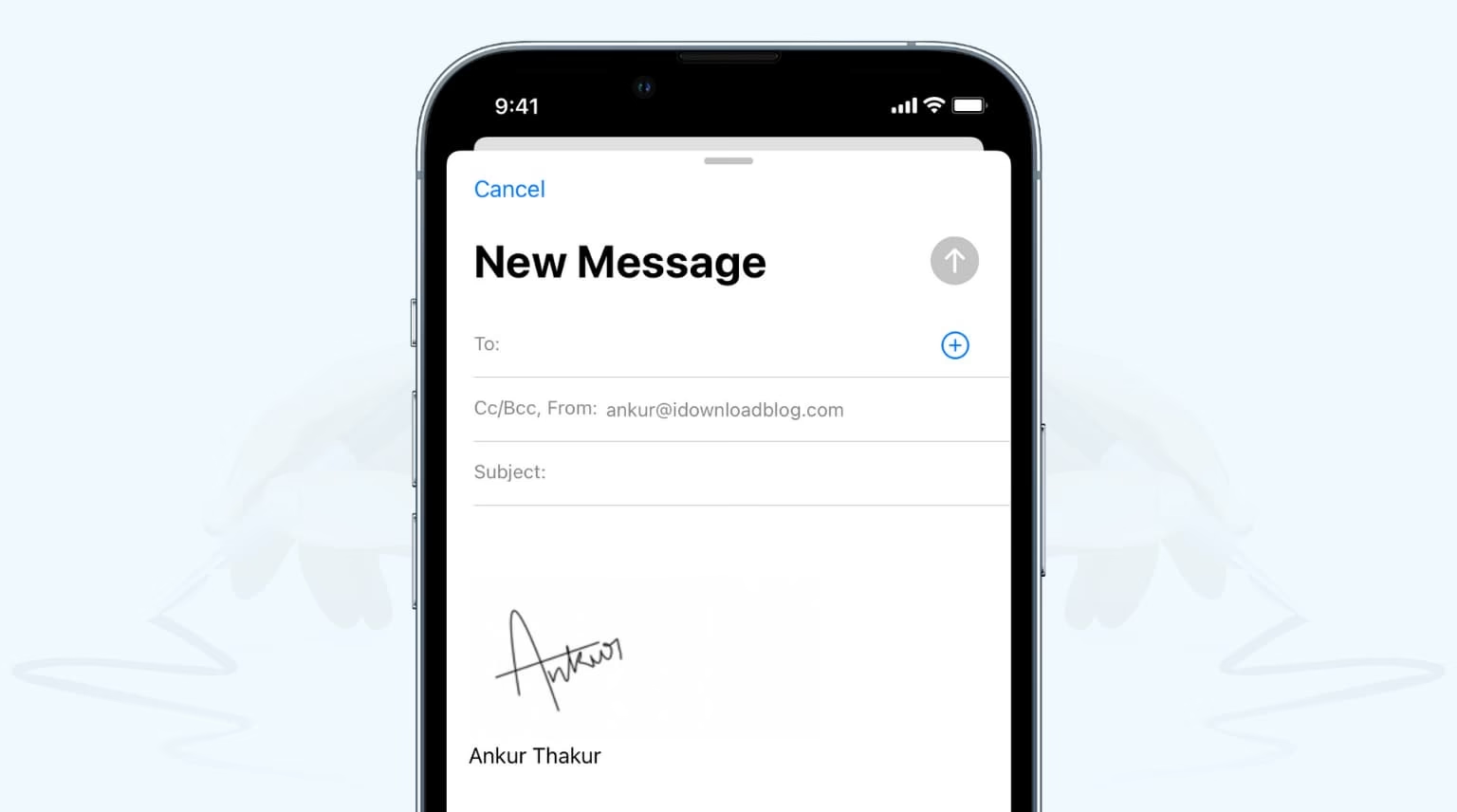
V sekci Podpis napište požadovaný podpis. Můžete zahrnout text a dokonce formátovat svůj podpis podle svých představ. Váš podpis může být tak jednoduchý nebo tak propracovaný, jak se vám líbí. Chcete zahrnout své úchyty na sociálních sítích nebo oblíbený citát? Jděte do toho! Pamatujte, tento podpis bude připojen ke každému e-mailu, který odešlete, takže ať se počítá. Mějte na paměti, že zatímco iOS 17 umožňuje základní formátování, jako je tučné písmo, kurzíva a podtržení, pokročilejší možnosti, jako jsou obrázky nebo složité HTML, jsou omezené přímo v tomto rozhraní. O tom, jak tyto limity obejít, se dozvíte níže.
Výhody a nevýhody používání e-mailového podpisu
| Výhoda | Vysvětlení |
|---|---|
| Úspora času | Jednou z hlavních výhod nastavení e-mailového podpisu na vašem iPhonu je úspora času. Kolik sekund, minut nebo dokonce hodin jste strávili vypisováním svého jména, titulu a kontaktních informací na konci každého e-mailu? S podpisem se to vše děje automaticky. To vám uvolní čas soustředit se na obsah zprávy, nikoli na její zakončení. |
| Profesionalita | Konzistentní podpis vyzařuje profesionální dojem. Ukazuje, že to s komunikací myslíte vážně a dbáte na detaily. Je to jako mít digitální vizitku připojenou ke každému e-mailu, která posiluje vaši značku nebo osobní image. |
| Personalizace | Podpis vám umožňuje personalizovat vaše e-maily. Může odrážet vaši osobnost nebo značku, ať už použijete citát, profesní titul nebo jen vtipné rozloučení. Dává vašim zprávám jedinečný nádech a činí je zapamatovatelnými. |
| Nevýhoda | Vysvětlení |
|---|---|
| Omezené formátování | Zatímco iOS 17 umožňuje některé možnosti formátování, existují omezení. Nemusíte být schopni dosáhnout tak elegantního vzhledu, jako na desktopovém e-mailovém klientovi, takže váš podpis může být jednodušší, než byste si ideálně přáli. Složité designy jsou často obtížné nebo nemožné implementovat přímo. |
| Potenciál pro přehnané použití | Je snadné to přehnat. Přeplněný podpis může být ohromující a odvádět pozornost od samotné zprávy e-mailu. Je důležité najít správnou rovnováhu mezi informacemi a jednoduchostí. Příliš mnoho informací může působit neprofesionálně. |
| Jeden podpis na účet | V současné době iOS umožňuje pouze jeden podpis na e-mailový účet. Pokud potřebujete různé podpisy pro různé účely (např. pracovní a osobní), budete je muset pokaždé ručně upravit, což může být nepříjemné. To může být značná nevýhoda pro uživatele s více účely komunikace. |
Pokročilé možnosti formátování a tipy
Když vytváříte svůj podpis, zvažte, co dává smysl pro příjemce. Pokud používáte svůj iPhone pro pracovní e-maily, zahrňte svou pozici, společnost a kontaktní informace. Pro osobní e-maily možná postačí jen vaše jméno a přátelské zakončení. Také se chcete ujistit, že váš podpis není příliš dlouhý – koneckonců, nikdo se nerad prolistovává esejí jen proto, aby odpověděl na zprávu. Ideální délka je obvykle 3-5 řádků textu. Příliš dlouhé podpisy mohou působit nepřehledně a zdržovat čtenáře. Dbejte na to, aby byl podpis stručný a k věci, a obsahoval jen ty nejnutnější a nejdůležitější informace.
Mějte na paměti, že podpis, který nastavíte, bude svázán s e-mailovým účtem, který aktuálně používáte na svém iPhonu. Pokud máte více účtů, budete muset nastavit podpis pro každý z nich. A nezapomeňte, tento podpis se objeví pouze na e-mailech odeslaných z vašeho iPhonu; pokud používáte jiná zařízení, budete muset nastavit podpisy i na nich. Synchronizace podpisů napříč zařízeními není automatická funkcionalita, což je často frustrující pro uživatele, kteří pracují na více platformách.
Další tip: ujistěte se, že váš podpis vypadá dobře jak na desktopu, tak na mobilu. S tolika lidmi kontrolujícími e-maily na cestách, mobilně přívětivý podpis zajišťuje čitelnost bez ohledu na zařízení. Otestujte si to odesláním e-mailu sami sobě a kontrolou na různých obrazovkách. Některé složité formáty, které vypadají skvěle na počítači, se na mobilním zařízení mohou rozpadnout nebo být nečitelné. Jednoduchost je zde klíčová.
Nakonec se nebojte svůj podpis podle potřeby aktualizovat. Možná máte nový pracovní titul nebo nový úchyt na sociálních médiích, který chcete přidat. Udržování aktuálního podpisu je jen další způsob, jak si udržet profesionální a propojenou přítomnost v digitálním světě. Pravidelná revize vašeho podpisu zajistí, že vždy odráží vaše aktuální informace a profesní status.
Použití omezeného formátování v Nastavení
Pokud přejdete do Nastavení > Mail > Podpis, můžete vybrat text (klepněte a poté klepněte na Vybrat vše), klepnout na něj, aby se zobrazila vyskakovací nabídka, klepnout na Formát a poté vybrat Tučné písmo, Kurzíva nebo Podtržení. Pokud je to vše, co potřebujete, máte hotovo. Klepněte na Mail pro dokončení. Nicméně, toto omezené množství kontroly vám neumožňuje měnit velikost textu, přidávat odkazy, přidávat obrázky nebo používat jakékoli jiné možnosti formátování. To je základní úroveň, která postačuje pro jednoduché textové podpisy, ale pro vizuálně bohatší podpisy budete muset sáhnout po jiných metodách.
Použití Pages nebo podobné aplikace pro bohatý text na vašem iPhonu nebo iPadu
Pokud chcete mít přístup k bohatému textu na stejných zařízeních, existuje chytrý trik. Otevřete aplikaci jako Pages (je zdarma k instalaci) nebo jakoukoli jinou textovou aplikaci, která podporuje bohaté formátování (např. Google Docs, Microsoft Word Mobile). Zde můžete formátovat svůj podpis přesně podle svých představ – použít různé fonty (pokud je aplikace podporuje), barvy, velikosti a dokonce vložit jednoduché ikony nebo obrázky. Jakmile je podpis hotový, vyberte veškerý text (a případné obrázky) a zkopírujte jej. Poté jděte do Nastavení > Mail > Podpis a vložte zkopírovaný obsah. Aplikace Mail se pokusí zachovat co nejvíce formátování, což vám umožní dosáhnout mnohem sofistikovanějšího vzhledu, než byste dokázali přímo v nastavení Mailu. Je to oblíbená metoda pro ty, kteří chtějí do svého mobilního podpisu vnést více kreativity.
Použití aplikace Mail pro macOS pro složitější podpisy
Zatímco nemůžete synchronizovat podpisy – bez dobrého důvodu – mezi Mailem pro iOS/iPadOS a macOS, jakákoli konceptová zpráva, kterou vytvoříte v účtu, se uloží na úrovni serveru a je k dispozici ve vaší aplikaci Mail na všech zařízeních přihlášených k tomuto e-mailovému účtu. Zde je návod, jak to udělat: V Mailu pro macOS vytvořte novou zprávu přes Soubor > Nová zpráva nebo stiskněte Command-N. Zformátujte svůj podpis v těle zprávy – zde máte plnou kontrolu nad formátováním, odkazy a dokonce i vložením obrázků. Jakmile je podpis dokonalý, zavřete zprávu, která se tím uloží do složky Koncepty. Na vašem iPhonu nebo iPadu otevřete aplikaci Mail a přejděte do složky Koncepty daného účtu. Vyberte text ve zprávě, klepněte na něj, aby se zobrazila vyskakovací nabídka, a klepněte na Kopírovat. Přejděte do Nastavení > Mail > Podpis, klepněte do pole a klepněte na Vložit. (Při testování se to nesynchronizovalo správně s mým e-mailovým účtem iCloud, ale fungovalo to se všemi ostatními e-mailovými účty.) Tato metoda je ideální pro ty, kteří chtějí mít v mobilním podpisu grafické prvky nebo složité rozložení, které by jinak nebylo možné vytvořit přímo na iPhonu.
Použití Univerzální schránky pro kopírování z Macu
Můžete také použít podobné kroky, pokud jste přihlášeni ke stejnému účtu iCloud na vašem Macu a iPhonu nebo iPadu, což umožňuje Univerzální schránku. Ta automaticky synchronizuje cokoli, co zkopírujete na jednom zařízení, na vaše ostatní, pokud jsou poblíž. (Univerzální schránka také vyžaduje Bluetooth, Wi-Fi a povolenou funkci Handoff.) V Mailu pro macOS, Pages nebo jakémkoli programu, který podporuje bohatý text, formátujte svůj podpis. Vyberte jej a zkopírujte. V Nastavení > Mail > Podpis vložte. Tato metoda je nejrychlejší a nejpohodlnější pro ty, kteří pravidelně pracují na obou zařízeních a chtějí efektivně přenášet formátovaný text.
Často kladené otázky (FAQ)
Mohu přidat obrázek do e-mailového podpisu na iPhonu?
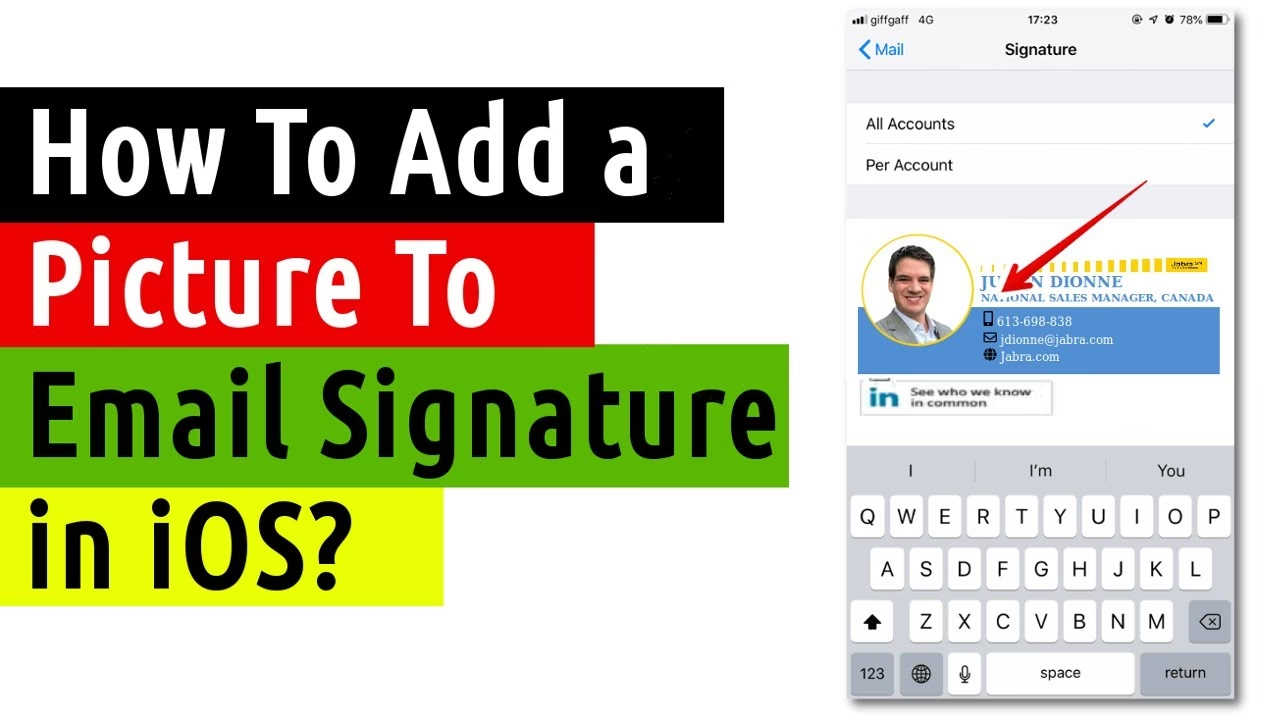
V současné době iOS 17 nepodporuje přidávání obrázků přímo prostřednictvím nastavení Mailu. Jak je však popsáno v sekci o pokročilém formátování, můžete zkusit zkopírovat a vložit obrázek z jiné aplikace (např. Pages nebo Mail na Macu) do pole podpisu. Úspěch se může lišit v závislosti na složitosti obrázku a verzi iOS. Pro nejlepší výsledky doporučujeme používat jednoduché, malé obrázky nebo ikony, které jsou optimalizovány pro web.
Co když mám na iPhonu více e-mailových účtů?
Můžete nastavit jiný podpis pro každý e-mailový účet. Stačí vybrat účet, který chcete upravit, v nastavení Mailu (pod 'Účty') předtím, než klepnete na 'Podpis'. To vám umožní mít například profesionální podpis pro váš pracovní e-mail a osobnější podpis pro váš soukromý účet, což je velmi užitečné pro oddělení komunikace.
Mohu použít HTML v e-mailovém podpisu na iPhonu?
iOS 17 nepodporuje HTML v podpisech přímo prostřednictvím nastavení. Jak bylo zmíněno, můžete dosáhnout určitého formátování pomocí možností bohatého textu kopírováním z jiných aplikací (např. Pages nebo Mail na Macu), které HTML renderují. Nicméně, plná kontrola nad HTML kódem, jakou byste měli na desktopovém klientovi, není na iPhonu dostupná. Vložený HTML se může zobrazit jako prostý text nebo být špatně interpretován.
Bude se můj podpis synchronizovat napříč všemi mými zařízeními?
Ne, podpis, který nastavíte na svém iPhonu, se automaticky nesynchronizuje s vašimi ostatními zařízeními. Budete muset nastavit podpisy na každém zařízení samostatně. To platí pro iPady, Macy a jakékoli jiné e-mailové klienty, které používáte. Je to jedno z omezení ekosystému Apple, které uživatelé často považují za nepohodlné.
Jak odstraním svůj podpis, pokud si to rozmyslím?
Jednoduše se vraťte do nastavení Podpisu (Nastavení > Mail > Podpis) a odstraňte text. Vaše e-maily se pak budou odesílat bez podpisu. Můžete také jednoduše vymazat veškerý text a nechat pole prázdné, nebo ho nahradit jiným podpisem podle potřeby.
Existují nějaká omezení délky podpisu?
Přestože iOS 17 přímo neuvádí explicitní limit znaků, příliš dlouhý podpis může být oříznut nebo se špatně zobrazit, zejména na menších obrazovkách. Doporučuje se udržovat podpis stručný a výstižný, ideálně do 5-7 řádků textu, aby se zajistila optimální čitelnost a profesionální vzhled na všech zařízeních.
Mohu mít různé podpisy pro nové e-maily a pro odpovědi/přeposílání?
Bohužel, iOS 17 v nastavení Mailu umožňuje pouze jeden globální podpis pro každý účet, který se aplikuje na všechny odchozí e-maily, ať už se jedná o nové zprávy, odpovědi nebo přeposílání. Pokud potřebujete tuto flexibilitu, musíte podpis ručně upravit před odesláním každého e-mailu, což může být časově náročné.
Přidání podpisu do e-mailu na vašem iPhonu s iOS 17 je malý, ale významný krok k vytvoření profesionálnější a personalizované digitální identity. Ať už je to pro obchodní nebo osobní použití, podpis nejen šetří váš čas, ale také poskytuje konzistentní a rozpoznatelné zakončení vašich korespondencí. Pamatujte, je to víc než jen jméno na konci e-mailu – je to odraz vás. Takže si udělejte chvilku, buďte kreativní a nastavte si podpis na svém iPhonu ještě dnes. Vaše budoucí já a vaše kontakty vám poděkují. S trochou úsilí můžete proměnit každý odeslaný e-mail v příležitost posílit svou značku a zanechat profesionální dojem.
Chceš-li si přečíst další články podobné jako Jak nastavit podpis e-mailu na iPhone s iOS 17, navštiv kategorii Návody.