
07/01/2026
Sdílení fotografií s přáteli a rodinou je jednou z nejzákladnějších funkcí moderních komunikačních aplikací, a Facebook Messenger není výjimkou. Je proto nesmírně frustrující, když se ocitnete v situaci, kdy Messenger na vašem iPhonu odmítá odesílat obrázky. Tento problém může mít mnoho příčin, od jednoduchých chyb v připojení až po složitější softwarové problémy. Většina z nich je naštěstí snadno řešitelná. V tomto článku se podíváme na nejčastější důvody, proč se vám nedaří odesílat fotky přes Messenger, a nabídneme vám podrobné kroky, jak tyto problémy efektivně vyřešit, abyste se mohli vrátit ke sdílení svých oblíbených momentů.
- Proč se mi nedaří odesílat fotky přes Messenger?
- Jak opravit, když Messenger neposílá fotky
- 1. Zkontrolujte, zda je Messenger mimo provoz
- 2. Ukončete a restartujte aplikaci Messenger
- 3. Zkontrolujte internetové připojení
- 4. Aktualizujte Facebook Messenger
- 5. Zkontrolujte velikost souboru
- 6. Zkontrolujte oprávnění aplikace
- 7. Znovu nainstalujte Facebook Messenger
- 8. Zakažte režim úspory dat (Low Data Mode)
- 9. Zkontrolujte, zda jste nebyli zablokováni nebo zrušeni přáteli
- Přehled řešení problémů s Messengerem
- Často kladené otázky
- Závěr
Proč se mi nedaří odesílat fotky přes Messenger?
Existuje několik běžných důvodů, proč Facebook Messenger na vašem iPhonu nemusí odesílat fotografie. Pochopení těchto příčin je prvním krokem k jejich odstranění. Pojďme se podívat na ty nejčastější:
- Nestabilní nebo špatné internetové připojení: Messenger, stejně jako většina online aplikací, potřebuje stabilní a dostatečně rychlé připojení k internetu. Pokud je vaše Wi-Fi slabá nebo mobilní data nestabilní, odesílání větších souborů, jako jsou fotografie, může selhat.
- Zastaralá verze aplikace Messenger: Vývojáři neustále vydávají aktualizace, které opravují chyby a zlepšují výkon. Pokud používáte starou verzi aplikace, může obsahovat chyby, které brání správnému fungování, včetně odesílání fotografií.
- Nedostatečná oprávnění aplikace: Messenger potřebuje mít oprávnění k přístupu k vašim fotografiím a médiím v zařízení, aby je mohl odesílat. Pokud tato oprávnění nebyla udělena nebo byla omylem zrušena, aplikace nebude mít k fotkám přístup.
- Příliš velká velikost souboru fotografií: Ačkoli Messenger podporuje odesílání HD fotografií, existuje limit velikosti souboru. Pokud se pokoušíte odeslat více fotografií najednou a jejich celková velikost přesahuje limit (obvykle 100 MB pro HD fotky), odeslání nemusí proběhnout.
- Problémy se serverem Messengeru: Někdy problém není na vaší straně, ale přímo u Facebooku. Serverové výpadky nebo údržba mohou způsobit dočasné problémy s funkcionalitou aplikace.
- Nedostatek úložného prostoru v zařízení: Pokud máte na iPhonu téměř plnou paměť, může to ovlivnit výkon aplikací a bránit jim v ukládání dočasných souborů potřebných pro odesílání dat.
- Neplatná nastavení zařízení nebo problémy s mezipamětí: Někdy mohou nesprávná nastavení nebo nahromaděná data v mezipaměti aplikace způsobit neobvyklé chování.
- Zablokování nebo zrušení přátelství: Pokud jste vy nebo příjemce zablokovali druhou stranu, nebo pokud si příjemce zrušil účet, zprávy ani fotografie se neodešlou.
Jak opravit, když Messenger neposílá fotky
Nyní se podíváme na konkrétní kroky, které můžete podniknout k vyřešení problému s odesíláním fotografií přes Messenger na vašem iPhonu.
1. Zkontrolujte, zda je Messenger mimo provoz
Než se pustíte do složitějšího řešení problémů, je vždy dobré ověřit, zda problém není způsoben celkovým výpadkem služby. Může se stát, že servery Facebooku nebo Messengeru mají dočasné problémy nebo údržbu. Navštivte webové stránky jako Downdetector, kde můžete zjistit aktuální stav služby. Pokud je Messenger skutečně mimo provoz, nezbývá vám nic jiného než počkat, než se problém vyřeší na straně Facebooku. Pokud však web hlásí, že služba funguje normálně, pokračujte k dalším tipům.
2. Ukončete a restartujte aplikaci Messenger
Mnoho drobných softwarových chyb lze vyřešit jednoduchým restartováním aplikace. Pokud aplikace nefunguje správně nebo nereaguje, rychlý restart ji může „osvěžit“. Na iPhonu to uděláte tak, že přejetím prstu od spodního okraje obrazovky nahoru (nebo dvojitým stisknutím tlačítka Domů u starších modelů) zobrazíte přepínač aplikací. Najděte aplikaci Messenger, přejeďte přes ni nahoru, abyste ji ukončili, a poté ji znovu spusťte z domovské obrazovky. Zkuste znovu odeslat fotografii.
3. Zkontrolujte internetové připojení
Stabilní a silné internetové připojení je klíčové pro odesílání jakýchkoli dat, včetně fotografií. Zkuste otevřít jinou aplikaci, která vyžaduje internet (například Safari nebo Instagram), abyste ověřili, zda vaše připojení funguje. Pokud je vaše připojení slabé nebo pomalé, zkuste se přepnout z mobilních dat na Wi-Fi nebo naopak. Pokud používáte VPN, zkuste ji dočasně vypnout, protože VPN může zpomalovat internetové připojení nebo způsobovat problémy s připojením k určitým serverům. Na iPhonu se ujistěte, že máte povolená mobilní data pro Messenger v Nastavení > Mobilní data a najděte Messenger v seznamu aplikací.
4. Aktualizujte Facebook Messenger
Zastaralá verze aplikace je častou příčinou problémů. Aktualizace často obsahují opravy chyb a vylepšení výkonu, které mohou vyřešit problémy s odesíláním fotografií. Přejděte do App Store, vyhledejte aplikaci Messenger a zkontrolujte, zda je k dispozici aktualizace. Pokud ano, stáhněte ji a nainstalujte. Pravidelná aktualizace aplikací je nejlepší prevencí mnoha problémů.
5. Zkontrolujte velikost souboru
Facebook Messenger umožňuje uživatelům odesílat fotografie v HD kvalitě až do velikosti 100 MB. Pokud se pokoušíte odeslat více fotografií najednou a jejich celková velikost přesahuje tento limit, může se odeslání nezdařit. Zkuste odeslat fotografie po jedné nebo v menších dávkách, abyste se ujistili, že nepřekračujete limit. V případě potřeby můžete fotografie před odesláním komprimovat nebo zmenšit jejich rozlišení pomocí vestavěných nástrojů ve vašem iPhonu nebo aplikací třetích stran.
6. Zkontrolujte oprávnění aplikace
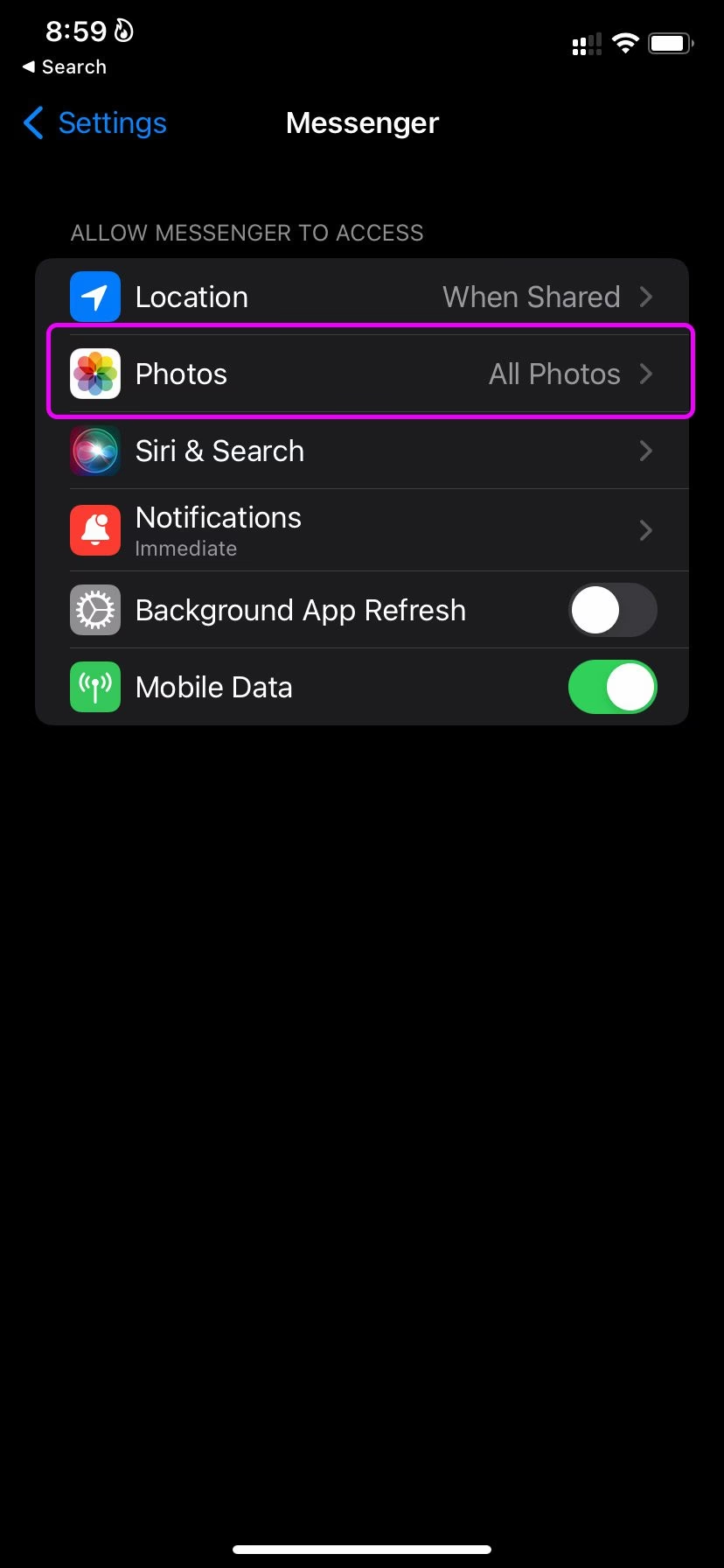
Messenger potřebuje mít oprávnění k přístupu k vašim fotografiím. Pokud tato oprávnění chybí, aplikace nebude moci fotografie nahrát. Zkontrolujte oprávnění aplikace takto:
- Otevřete aplikaci Nastavení na vašem iPhonu.
- Posuňte se dolů a najděte aplikaci Messenger v seznamu nainstalovaných aplikací a klepněte na ni.
- Klepněte na položku Fotky.
- Ujistěte se, že je vybrána možnost Všechny fotky, nebo alespoň Vybrané fotky s přístupem k těm, které chcete odeslat.
7. Znovu nainstalujte Facebook Messenger
Pokud žádný z výše uvedených kroků nepomohl, může být problém hlubší a týkat se poškozených dat aplikace nebo systémových souborů. V takovém případě je nejlepším řešením odinstalace a opětovná instalace aplikace. Na iPhonu podržte ikonu aplikace Messenger na domovské obrazovce, dokud se nezačne třást, poté klepněte na „x“ (nebo „-“) a potvrďte odinstalaci. Poté přejděte do App Store a znovu aplikaci nainstalujte. Tím se vymažou veškerá data mezipaměti a aplikace se nainstaluje „načisto“, což často řeší mnoho přetrvávajících problémů.
8. Zakažte režim úspory dat (Low Data Mode)
Režim úspory dat (na iPhonu nazývaný Low Data Mode) pomáhá snižovat spotřebu mobilních dat nebo dat přes Wi-Fi, ale může také omezit některé funkce aplikací, včetně odesílání nebo přijímání médií. Zkuste tento režim dočasně vypnout:
- Pro mobilní data: Přejděte do Nastavení > Mobilní data > Volby dat > Datový režim a vypněte Režim nízké spotřeby dat.
- Pro Wi-Fi: Přejděte do Nastavení > Wi-Fi, klepněte na „i“ vedle názvu vaší Wi-Fi sítě a vypněte Režim nízké spotřeby dat.
9. Zkontrolujte, zda jste nebyli zablokováni nebo zrušeni přáteli
Pokud jste problém s odesíláním fotek zaznamenali pouze u jednoho konkrétního kontaktu, zvažte, zda jste nebyli zablokováni nebo zda si dotyčná osoba nezrušila přátelství. Pokud vás někdo zablokoval, nebudete mu moci odesílat zprávy ani fotografie. Pokud to není váš případ, a žádné z výše uvedených řešení nepomohlo, měli byste problém nahlásit přímo podpoře Messengeru.
Přehled řešení problémů s Messengerem
Následující tabulka shrnuje hlavní problémy a jejich doporučená řešení pro snadnou orientaci:
| Problém | Doporučené řešení | Poznámky |
|---|---|---|
| Fotky se neodesílají vůbec | Zkontrolujte stav Messengeru, restartujte aplikaci, zkontrolujte internet, aktualizujte aplikaci. | Základní kroky, které často pomohou. |
| Nelze odeslat konkrétní fotku/fotky | Zkontrolujte velikost souboru, oprávnění aplikace. | Může být problém s konkrétním souborem. |
| Problém přetrvává po základních krocích | Znovu nainstalujte aplikaci, vypněte režim úspory dat. | Hlubší softwarové řešení. |
| Nelze odeslat zprávy/fotky jen jednomu kontaktu | Zkontrolujte, zda nejste zablokováni nebo zda kontakt nezrušil účet. | Problém specifický pro daný chat. |
| Všechny kroky selhaly | Kontaktujte podporu Messengeru. | Poslední možnost, pokud nic jiného nepomůže. |
Často kladené otázky
Proč nemohu posílat fotky na Messengeru?
Důvodů může být několik, včetně problémů s internetovým připojením, zastaralé verze aplikace, nedostatečných oprávnění aplikace k přístupu k vašim fotkám, překročení limitu velikosti souboru, serverových výpadků na straně Facebooku, nedostatku úložného prostoru na vašem zařízení, nebo dokonce toho, že vás příjemce zablokoval. Je důležité systematicky procházet jednotlivé možné příčiny a testovat řešení, dokud nenajdete tu správnou.
Jaká je maximální velikost souboru pro fotky na Messengeru?
Maximální velikost souboru pro odesílání fotografií na Messengeru je obvykle 100 MB, pokud se jedná o HD fotografie. Pokud odesíláte více fotografií najednou, jejich celková velikost by neměla tento limit přesáhnout. Při překročení limitu se odesílání pravděpodobně nezdaří. V takovém případě je doporučeno fotografie komprimovat nebo je odesílat v menších dávkách.
Vymaže vymazání mezipaměti mé zprávy?
Ne, vymazání mezipaměti (nebo v případě iPhonu odinstalování a opětovná instalace aplikace, což je ekvivalentní pro vymazání dat aplikace) nevymaže vaše zprávy ani žádná jiná důležitá data. Vaše zprávy jsou uloženy na serverech Facebooku, takže po opětovném přihlášení do aplikace se vám všechny konverzace znovu načtou. Vymazání mezipaměti se zaměřuje pouze na dočasné soubory, které aplikace ukládá pro rychlejší fungování, ale které se mohou v průběhu času poškodit a způsobit problémy.
Mohu používat Messenger na počítači, pokud mi aplikace nefunguje?
Ano, rozhodně! Pokud máte problémy s mobilní aplikací Messenger na vašem iPhonu, můžete se bez problémů přihlásit do webové verze Messengeru přes webový prohlížeč na počítači. Stačí navštívit stránku messenger.com nebo facebook.com a přihlásit se pomocí svých údajů. Webová verze nabízí téměř všechny funkce mobilní aplikace, včetně odesílání fotografií, a může posloužit jako dočasné řešení, dokud problém s mobilní aplikací nevyřešíte.
Koho mám kontaktovat, pokud se mi nedaří vyřešit problém s odesíláním fotek?
Pokud jste vyzkoušeli všechny doporučené kroky v tomto článku a problém s odesíláním fotografií přetrvává, doporučuje se kontaktovat přímo podporu Messengeru nebo Facebooku. Můžete to obvykle udělat přímo z aplikace (pokud se k ní dostanete) nebo přes centrum nápovědy na webových stránkách Facebooku. Poskytněte jim co nejvíce informací o vašem problému, včetně verze aplikace, modelu iPhonu a kroků, které jste již podnikli. Mohou vám poskytnout konkrétní řešení na základě specifik vašeho účtu nebo zařízení.
Závěr
Nemožnost odesílat fotografie přes Facebook Messenger na iPhonu může být skutečně frustrující, ale jak jsme si ukázali, ve většině případů se jedná o snadno řešitelný problém. Klíčem je systematický přístup k odstraňování problémů, počínaje kontrolou základních věcí, jako je internetové připojení a stav serverů, přes aktualizaci aplikace a kontrolu oprávnění, až po pokročilejší kroky, jako je přeinstalace aplikace. Pamatujte, že udržování vašich aplikací aktuálních, zajištění stabilního internetového připojení a dostatečného úložného prostoru v zařízení jsou nejlepší způsoby, jak těmto problémům předcházet.
Doufáme, že vám tento průvodce pomohl vyřešit vaše potíže s odesíláním fotografií. Pokud problém přetrvává i po vyzkoušení všech doporučených kroků, neváhejte se obrátit na podporu Messengeru. S trochou trpělivosti a správným přístupem budete brzy opět bez problémů sdílet své fotografie s přáteli a rodinou.
Chceš-li si přečíst další články podobné jako Proč Messenger neposílá fotky na iPhonu?, navštiv kategorii iPhone.