

18/02/2023
Zažíváte problémy s mikrofonem na svém iPhonu? Ať už vás není slyšet během hovorů, nebo se váš hlas nezaznamenává správně do nahrávek, je to frustrující. Spolehlivý mikrofon je klíčový pro každodenní komunikaci, videohovory, nahrávání vzpomínek nebo dokonce jen pro interakci se Siri. Náhle nefunkční mikrofon může vést k zmeškaným důležitým hovorům, neúspěšným vlogům nebo prostě k pocitu izolace. Abyste předešli takovým nepříjemným situacím, je nezbytné pravidelně kontrolovat funkčnost mikrofonu vašeho iPhonu a včas odhalit jakékoli známky problému. Tento komplexní průvodce vám ukáže různé efektivní metody, jak otestovat mikrofon na vašem iPhonu a případně vyřešit běžné problémy.
Pojďme se podívat na podrobné kroky a tipy, které vám pomohou zajistit, že váš iPhone bude vždy schopen zachytit váš hlas s křišťálovou čistotou.
- Metoda 1: Použití aplikace Diktafon (Voice Memos)
- Metoda 2: Uskutečnění telefonního hovoru
- Metoda 3: Dotazování Siri
- Metoda 4: Nahrávání videa pro testování mikrofonu
- Metoda 5: Kontrola fyzických a softwarových problémů
- Metoda 6: Použití externího mikrofonu k testování
- Metoda 7: Použití aplikací třetích stran k testování mikrofonu
- Srovnání metod testování mikrofonu iPhone
- Často kladené otázky (FAQ) týkající se testování mikrofonu na iPhonu
- Q1. Jak zjistím, který mikrofon na mém iPhonu nefunguje?
- Q2. Lze problémy s mikrofonem na iPhonu opravit doma?
- Q3. Co mohu dělat, když mikrofon mého iPhonu nefunguje po aktualizaci verze iOS?
- Q4. Existují nějaká nastavení, která mohou ovlivnit funkčnost mikrofonu na iPhonu?
- Q5. Jak mohu otestovat mikrofon mého iPhonu bez uskutečnění hovoru?
- Q6. Je možné, že obal nebo ochranná fólie blokuje mikrofon mého iPhonu?
- Q7. Jaké jsou známky selhávajícího mikrofonu iPhonu?
- Q8. Může voda ovlivnit funkčnost mikrofonu iPhonu?
- Q9. Kolik mikrofonů má iPhone a jak je všechny otestovat?
- Q10. Co mám dělat, když žádná z testovacích metod neukazuje problém, ale můj mikrofon stále nefunguje?
- Závěrečné myšlenky
Metoda 1: Použití aplikace Diktafon (Voice Memos)
Jedním z nejjednodušších a nejpřímějších způsobů, jak otestovat hlavní mikrofon vašeho iPhonu, je použití vestavěné aplikace Diktafon. Tato aplikace je ideální pro rychlou kontrolu, zda váš mikrofon vůbec funguje a jakou kvalitu zvuku poskytuje. Umožňuje vám zaznamenat váš hlas a okamžitě si nahrávku přehrát, což vám pomůže identifikovat případné problémy se zvukem, jako je šum, ztlumení nebo úplná absence zvuku.
- Krok 1: Na obrazovce vašeho iPhonu přejeďte prstem a najděte složku „Utility“ (Nástroje). Klepněte na tuto složku a poté vyberte aplikaci „Diktafon“ (Voice Memos), abyste zahájili testování mikrofonu.
- Krok 2: Jakmile se dostanete do hlavního rozhraní aplikace, stiskněte tlačítko s červeným kruhem ve spodní části obrazovky pro zahájení nahrávání vašeho hlasu. Mluvte jasně a zřetelně, abyste měli dostatek zvukového materiálu pro test. Můžete zkusit mluvit z různých vzdáleností nebo s různou hlasitostí. Jakmile dokončíte nahrávání, klepněte na tlačítko „Zastavit“ (Stop) pro uložení zvukového záznamu.
- Krok 3: Nyní klepněte na tlačítko „Přehrát“ (Play) pod sekcí „Nová nahrávka“ (New Recording), abyste si poslechli, zda je se zvukem zaznamenaným vaším mikrofonem nějaký problém. Poslouchejte pečlivě, zda je váš hlas čistý, bez zkreslení nebo rušivého šumu.
Tato metoda testuje primární mikrofon, který je obvykle umístěn ve spodní části vašeho iPhonu, poblíž nabíjecího portu.
Metoda 2: Uskutečnění telefonního hovoru
Telefonní hovor je jednou z nejpřímějších metod k testování mikrofonu, protože simuluje reálnou situaci použití. Tato metoda vám umožní zjistit, zda vás druhá strana slyší jasně, a také vám pomůže otestovat různé mikrofony na vašem iPhonu, včetně toho pro hlasitý odposlech.
- Krok 1: Začněte klepnutím na ikonu aplikace „Telefon“ (Phone) ve spodní části obrazovky. Tím se dostanete k vašim kontaktům a číselníku pro uskutečnění hovoru.
- Krok 2: Nyní vytočte číslo osoby, které chcete zavolat, abyste otestovali mikrofon. Může to být přítel, člen rodiny nebo dokonce automatická linka, která přehrává zprávu. Poté, co druhá strana hovor přijme, mluvte s ní a zeptejte se, zda vás slyší jasně a bez potíží. Zkuste mluvit normálním hlasem, jako byste mluvili obvykle.
- Krok 3: Jakmile jste spokojeni s funkčností primárního mikrofonu (během běžného hovoru), přepněte se do režimu „Reproduktor“ (Speaker) nebo „Hlasitý odposlech“. Tím se aktivuje druhý mikrofon, který je obvykle umístěn v horní části iPhonu. Zeptejte se osoby, zda vás slyší i v tomto režimu. Pokud vás slyší jasně v obou režimech, je velká pravděpodobnost, že oba mikrofony fungují správně.
Metoda 3: Dotazování Siri
Siri není jen chytrý asistent, ale také rychlý a efektivní nástroj pro testování mikrofonu. Pokud Siri nerozumí vašim otázkám nebo nereaguje, může to být jasným signálem problému s mikrofonem.
- Krok 1: Aktivujte Siri buď vyslovením „Hey Siri“ (pokud máte tuto funkci povolenou) nebo stisknutím a podržením bočního tlačítka (nebo tlačítka Domů u starších modelů iPhonu).
- Krok 2: Jakmile se Siri aktivuje, položte jí jakoukoli otázku, například „Jaké je dnes počasí?“ nebo „Kolik je hodin?“.
- Krok 3: Pokud Siri správně a přesně odpoví na vaši otázku, můžete usoudit, že váš mikrofon funguje správně. Pokud Siri nereaguje nebo vás opakovaně nechápe, může to naznačovat problém s mikrofonem.
Tento test je rychlý a pohodlný pro ověření základní funkčnosti mikrofonu.
Metoda 4: Nahrávání videa pro testování mikrofonu
Nahrávání videa je vynikající volbou pro testování nejen mikrofonu, ale i kamery. iPhone má obvykle více mikrofonů (spodní, přední pro selfie, zadní pro nahrávání zvuku s hlavní kamerou), a nahrávání videa z různých úhlů vám pomůže otestovat všechny.
- Krok 1: Chcete-li zahájit proces, klepněte na aplikaci „Fotoaparát“ (Camera) z domovské obrazovky vašeho iPhonu.
- Krok 2: Nyní přepněte na funkci „Video“ (Video).
- Krok 3: Pro otestování mikrofonu, který se používá při nahrávání se zadní kamerou (obvykle horní nebo zadní mikrofon), začněte nahrávat video a mluvte přitom. Zkuste nahrávat v tichém prostředí i v hlučnějším, abyste posoudili kvalitu zvuku.
- Krok 4: Pro otestování mikrofonu používaného s přední (selfie) kamerou (obvykle mikrofon poblíž reproduktoru pro hovory), přepněte na přední kameru a nahrajte krátké video, zatímco mluvíte.
- Krok 5: Po dokončení nahrávání videa klepněte na tlačítko pro zastavení nahrávání a poté si video přehrajte. Pečlivě poslouchejte zvukovou stopu, abyste zjistili, zda mikrofon správně zachytil zvuk a zda je kvalita zvuku uspokojivá. Pokud je zvuk čistý a jasný, mikrofon funguje.
Tato metoda je obzvláště užitečná pro identifikaci problémů se specifickými mikrofony, které se aktivují v závislosti na směru nahrávání.
Metoda 5: Kontrola fyzických a softwarových problémů
Někdy problém s mikrofonem není způsoben vadnou komponentou, ale spíše drobnými fyzickými překážkami nebo softwarovými chybami. Zde jsou kroky, které můžete podniknout k diagnostice a řešení těchto problémů.
Zkontrolujte porty mikrofonu
Prach, nečistoty nebo drobné částečky se mohou snadno nahromadit v malých otvorech mikrofonu a bránit správnému zachycení zvuku. To je častý problém, který může způsobit tlumený nebo žádný zvuk.
- Postup: Pečlivě zkontrolujte všechny otvory mikrofonu na vašem iPhonu. Obvykle jsou umístěny ve spodní části vedle nabíjecího portu, v horní části a někdy i na zadní straně blízko kamery. Pokud zjistíte nahromaděné nečistoty, použijte měkký kartáček (např. čistý zubní kartáček s jemnými štětinami) nebo stlačený vzduch k jejich jemnému odstranění. Buďte extrémně opatrní, abyste nepoškodili vnitřní komponenty. Nikdy nepoužívejte ostré předměty, které by mohly mikrofon propíchnout nebo poškodit.
Restartujte zařízení iOS
Jednoduchý restart může vyřešit mnoho dočasných softwarových chyb, které mohou ovlivňovat funkčnost mikrofonu. Je to často první a nejjednodušší krok k řešení problémů.
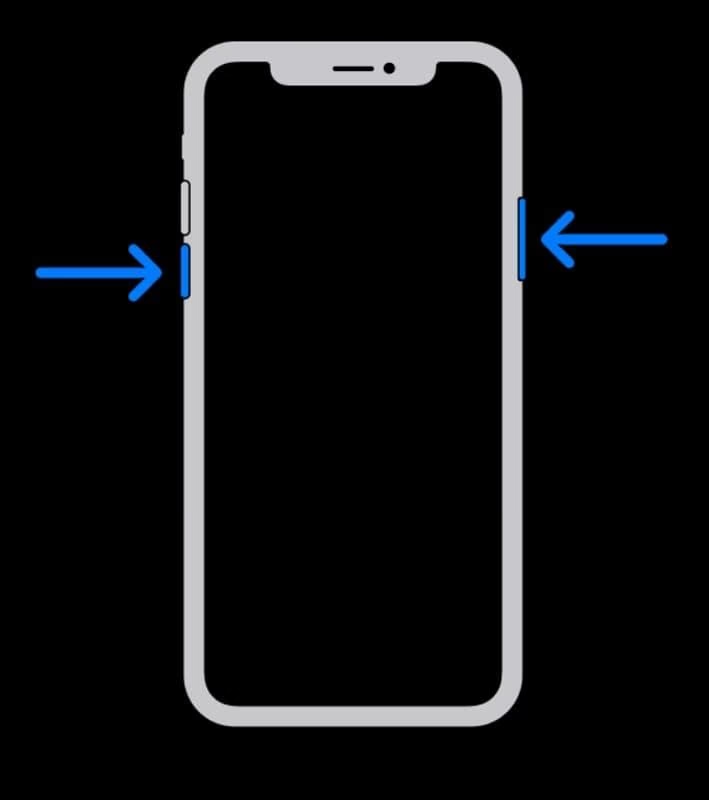
- Krok 1: Současně stiskněte a podržte tlačítko pro zvýšení hlasitosti (nebo snížení hlasitosti) a boční tlačítko. Držte obě tlačítka, dokud se neobjeví obrazovka pro vypnutí.
- Krok 2: Přetáhněte posuvník „Vypnout“ doprava, abyste vypnuli svůj iPhone.
- Krok 3: Počkejte několik sekund, než se zařízení úplně vypne. Poté stiskněte a podržte boční tlačítko, abyste iPhone znovu zapnuli. Po restartu zkuste znovu otestovat mikrofon pomocí jedné z výše uvedených metod.
Aktualizujte verzi iOS
Zastaralá verze operačního systému může obsahovat softwarové chyby, které ovlivňují výkon mikrofonu. Apple často vydává aktualizace, které opravují takové chyby a zlepšují celkovou stabilitu systému.
- Krok 1: Přejděte do aplikace „Nastavení“ (Settings) z domovské obrazovky vašeho iPhonu. Odtud klepněte na „Obecné“ (General), abyste se dostali k nastavení správy telefonu.
- Krok 2: V těchto nastaveních vyhledejte a klepněte na možnost „Aktualizace softwaru“ (Software Update).
- Krok 3: Pokud je k dispozici nová aktualizace, stiskněte tlačítko „Stáhnout a nainstalovat“ (Download and Install) nebo „Aktualizovat nyní“ (Update Now), abyste aktualizovali svůj firmware iOS. Po dokončení aktualizace znovu otestujte mikrofon.
Zkontrolujte oprávnění mikrofonu
Některé aplikace mohou vyžadovat přístup k mikrofonu. Pokud jste omylem zakázali přístup, aplikace jej nebude moci používat.
- Postup: Přejděte do „Nastavení“ > „Soukromí a zabezpečení“ (Privacy & Security) > „Mikrofon“ (Microphone). Zde uvidíte seznam aplikací, které požádaly o přístup k mikrofonu. Ujistěte se, že přepínač vedle aplikace, kterou chcete používat s mikrofonem (např. WhatsApp, Zoom, nahrávací aplikace), je zapnutý (zelený).
Metoda 6: Použití externího mikrofonu k testování
Pokud máte podezření, že problém je s vestavěným mikrofonem iPhonu, můžete zkusit připojit externí mikrofon. Tím se ověří, zda je problém v samotném mikrofonu iPhonu, nebo zda se jedná o systémový problém se zpracováním zvuku. Pokud externí mikrofon funguje, znamená to, že systém iPhonu je v pořádku a problém je s vestavěnými mikrofony.
Příklad použití externího mikrofonu (jako je Hollyland Lark M1):
- Připojení externího mikrofonu: Ujistěte se, že je váš externí mikrofon nabitý a zapnutý. Připojte přijímací jednotku k vašemu iPhonu pomocí příslušného kabelu nebo adaptéru (obvykle Lightning na 3,5mm jack nebo Lightning na USB-C kabel, v závislosti na modelu vašeho iPhonu).
- Testování pomocí Diktafonu: Otevřete aplikaci „Diktafon“ na vašem iPhonu. Klepněte na červené tlačítko nahrávání a začněte mluvit do externího mikrofonu. Po dokončení nahrávání si ji přehrajte, abyste se ujistili, že mikrofon zaznamenává zvuk čistě.
- Uskutečnění telefonního hovoru: Uskutečněte telefonní hovor s přítelem nebo členem rodiny. Během hovoru mluvte do externího mikrofonu a zeptejte se osoby na druhém konci, zda vás slyší jasně.
- Dotazování Siri: Aktivujte Siri a položte jí otázku, zatímco mluvíte do externího mikrofonu. Zjistěte, zda Siri přesně reaguje.
- Nahrávání videa: Otevřete aplikaci „Fotoaparát“ a přepněte do režimu videa. Nahrávejte video, zatímco mluvíte do externího mikrofonu, a poté si video přehrajte, abyste zkontrolovali kvalitu zvuku.
Pokud externí mikrofon funguje bezchybně, potvrdí se tím, že problém je s hardwarem vestavěných mikrofonů iPhonu.
Metoda 7: Použití aplikací třetích stran k testování mikrofonu
Kromě vestavěných metod nabízených vaším iPhonem můžete vyzkoušet i aplikace třetích stran, které jsou navrženy speciálně pro testování funkčnosti mikrofonu. Tyto aplikace často nabízejí pokročilejší diagnostiku a vizuální zpětnou vazbu, jako jsou měřiče hlasitosti.
Jako příklad lze uvést aplikaci „Mic Test – Instant Audio Check“ (nebo podobné aplikace dostupné v App Store). Tyto aplikace obvykle poskytují okamžitý měřič hlasitosti, který vám umožní vizuálně vidět úroveň zachyceného zvuku a rychle posoudit, zda mikrofon reaguje na zvuk.
- Krok 1: Stáhněte a nainstalujte vybranou aplikaci pro testování mikrofonu z App Store.
- Krok 2: Otevřete aplikaci. Většina těchto aplikací má jednoduché rozhraní s tlačítkem „Nahrávat“ (Record) nebo „Testovat“ (Test). Stiskněte toto tlačítko pro zahájení zachycování zvuku. Mluvte do mikrofonu v různých tónech a hlasitostech.
- Krok 3: Sledujte vizuální indikátory (např. měřič hlasitosti), zda se pohybují v reakci na váš hlas. Pokud se měřič pohybuje a aplikace zaznamenává zvuk, je to dobré znamení.
- Krok 4: Nakonec zastavte nahrávání a stiskněte tlačítko „Přehrát“ (Play), abyste se ujistili, že váš mikrofon úspěšně zaznamenal audio.
Tyto aplikace mohou být užitečné pro podrobnější diagnostiku a pro získání vizuální zpětné vazby o výkonu mikrofonu.
Srovnání metod testování mikrofonu iPhone
Následující tabulka shrnuje hlavní metody testování mikrofonu a jejich klíčové vlastnosti, které vám pomohou vybrat tu nejvhodnější pro vaši situaci.
| Metoda Testování | Testovaný Mikrofon (primárně) | Typ Problému, který odhalí | Snadnost Použití | Potřeba připojení |
|---|---|---|---|---|
| Diktafon | Spodní (hlavní) | Základní funkčnost, kvalita zvuku, šum | Velmi snadná | Ne |
| Telefonní hovor | Spodní (hlavní), Horní (pro hlasitý odposlech) | Funkčnost v reálném čase, srozumitelnost | Snadná | Ano (síť) |
| Siri | Spodní (hlavní) | Základní funkčnost rozpoznávání hlasu | Velmi snadná | Ano (internet) |
| Nahrávání videa (přední kamera) | Přední (u displeje) | Kvalita zvuku pro selfie videa | Střední | Ne |
| Nahrávání videa (zadní kamera) | Zadní (u zadní kamery) | Kvalita zvuku pro standardní videa | Střední | Ne |
| Fyzická kontrola a restart | Všechny | Zanesení nečistotami, softwarové chyby | Snadná | Ne |
| Aktualizace iOS | Všechny | Softwarové chyby v operačním systému | Střední | Ano (internet) |
| Externí mikrofon | Ověření systémového zpracování zvuku | Problém s vestavěným hardwarem vs. systémem | Střední | Ano (externí mikrofon) |
| Aplikace třetích stran | Různé (dle aplikace) | Podrobnější diagnostika, vizuální zpětná vazba | Snadná | Ne (většinou) |
Často kladené otázky (FAQ) týkající se testování mikrofonu na iPhonu
Q1. Jak zjistím, který mikrofon na mém iPhonu nefunguje?
iPhone má obvykle tři mikrofony. Primární mikrofon je dole (u nabíjecího portu) a testuje se nejlépe pomocí aplikace Záznamník hlasu nebo běžného telefonního hovoru. Mikrofon pro přední kameru (selfie) je nahoře (poblíž reproduktoru pro hovory) a testuje se nahráváním videa s přední kamerou. Zadní mikrofon (často poblíž zadní kamery) se testuje nahráváním videa se zadní kamerou. Vyzkoušejte každou z těchto metod, abyste izolovaly problém.
Q2. Lze problémy s mikrofonem na iPhonu opravit doma?
Ano, mnoho problémů s mikrofonem lze vyřešit doma pomocí jednoduchých fyzických nebo softwarových řešení. Nejprve zkontrolujte a vyčistěte prach nahromaděný kolem portů mikrofonu. Dále zkuste restartovat zařízení nebo aktualizovat iOS. Kontrola oprávnění aplikací k mikrofonu je také důležitá. Pokud tyto kroky nepomohou, může se jednat o hardwarový problém.
Q3. Co mohu dělat, když mikrofon mého iPhonu nefunguje po aktualizaci verze iOS?
Pokud se problém objeví po aktualizaci, první prioritou by měl být restart zařízení. Často se jedná o dočasnou softwarovou chybu, kterou restart vyřeší. Pokud problém přetrvává, ujistěte se, že jste provedli všechny kroky k čištění a kontrole oprávnění. Pokud nic nepomůže, je vhodné kontaktovat podporu Apple podpora, protože by se mohlo jednat o hlubší softwarový problém nebo dokonce hardwarovou závadu, která se projevila po aktualizaci.
Q4. Existují nějaká nastavení, která mohou ovlivnit funkčnost mikrofonu na iPhonu?
Ano, nastavení oprávnění mikrofonu má potenciál ovlivnit funkčnost vašeho mikrofonu. Můžete je upravit v „Nastavení“ > „Soukromí a zabezpečení“ (Privacy & Security) > „Mikrofon“ (Microphone). Zde můžete povolit nebo zakázat přístup k mikrofonu pro jednotlivé aplikace. Dále některé aplikace pro nahrávání zvuku nebo videohovory mohou mít vlastní nastavení pro výběr mikrofonu nebo režimu mikrofonu (např. izolace hlasu, široké spektrum), které mohou ovlivnit kvalitu zvuku.
Q5. Jak mohu otestovat mikrofon mého iPhonu bez uskutečnění hovoru?
K otestování mikrofonu bez uskutečnění hovoru můžete použít několik metod. Jednou z nich je nahrání vašeho hlasu v aplikaci „Diktafon“. Alternativně můžete zkusit nahrát video pomocí přední i zadní kamery, abyste otestovali příslušné mikrofony. Také můžete aktivovat Siri a položit jí otázku; pokud Siri reaguje, mikrofon funguje.
Q6. Je možné, že obal nebo ochranná fólie blokuje mikrofon mého iPhonu?
Ano, je to možné. Obzvláště robustní nebo špatně navržené obaly mohou tlačit na spodní část iPhonu a zcela blokovat porty mikrofonu. Některé celoplošné ochranné fólie na displej se mohou táhnout dolů a zakrýt otvory mikrofonu nebo reproduktoru. Vždy se ujistěte, že obal nebo fólie nezakrývá žádný z mikrofonních otvorů. Zkuste odstranit obal a ochrannou fólii a poté mikrofon znovu otestujte.
Q7. Jaké jsou známky selhávajícího mikrofonu iPhonu?
Prvním a nejčastějším znakem dysfunkce mikrofonu vašeho iPhonu je, že si ostatní stěžují na problémy s vaším hlasem během hovorů – například vás neslyší, slyší vás tlumeně, nebo slyší hodně šumu. Dále, pokud Siri opakovaně nerozumí vašim otázkám nebo nereaguje, může to také naznačovat, že mikrofon nefunguje správně. Problémy s nahráváním zvuku v aplikaci Diktafon nebo ve videích jsou také jasnými indikátory.
Q8. Může voda ovlivnit funkčnost mikrofonu iPhonu?
Většina moderních modelů iPhonu je voděodolná, což pomáhá chránit vnitřní komponenty, včetně mikrofonů, před poškozením vodou. Nicméně, voděodolnost neznamená vodotěsnost. Mikrofony mohou být poškozeny vodou, pokud se dostane dovnitř, a to i v malém množství. To se může projevit tlumeným, zkresleným nebo praskavým zvukem, i když mikrofon stále funguje. V případě kontaktu s vodou je nejlepší nechat iPhone důkladně vyschnout před dalším používáním.
Q9. Kolik mikrofonů má iPhone a jak je všechny otestovat?
Typicky mají iPhony tři mikrofony pro optimální zachycení zvuku: jeden dole (hlavní pro hovory), jeden nahoře (pro hlasitý odposlech a přední kameru) a jeden vzadu (pro potlačení hluku a nahrávání se zadní kamerou). Spodní mikrofon otestujete běžným telefonním hovorem nebo aplikací Diktafon. Horní mikrofon (pro hlasitý odposlech a selfie) se kontroluje přepnutím na hlasitý odposlech během hovoru nebo nahráváním videa s přední kamerou. Zadní mikrofon se testuje nahráváním standardního videa se zadní kamerou.
Q10. Co mám dělat, když žádná z testovacích metod neukazuje problém, ale můj mikrofon stále nefunguje?
Pokud jste vyzkoušeli všechny doporučené metody testování a řešení problémů (čištění, restart, aktualizace iOS, kontrola oprávnění) a mikrofon stále nefunguje správně, je vysoce pravděpodobné, že se jedná o hardwarovou závadu. V takovém případě je nejlepší a jediné řešení kontaktovat Apple podporu nebo navštívit autorizovaný servis Apple. Mohou provést podrobnější diagnostiku a v případě potřeby mikrofon opravit nebo vyměnit.
Závěrečné myšlenky
Testování mikrofonu na vašem iPhonu je klíčové pro zajištění spolehlivé komunikace a nahrávání. Všechny metody, které jsme v tomto článku probrali, vám pomohou efektivně diagnostikovat a v mnoha případech i vyřešit problémy s mikrofonem. Od jednoduchého použití Diktafonu, přes testování během telefonního hovoru a s pomocí Siri, až po kontrolu fyzických překážek a softwarových aktualizací – každý krok přispívá k lepšímu pochopení stavu vašeho zařízení.
Pamatujte, že pravidelná údržba, jako je čištění mikrofonních otvorů, může předejít mnoha problémům. Pokud po vyzkoušení všech těchto metod problém stále přetrvává, neváhejte kontaktovat tým podpory Apple. Jejich odborníci vám mohou poskytnout další pomoc a zajistit, že váš iPhone bude opět fungovat bezchybně.
Chceš-li si přečíst další články podobné jako Testování mikrofonu iPhone, navštiv kategorii iPhone.