
14/03/2024
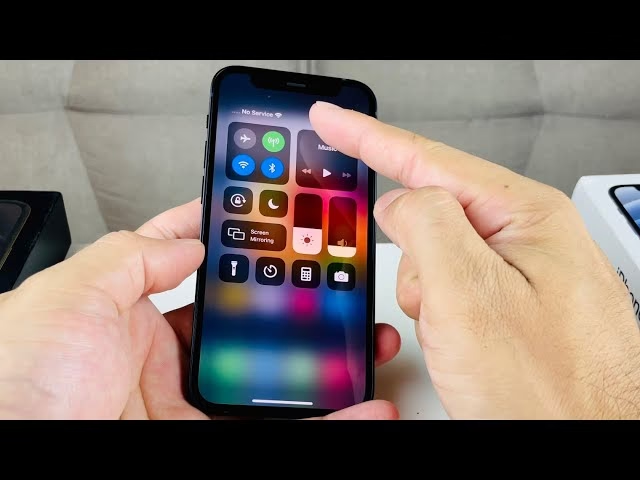
Vidíte na svém iPhonu v levém horním rohu nápis 'Žádná služba' místo očekávaných čárek signálu nebo názvu operátora? Pokud se vám to stává, nejste sami. Tento problém může vést k úplné ztrátě komunikace a přístupu k mobilnímu internetu, což je v dnešní době pro většinu z nás naprosto nepřijatelné. V tomto podrobném průvodci se ponoříme do toho, co přesně znamená zpráva 'Žádná služba', proč se objevuje a především, jak ji efektivně vyřešit, abyste mohli opět bez problémů volat, posílat zprávy a surfovat na internetu. Připravte se na obnovení plné funkčnosti vašeho iPhonu!
- Co znamená, když iPhone ukazuje "Žádná služba"?
- Proč se na iPhonu zobrazuje "Žádná služba"?
- 12 způsobů, jak opravit problém "Žádná služba" na iPhone
- 1. Přesuňte se do oblasti s pokrytím sítě
- 2. Zkontrolujte pokrytí sítě vašeho operátora
- 3. Restartujte iPhone
- 4. Aktualizujte iOS
- 5. Znovu vložte SIM kartu
- 6. Přepněte režim Letadlo
- 7. Znovu povolte mobilní data
- 8. Povolte datový roaming
- 9. Automatická/ruční volba sítě
- 10. Zvolte 4G nebo 5G Hlas a data
- 11. Aktualizujte nastavení operátora
- 12. Resetujte nastavení sítě
- Přehled řešení problému "Žádná služba" na iPhone
- Často kladené otázky (FAQ)
- Řekněte "Sbohem" zprávě "Žádná služba" na vašem iPhone!
Co znamená, když iPhone ukazuje "Žádná služba"?
Když se ve stavovém řádku vašeho iPhonu objeví ikona nebo text "Žádná služba", obvykle předcházený čtyřmi tečkami namísto čárek signálu, znamená to, že váš iPhone není připojen k žádné mobilní síti. V praxi to znamená, že nemůžete uskutečňovat běžné telefonní hovory, ani odesílat či přijímat textové zprávy. Pokud místo toho vidíte nápis "SOS", je situace mírně odlišná – v takovém případě můžete uskutečňovat nouzové hovory (například na tísňovou linku 112), ale jakákoli jiná komunikace je zablokována. Jestliže se však zobrazuje pouze "Žádná služba", nemůžete uskutečňovat ani nouzové hovory, což je velmi kritická situace. Ideální stav je, když vidíte čtyři nebo méně čárek signálu ve vzestupném pořadí, což indikuje sílu vašeho síťového připojení. Jedna čárka znamená nejslabší signál, zatímco čtyři čárky značí nejsilnější dostupné připojení.
Další důležitou věcí je, že jakékoli mobilní internetové plány, které máte aktivní na své SIM kartě, nebudou fungovat. I když se můžete připojit k Wi-Fi síti a tu používat k přístupu na internet nebo k internetovým hovorům (například přes WhatsApp), vaše fyzická SIM karta nebo eSIM v podstatě nefunguje. Proto se tento stav nazývá "Žádná služba" – váš poskytovatel služeb se nemůže k vašemu iPhonu připojit a poskytovat vám mobilní služby.
Proč se na iPhonu zobrazuje "Žádná služba"?
Existuje několik důvodů, proč se na vašem iPhonu může objevit zpráva "Žádná služba". Pochopení těchto příčin je prvním krokem k úspěšnému řešení problému. Mezi nejčastější příčiny patří:
- Nedostatečné pokrytí mobilní sítí: Nacházíte se v oblasti, kde není dostatečné pokrytí signálem vašeho operátora. To je časté v odlehlých oblastech, v podzemí nebo uvnitř silně stíněných budov.
- Výpadek sítě operátora: Váš mobilní operátor může mít dočasný technický problém nebo výpadek sítě. V takovém případě by měli být postiženi i další uživatelé ve vaší oblasti, kteří používají stejného operátora.
- Vypnutý roaming: Pokud cestujete do zahraničí nebo i jen do jiného státu v rámci jedné země a máte vypnutý datový roaming, váš telefon se nemusí připojit k místním sítím.
- Vypršelá platnost SIM karty nebo tarifu: Platnost vaší SIM karty nebo mobilního tarifu mohla vypršet, nebo byl váš tarif ukončen kvůli neplacení.
- Poškozená SIM karta: Fyzická SIM karta může být poškozena vodou, prachem, ohněm nebo běžným opotřebením.
- Softwarový problém nebo chyba: Někdy může jít o dočasnou softwarovou chybu v operačním systému iOS, která brání iPhonu v připojení k síti.
- Změněné nastavení: Nevědomá změna některého nastavení v iPhonu, například nastavení sítě, může vést k problémům s připojením.
- Nový iPhone nebo SIM karta: U nového iPhonu nebo nové SIM karty může být problém v tom, že SIM karta ještě není aktivována, nebo plán operátora nebyl řádně spuštěn.
V zásadě, pokud váš iPhone nemá mobilní služby, nemůžete volat, uskutečňovat nouzové hovory a používat mobilní internet. Nicméně, Wi-Fi by mělo stále fungovat. Ptáte se, co dělat, když váš iPhone zobrazuje "Žádná služba"? Zde jsou osvědčená řešení, která vám pomohou obnovit připojení k síti.
12 způsobů, jak opravit problém "Žádná služba" na iPhone
Následují všechny možné opravy, které můžete vyzkoušet, pokud váš iPhone zobrazuje zprávu "Žádná služba" na obrazovce. Vyzkoušejte je postupně a ověřte, zda se problém vyřešil po každém kroku.
1. Přesuňte se do oblasti s pokrytím sítě
Toto je pravděpodobně nejlogičtější a nejzákladnější důvod. Pokud cestujete a právě procházíte oblastí bez mobilního pokrytí, váš iPhone se prostě nemůže připojit. V takové oblasti nejsou k dispozici žádné mobilní vysílače pro vaši SIM kartu, nebo je signál natolik slabý, že jej váš iPhone nedokáže zachytit. Vzdálené oblasti, jako jsou lesy, pouště nebo i hluboko uvnitř některých budov, jsou náchylné k tomuto problému. Počkejte, než se dostanete zpět do oblasti s dostatečným pokrytím. Někdy stačí jen vyjít ven z místnosti, domu nebo kanceláře. Výtahy a jiné silně zastavěné prostory jsou také známé tím, že ruší síťové signály, což vede k zobrazení textu "Žádná služba".
2. Zkontrolujte pokrytí sítě vašeho operátora
Jednou z otázek, na kterou musíme odpovědět, je, proč ve vaší oblasti není síťové pokrytí. Mohou existovat dva možné důvody: nedostatečná infrastruktura nebo výpadek sítě. Naštěstí můžete obojí zkontrolovat pro jakoukoli zemi a jakéhokoli operátora pomocí aplikace Open Signal. Jednoduše zadejte svou polohu nebo vyberte aktuální polohu a poté vyberte svého operátora, abyste si prohlédli aktualizovanou mapu pokrytí. To by vám mělo pomoci zjistit, zda je chyba "Žádná služba" na vašem iPhonu způsobena nedostatkem pokrytí. Pokud v místě, kde se právě nacházíte, není žádná služba, žádné odstraňování problémů na vašem telefonu vám nepomůže. Pokud je síťové pokrytí k dispozici a přesto vidíte chybu "Žádná služba", pokračujte v dalších krocích odstraňování problémů.
3. Restartujte iPhone
Možná se jedná pouze o softwarovou chybu v nainstalované verzi iOS. Jednoduchý restartování často dokáže vyřešit mnoho přechodných problémů. Pro restartování iPhonu postupujte následovně:
- Pro iPhone X a novější (modely bez tlačítka Home): Stiskněte a podržte boční tlačítko a jedno z tlačítek hlasitosti (nahoru nebo dolů), dokud se neobjeví posuvník pro vypnutí. Posuňte ho doprava, počkejte, až se iPhone zcela vypne, a poté znovu stiskněte a podržte boční tlačítko, dokud se neobjeví logo Apple.
- Pro iPhone 8 Plus a starší (modely s tlačítkem Home): Stiskněte a podržte boční tlačítko (nebo horní tlačítko u starších modelů), dokud se neobjeví posuvník pro vypnutí. Posuňte ho doprava, počkejte, až se iPhone zcela vypne, a poté znovu stiskněte a podržte boční tlačítko (nebo horní tlačítko), dokud se neobjeví logo Apple.
Po restartu zkontrolujte, zda se v levém horním rohu obrazovky opět zobrazují čárky signálu.
4. Aktualizujte iOS
Společnost Apple obvykle velmi rychle vydává aktualizace softwaru, které opravují chyby. Zkontrolujte, zda je k dispozici aktualizace pro iOS. To provedete tak, že přejdete do Nastavení > Obecné > Aktualizace softwaru. Zde můžete také zapnout automatické aktualizace, abyste zajistili, že budoucí aktualizace budou stahovány a instalovány automaticky bez ručního zásahu. Aktualizace systému může opravit známé chyby, které by mohly bránit správnému fungování mobilního připojení. Po aktualizaci může být nutné iPhone restartovat. Znovu zkontrolujte, zda se ikona "Žádná služba" ve stavovém řádku nyní změnila na čárky signálu.
5. Znovu vložte SIM kartu
Používáte na svém iPhonu fyzickou SIM kartu? Pokud ano, zkuste ji vyjmout a znovu vložit. K vyjmutí SIM karty použijte nástroj pro vysunutí SIM karty nebo jiný špičatý předmět, jako je kancelářská sponka. Vyjměte SIM zásobník úplně. To je také vhodná chvíle k jeho vyčištění a k vizuální kontrole SIM karty. Jemně ji otřete suchým hadříkem, abyste odstranili případný prach nebo nečistoty. Poté SIM kartu znovu vložte a počkejte několik sekund. Vidíte nyní čárky signálu nebo stále "Žádná služba" na vašem iPhonu?
Pokud máte podezření, že je SIM karta rozbitá nebo poškozená vodou, prachem nebo opotřebením, navštivte kancelář svého operátora, aby vám vydal novou SIM kartu. U novějších modelů iPhonu (například iPhone 14 v USA a novější), které používají pouze eSIM, tento krok s fyzickou kartou odpadá. V případě eSIM se ujistěte, že je váš profil eSIM správně aktivován a není poškozen.
6. Přepněte režim Letadlo
Toto je starý, ale stále funkční trik, když se nemůžete připojit k poskytovateli služeb a potýkáte se s chybami sítě. Jednoduše přejeďte prstem shora dolů (nebo zdola nahoru u starších modelů) pro otevření Ovládacího centra a klepněte na ikonu Letadla, abyste aktivovali režim Letadlo. Počkejte několik sekund (například 10-15 sekund) a poté znovu klepněte na ikonu, abyste režim Letadlo deaktivovali. Všimněte si, že když je režim Letadlo aktivován, nebude fungovat ani Wi-Fi.
Někdy může jednoduchá změna v jednom z nastavení přerušit služby. Resetování takových služeb může pomoci "nastartovat" věci, což je důvod, proč doporučujeme znovu povolit určité služby, jako je režim Letadlo, a dokonce i mobilní data. Tento krok efektivně resetuje všechna bezdrátová připojení vašeho iPhonu a nutí jej znovu vyhledat síť.
7. Znovu povolte mobilní data
Společnost Apple doporučuje uživatelům vypnout a znovu zapnout mobilní data v nastavení iPhonu k opravě chyby "Žádná služba". Proč se s nimi hádat? Je to rychlý a jednoduchý krok, který může vyřešit dočasné problémy s připojením k datové síti.
- Otevřete Nastavení a přejděte na Mobilní data (nebo Mobilní síť).
- Zde klepněte na přepínač Mobilní data, abyste je vypnuli. Mělo by se přepnout do šedé barvy.
- Počkejte několik okamžiků (například 5 sekund) a poté znovu klepněte na přepínač, abyste je povolili. Mělo by se přepnout do zelené barvy.
Tento proces vynutí nové připojení k datové síti vašeho operátora, což může pomoci, pokud byla předchozí spojení chybná nebo zablokovaná.
8. Povolte datový roaming
Datový roaming budete potřebovat k správnému používání iPhonu v případě, že cestujete do jiného státu nebo země. Důvodem je, že stát, kde byla vaše SIM karta vydána, má jinou jurisdikci než stát nebo země, kam cestujete, a váš operátor může vyžadovat povolení roamingu pro připojení k partnerským sítím.
- Znovu otevřete Nastavení a přejděte na Mobilní data (nebo Mobilní síť).
- Nyní vyberte Volby mobilních dat.
- Zde povolte přepínač vedle Datový roaming.
Ujistěte se, že jste si vědomi nákladů spojených s datovým roamingem, pokud nemáte speciální tarif. Nicméně, pro účely získání signálu je to klíčové.
9. Automatická/ruční volba sítě
Způsob, jakým máte na iPhonu vybránu síť, může také vést k problémům s "Žádná služba". Můžete si vybrat síť buď ručně, nebo automaticky. V každém případě by se měla shodovat s vaším poskytovatelem služeb, což není vždy tak, jak se zdá. Nesprávná nastavení sítě mohou mít za následek chyby "Žádná služba" na iPhonu.
- Otevřete Nastavení > Mobilní data > Výběr sítě.
- Přepněte přepínač pro Automaticky. Pokud je již zapnuto, zkuste ho na chvíli vypnout a znovu zapnout.
- Pokud to nefunguje, nebo pokud vidíte, že se váš iPhone pokouší připojit k nesprávné síti, vypněte automatické nastavení a zkuste ručně vybrat síť svého operátora ze seznamu dostupných sítí. Buďte opatrní, abyste vybrali správného operátora, protože připojení k nesprávné síti může vést k dalším problémům nebo poplatkům za roaming.
10. Zvolte 4G nebo 5G Hlas a data
Síť 3G postupně mizí a většina operátorů postupně ruší své staré 3G sítě ve prospěch 4G a dokonce i 5G sítí. Pokud máte stále vybránu 3G síť, ať už úmyslně nebo omylem, přepněte na 4G nebo 5G podle vašeho tarifu a dostupnosti sítě. Starší nastavení může bránit připojení k moderním sítím.
- Vraťte se do Nastavení > Mobilní data (nebo Mobilní síť).
- Nyní klepněte na Hlas a data a vyberte 4G nebo 5G podle tarifu, který máte s operátorem. Pokud si nejste jisti, zvolte 4G.
Poznámka: Někteří uživatelé mohou vidět také možnost LTE v závislosti na své poloze a možnostech operátora. Zvolte LTE, pokud nevidíte 4G, protože LTE je synonymem pro 4G.
11. Aktualizujte nastavení operátora
Operátoři posílají aktualizace na iPhone, aby udrželi nastavení operátora aktuální proti malwaru a dalším hrozbám, a také aby zlepšili rychlost, výkon a konektivitu. Tyto aktualizace mohou přidávat nové funkce (např. Wi-Fi volání, 5G) nebo optimalizovat stávající připojení. Obvykle se aktualizace nastavení operátora dějí na pozadí, ale pokud vidíte symbol nebo zprávu "Žádná služba" na vašem iPhonu, stojí za to jednou zkontrolovat a pomoci problém vyřešit.
Poznámka: Pro tento krok budete potřebovat aktivní internetové připojení. Pokud nemáte mobilní data, zkuste získat mobilní hotspot od kamaráda nebo se připojte k Wi-Fi. Aktualizace nastavení operátora jsou malé a jejich stažení by nemělo trvat déle než několik sekund.
- Otevřete Nastavení > Obecné > Informace.
- Pokud je k dispozici aktualizace nastavení operátora, objeví se vyskakovací okno s výzvou k aktualizaci. Postupujte podle pokynů na obrazovce.
Všimněte si, že pokud jste do iPhonu vložili novou SIM kartu nebo eSIM, váš operátor vám automaticky pošle aktualizace nastavení operátora, ale může to nějakou dobu trvat. Měli byste obdržet zprávu, když se tak stane. Chcete-li zkontrolovat verzi operátora, vraťte se do Nastavení > Obecné > Informace a zkontrolujte podrobnosti vedle nadpisu Operátor. Klepnutím na číslo verze operátora zobrazíte další podrobnosti.
12. Resetujte nastavení sítě
Toto je poslední možnost před radikálnějšími kroky. Resetování nastavení sítě vymaže všechna uložená hesla k Wi-Fi na vašem iPhonu, takže je budete muset znovu zadat ručně. Také odstraní všechna Bluetooth zařízení a obnoví se informace o operátorovi. Právě tato poslední část je to, co chceme, abychom opravili zprávu "Žádná služba" na iPhonu. Tento krok je bezpečný a nezpůsobí ztrátu vašich osobních dat, jako jsou fotografie nebo aplikace.
- Otevřete Nastavení > Obecné a vyberte Přenést nebo resetovat iPhone.
- Na další obrazovce klepněte na Resetovat.
- Nyní ze seznamu možností vyberte Resetovat nastavení sítě a pokračujte podle pokynů na obrazovce. Budete požádáni o zadání vašeho přístupového kódu.
Důležitá poznámka: V tomto případě nedoporučujeme obnovovat iPhone úplně do továrního nastavení (tzv. "vymazat veškerý obsah a nastavení"). To by váš iPhone učinilo nepoužitelným, protože iPhone je po obnovení nutné aktivovat. Pokud iPhone obnovíte a stále nebude mít službu, v podstatě budete mít v ruce "cihlu". iPhone by už nikdy nemusel fungovat, protože by nebylo žádné služby a žádný způsob, jak obnovit zálohu nebo telefon používat. Je to bezvýchodná situace, takže iPhone neobnovujte ani neformátujte, abyste opravili chybu "Žádná služba".
Přehled řešení problému "Žádná služba" na iPhone
| Typ problému / příčiny | Doporučená řešení | Poznámky |
|---|---|---|
| Dočasná softwarová chyba | Restartujte iPhone, Přepněte režim Letadlo, Znovu povolte mobilní data | Nejrychlejší a nejčastěji účinné první kroky. |
| Problém se SIM kartou | Znovu vložte SIM kartu | Zkontrolujte fyzické poškození SIM karty. U eSIM ověřte aktivaci. |
| Špatné nastavení sítě | Povolte datový roaming, Automatická/ruční volba sítě, Zvolte 4G/5G Hlas a data, Resetujte nastavení sítě | Postupujte systematicky, jedno nastavení po druhém. |
| Problém s pokrytím / operátorem | Přesuňte se do oblasti s pokrytím, Zkontrolujte pokrytí sítě operátora, Aktualizujte nastavení operátora | Pokud je problém u operátora, na vašem konci toho moc nezmůžete. |
| Chyba v operačním systému iOS | Aktualizujte iOS | Zajišťuje, že máte nejnovější opravy chyb a vylepšení. |
Často kladené otázky (FAQ)
Jak opravím službu mého iPhonu?
Nejčastěji stačí jednoduchý restart iPhonu, který často obnoví službu. Pro iPhone X a novější modely podržte boční tlačítko a jedno z tlačítek hlasitosti, dokud se neobjeví posuvník pro vypnutí. Pro iPhone 8 Plus a starší modely podržte boční (nebo horní) tlačítko, dokud se neobjeví posuvník. Posuňte posuvník, počkejte na úplné vypnutí, a poté znovu podržte stejné tlačítko, dokud se neobjeví logo Apple. Pokud restart nepomůže, zkuste přepnout režim Letadlo, znovu vložit SIM kartu nebo resetovat nastavení sítě, jak je popsáno výše v článku. Důležité je také zkontrolovat, zda nejste mimo oblast pokrytí vašeho operátora.
Co mám dělat, když můj iPhone nefunguje (nemá signál)?
Pokud váš iPhone nemá signál, nejprve se ujistěte, že není v režimu Letadlo – tato funkce vypíná mobilní i Wi-Fi služby. Dále zkuste restartovat iPhone, což mu pomůže znovu se připojit k operátorovi. Ověřte, zda jste v oblasti s pokrytím sítě; hluboko uvnitř budov, pod zemí nebo ve venkovských oblastech může být signál slabý nebo žádný. Doporučuje se také zkontrolovat, zda nejsou k dispozici aktualizace nastavení operátora (Nastavení > Obecné > Informace) a zvážit resetování nastavení sítě (Nastavení > Obecné > Přenést nebo resetovat iPhone > Resetovat > Resetovat nastavení sítě). V případě přetrvávajících problémů kontaktujte svého operátora, aby zkontroloval místní výpadky nebo problémy s vaším tarifem. Pokud vše ostatní selže, obraťte se na podporu Apple.
Jaké jsou příčiny, proč můj iPhone hlásí "Žádná služba"?
Mezi nejčastější příčiny zprávy "Žádná služba" na vašem iPhonu patří:
- Zapnutý režim Letadlo.
- Nacházíte se mimo oblast pokrytí vašeho operátora.
- Nesprávně nakonfigurované nastavení sítě (např. roaming, výběr sítě).
- Váš operátor má technický problém nebo výpadek.
- Váš účet je po splatnosti a operátor dočasně deaktivoval vaše služby.
- Poškozená nebo špatně vložená SIM karta (nebo problém s eSIM).
- Softwarová chyba v iOS.
Většinu těchto problémů lze vyřešit pomocí kroků uvedených v tomto článku. Pokud však nic nepomůže, může být čas vyhledat pomoc u profesionála nebo přímo u Apple.
Řekněte "Sbohem" zprávě "Žádná služba" na vašem iPhone!
Nyní byste měli být schopni opět bez problémů volat a posílat textové zprávy. Wi-Fi, Bluetooth a další síťové služby by měly také fungovat bezchybně. Problém "Žádná služba" na iPhonu je poměrně běžný a většina z nás se s ním setká, když se ocitneme mimo dosah sítě nebo z jiného důvodu. Doufáme, že tento komplexní průvodce vám pomohl identifikovat a vyřešit příčinu vašeho problému. Pamatujte, že trpělivost a systematické vyzkoušení všech doporučených kroků je klíčem k úspěchu. Zůstaňte ve spojení!
Chceš-li si přečíst další články podobné jako iPhone bez signálu? Jak na to!, navštiv kategorii iPhone.