
10/02/2023
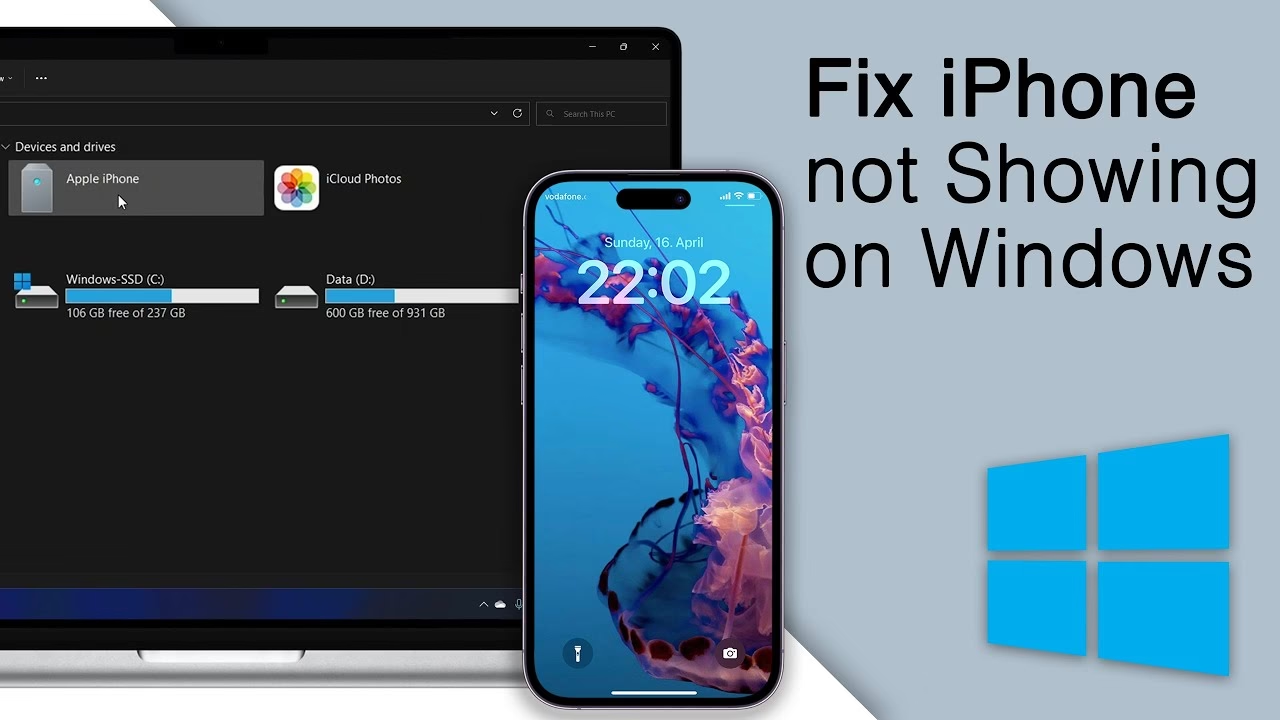
Vlastníte iPhone a snažíte se ho připojit k počítači s Windows, ale nic se neděje? Průzkumník souborů váš telefon zkrátka nevidí a vy jste bezradní? Tento problém je poměrně běžný a může mít několik příčin, od jednoduchých přehledů až po složitější softwarové konflikty. Nebojte se, nejste sami a existuje řada ověřených metod, jak tento problém vyřešit a zajistit, aby se váš iPhone opět bez problémů zobrazil a vy jste mohli přenášet fotografie, videa nebo spravovat své soubory. Pojďme se podívat na nejčastější důvody a kroky k nápravě, abyste mohli svůj iPhone s počítačem opět plně propojit.

Rychlé tipy pro okamžité řešení
Než se pustíme do podrobnějších oprav, je dobré začít s několika rychlými kontrolami, které často vyřeší problém dříve, než se vůbec stihnete pořádně naštvat. Tyto kroky jsou jednoduché, rychlé a nevyžadují žádné speciální technické znalosti.
- Ujistěte se, že je váš iPhone odemčený: Je to základ, ale často se na to zapomíná. Telefon musí být aktivní a odemčený, aby mohl komunikovat s počítačem.
- Sledujte vyskakovací okna na iPhonu: Po připojení k PC se na obrazovce vašeho iPhonu může objevit výzva k povolení přístupu nebo k potvrzení, že důvěřujete tomuto počítači. Musíte klepnout na „Povolit“ nebo „Důvěřovat“, jinak počítač nebude mít přístup k datům v telefonu. Bez tohoto potvrzení zůstane iPhone pro PC neviditelný.
- Používejte originální kabel: Kvalita kabelu je klíčová. Doporučuje se používat originální USB kabel od Apple nebo kabel certifikovaný MFi (Made For iPhone). Levné nebo poškozené kabely mohou způsobovat nestabilní připojení nebo vůbec žádné spojení.
Základní opravy, které byste měli zkusit
Pokud rychlé tipy nepomohly, je čas na několik základních oprav, které se zaměřují na běžné softwarové a hardwarové problémy.
Nainstalujte nebo aktualizujte iTunes
Ačkoliv se to nemusí zdát zřejmé, instalace aplikace iTunes na váš počítač s Windows je často klíčová pro správnou komunikaci mezi iPhonem a PC. iTunes totiž s sebou přináší nezbytné ovladače pro iPhone. Bez těchto ovladačů Windows často nedokáže rozpoznat vaše zařízení správně. Můžete si iTunes stáhnout přímo z Microsoft Storu, což je doporučená cesta, nebo z webových stránek Apple. I když neplánujete iTunes aktivně používat pro synchronizaci hudby nebo videí, jeho přítomnost zajistí, že ovladače jsou aktuální a funkční.
Odemkněte svůj iPhone
Jak již bylo zmíněno, váš iPhone musí být odemčený, aby počítač mohl přistupovat k jeho obsahu. Toto je bezpečnostní opatření. Pokud je telefon zamčený nebo se nachází na zamykací obrazovce, systém iOS neumožní počítači procházet soubory. Ujistěte se, že jste zadali svůj přístupový kód, použili Face ID nebo Touch ID a telefon je plně odemčený, než jej připojíte k počítači nebo po připojení zkontrolujete Průzkumník souborů.
Používejte originální nebo MFi-certifikované příslušenství
Problematika kabelů je často podceňována. Ne všechny USB kabely jsou stejné. Nekvalitní nebo poškozené kabely mohou vést k nedostatečnému přenosu dat nebo napájení, což se projeví tím, že iPhone není rozpoznán. Vždy se ujistěte, že používáte buď originální kabel dodaný s vaším iPhonem, nebo kabel, který je certifikovaný MFi. MFi certifikace znamená, že kabel splňuje standardy kvality Apple. Kromě toho vizuálně zkontrolujte kabel, zda na něm nejsou viditelné známky poškození, jako jsou ohnuté konektory nebo roztřepené izolace.
Zkontrolujte USB porty
Někdy problém není v iPhonu ani v kabelu, ale v samotném USB portu na vašem počítači. USB porty se mohou poškodit, znečistit nebo prostě selhat. Zkuste připojit iPhone k jinému USB portu na vašem PC. Pokud máte na počítači více typů portů (např. USB 2.0, USB 3.0, USB-C), vyzkoušejte všechny dostupné možnosti. Pokud je to možné, zkuste použít porty přímo na základní desce (ty vzadu na stolním PC), namísto těch na předním panelu, které někdy bývají méně spolehlivé.
Restartujte PC a iPhone
Klasické „vypnout a zapnout“ řeší překvapivě velké množství problémů. A to platí i zde. Jednoduché restartování jak vašeho iPhonu, tak počítače s Windows může odstranit dočasné chyby, závady nebo zaseknuté procesy, které brání správné komunikaci. Doporučuje se nejprve restartovat iPhone a poté počítač. Po restartu zkuste zařízení znovu propojit.
Detailní řešení problémů
Pokud základní kroky nepomohly, je čas ponořit se hlouběji do systémových nastavení a ovladačů.
Řešení 1: Povolte počítači přístup k fotografiím a videím
Když poprvé připojíte svůj iPhone k počítači s Windows, systém iOS se z bezpečnostních důvodů zeptá, zda chcete povolit počítači přístup k datům. Na obrazovce iPhonu se objeví výzva typu „Důvěřovat tomuto počítači?“ nebo „Povolit tomuto zařízení přístup k fotografiím a videím?“. Je naprosto zásadní klepnout na „Důvěřovat“ nebo „Povolit“. Pokud omylem vyberete „Nepovolit“ nebo „Nedůvěřovat“, počítač nebude mít přístup k obsahu vašeho iPhonu a nebude se zobrazovat v Průzkumníku souborů jako přenosné zařízení. V takovém případě jednoduše odpojte iPhone a znovu jej připojte, aby se výzva objevila znovu.
Řešení 2: Restartujte Průzkumník souborů
Někdy se může stát, že samotný proces Průzkumníka souborů ve Windows přestane reagovat nebo se zasekne, což mu brání v detekci nově připojených zařízení. Restartování tohoto procesu může problém vyřešit, aniž byste museli restartovat celý počítač.
- Otevřete Správce úloh (Task Manager) na vašem PC. Můžete to udělat stisknutím Ctrl + Shift + Esc, nebo kliknutím pravým tlačítkem myši na hlavní panel a výběrem „Správce úloh“.
- Na záložce „Procesy“ (Processes) najděte proces „Průzkumník Windows“ (Windows Explorer).
- Klikněte na něj pravým tlačítkem myši a vyberte „Restartovat“ (Restart). Celá obrazovka na okamžik zčerná, ale poté se vrátí do normálu.
- Po restartování Průzkumníka souborů znovu otevřete aplikaci a zkontrolujte, zda se váš iPhone zobrazuje.
Řešení 3: Přeinstalujte ovladače iPhone
Poškozené nebo zastaralé ovladače jsou častou příčinou problémů s rozpoznáním zařízení. Ovladače jsou softwarové komponenty, které umožňují operačnímu systému komunikovat s hardwarem. Přeinstalování ovladačů může vyřešit problémy s detekcí iPhonu.
- Otevřete Správce zařízení (Device Manager). Můžete ho najít vyhledáním „Správce zařízení“ v nabídce Start.
- V okně Správce zařízení rozbalte kategorii „Přenosná zařízení“ (Portable Devices) nebo „Zařízení USB“ (Universal Serial Bus controllers).
- Zde byste měli vidět „Apple iPhone“ nebo „Apple Mobile Device USB Driver“. Klikněte na něj pravým tlačítkem myši a vyberte „Odinstalovat zařízení“ (Uninstall device). Pokud se objeví možnost „Odstranit software ovladače pro toto zařízení“, zaškrtněte ji.
- Po odinstalaci restartujte počítač. Po restartu systém Windows automaticky pokusí znovu nainstalovat potřebné ovladače, když detekuje váš iPhone.
- Znovu připojte svůj iPhone a zkontrolujte, zda je nyní rozpoznán.
Řešení 4: Kontrola aktualizací Windows
Ujistěte se, že váš operační systém Windows je plně aktualizovaný. Microsoft často vydává aktualizace, které obsahují vylepšení kompatibility a nové ovladače pro různá zařízení, včetně iPhonů. Zastaralý systém může mít problémy s rozpoznáním novějších modelů iPhonů nebo novějších verzí iOS.
Srovnání řešení a jejich pravděpodobnost úspěchu
Zde je přehled jednotlivých řešení a jejich pravděpodobnost úspěchu, abyste věděli, kde začít a co očekávat.
| Řešení | Popis | Pravděpodobnost úspěchu | Složitost |
|---|---|---|---|
| Odemčení iPhonu a "Důvěřovat" | Základní bezpečnostní kontrola a povolení přístupu. | Vysoká (častá chyba) | Velmi nízká |
| Použití originálního/MFi kabelu | Zajištění spolehlivého hardwarového spojení. | Střední až vysoká | Nízká |
| Restart PC a iPhone | Odstranění dočasných softwarových chyb. | Vysoká (univerzální řešení) | Nízká |
| Instalace/aktualizace iTunes | Zajištění správných ovladačů Apple Mobile Device. | Vysoká | Střední |
| Restart Průzkumníka souborů | Obnovení zaseknutého systémového procesu. | Střední | Nízká |
| Přeinstalování ovladačů iPhonu | Oprava poškozených nebo zastaralých ovladačů. | Vysoká | Střední |
| Kontrola USB portů | Vyloučení hardwarové závady na PC. | Střední | Nízká |
| Aktualizace Windows | Zajištění kompatibility a nejnovějších systémových ovladačů. | Střední | Střední |
Často kladené otázky (FAQ)
Musím mít iTunes nainstalované, aby se iPhone zobrazoval v Průzkumníku souborů?
Ano, pro správnou funkci a detekci iPhonu v Průzkumníku souborů Windows je téměř nezbytné mít nainstalovaný iTunes. Aplikace iTunes obsahuje klíčové ovladače, jako je „Apple Mobile Device USB Driver“, bez kterých systém Windows nedokáže správně komunikovat s vaším iPhonem. I když nechcete iTunes používat pro synchronizaci, jeho přítomnost je pro rozpoznání iPhonu zásadní.
Může být problém v mém iPhonu, nebo je to vždy chyba počítače?
Ačkoliv většina problémů s rozpoznáním iPhonu v Průzkumníku Windows souvisí s nastavením nebo ovladači na straně počítače, problém může být i v iPhonu. Vzácně se může jednat o softwarovou chybu v iOS, poškozený Lightning port na iPhonu nebo dokonce hardwarovou závadu v telefonu, která brání správné komunikaci. Pokud nic z výše uvedeného nepomůže, můžete zkusit připojit iPhone k jinému počítači, abyste zjistili, zda problém přetrvává. Pokud ano, pak je pravděpodobně problém v iPhonu samotném.
Co když můj iPhone stále nefunguje, ani po všech těchto krocích?
Pokud jste vyzkoušeli všechny výše uvedené kroky a váš iPhone se stále nezobrazuje v Průzkumníku Windows, existuje několik posledních možností. Můžete zkusit resetovat nastavení sítě na iPhonu (Nastavení > Obecné > Přenést nebo resetovat iPhone > Obnovit > Obnovit nastavení sítě). V extrémních případech, kdy je to možné, můžete zkusit obnovit iPhone do továrního nastavení (nezapomeňte zálohovat svá data!). Pokud ani to nepomůže, je možné, že se jedná o hardwarový problém s vaším iPhonem nebo počítačem, a doporučuje se kontaktovat podporu Apple nebo servisního technika.
Proč je tak důležité používat originální kabel?
Originální nebo MFi certifikované kabely Apple jsou navrženy tak, aby splňovaly specifické standardy pro přenos dat a nabíjení. Nekvalitní nebo padělané kabely často nemají správné vnitřní zapojení nebo stínění, což může vést k nestabilnímu připojení, pomalému nabíjení nebo úplné neschopnosti přenášet data. Mohou také potenciálně poškodit váš iPhone nebo USB port v počítači. Používání kvalitního kabelu minimalizuje riziko problémů s připojením.
Doufáme, že vám tento komplexní průvodce pomohl vyřešit problém s rozpoznáním vašeho iPhonu v Průzkumníku Windows. Sledováním těchto kroků byste měli být schopni znovu získat plnou funkčnost a snadno spravovat své soubory. Pamatujte, trpělivost je klíčová, a často i ta nejjednodušší řešení mohou být nejúčinnější.
Chceš-li si přečíst další články podobné jako Proč se iPhone nezobrazuje v Průzkumníku Windows?, navštiv kategorii iPhone.