
26/04/2022
Zažili jste někdy ten nepříjemný pocit, když se váš milovaný iPhone najednou promění v kus nereagujícího kovu a skla? Obrazovka je černá, dotyky nefungují, tlačítka neodpovídají. Je to frustrující, ale naštěstí v mnoha případech existuje jednoduché a rychlé řešení: vynucený restart. Tento článek vás provede nejen tím, jak na to, ale také se podíváme na nejčastější důvody, proč váš iPhone nereaguje, a co dělat, když standardní postupy selžou. Připravte se na to, že svému zařízení vrátíte život!
Proč se iPhone vůbec přestane ovládat? Existuje několik běžných příčin, které mohou vést k tomu, že váš iPhone nereaguje na dotyk, tlačítka nebo se jednoduše zasekne na jedné obrazovce. Pochopení těchto důvodů vám může pomoci nejen problém vyřešit, ale i předcházet mu v budoucnu.
- Softwarové chyby a glitche: Toto je zdaleka nejčastější příčina. Někdy se aplikace zasekne, iOS narazí na chybu, nebo se paměť zařízení přetíží. To může vést k zamrznutí obrazovky, nereagování dotyků nebo celkového systému. Většina těchto problémů je dočasná a lze je vyřešit jednoduchým restartem.
- Nedostatek paměti (RAM) nebo úložiště: Když je v iPhonu málo volné operační paměti (RAM) nebo je interní úložiště téměř plné, může to vést k pomalému výkonu, pádům aplikací a dokonce i k úplnému zamrznutí systému. Systém se snaží spravovat zdroje, ale pokud jich není dostatek, může se stát nereagujícím.
- Problémy s aplikacemi: Někdy může být viníkem konkrétní aplikace. Špatně napsaná nebo poškozená aplikace může způsobit pád celého systému, zejména pokud běží na pozadí nebo se pokouší provádět složité operace.
- Přehřívání nebo podchlazení: iPhone je navržen tak, aby fungoval v určitém teplotním rozsahu. Extrémní teploty – ať už příliš vysoké nebo příliš nízké – mohou způsobit, že zařízení dočasně přestane fungovat nebo se vypne, aby se ochránilo před poškozením.
- Poškození hardwaru: I když méně časté, fyzické poškození (například pád, kontakt s vodou) může vést k tomu, že iPhone nereaguje. V takových případech je často nutná oprava nebo výměna.
- Zastaralý operační systém: Starší verze iOS mohou obsahovat chyby, které byly již v novějších aktualizacích opraveny. Udržování systému aktuálního je klíčové pro stabilitu a bezpečnost.
Nyní, když víme, co může být příčinou, pojďme se podívat na nejúčinnější první pomoc: vynucený restart.
Vynucené restartování iPhonu: První pomoc při zamrznutí
Když se váš iPhone „zasekne“ a nereaguje na běžné dotyky nebo stisknutí tlačítka napájení, je vynucený restart často tím nejrychlejším a nejefektivnějším řešením. Je důležité si uvědomit, že vynucený restart je odlišný od běžného vypnutí a zapnutí. Nenamaže žádná vaše data, pouze přeruší všechny běžící procesy a donutí systém začít znovu od nuly. Je to jako „tvrdý reset“ pro software.
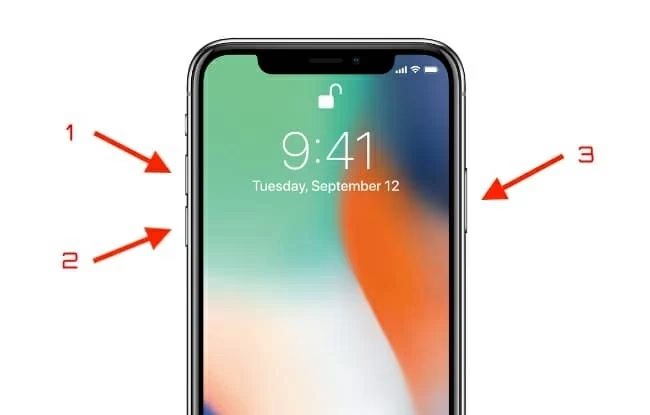
Postup se liší v závislosti na modelu vašeho iPhonu, ale pro většinu moderních zařízení (iPhone 8 a novější, včetně modelů X, XR, XS, 11, 12, 13, 14 a 15) je proces následující:
- Stiskněte a rychle uvolněte tlačítko pro zvýšení hlasitosti. Najděte tlačítko pro zvýšení hlasitosti na levé straně iPhonu a krátce ho stiskněte a okamžitě uvolněte. Nečekejte ani sekundu, stačí rychlé cvaknutí.
- Stiskněte a rychle uvolněte tlačítko pro snížení hlasitosti. Ihned po prvním kroku udělejte to samé s tlačítkem pro snížení hlasitosti, které se nachází přímo pod ním. Opět, rychlé stisknutí a uvolnění.
- Stiskněte a podržte boční tlačítko. Nyní stiskněte a držte boční tlačítko (někdy nazývané tlačítko napájení nebo Sleep/Wake tlačítko) na pravé straně iPhonu. Držte ho, dokud se neobjeví logo Apple. To může trvat 10 až 20 sekund. Během této doby se na obrazovce může objevit posuvník pro vypnutí – ignorujte ho a držte tlačítko dál.
- Uvolněte boční tlačítko. Jakmile uvidíte logo Apple, můžete boční tlačítko uvolnit. Váš iPhone se nyní restartuje a měl by se vrátit do normálního provozního stavu.
Pokud se vám zdá, že iPhone nereaguje ani po provedení těchto kroků, zkuste je zopakovat. Někdy je potřeba přesně dodržet rychlost stisknutí tlačítek.
Co dělat, když vynucený restart nepomůže?
I když je vynucený restart často spásou, někdy nemusí stačit. Pokud váš iPhone stále nereaguje nebo se chová nestandardně po restartu, existují další kroky, které můžete zvážit, než se obrátíte na odborníky. Je důležité zachovat klid a postupovat systematicky.
1. Zkontrolujte napájení a nabíjení
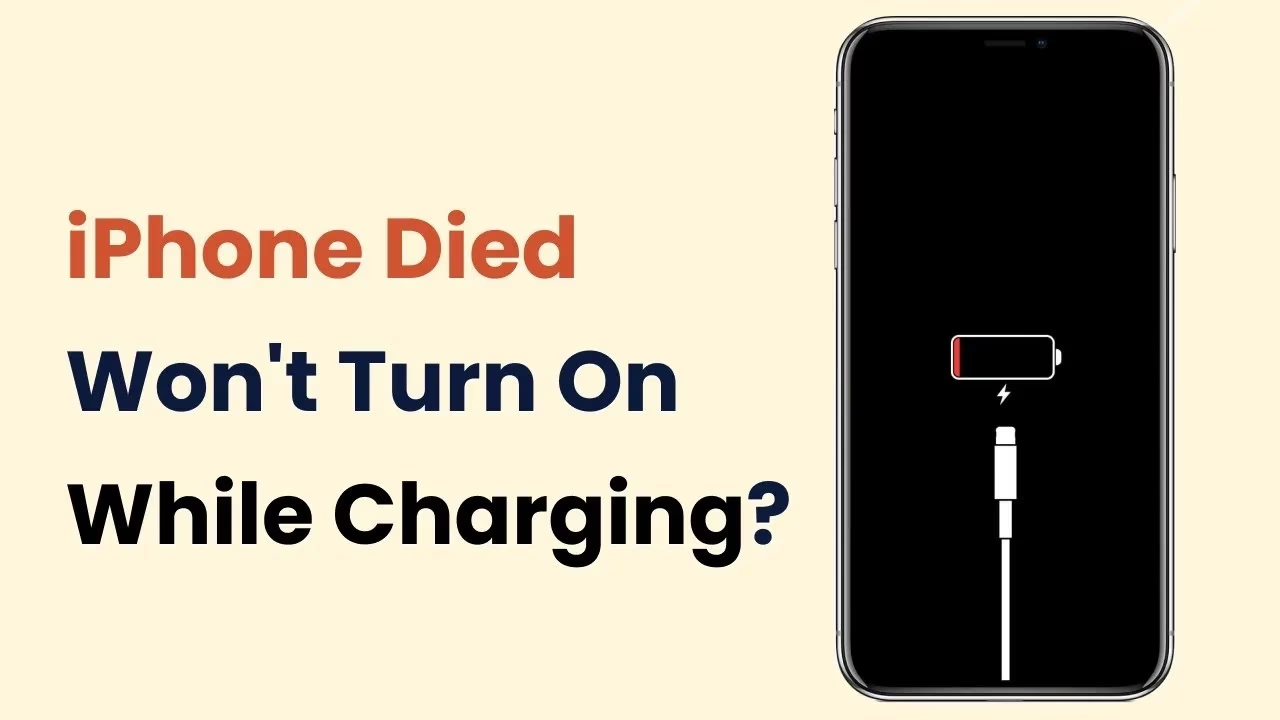
Ujistěte se, že váš iPhone není jen vybitý. Připojte ho k nabíječce a nechte ho nabíjet alespoň 30 minut. Někdy se i při zdánlivě nereagujícím zařízení může objevit ikona baterie nebo logo Apple po dostatečné době nabíjení. Zkuste jinou nabíječku a kabel, abyste vyloučili problém s příslušenstvím.
2. Zkontrolujte aktualizace iOS
Pokud se vám podařilo iPhone restartovat, ale problémy přetrvávají (například občasné zamrzání, pomalý chod), zkontrolujte, zda máte nainstalovanou nejnovější verzi iOS. Apple pravidelně vydává aktualizace, které opravují chyby a zlepšují výkon. Jděte do Nastavení > Obecné > Aktualizace softwaru. Ujistěte se, že máte dostatek volného místa pro stažení a instalaci aktualizace.
3. Spravujte úložiště
Nedostatek volného místa na iPhonu může vést k mnoha problémům s výkonem. Přejděte do Nastavení > Obecné > Úložiště iPhonu a zkontrolujte, kolik máte volného místa. Zvažte smazání nepotřebných aplikací, fotografií, videí nebo jiných souborů, které zabírají mnoho místa. iOS nabízí doporučení, jak optimalizovat úložiště.
4. Obnovení nastavení nebo tovární nastavení (pouze jako poslední možnost)
Pokud nic jiného nepomůže a jste si jisti, že problém není hardwarového charakteru, můžete zvážit obnovení nastavení iPhonu. Existují dvě možnosti:
- Obnovit všechna nastavení: To neodebere vaše data, ale resetuje všechna nastavení (síťová nastavení, slovník klávesnice, rozložení domovské obrazovky, nastavení polohy a soukromí) na výchozí hodnoty. Jděte do Nastavení > Obecné > Přenést nebo resetovat iPhone > Obnovit > Obnovit všechna nastavení.
- Vymazat data a nastavení (tovární nastavení): Toto je drastičtější krok, který vymaže všechna data a nastavení z vašeho iPhonu a vrátí ho do stavu, v jakém byl při prvním zakoupení. Před provedením tohoto kroku je naprosto nezbytné zálohovat všechna vaše data na iCloud nebo do počítače! Jděte do Nastavení > Obecné > Přenést nebo resetovat iPhone > Vymazat data a nastavení.
Pokud váš iPhone nereaguje do té míry, že nemůžete provést ani tyto kroky, nebo se po restartu stále zasekne na logu Apple či černé obrazovce, je čas zvážit odbornou pomoc.
Kdy vyhledat podporu Apple?
Někdy jsou problémy s iPhonem složitější než jen softwarová chyba, kterou lze vyřešit restartem. Pokud jste vyzkoušeli všechny výše uvedené kroky a váš iPhone stále nereaguje, nebo se objevují jiné závažné problémy, je čas obrátit se na profesionály. Apple poskytuje rozsáhlou podporu pro své produkty.
Měli byste zvážit kontaktování podpory Apple v následujících situacích:
- Váš iPhone se po vynuceném restartu vůbec nezapne nebo se zasekne na logu Apple.
- Obrazovka zůstává černá, i když slyšíte zvuky nebo cítíte vibrace.
- Zařízení se neustále restartuje samo od sebe (boot loop).
- iPhone se přehřívá bez zjevné příčiny.
- Problém se objevil po pádu, kontaktu s vodou nebo jiném fyzickém poškození.
- Žádné z výše uvedených softwarových řešení nepřineslo trvalou úlevu.
Apple nabízí online podporu, telefonickou podporu a možnost návštěvy autorizovaného servisu nebo Apple Store. Mohou provést diagnostiku vašeho zařízení a nabídnout řešení, ať už se jedná o softwarovou opravu nebo nutnost výměny hardwaru.
Prevence: Jak předejít budoucím problémům s nereagujícím iPhonem
I když se občasná softwarová chyba může objevit u každého zařízení, existují kroky, které můžete podniknout, abyste minimalizovali riziko, že váš iPhone přestane reagovat.
- Pravidelné aktualizace iOS: Vždy udržujte svůj operační systém aktuální. Aktualizace nejenže přinášejí nové funkce, ale také opravují chyby, zlepšují bezpečnost a optimalizují výkon, což může snížit pravděpodobnost zamrzání.
- Správa úložiště: Snažte se udržovat alespoň 10-15 % volného místa na vašem zařízení. Plné úložiště je častou příčinou zpomalení a nestability systému. Pravidelně mažte nepotřebné soubory, aplikace a vyprázdněte složku „Nedávno smazané“ ve fotkách.
- Zavírejte nepotřebné aplikace: I když iOS efektivně spravuje paměť, občasné zavření aplikací, které běží na pozadí a nepoužíváte je, může pomoci uvolnit systémové zdroje.
- Vyhýbejte se extrémním teplotám: Chraňte svůj iPhone před přímým slunečním zářením, nenechávejte ho v horkém autě a nepoužívejte ho v mrazivých podmínkách. Extrémní teploty mohou poškodit baterii a další komponenty.
- Používejte originální příslušenství: Nabíječky a kabely od neověřených výrobců mohou poškodit baterii vašeho iPhonu nebo způsobit jiné problémy. Vždy používejte certifikované příslušenství.
- Pravidelný restart: Kromě vynuceného restartu je dobré občas provést i běžné vypnutí a zapnutí telefonu. To pomáhá vyčistit dočasné soubory a obnovit systémové procesy.
Často kladené otázky (FAQ)
- Vymaže vynucený restart mé data?
- Ne, vynucený restart (force restart) nevymaže žádná data z vašeho iPhonu. Jedná se o proces, který pouze restartuje operační systém a vyčistí dočasné chyby v paměti RAM. Všechny vaše aplikace, fotografie, zprávy a nastavení zůstanou nedotčeny.
- Jak často bych měl restartovat svůj iPhone?
- Není nutné restartovat iPhone každý den, ale občasný restart (například jednou týdně nebo dvakrát měsíčně) může pomoci udržet systém svižný a stabilní, protože se tím vyčistí dočasné soubory a obnoví paměť.
- Jaký je rozdíl mezi běžným restartem a vynuceným restartem?
- Běžný restart je proces, kdy iPhone vypnete posuvníkem na obrazovce (nebo podržením bočního tlačítka a jednoho z tlačítek hlasitosti) a poté ho znovu zapnete. Je to řízený proces, který se pokusí řádně ukončit všechny aplikace a procesy. Vynucený restart je „tvrdý restart“, který se používá, když iPhone nereaguje a nelze ho vypnout běžným způsobem. Okamžitě přeruší napájení a restartuje systém bez ohledu na běžící procesy. Je bezpečný a je určen právě pro situace zamrznutí.
- Můj iPhone se po vynuceném restartu zasekl na logu Apple, co teď?
- Pokud se iPhone zasekne na logu Apple po vynuceném restartu, může to značit hlubší softwarový problém. V takovém případě budete pravděpodobně muset připojit iPhone k počítači a pokusit se ho obnovit pomocí iTunes (nebo Finderu na Macu). To často vyžaduje uvedení zařízení do režimu zotavení (Recovery Mode). Pokud si nejste jisti, jak na to, nebo se vám to nedaří, je nejlepší kontaktovat podporu Apple nebo navštívit autorizovaný servis.
- Může vynucený restart poškodit můj iPhone?
- Ne, vynucený restart je navržen tak, aby byl pro iPhone bezpečný. Je to standardní postup doporučovaný samotným Applem pro řešení problémů s nereagujícím zařízením. Neměl by způsobit žádné poškození hardwaru nebo softwaru.
Nereagující iPhone může být zdrojem značné frustrace, ale jak jste se dozvěděli, v mnoha případech je řešení na dosah ruky v podobě vynuceného restartu. Tento jednoduchý, ale účinný krok často dokáže vrátit vaše zařízení zpět do plné funkčnosti, aniž by došlo ke ztrátě dat.
Pamatujte, že prevence je klíčová – udržování aktuálního softwaru, správa úložiště a ohleduplné zacházení s iPhonem může výrazně snížit pravděpodobnost budoucích problémů. Pokud však ani vynucený restart, ani další základní kroky nepřinesou úlevu, neváhejte se obrátit na podporu Apple nebo autorizovaný servis. Váš iPhone si zaslouží být v plné kondici!
Chceš-li si přečíst další články podobné jako iPhone nereaguje? Rychlé řešení! (Force Restart), navštiv kategorii Technologie.