
20/03/2025
V dnešní digitální éře se oznámení stala nedílnou součástí našich životů. Naše iPhony neustále bzučí s upozorněními, připomenutími a aktualizacemi z různých aplikací, což činí nezbytným mít přehled o našich oznámeních. Dvěma klíčovými komponentami oznámení na iPhonu jsou odznaky a bannery. Ale co přesně jsou a jak fungují? V tomto podrobném článku se ponoříme do světa odznaků a bannerů na iPhonu, prozkoumáme jejich funkce, výhody a možnosti přizpůsobení, abyste mohli plně využít potenciál svého zařízení a zůstat informovaní bez zbytečného rušení.
Pochopení toho, jak odznaky a bannery fungují a jak je efektivně spravovat, je klíčové pro optimalizaci vaší uživatelské zkušenosti s iPhonem. Ať už jste zaneprázdněný profesionál, student, nebo jen chcete snížit digitální hluk, správné nastavení oznámení vám může výrazně pomoci. Nejde jen o to vědět, co se děje, ale také o to, jak to víte, a jak to ovlivňuje vaši koncentraci a klid.
- Co jsou Odznaky na iPhonu?
- Co jsou Bannery na iPhonu?
- Přizpůsobení Odznaků a Bannerů na iPhonu
- Výhody Odznaků a Bannerů na iPhonu
- Osvědčené Postupy pro Používání Odznaků a Bannerů na iPhonu
- Srovnávací Tabulka: Typy Odznaků a Bannerů
- Často Kladené Dotazy (FAQ)
- Co jsou odznaky na iPhonu?
- Co jsou bannery na iPhonu?
- Jak spravuji odznaky na svém iPhonu?
- Mohu přizpůsobit vzhled bannerů na svém iPhonu?
- Jak vypnu oznámení pro konkrétní aplikaci na svém iPhonu?
- Jaký je rozdíl mezi odznaky a bannery?
- Mohu přizpůsobit oznámení pro konkrétní časy dne na svém iPhonu?
- Odznaky na iPhonu se nezobrazují: Jak to opravit
- Odznak oznámení na iPhonu nemizí: Co dělat
Co jsou Odznaky na iPhonu?
Odznaky na iPhonu jsou malé, kruhové ikony, které se objevují na ikoně aplikace a indikují počet nepřečtených oznámení, zpráv nebo aktualizací. Jsou to vizuální narážky, které vás okamžitě upozorní na to, že v dané aplikaci čeká nový obsah, který vyžaduje vaši pozornost. Tyto červené tečky nebo čísla jsou navrženy tak, aby byly nenápadné, ale zároveň dostatečně nápadné, aby vás přiměly k akci. S největší pravděpodobností jste se s odznaky setkali u oblíbených aplikací, jako je Facebook, Instagram nebo WhatsApp, kde signalizují počet nepřečtených zpráv nebo oznámení.
Odznaky lze rozdělit do dvou hlavních kategorií, v závislosti na jejich chování:
Trvalé Odznaky (Persistent Badges)
Trvalé odznaky zůstávají na ikoně aplikace, dokud aplikaci neotevřete a oznámení nepotvrdíte. Například, pokud máte 10 nepřečtených e-mailů ve vaší aplikaci Mail, odznak bude zobrazovat číslo 10, dokud aplikaci neotevřete a své e-maily si nepřečtete. Tyto odznaky jsou ideální pro důležité zprávy, které vyžadují vaši pozornost a nelze je jen tak přehlédnout. Jsou navrženy tak, aby vás neustále upozorňovaly, dokud se s obsahem nepopasujete.
Přechodné Odznaky (Transient Badges)
Přechodné odznaky naopak zmizí, jakmile si oznámení prohlédnete. Například, pokud obdržíte oznámení z aplikace s novinkami, odznak se objeví jen krátce a poté zmizí, jakmile si oznámení prohlédnete. Tyto odznaky jsou méně invazivní a jsou vhodné pro informace, které jsou relevantní pouze v momentě jejich přijetí a nevyžadují trvalou pozornost.
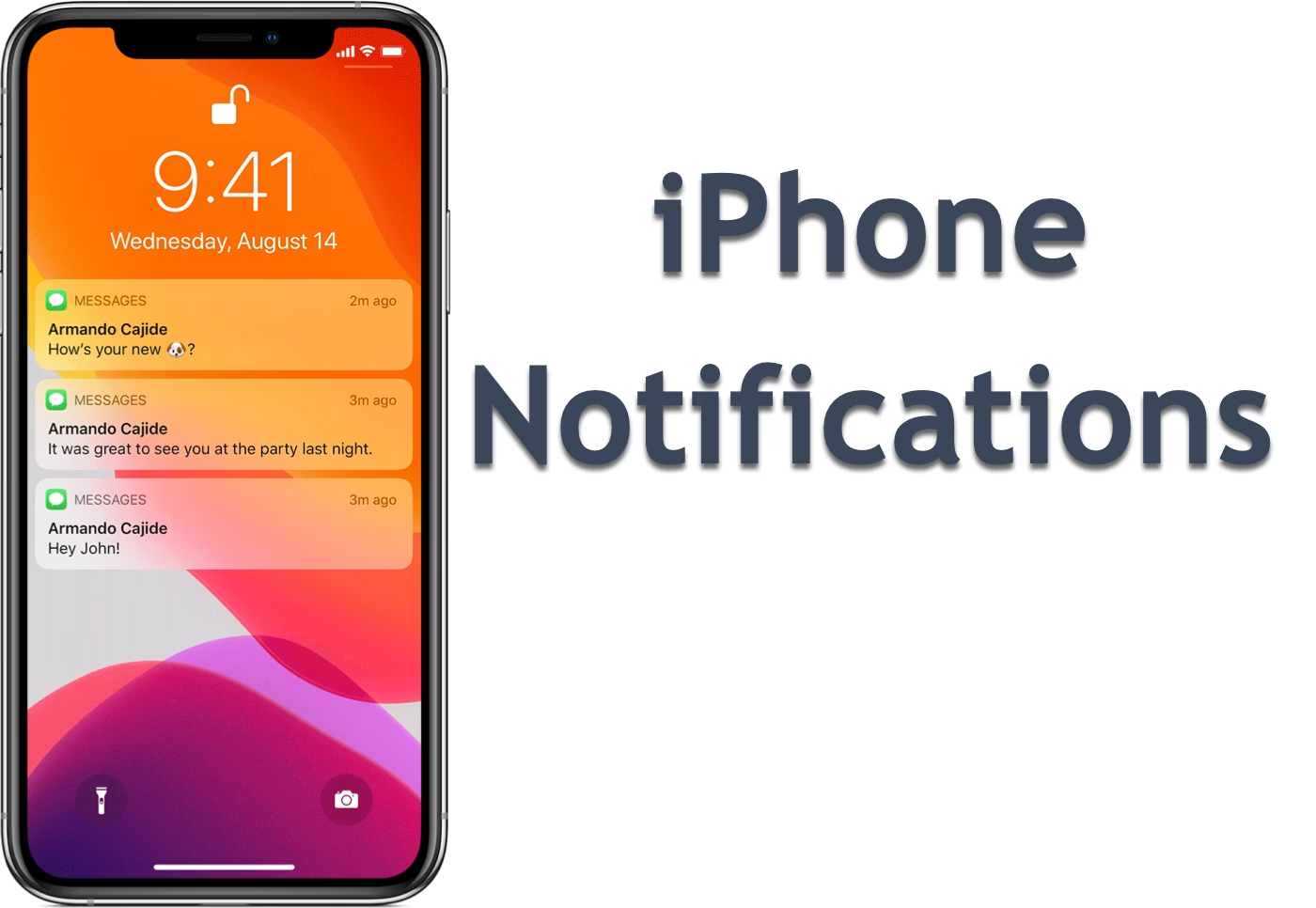
Bannery jsou dočasná oznámení, která se objevují v horní části obrazovky vašeho iPhonu a poskytují vám důležité informace nebo aktualizace z aplikací. Na rozdíl od odznaků jsou bannery bezprostřednější a více přitahující pozornost, často vyžadující vaši akci nebo odpověď. Objevují se diskrétně, aby vás informovaly, aniž by zcela přerušily vaši aktuální činnost. Jsou ideální pro rychlé náhledy a interakce.
Bannery lze také rozdělit do dvou typů, v závislosti na úrovni interakce, kterou nabízejí:
Upozorňovací bannery se používají k oznámení důležitých událostí, jako je textová zpráva, e-mail nebo aktualizace ze sociálních médií. Obvykle zobrazují krátkou zprávu, což vám umožňuje rychle reagovat nebo oznámení odmítnout. Zůstávají na obrazovce jen několik sekund, což vám dává dostatek času na přečtení, ale ne natolik, aby vás dlouhodobě rozptylovaly.
Interaktivní bannery jdou o krok dál a umožňují vám provést akci přímo z oznámení. Například, pokud obdržíte zprávu z Facebooku, banner vám umožní odpovědět rychlou odpovědí nebo otevřít aplikaci a zapojit se do konverzace. Tato funkce výrazně zvyšuje produktivitu, protože eliminuje potřebu otevírat celou aplikaci pro jednoduché akce.
Zatímco odznaky a bannery jsou navrženy tak, aby přitahovaly pozornost, někdy je můžete považovat za rušivé nebo ohromující. Naštěstí iPhone poskytuje různé možnosti přizpůsobení, které vám pomohou spravovat oznámení a udržet si kontrolu nad svým digitálním prostředím:
Nastavení oznámení (Notification Settings)
V aplikaci Nastavení můžete upravit nastavení oznámení pro jednotlivé aplikace, a vybrat, zda chcete povolit odznaky, bannery, nebo obojí. Můžete také ztišit oznámení pro konkrétní aplikace nebo nastavit vlastní předvolby oznámení. Každá aplikace má své vlastní nastavení, což vám umožňuje jemně doladit, jak a kdy budete upozorněni.
Režim Nerušit (Do Not Disturb)
Zapnutí režimu Nerušit ztiší oznámení během určeného období, čímž zabrání zobrazení odznaků a bannerů na obrazovce. Můžete naplánovat automatické aktivování režimu Nerušit během určitých hodin dne nebo když jste na konkrétním místě. To je neocenitelná funkce pro udržení soustředění během práce, spánku nebo důležitých schůzek.
Nastavení specifická pro aplikaci (App-Specific Settings)
Mnoho aplikací poskytuje vlastní možnosti přizpůsobení odznaků a bannerů. Například v aplikaci Facebook můžete přizpůsobit předvolby oznámení, včetně typů oznámení, které obdržíte, a způsobu jejich prezentace. Vždy stojí za to zkontrolovat nastavení oznámení přímo v aplikaci, protože mohou nabízet detailnější kontrolu než obecné nastavení iOS.
Odznaky a bannery nabízejí několik významných výhod, které zlepšují vaši interakci s iPhonem a pomáhají vám zůstat v obraze:
- Zjednodušená oznámení: Odznaky a bannery poskytují pohodlný způsob, jak mít přehled o oznámeních, což vám umožňuje rychle identifikovat aplikace s nepřečtenými zprávami nebo aktualizacemi. Už žádné nekonečné otevírání aplikací jen proto, abyste zjistili, zda je tam něco nového.
- Zvýšená produktivita: Tím, že vás informují o důležitých událostech a aktualizacích, odznaky a bannery vám pomáhají zůstat produktivní a soustředění, zajišťují, že nezmeškáte kritická oznámení. Rychlý pohled na banner nebo odznak může ušetřit spoustu času.
- Vylepšená uživatelská zkušenost: Přizpůsobitelné možnosti oznámení vám umožňují přizpůsobit si zážitek z iPhonu podle vašich preferencí, minimalizovat rušení a maximalizovat vaši pozornost na to, co je nejdůležitější. Kontrola nad oznámeními vede k menšímu stresu a větší spokojenosti s používáním zařízení.
Abyste z odznaků a bannerů na svém iPhonu vytěžili maximum, dodržujte tyto osvědčené postupy:
- Prioritizujte oznámení: Identifikujte nejdůležitější aplikace a prioritizujte jejich oznámení, abyste zůstali informováni o důležitých událostech a aktualizacích. Zvažte, které aplikace skutečně potřebují vaši okamžitou pozornost.
- Přizpůsobte oznámení: Využijte možnosti přizpůsobení oznámení, upravte nastavení tak, aby vyhovovalo vašim potřebám a preferencím. Strávte trochu času prozkoumáním nastavení pro každou aplikaci.
- Spravujte rušení: Použijte režim Nerušit a další funkce k minimalizaci rušení, abyste nebyli přetíženi oznámeními během kritických období. Vytvořte si digitální hranice, které vám pomohou soustředit se.
Pro lepší přehlednost jsme pro vás připravili srovnávací tabulku základních typů odznaků a bannerů a jejich charakteristik:
| Typ Oznámení | Popis |
|---|---|
| Trvalý Odznak | Zůstává na ikoně aplikace, dokud aplikaci neotevřete a oznámení nepotvrdíte. |
| Přechodný Odznak | Zmizí, jakmile si oznámení prohlédnete. |
| Upozorňovací Banner | Upozorňuje na důležité události, jako je textová zpráva, e-mail nebo aktualizace ze sociálních médií. |
| Interaktivní Banner | Umožňuje provést akci přímo z oznámení (např. rychlou odpověď). |
Často Kladené Dotazy (FAQ)
Co jsou odznaky na iPhonu?
Odznaky jsou malé ikony nebo čísla, které se objevují na ikoně aplikace na domovské obrazovce a indikují, že aplikace má nový nebo nepřečtený obsah. Mohou to být číslo, symbol nebo jejich kombinace. Jsou vizuální reprezentací oznámení, která vám umožňují rychle zjistit, které aplikace vyžadují vaši pozornost. Například, číslo na ikoně Mail značí počet nepřečtených e-mailů.
Bannery jsou upozornění, která se objevují v horní části obrazovky, když obdržíte nové oznámení. Obvykle zobrazují název aplikace, krátkou zprávu a někdy možnost klepnout pro zobrazení obsahu nebo jej zamítnout. Jsou navrženy tak, aby byly nenápadné, což vám umožňuje rychle nahlédnout na oznámení, aniž by přerušilo vaši aktuální činnost. Můžete klepnout na banner pro otevření související aplikace nebo jej přejetím prstu pryč zamítnout.
Jak spravuji odznaky na svém iPhonu?
Pro správu odznaků přejděte do aplikace Nastavení a navigujte do sekce Oznámení. Tam klepněte na aplikaci, pro kterou chcete odznaky přizpůsobit. Poté můžete zapnout nebo vypnout možnost „Odznaky“, abyste je pro danou aplikaci povolili nebo zakázali. Některé aplikace mohou také nabízet možnosti zobrazení počtu nových položek, ikony nebo žádného odznaku. Můžete také ovládat, které typy oznámení spouštějí odznaky, například nové zprávy, lajky nebo komentáře.
Ano, vzhled bannerů na svém iPhonu můžete přizpůsobit. V aplikaci Nastavení přejděte do sekce Oznámení a vyberte aplikaci, pro kterou chcete bannery přizpůsobit. Tam můžete upravit styl upozornění, vybírat z možností, jako jsou „Upozornění“, „Bannery“ nebo „Žádné“. Můžete také přizpůsobit zvuky oznámení a vibrace spojené s bannery. Například můžete zvolit přehrání zvuku nebo vibraci telefonu, když přijde nové oznámení. Dále můžete upravit dobu zobrazení banneru na obrazovce, vybírat z možností, jako jsou „Dočasné“ nebo „Trvalé“.
Jak vypnu oznámení pro konkrétní aplikaci na svém iPhonu?
Pro vypnutí oznámení pro konkrétní aplikaci na svém iPhonu přejděte do aplikace Nastavení a navigujte do sekce Oznámení. Tam vyberte aplikaci, pro kterou chcete oznámení zakázat. Vypněte možnost „Povolit oznámení“, abyste vypnuli všechna oznámení pro danou aplikaci. Můžete také přizpůsobit typy oznámení, které od dané aplikace obdržíte. Například můžete zakázat bannery, odznaky nebo zvuky pro tuto aplikaci. Dále můžete upravit nastavení oznámení pro konkrétní funkce v rámci aplikace, například zakázat oznámení pro nové zprávy nebo lajky.
Odznaky a bannery jsou dva typy oznámení na iPhonu. Odznaky jsou malé ikony nebo čísla, které se objevují na ikoně aplikace na domovské obrazovce a indikují nový nebo nepřečtený obsah. Bannery jsou naopak upozornění, která se objevují v horní části obrazovky, když obdržíte nové oznámení. Klíčový rozdíl mezi odznaky a bannery je jejich účel a chování. Odznaky poskytují vizuální narážku k ověření aplikace na nový obsah, zatímco bannery poskytují okamžitější oznámení, které se objeví nad vaší aktuální aktivitou. Oba typy lze přizpůsobit.
Mohu přizpůsobit oznámení pro konkrétní časy dne na svém iPhonu?
Ano, oznámení pro konkrétní časy dne na svém iPhonu můžete přizpůsobit pomocí funkce „Nerušit“. Pro zapnutí režimu Nerušit přejděte do aplikace Nastavení a navigujte do sekce Nerušit. Tam můžete naplánovat konkrétní časový rozsah, během kterého váš iPhone ztiší oznámení. Můžete také přizpůsobit typy oznámení, která jsou během režimu Nerušit povolena. Například můžete povolit hovory od konkrétních kontaktů nebo opakovaných volajících. Dále můžete povolit „Režim spánku“, který ztlumí obrazovku a omezí oznámení během vašeho naplánovaného času spánku.
Odznaky na iPhonu se nezobrazují: Jak to opravit
Pokud se vám nezobrazují odznaky oznámení na iPhonu, můžete vyzkoušet několik kroků pro řešení problémů. Tato situace může být frustrující, protože odznaky jsou klíčovým vizuálním indikátorem pro nové události v aplikacích.
- Povolte odznaky oznámení: Přejděte do Nastavení > Oznámení, vyberte konkrétní aplikaci a ujistěte se, že jsou zapnuty přepínače „Povolit oznámení“ a „Odznaky“. Někdy se tato nastavení mohou nechtěně vypnout nebo být změněna po aktualizaci.
- Restartujte svůj iPhone: Někdy pouhý restart vašeho zařízení může vyřešit drobné softwarové chyby, které mohou bránit zobrazení odznaků. Jedná se o první a nejjednodušší krok, který byste měli vždy vyzkoušet.
- Aktualizujte své aplikace a iOS: Zastaralé aplikace nebo verze iOS mohou způsobovat problémy s kompatibilitou s oznámeními. Ujistěte se, že je vše aktuální. Pravidelné aktualizace často obsahují opravy chyb a vylepšení stability systému.
Odznak oznámení na iPhonu nemizí: Co dělat
Někteří uživatelé iPhonů hlásili, že odznak oznámení (například u aplikace pro platby) nemizí. Pokud odznak oznámení nebo odznak aplikace pro platby na vašem iPhonu nemizí, může to být docela otravné, ale existuje několik strategií, které můžete použít k vyřešení tohoto problému:
- Vymažte oznámení aplikace: Otevřete aplikaci spojenou s přetrvávajícím odznakem. Často stačí pouhé prohlédnutí nepřečtených položek nebo zpráv k vymazání odznaku. Ujistěte se, že jste prošli všemi sekcemi, kde by se mohly nacházet nepřečtené položky (např. různé složky v e-mailové aplikaci).
- Restartujte aplikaci: Dvojitým klepnutím na tlačítko Home (nebo přejetím prstu nahoru z dolní části obrazovky na iPhonech bez tlačítka Home) vyvolejte přepínač aplikací. Najděte aplikaci s tvrdohlavým odznakem a přejeďte ji nahoru, abyste ji plně zavřeli. Znovu otevřete aplikaci a zkontrolujte, zda se odznak vymazal.
- Zkontrolujte aktualizace: Někdy může chyba v aplikaci způsobit, že se odznak správně nevymaže. Vyhledejte dostupné aktualizace v App Store a nainstalujte je, protože aktualizace často obsahují opravy chyb.
- Restartujte svůj iPhone: Restartování iPhonu může pomoci vyčistit drobné softwarové chyby a může vyřešit problém s odznakem.
- Resetujte nastavení oznámení: Přejděte do Nastavení > Oznámení, najděte aplikaci a vypněte „Odznaky“. Restartujte svůj iPhone, poté se vraťte a znovu povolte odznaky pro aplikaci. Tento postup může „resetovat“ stav oznámení pro danou aplikaci.
- Zkontrolujte skrytá oznámení: Některé aplikace mohou mít sekce pro různé druhy zpráv nebo oznámení (jako jsou složky doručené pošty nebo složky). Ujistěte se, že jste zkontrolovali všechny sekce na nepřečtené položky.
- Smažte a znovu nainstalujte aplikaci: Pokud žádný z výše uvedených kroků nefunguje, můžete zvážit smazání a opětovnou instalaci aplikace. Ujistěte se, že tím neztratíte důležitá data, protože některé aplikace neukládají data do cloudu. Před smazáním se vždy ujistěte, že máte zálohu dat aplikace, pokud je to relevantní.
Pochopením rolí odznaků a bannerů na vašem iPhonu můžete optimalizovat své oznámení, zůstat informovaní, produktivní a soustředění v dnešním rychle se měnícím digitálním světě. Využijte možnosti přizpůsobení, které vám iOS nabízí, a přizpůsobte si svůj iPhone tak, aby sloužil vašim potřebám, nikoli naopak.
Chceš-li si přečíst další články podobné jako Odznaky a Bannery na iPhone: Kompletní Průvodce, navštiv kategorii iPhone.