
10/03/2023
V dnešní digitální době je bezpečnost naší online komunikace prvořadá. S nárůstem kybernetických hrozeb a všudypřítomností veřejných Wi-Fi sítí je důležitější než kdy jindy zajistit, aby naše data zůstala soukromá a chráněná. Pro uživatele iPhonů, kteří hledají robustní a flexibilní řešení VPN, představuje OpenVPN vynikající volbu. Tento článek vás provede celým procesem instalace a konfigurace OpenVPN na vašem iPhonu, od exportu potřebných certifikátů z vašeho MikroTik CHR serveru až po samotné připojení. Připravte se na to, že vaše online připojení bude bezpečné a soukromé.
- Proč Používat OpenVPN na iPhone?
- Předpoklady a Důležité Upozornění
- Krok 1: Stažení Aplikace OpenVPN Connect
- Krok 2: Export Certifikátů z MikroTik CHR
- Krok 3: Příprava Konfiguračního Souboru .ovpn
- Krok 4: Přenos a Import Souboru .ovpn do iPhone
- Krok 5: Připojení k OpenVPN
- Řešení Běžných Problémů
- Porovnání OpenVPN s Různými Přístupy k VPN
- Často Kladené Otázky (FAQ)
- Závěr
Proč Používat OpenVPN na iPhone?
OpenVPN je open-source VPN protokol, který je široce uznáván pro svou spolehlivost, bezpečnost a flexibilitu. Na rozdíl od některých nativních VPN řešení nabízí OpenVPN vysokou úroveň šifrování a je schopen procházet firewally, což z něj činí ideální volbu pro ty, kteří vyžadují maximální bezpečnost a soukromí. Pro uživatele iPhonů, kteří se často připojují k veřejným sítím Wi-Fi, cestují nebo chtějí přistupovat k obsahu s geografickým omezením, poskytuje OpenVPN robustní a stabilní připojení. Je to skvělá alternativa pro situace, kdy máte potíže s nativními VPN aplikacemi nebo chcete mít plnou kontrolu nad svým VPN serverem, například pokud používáte MikroTik CHR.
Předpoklady a Důležité Upozornění
Než se pustíme do samotné konfigurace, je důležité si uvědomit několik klíčových předpokladů. Tento průvodce předpokládá, že již máte nastavený OpenVPN server, například na vašem MikroTik CHR zařízení. Pokud ne, doporučujeme se nejprve seznámit s nastavením OpenVPN serveru.
- Funkční OpenVPN Server: Mějte připravený OpenVPN server (např. MikroTik CHR) s vygenerovanými certifikáty a klíči.
- Synchronizace Času (NTP): Je naprosto klíčové, aby datum a čas na vašem routeru (serveru) i na vašem iPhonu (klientovi) byly správně synchronizovány, ideálně pomocí NTP (Network Time Protocol). Nesprávná synchronizace času může vést k problémům s ověřováním certifikátů a znemožnit připojení k VPN.
- Přístup k MikroTik CHR: Budete potřebovat přístup k vašemu MikroTik CHR zařízení pro export certifikátů.
Krok 1: Stažení Aplikace OpenVPN Connect
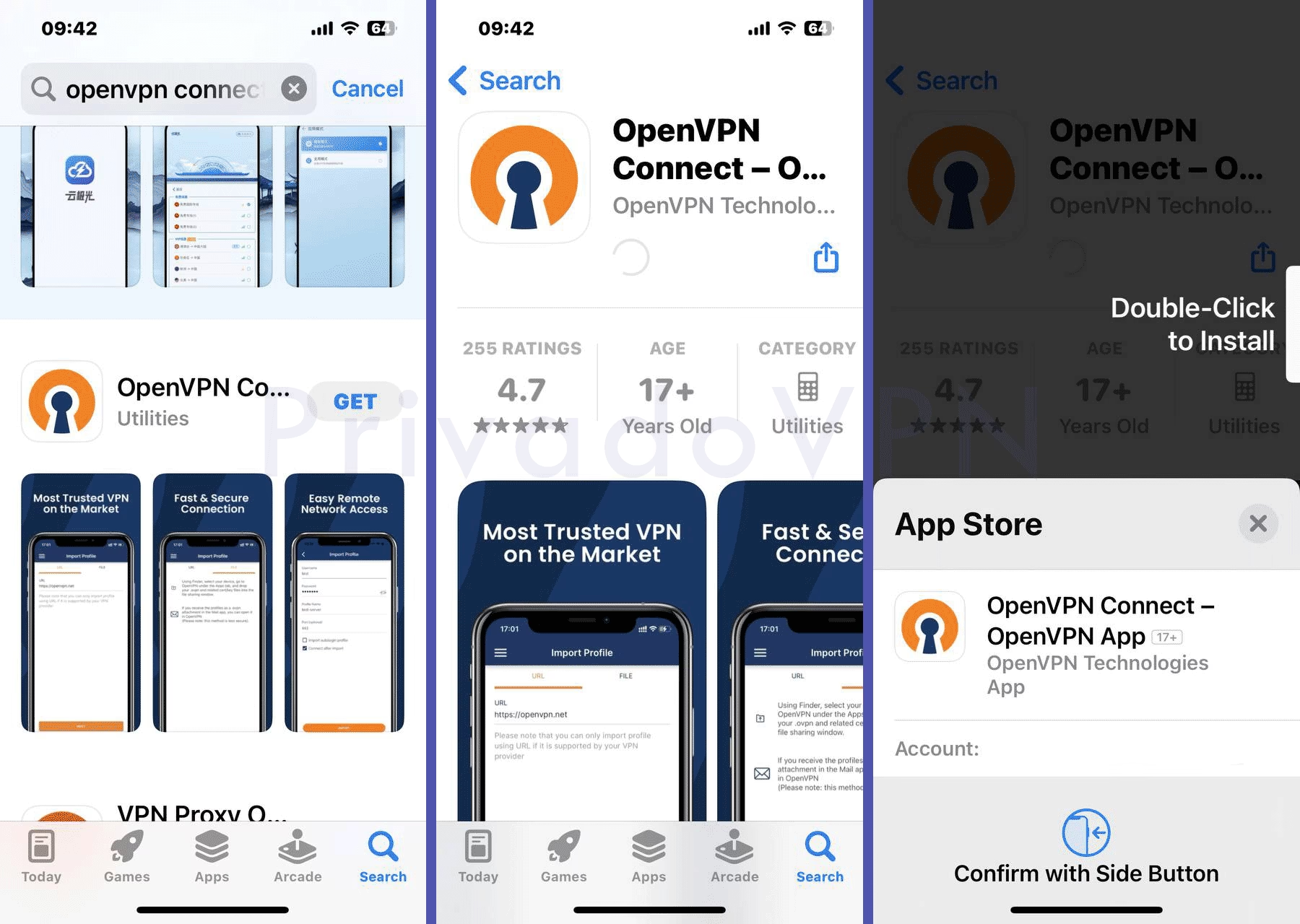
Prvním krokem je získání oficiálního klienta OpenVPN pro iOS. Tato aplikace je udržována přímo společností OpenVPN a zajišťuje nejlepší kompatibilitu a bezpečnost.
- Otevřete App Store na vašem iPhonu.
- Do vyhledávacího pole zadejte „OpenVPN Connect“.
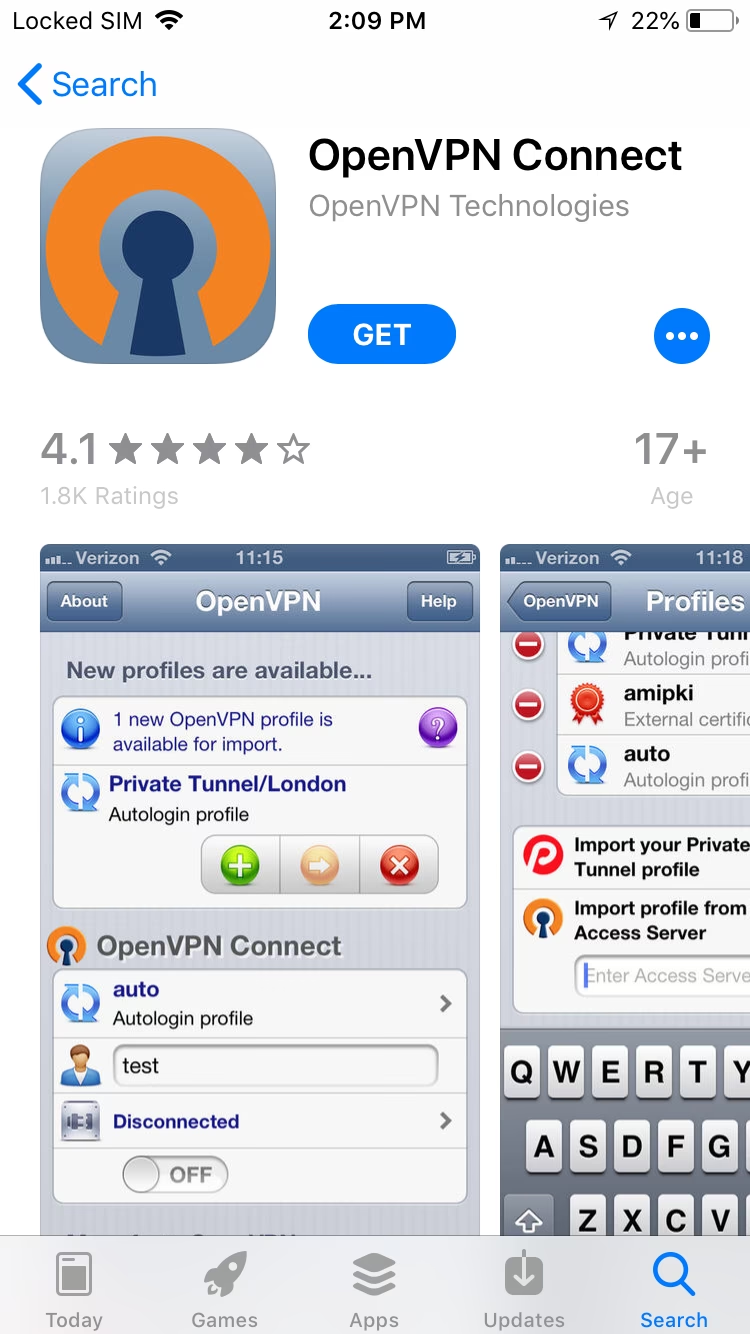
- Vyhledejte aplikaci „OpenVPN Connect“ (obvykle s logem OpenVPN) a klepněte na tlačítko „Získat“ nebo ikonu cloudu ke stažení.
- Počkejte, než se aplikace stáhne a nainstaluje.
Krok 2: Export Certifikátů z MikroTik CHR
Pro bezpečné připojení k vašemu OpenVPN serveru na MikroTik CHR budete potřebovat exportovat klientský certifikát, jeho privátní klíč a certifikát certifikační autority (CA). Tento proces je podobný tomu pro klienta Windows.
- Přihlaste se do vašeho MikroTik CHR zařízení (např. přes WinBox nebo webové rozhraní).
- Přejděte do nabídky
System > Certificates. - Export Klientského Certifikátu: Pravým tlačítkem myši klikněte na váš klientský certifikát (např. CLIENT1, jak bylo uvedeno v příkladu) a vyberte „Export“.
- Zadejte heslo (passphrase) pro export klíče. Toto heslo si zapamatujte, budete ho později potřebovat. Klikněte na „Export“. Tím se exportuje soubor klíče spolu s vaším klientským certifikátem.
- Příklad příkazu RouterOS pro export klientského certifikátu:
[admin@MikroTik] > /certificate export-certificate CLIENT1 export-passphrase=12345678 - Export CA Certifikátu: Nyní exportujte certifikát vaší certifikační autority (CA) – v příkladu LMTCA. Tentokrát bez hesla.
- Příklad příkazu RouterOS pro export CA certifikátu:
[admin@MikroTik] > /certificate export-certificate LMTCA export-passphrase="" - Přejděte do nabídky
Files. Uvidíte exportované certifikáty a klíče v kořenovém adresáři. Stáhněte si je do složky na vašem počítači přetažením. Budou to soubory s příponami.crta.key.
Krok 3: Příprava Konfiguračního Souboru .ovpn
Nyní, když máte všechny potřebné soubory, musíme je vložit do jednoho konfiguračního souboru .ovpn. Tento soubor bude obsahovat veškerou konfiguraci pro připojení vašeho iPhonu k OpenVPN serveru.
- Otevřete jednoduchý textový editor (např. Poznámkový blok ve Windows, TextEdit na Macu – ujistěte se, že ukládáte jako čistý text).
- Zkopírujte následující příklad konfigurace do textového editoru:
client dev tun proto tcp-client remote IP_adresa_vasiho_Mikrotik_CHR_serveru port 1194 nobind persist-key persist-tun tls-client remote-cert-tls server verb 4 mute 10 cipher AES-256-CBC data-ciphers AES-256-CBC auth SHA1 auth-nocache ;redirect-gateway def1 #odeberte strednik pro plne presmerovani <ca> -----BEGIN CERTIFICATE----- Obsah CA certifikatu (LMTCA.crt) -----END CERTIFICATE----- </ca> <cert> -----BEGIN CERTIFICATE----- Obsah klientskeho certifikatu (CLIENT1.crt) -----END CERTIFICATE----- </cert> <key> -----BEGIN ENCRYPTED PRIVATE KEY----- Obsah privatniho klice (CLIENT1.key) -----END ENCRYPTED PRIVATE KEY----- </key> <auth-user-pass> Uzivatelske_jmeno Heslo </auth-user-pass> - Upravte hodnoty:
- Změňte
IP_adresa_vasiho_Mikrotik_CHR_serveruna skutečnou veřejnou IP adresu vašeho MikroTik CHR. - Změňte
port 1194, pokud váš server používá jiný port. - Obsah certifikátů: Otevřete soubory
LMTCA.crt,CLIENT1.crtaCLIENT1.keyv textovém editoru. Zkopírujte celý obsah (včetně řádků-----BEGIN CERTIFICATE-----a-----END CERTIFICATE-----nebo-----BEGIN ENCRYPTED PRIVATE KEY-----a-----END ENCRYPTED PRIVATE KEY-----) a vložte jej na příslušná místa v souboru.ovpn, tedy mezi tagy<ca></ca>,<cert></cert>a<key></key>. - Uživatelské jméno a heslo: Do sekce
<auth-user-pass></auth-user-pass>vložte vaše OpenVPN uživatelské jméno a heslo (každé na samostatný řádek). - Přesměrování veškerého provozu: Pokud chcete, aby veškerý internetový provoz z vašeho iPhonu procházel přes VPN, odstraňte středník (
;) předredirect-gateway def1.
- Změňte
- Uložte soubor s příponou
.ovpn, napříkladmoje_vpn.ovpn.
Krok 4: Přenos a Import Souboru .ovpn do iPhone
Nyní je potřeba tento konfigurační soubor dostat do vašeho iPhonu. Existuje několik způsobů:
- Cloudové úložiště: Nahrajte soubor
.ovpndo cloudového úložiště, jako je iCloud Drive, OneDrive, Google Drive nebo Dropbox. - AirDrop: Pokud máte Mac, můžete soubor jednoduše poslat na iPhone přes AirDrop.
- E-mail: Připojte soubor
.ovpnk e-mailu a pošlete si ho na svou e-mailovou adresu, ke které máte přístup na iPhonu.
Po přenosu souboru na iPhone:
- Otevřete soubor
.ovpn(např. z aplikace Soubory, Dropboxu nebo e-mailu). - iPhone by měl rozpoznat typ souboru a nabídnout možnost „Kopírovat do OpenVPN“ nebo „Otevřít v OpenVPN“. Klepněte na tuto možnost.
- Soubor se automaticky otevře v aplikaci OpenVPN Connect.
- V aplikaci OpenVPN Connect uvidíte nový profil. Klepněte na tlačítko „Add“ (Přidat).
Krok 5: Připojení k OpenVPN
Posledním krokem je aktivace VPN připojení.
- Pojmenujte profil, jak se vám líbí (např. „Moje VPN MikroTik“).
- Pokud jste při exportu klientského klíče z MikroTik CHR nastavili heslo, zaškrtněte „Save Private Key Password“ a zadejte toto heslo.
- Klepněte na „Connect“.
- Pokud se vás iPhone zeptá na přidání VPN konfigurace do vašeho telefonu, povolte to. Budete muset zadat svůj PIN/Touch ID/Face ID pro autorizaci.
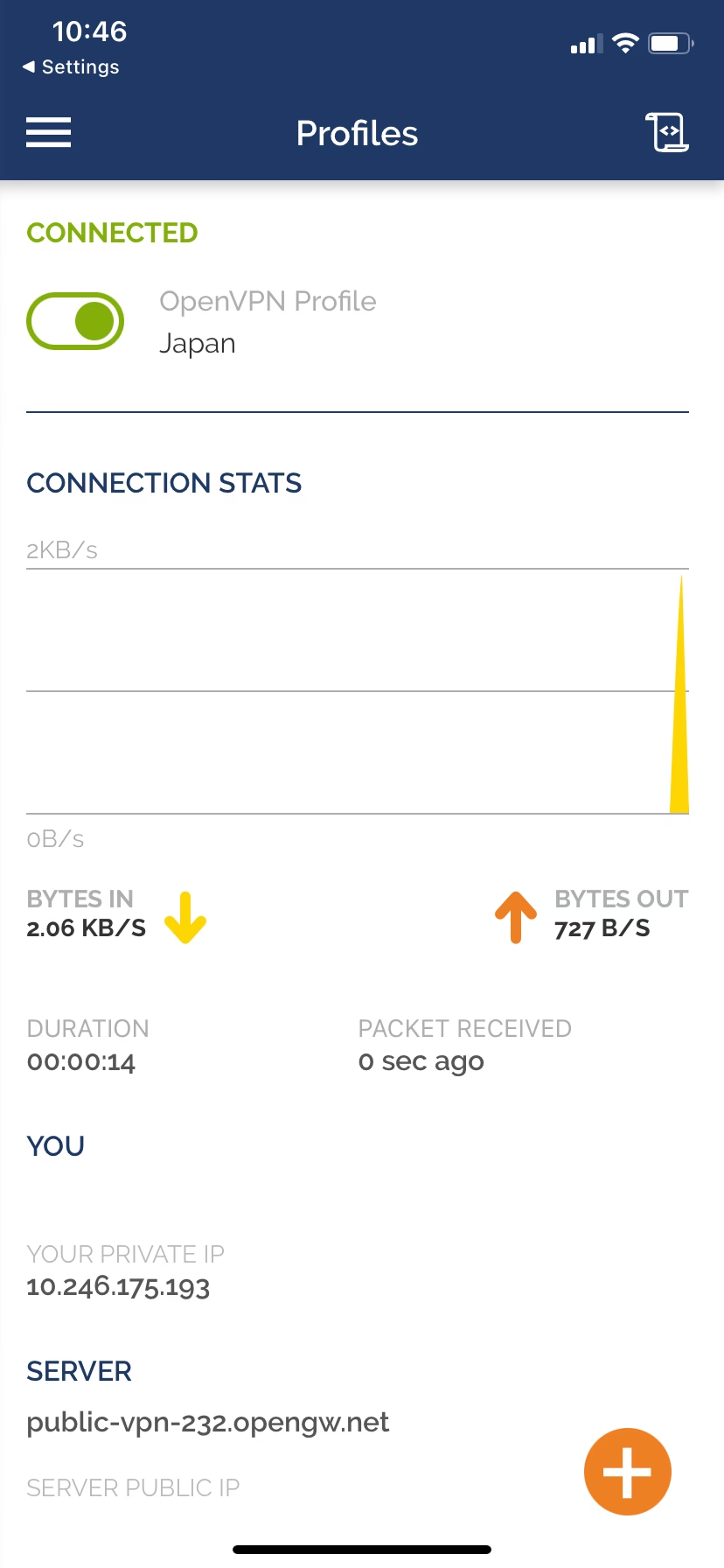
- A je to! Nyní byste měli být připojeni k internetu přes vaše MikroTik zařízení pomocí OpenVPN. Stav připojení se zobrazí v aplikaci OpenVPN Connect a v horní části obrazovky iPhonu uvidíte ikonu „VPN“.
Kdykoli se budete chtít připojit nebo odpojit, stačí otevřít aplikaci OpenVPN Connect a přepnout přepínač vedle vašeho profilu.
Řešení Běžných Problémů
Někdy se mohou objevit problémy s připojením. Zde jsou některé časté problémy a jejich řešení:
- Problémy s časem a certifikáty: Jak již bylo zmíněno, ujistěte se, že NTP synchronizace je povolena na vašem MikroTik serveru i na iPhonu. Nesprávný čas je nejčastější příčinou selhání ověřování certifikátů.
- Neplatné certifikáty: Zkontrolujte platnost certifikátů na MikroTik CHR. Pokud vypršely, je třeba vygenerovat nové.
- Problémy po aktualizaci iOS (zejména iOS 17): Uživatelé iOS 17 a novějších verzí se mohou setkat s chybou „unsupported options present in configuration“. To znamená, že váš
.ovpnsoubor obsahuje volby, které OpenVPN Connect pro iOS již nepodporuje nebo jsou zastaralé. - Jak to opravit u iOS 17:
- Otevřete OpenVPN Connect aplikaci.
- Klepněte na ikonu poznámkového bloku (nebo podobnou ikonu pro logy) v pravém horním rohu.
- Projděte si logy. Hledejte řádky podobné:
Oct 21, 2023, 16:18:25 - NOTE: This configuration contains options that were not used:Oct 21, 2023, 16:18:25 - Removed deprecated optionOct 21, 2023, 16:18:25 - 3 [ncp-disable]Oct 21, 2023, 16:18:25 - EVENT: CORE_THREAD_ERROR option_error: sorry, unsupported options present in configuration: Removed deprecated option [ERR] - V tomto příkladu je problémem parametr
ncp-disable. Musíte otevřít váš.ovpnsoubor v textovém editoru a odstranit tuto problematickou volbu. Poté soubor znovu uložte a importujte do OpenVPN Connect aplikace. Tento proces opakujte, dokud nezmizí všechny chyby související s nepodporovanými volbami.
- Chybná konfigurace serveru: Zkontrolujte, zda je váš OpenVPN server na MikroTik CHR správně nakonfigurován a poslouchá na správné IP adrese a portu.
- Firewall: Ujistěte se, že firewall na vašem MikroTik CHR nebo na cestě k serveru neblokuje OpenVPN provoz (standardně port 1194/TCP nebo UDP).
Porovnání OpenVPN s Různými Přístupy k VPN
Rozhodování o VPN řešení může být složité. Zde je stručné porovnání různých přístupů k VPN, které vám pomůže vybrat si tu pravou cestu pro vaše potřeby.
| Metoda | Složitost Nastavení | Úroveň Kontroly | Typické Použití | Výhody | Nevýhody |
|---|---|---|---|---|---|
| Vlastní OpenVPN Server (např. MikroTik CHR) | Vysoká (vyžaduje znalosti sítě a serveru) | Plná kontrola (vy sami spravujete server a certifikáty) | Maximální soukromí, přístup k domácí/firemní síti, specifické konfigurace | Nejvyšší soukromí, flexibilita, žádné sdílení dat s třetími stranami | Časově náročné nastavení, nutná údržba, vyžaduje veřejnou IP/DDNS |
| Hostovaný OpenVPN (ready-made řešení) | Nízká (přednastaveno poskytovatelem) | Střední (konfigurace je z velké části na poskytovateli) | Rychlé nasazení VPN, když nechcete spravovat vlastní server | Velmi rychlé a snadné nastavení (během několika minut), vysoká spolehlivost | Menší kontrola než u vlastního serveru, závislost na poskytovateli |
| Komerční VPN Aplikace (např. NordVPN, ExpressVPN) | Velmi nízká (aplikace jedním klepnutím) | Nízká (spravováno poskytovatelem) | Obcházení geo-omezení, základní zabezpečení pro běžné uživatele | Velký výběr serverů, snadné použití, dodatečné funkce (kill switch, ad-block) | Nižší míra soukromí (důvěřujete poskytovateli), potenciální logování dat, měsíční poplatky |
Často Kladené Otázky (FAQ)
Zde jsou odpovědi na některé běžné dotazy týkající se OpenVPN na iOS.
Co je OpenVPN na iOS?
OpenVPN na iOS je oficiální klientská aplikace, která vám umožňuje připojit se k OpenVPN serverům z vašeho iPhone nebo iPadu. Využívá populární OpenVPN protokol k vytvoření šifrovaného a bezpečného tunelu pro vaši internetovou komunikaci. Je to alternativa pro případy, kdy máte potíže s nativními VPN aplikacemi nebo chcete použít svůj vlastní VPN server.
Proč bych měl použít OpenVPN místo nativní aplikace VPN?
OpenVPN nabízí vyšší úroveň flexibility a přizpůsobení, zejména pokud provozujete vlastní VPN server. Je známý pro svou robustní bezpečnost a schopnost procházet restriktivní firewally, což nemusí být vždy možné s nativními VPN protokoly. Poskytuje také větší kontrolu nad tím, jak jsou vaše data šifrována a směrována.
Jak mohu poslat konfigurační soubor do OpenVPN Connect?
Konfigurační soubor .ovpn můžete přenést na váš iPhone několika způsoby: nahráním do cloudového úložiště (iCloud, Dropbox, Google Drive), odesláním e-mailem jako přílohu nebo použitím AirDrop z Macu. Jakmile je soubor na iPhonu, stačí na něj klepnout a vybrat „Kopírovat do OpenVPN“ nebo „Otevřít v OpenVPN“.
Funguje OpenVPN s iOS 17?
Ano, OpenVPN Connect je kompatibilní s iOS 17. Nicméně, po aktualizaci na iOS 17 se někteří uživatelé setkali s problémy s připojením kvůli nepodporovaným nebo zastaralým volbám v jejich .ovpn konfiguračních souborech. Řešením je zkontrolovat logy v aplikaci OpenVPN Connect a odstranit z .ovpn souboru všechny volby, které jsou označeny jako „unsupported“ nebo „deprecated“.
Proč se mi nedaří připojit k VPN?
Existuje několik důvodů, proč se vám nemusí dařit připojit: nesprávná synchronizace času mezi serverem a klientem (NTP), vypršelé certifikáty, chybná konfigurace .ovpn souboru (např. špatná IP adresa serveru, port, chybějící certifikáty), blokování firewallem na serveru nebo síti, nebo nepodporované volby v .ovpn souboru (zejména u iOS 17). Vždy zkontrolujte logy v aplikaci OpenVPN Connect pro podrobnější informace o chybě.
Závěr
Nastavení OpenVPN na vašem iPhonu s využitím vlastního MikroTik CHR serveru je skvělý způsob, jak získat maximální kontrolu nad vaší online bezpečností a soukromím. I když proces může vyžadovat trochu technických znalostí, výsledkem je robustní a spolehlivé VPN připojení, které chrání vaše data kdekoli a kdykoli. Pamatujte na důležitost správné synchronizace času a pečlivé přípravy .ovpn souboru.
Pokud se vám zdá správa vlastního OpenVPN serveru příliš složitá, existují i jednodušší řešení. Můžete se podívat na naše výkonné plány MikroTik Cloud Hosted routerů, které vám umožní mít vlastní VPN server bez nutnosti spravovat hardware. Případně, pokud hledáte ještě rychlejší a bezpečnější cestu, naše OpenVPN Hosting plány jsou připraveny k použití během 5 minut a nabízejí snadné nastavení s vysokou úrovní zabezpečení. Pro ty, kteří potřebují robustní infrastrukturu pro své webové projekty, nabízíme také spolehlivé webhostingové služby a levné dedikované servery. Vaše online bezpečnost je naší prioritou, ať už si vyberete jakoukoli cestu!
Chceš-li si přečíst další články podobné jako Jak Nainstalovat OpenVPN na iPhone: Kompletní Průvodce, navštiv kategorii iPhone.