
02/06/2022
V digitálním věku, kdy se většina naší komunikace odehrává na obrazovkách chytrých telefonů, je schopnost efektivně a přesně vyjádřit myšlenky klíčová. Někdy potřebujeme v textu použít specifické symboly, které nejsou přímo dostupné na standardní klávesnici. Jedním z takových symbolů je symbol odstavce (¶), známý také jako pilcrow. Používá se pro označení začátku nového odstavce, v právních dokumentech, akademických pracích nebo při korekturách. Možná se ptáte, jak tento specifický symbol vůbec dostat do textu na vašem iPhonu? Přestože jej nenajdete přímo na klávesnici, existuje elegantní a efektivní řešení: náhrada textu.
Než se ponoříme do technických detailů, pojďme se na okamžik zamyslet nad historií symbolů. Věděli jste, že i tak obyčejná věc, jako je prázdná mušle, hrála roli v uchovávání barev ve středověku? Kolem roku 1400 n. l. používali malíři dřevorytů čisté, sklovité lastury evropských sladkovodních mlžů k uchovávání svých drahocenných pigmentů a barev. Stejně jako malíři nacházeli praktické a krásné nádoby, i my dnes hledáme praktické a elegantní způsoby, jak vkládat speciální znaky do našich digitálních textů. A vkládání symbolu odstavce je jedním z nich.
Co je náhrada textu a proč ji použít?
Náhrada textu (nebo také Zkratky textu) je jedna z nejvíce podceňovaných, ale zároveň nejvýkonnějších funkcí vašeho iPhonu a dalších zařízení Apple. Umožňuje vám vytvořit zkratku – krátkou sekvenci znaků – která se automaticky rozvine do delšího slova, fráze nebo dokonce speciálního symbolu. Namísto pamatování si složitých klávesových kombinací nebo hledání symbolu v hlubinách klávesnice, stačí zadat jednoduchou zkratku, kterou si sami určíte.
Tato funkce je nesmírně užitečná nejen pro vkládání symbolu odstavce, ale také pro:
- Rychlé zadávání často používaných e-mailových adres.
- Vkládání složitých technických termínů nebo jmen.
- Automatické opravy často chybně psaných slov.
- Vkládání celých frází, například „S pozdravem“ nebo „Na viděnou brzy!“.
Použití náhrady textu šetří čas, zvyšuje efektivitu psaní a zajišťuje konzistenci ve vašich dokumentech a zprávách.
Jak nastavit náhradu textu pro symbol odstavce (¶) na iPhonu
Nastavení náhrady textu pro symbol odstavce je jednoduchý proces, který vám zabere jen několik minut. Jakmile jej jednou nastavíte, budete moci symbol vkládat s minimálním úsilím, kdykoli jej budete potřebovat. Postupujte podle těchto kroků:
- Otevřete aplikaci Nastavení: Na domovské obrazovce iPhonu klepněte na ikonu Nastavení (ozubené kolečko).
- Přejděte na Obecné: V seznamu nastavení sjeďte dolů a klepněte na položku Obecné. Zde se nachází široká škála systémových nastavení, včetně těch souvisejících s klávesnicí.
- Vyberte Klávesnice: V sekci Obecné najděte a klepněte na Klávesnice. Zde spravujete všechna nastavení související s klávesnicemi, které používáte, včetně jejich rozložení, diktování a právě náhrady textu.
- Přejděte na Náhrada textu: V rámci nastavení Klávesnice klepněte na Náhrada textu. Zde uvidíte seznam všech aktuálně nastavených náhrad textu.
- Přidejte novou náhradu: V pravém horním rohu obrazovky klepněte na ikonu + (plus). Tím se otevře nové okno pro vytvoření nové náhrady.
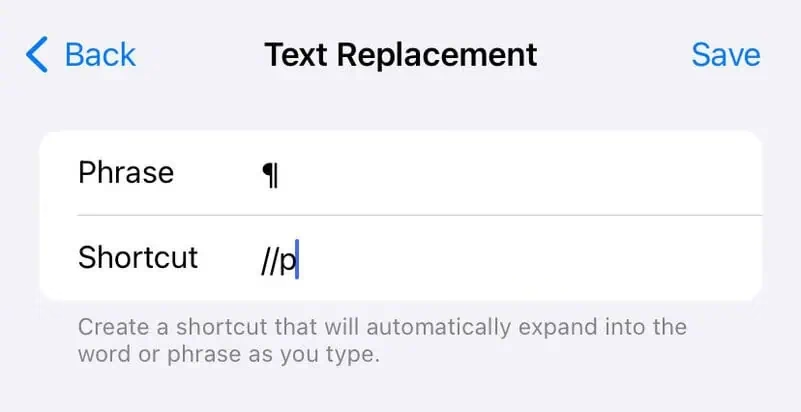
- Vložte symbol odstavce jako „Frázi“: Do pole označeného jako Fráze zkopírujte symbol odstavce: ¶. Ujistěte se, že jste zkopírovali přesně tento symbol, aby se náhrada správně aktivovala.
- Zadejte zkratku: Do pole označeného jako Zkratka zadejte kombinaci znaků, kterou budete chtít používat pro vložení symbolu odstavce. Doporučuje se zvolit takovou zkratku, která je snadno zapamatovatelná, ale zároveň se s ní nesetkáte náhodně v běžném textu. Dobrým příkladem je
//p(dvě lomítka následovaná písmenem p). Můžete použít i;pnebo.p. Volba je na vás, důležité je, aby byla intuitivní a nepřekážela při běžném psaní. - Uložte nastavení: Jakmile máte vyplněná obě pole (Fráze a Zkratka), klepněte na tlačítko Uložit v pravém horním rohu obrazovky. Tím se vaše nová náhrada textu uloží a stane se aktivní.
Jak používat symbol odstavce po nastavení
Používání symbolu odstavce je nyní hračka. Stačí umístit kurzor na místo v textu, kam chcete symbol vložit, a začít psát zkratku, kterou jste si nastavili (například //p). Jakmile zadáte celou zkratku, v panelu pro automatické dokončování nad klávesnicí se objeví symbol ¶. Stačí na něj klepnout a symbol se vloží do textu. Můžete také jednoduše stisknout mezerník (pro vložení symbolu následovaného mezerou) nebo Enter (pro vložení symbolu následovaného novým řádkem), ale doporučuje se klepnout na symbol v panelu pro dokončování pro přesnější kontrolu.
Důležitost nedělitelné mezery
Při používání symbolu odstavce je často vhodné za něj vložit tzv. nedělitelnou mezeru (non-breaking space). Tato speciální mezera zajistí, že odkaz, který následuje za symbolem (například číslo odstavce), se nebude „oddělovat“ a skákat na další řádek v případě, že se text zalomí. To je klíčové pro udržení profesionálního a čitelného formátování, zejména v právních nebo akademických textech. Bohužel, přímé vložení nedělitelné mezery pomocí náhrady textu pro symbol ¶ je na iPhonu složitější, ale můžete si nastavit samostatnou zkratku pro nedělitelnou mezeru (např. ;mez) a vkládat ji ručně po symbolu odstavce.
Alternativní symboly pilcrow a jejich vložení
Kromě standardního symbolu odstavce (¶) existují i jeho varianty, které se mohou hodit v různých kontextech nebo prostě jen pro vizuální rozmanitost. Jedná se o obrácený symbol odstavce a zakřivený symbol odstavce. I tyto symboly můžete snadno vložit pomocí funkce náhrady textu, stejně jako jste to udělali pro standardní pilcrow.
Zde jsou symboly, které můžete zkopírovat a použít:
- Symbol odstavce: ¶
- Obrácený symbol odstavce: ⁋
- Zakřivený symbol odstavce: ❡
Stačí zkopírovat požadovaný symbol a vložit jej jako „Frázi“ při vytváření nové náhrady textu v Nastavení > Obecné > Klávesnice > Náhrada textu. Nezapomeňte si pro každý symbol nastavit unikátní a snadno zapamatovatelnou zkratku.
Pro přehlednost si můžeme symboly a jejich základní nastavení shrnout v tabulce:
| Název symbolu | Symbol | Příklad zkratky | Kde použít |
|---|---|---|---|
| Standardní symbol odstavce | ¶ | //p | Běžné odkazování na odstavce, korektury |
| Obrácený symbol odstavce | ⁋ | //p2 | Alternativní vizuální styl, specifické dokumenty |
| Zakřivený symbol odstavce | ❡ | //p3 | Estetické účely, starší typografie |
Často kladené otázky (FAQ)
Mnoho uživatelů má podobné otázky ohledně vkládání speciálních symbolů na iPhone. Zde jsou odpovědi na ty nejčastější:
Je symbol odstavce přímo na klávesnici iPhonu?
Ne, symbol odstavce (¶) není přímo dostupný na standardní klávesnici iPhonu. Klávesnice iOS sice obsahuje mnoho speciálních znaků, ale pilcrow mezi nimi nenajdete. Najdete tam však symbol sekce (§), který se v některých kontextech používá podobně, ale není to totéž co symbol odstavce.
Mohu nastavit náhradu textu na Macu a bude fungovat na iPhonu?
Ano, a to je jedna z největších výhod ekosystému Apple! Náhrady textu se automaticky synchronizují přes váš účet iCloud. Pokud si nastavíte zkratku pro pilcrow (nebo jakoukoli jinou náhradu textu) na svém Macu, bude tato zkratka okamžitě dostupná i na vašem iPhonu a iPadu (a naopak), pokud jsou všechna zařízení přihlášena ke stejnému účtu iCloud a mají povolenou synchronizaci pro iCloud Drive nebo Dokumenty a data.
Proč se můj symbol odstavce občas objeví na novém řádku, oddělený od čísla odstavce?
Tento problém je obvykle způsoben absencí nedělitelné mezery (non-breaking space) za symbolem odstavce. Běžná mezera umožňuje textovému procesoru zlomit řádek mezi symbolem a následujícím číslem. Použitím nedělitelné mezery (kterou si můžete nastavit jako samostatnou zkratku, např. ;mez, a vkládat ji po symbolu odstavce) zajistíte, že se symbol a jeho odkaz vždy udrží pohromadě na jednom řádku, což výrazně zlepšuje čitelnost a profesionální vzhled dokumentu.
Mohu použít velká a malá písmena ve zkratce pro náhradu textu?
Ano, funkce náhrady textu je na velkých a malých písmenech nezávislá. Zkratka //p i //P bude fungovat stejně a rozvine se do nastavené fráze (v našem případě symbolu ¶). To vám dává flexibilitu při vytváření zkratek, ale pro konzistenci se doporučuje držet se jedné formy.
Závěr
Vložení symbolu odstavce (¶) na iPhone nemusí být složité, i když není přímo na klávesnici. Díky funkci náhrady textu získáte moc nad svými texty a můžete snadno vkládat nejen pilcrow, ale i jakékoli jiné často používané fráze nebo symboly. Tato jednoduchá, ale výkonná funkce vám pomůže psát efektivněji, přesněji a s větším komfortem. Využijte plný potenciál svého iPhonu a objevte, jak vám malé úpravy v nastavení mohou přinést velké zlepšení v každodenním používání.
Chceš-li si přečíst další články podobné jako Jak vložit symbol odstavce (¶) na iPhone?, navštiv kategorii Návody.